

Quem pode: membros com a permissão Gerenciar negociações ou o proprietário do workspace. Se o item Funis não aparecer no menu lateral, peça ao proprietário a permissão Gerenciar negociações. O que você vê e faz no quadro segue as permissões e restrições do seu papel e a visibilidade de cada funil (o proprietário nunca tem restrições). Veja Referência de permissões e Criar papéis e permissões.
Abrir um funil
Clique no ícone Funis no menu lateral (o nome aparece ao passar o mouse) e escolha um funil na lista Funis à esquerda. O botão ao lado do nome do funil recolhe ou mostra essa lista. Ao abrir Funis, a Kinbox carrega automaticamente o último funil que você usou neste navegador (ou o primeiro funil visível para você). Se nenhum funil estiver disponível, a tela exibe “Nenhum funil encontrado” e, para quem tem a permissão Funis, o botão Criar Funil — veja Criar um funil e as etapas.O quadro
Cada etapa do funil aparece como uma coluna na ordem configurada. No cabeçalho de cada coluna ficam a cor, o nome da etapa, a contagem de negociações e, no Funil Comercial, a soma dos valores. Esse número e essa soma consideram todas as negociações da etapa que passam pela pesquisa, pelos filtros e pelo período atuais — abertas, ganhas e perdidas.- Ações na coluna: passe o mouse no cabeçalho da coluna para ver + (cria uma negociação já naquela etapa) e Atualizar (recarrega apenas aquela etapa). No fim de cada coluna há também um botão tracejado +.
- Carregar mais: role a coluna para baixo para carregar os demais cartões. A ordem dos cartões segue a ordenação escolhida no topo (não é possível reordenar cartões à mão dentro da mesma coluna).
- O cartão: exibe o nome da negociação, o contato (e a organização, se houver), o valor (no comercial), tarefas concluídas/total, número de comentários, ícone de conversa, grupo e foto do responsável. O ícone de conversa fica vermelho quando a conversa associada está pendente; clicar nele abre a conversa no painel lateral Conversa (com o botão Abrir conversa) sem sair do quadro.
- Status visual: cartões ganhos aparecem em verde com ✓ no canto superior direito; cartões perdidos aparecem em vermelho com ✕.
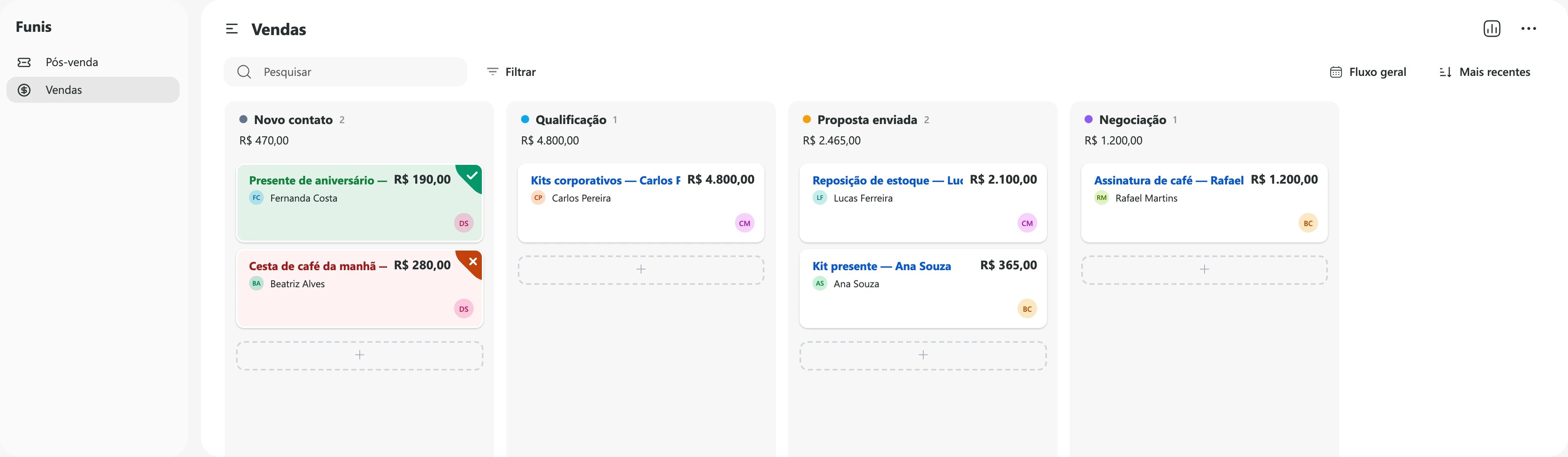
Quadro do funil Vendas com etapas, somas de valor e cartões aberto, ganho e perdido
Criar uma negociação
1
Abra o formulário de criação
No quadro do funil, clique no botão + no cabeçalho ou no pé da coluna da etapa desejada para abrir Nova negociação (no Funil Operacional, Novo ticket).
2
Preencha os campos da negociação
- Nome da negociação (obrigatório; no operacional, Título do ticket): no funil comercial, enquanto você não digita um nome, a Kinbox sugere “Negócio de …” com o nome do contato ou da organização escolhidos.
- Valor (só no comercial): informe o valor ou clique em Adicionar produtos para somar produtos cadastrados (com produtos, o valor passa a ser a soma deles). No operacional, preencha Descrição e SLA se desejar.
- Funil e Etapa (obrigatórios): já vêm preenchidos com o funil e a etapa da coluna onde você clicou.
- Contato (obrigatório): busque por nome, telefone ou e-mail. Se o contato já existe, selecione-o na busca em vez de criar outro. Para cadastrar um contato novo na hora, use Criar contato (exige a permissão Gerenciar Contatos). Veja Contatos: encontrar, cadastrar, editar e excluir.
- Organização (opcional): clique em Vincular ou criar organização (ou Vincular organização). Se o contato já tiver uma organização principal, ela aparece sugerida; com Gerenciar Organizações, a opção Vincular o contato a esta organização também vem marcada. Veja Agrupar contatos em organizações.
- Mais detalhes (responsável, tags e campos personalizados): clique para definir Responsável (se ficar vazio, a negociação fica atribuída a você), Tags e campos personalizados.
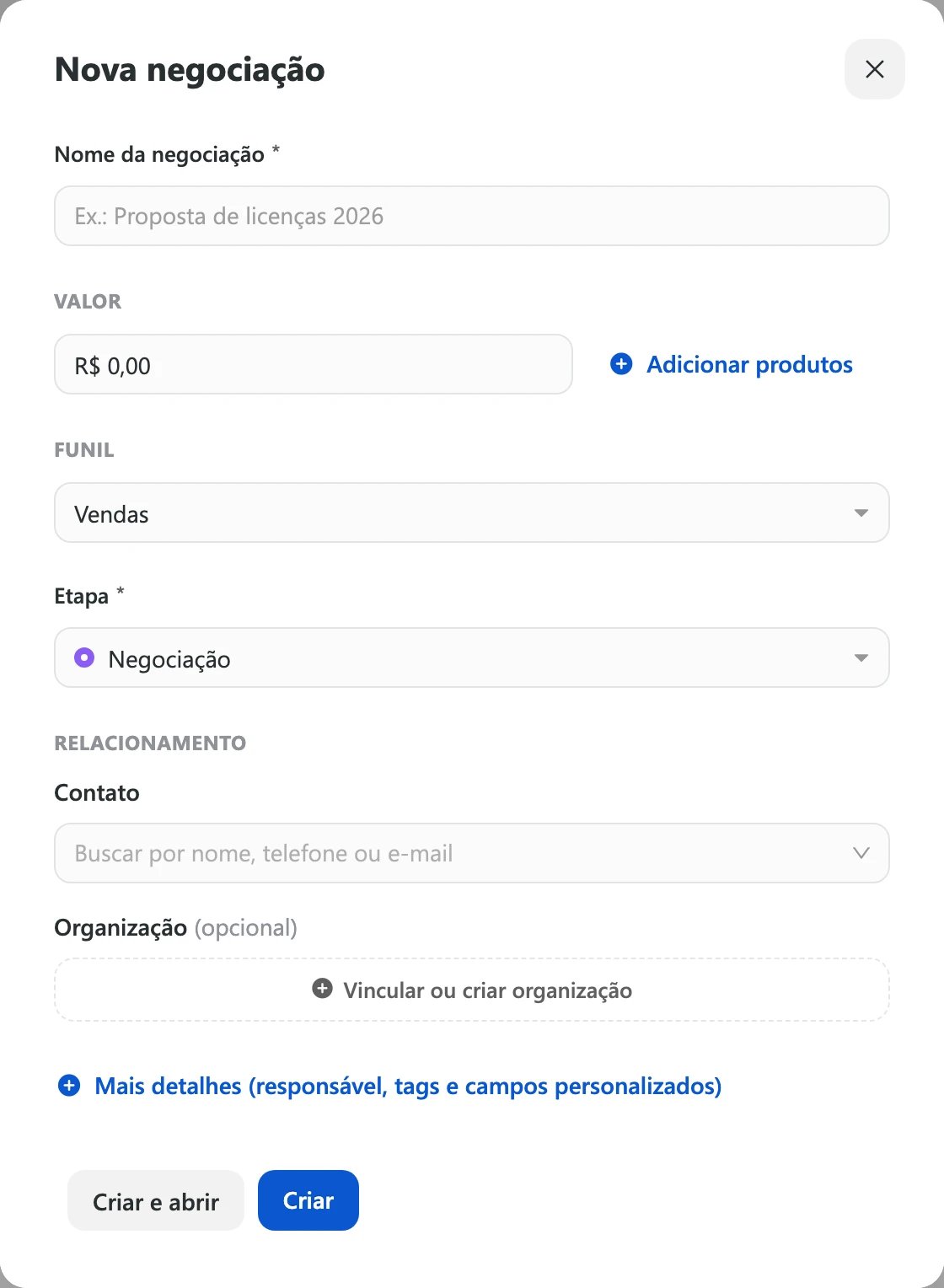
Janela Nova negociação com os campos de valor, funil, relacionamento e mais detalhes
3
Salve a negociação
Clique em Criar ou em Criar e abrir. Quando você cria pelo + de uma etapa no quadro, a Kinbox abre a negociação criada em seguida.
Abrir e editar uma negociação
Clique em qualquer cartão no quadro para abrir a negociação por cima do quadro.Cabeçalho e barra de etapas
No topo ficam o botão de voltar, o título editável, os botões de encerramento (✓ e ✕, ou Retomar negociação), o Responsável, o Grupo e o menu ⋯, seguidos pela barra de etapas (passe o mouse sobre uma etapa para ver Etapa e Tempo na etapa).- Responsável e Grupo: clique para trocar (seguem as permissões de atribuição e de grupo do seu papel). Ao trocar o responsável de uma negociação com tarefas abertas, a Kinbox pergunta Transferir tarefas em aberto?.
- Menu ⋯: Ir para conversa (abre a conversa associada), Associar uma conversa (aparece quando ainda não há conversa vinculada; depois de associar, não dá para desassociar pela tela) e Excluir.

Cabeçalho da negociação com encerramento, responsável, grupo, menu de opções e barra de etapas
Painéis e histórico
No painel Negócio (na coluna da direita), você altera:- Valor e produtos: clique em Add valor para editar o valor ou em Add produto para escolher produtos ativos com Preço, Quantidade e Desconto — com produtos, o Total vira o valor da negociação. Veja Cadastrar produtos.
- Previsão de Fechamento: clique em Add fechamento (ou na data).
- Funil: clique no nome do funil para abrir Editar etapa e funil e trocar funil e etapa. Levar a negociação para um Funil Operacional zera valor e produtos e gera um número de ticket.
- Tags e campos personalizados: tags e campos personalizados de negociação.
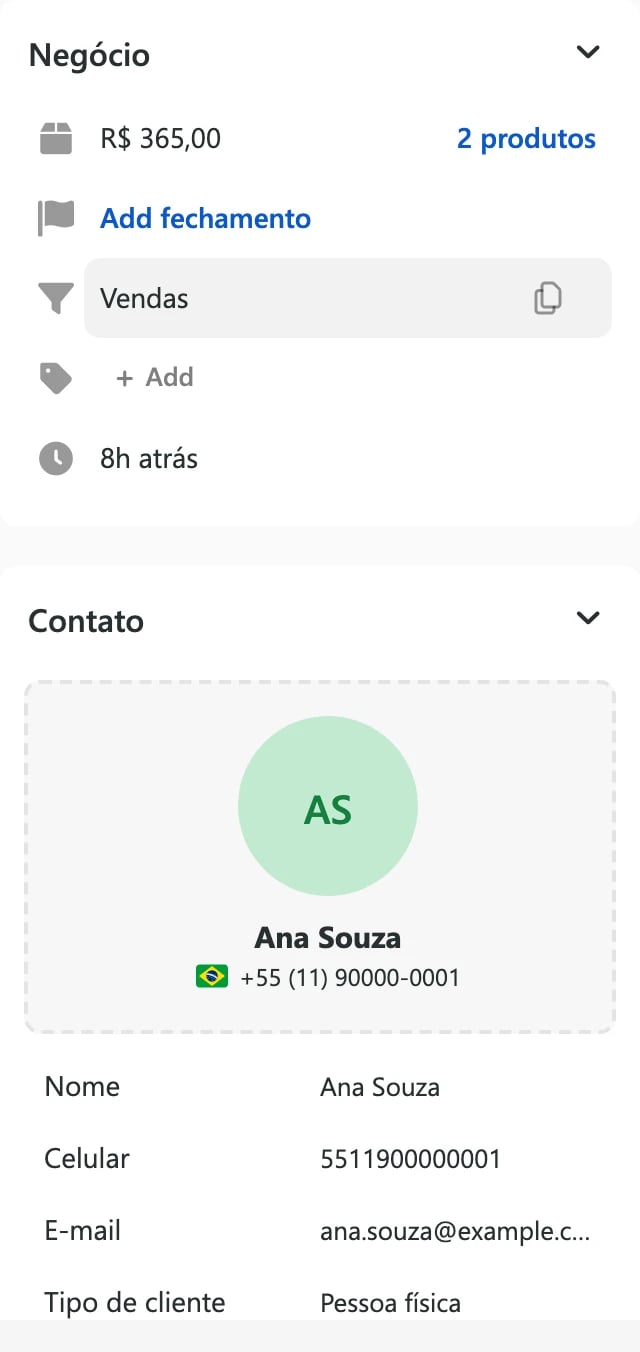
Painéis Negócio e Contato na coluna da direita da negociação
- Contato e Organização: dados do contato (conforme as permissões de contato do seu papel) e a organização vinculada, que você pode trocar ou remover.
- Tarefas: clique em Tarefa abaixo da caixa de comentário para criar uma tarefa ligada à negociação; tarefas obrigatórias exibem um indicador. Veja Criar e acompanhar tarefas.
- Comentários: escreva, mencione membros com
@(eles recebem notificação), anexe arquivos, responda em fio e use Destacar para fixar um comentário. - Histórico: criação, comentários e alterações da negociação, com filtro Tudo, Comentários ou só alterações.
Mudar de etapa
Você pode mudar uma negociação de etapa arrastando o cartão para outra coluna no quadro, clicando diretamente na etapa desejada na barra de etapas da negociação ou usando Editar etapa e funil no painel Negócio. Ao mudar a etapa, a Kinbox confere, nesta ordem:- Restrição de voltar etapa: quem tem Não pode voltar para etapa anterior não move a negociação para uma etapa anterior.
- Tarefa obrigatória: se existe alguma tarefa obrigatória pendente (não concluída e não cancelada) na negociação.
- Campos da etapa: se todos os campos obrigatórios da etapa em que a negociação está foram preenchidos (para sair dela).
Ganhar, perder e retomar
- Ganhar (✓): no Funil Comercial, a Kinbox verifica apenas os Campos obrigatórios para ganhar negócio configurados no funil. Se algum campo faltar, ela avisa e destaca o campo; se tudo estiver preenchido, a negociação é marcada como ganha na hora, sem pedir motivo. No Funil Operacional, Marcar como resolvido confere os campos obrigatórios de encerramento e abre Ticket resolvido para escolher Motivo e Detalhes.
- Perder (✕): abre Perda de negócio (no operacional, Ticket não resolvido) com Motivo (obrigatório; você pode marcar mais de um) e Detalhes (opcional). Se o funil tiver a regra Usar motivo de perda por produto. e a negociação tiver produtos, a janela pede motivo para cada produto.
- Mover automaticamente: se o funil tiver a regra de mover ao ganhar ou ao perder, a negociação vai para a etapa configurada junto com a mudança de status. Veja como configurar motivos, campos e regras em Motivos de perda, campos obrigatórios e regras do funil.
- Retomar: em uma negociação ganha ou perdida, clique em Retomar negociação (ou Retomar ticket) para voltar o status para Aberto na mesma etapa.
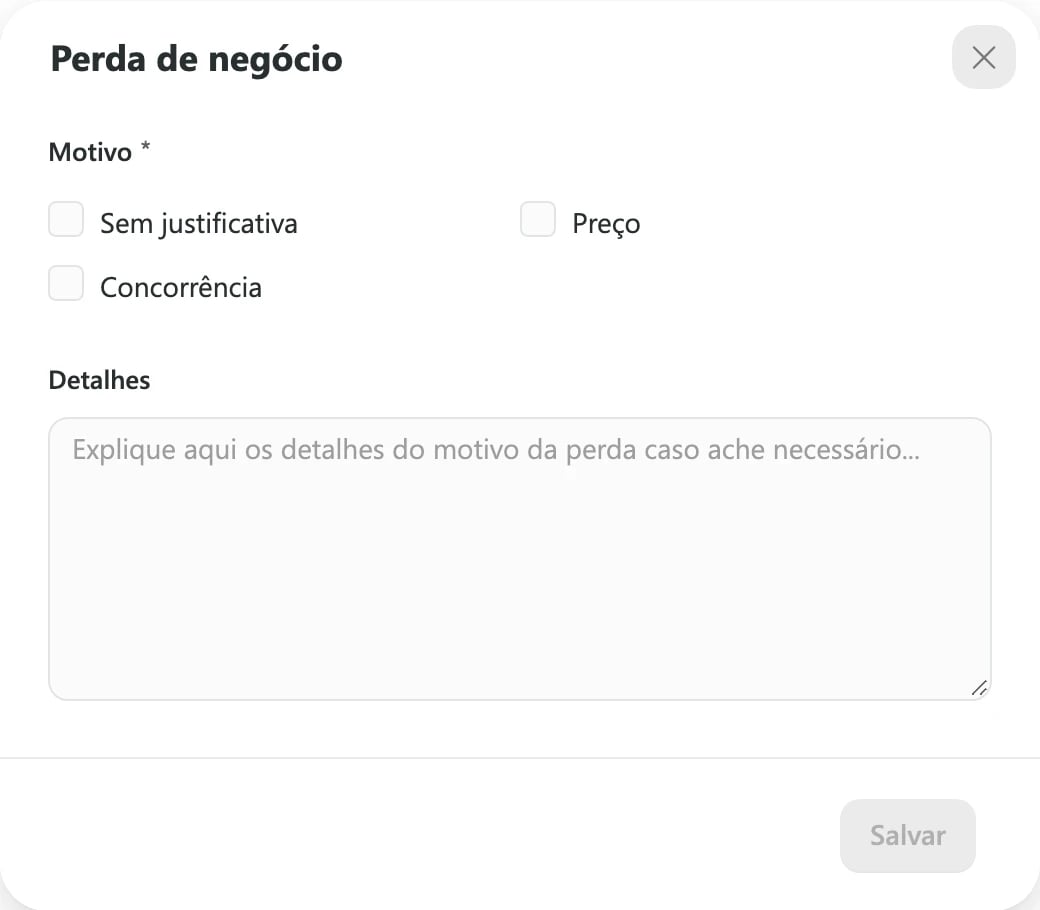
Janela Perda de negócio com seleção obrigatória de motivo e campo opcional de detalhes
Pesquisar, filtrar e ordenar
Na barra do topo do quadro:- Pesquisar: digite e pressione
Enter. Procura no nome da negociação, no nome e no telefone do contato e, com#seguido do número (por exemplo,#123), no ID do contato. - Filtrar: combina critérios como status, valor, responsável, grupo, organização, produto, tag, motivo de perda, datas, campos personalizados (Campos customizados) e, por último na lista, Etapa. Com dois ou mais filtros, clique em todos para alternar entre exigir todos ou qualquer deles; Salvar segmento guarda a combinação em Filtros salvos.
- Período: o padrão Fluxo geral mostra todas as negociações; os outros períodos continuam mostrando as abertas e filtram as ganhas e perdidas pela data de fechamento.
- Ordenação: o padrão é Mais recentes. As ordenações por pendência mostram só negociações com conversa pendente.
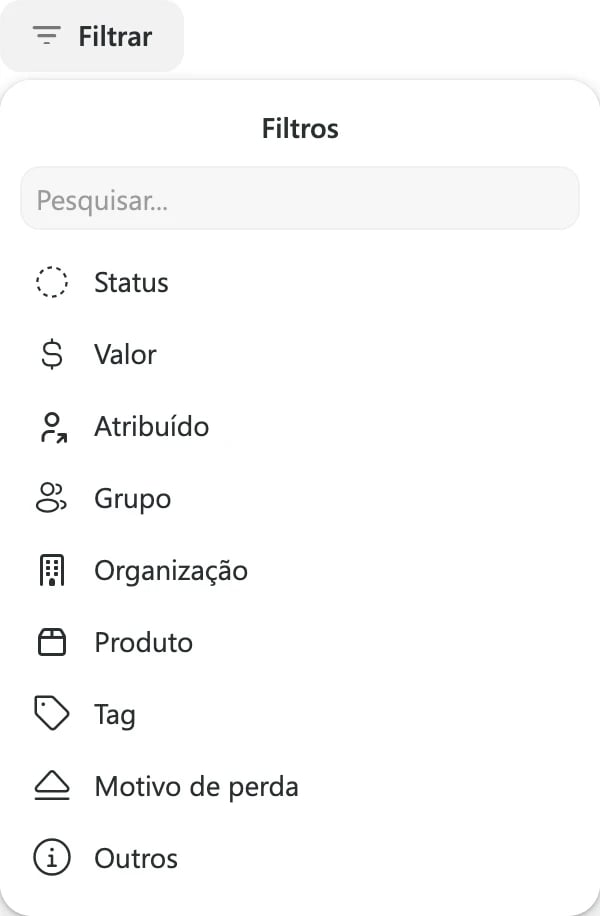
Menu Filtros aberto na barra superior do quadro do funil
Menu do funil e Analítico
No computador, com um funil aberto, o botão ⋯ no canto superior direito reúne:- Executar ação…: altera em massa as negociações filtradas — veja Ações em lote no funil.
- Atualizar a cada 30s e Mostrar campos…: atualização automática das colunas e escolha dos campos exibidos nos cartões.
- Exportar: baixa em CSV ou Excel (
.xlsx) as negociações do funil aberto que passam pela pesquisa, pelos filtros e pelo período atuais. - Importar: cria negociações em massa por planilha — veja Importar negociações.
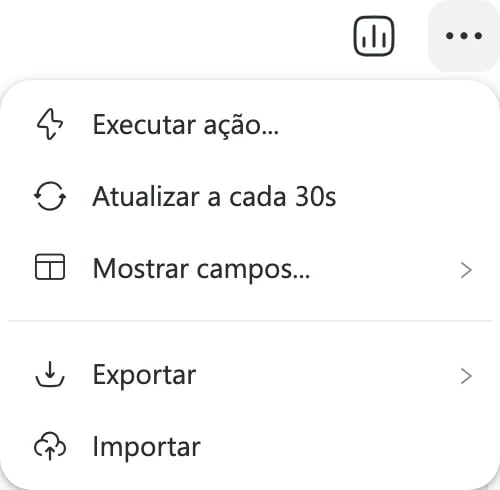
Menu de opções do funil aberto no canto superior direito do quadro
Excluir uma negociação
Para excluir, abra a negociação, clique em ⋯ → Excluir e confirme. Quem tem a restrição Não pode excluir negociação não exclui negociações.Na conversa
Você pode ver, criar e editar negociações sem sair da conversa na Caixa de entrada. Abra a conversa e, no painel Detalhes à direita, clique em Negociações para abrir a seção (se o painel estiver fechado, clique em Mostrar detalhes do contato).- A seção lista as negociações do contato, não só as associadas a esta conversa. Se a seção Negociações não aparecer, falta a permissão Pode gerenciar as negociações da conversa. no seu papel; para criar ou editar a partir dali, seu papel também precisa de Gerenciar negociações.
- Para criar uma negociação dali, passe o mouse no título Negociações e clique em + (ou clique em Negócio se o contato ainda não tiver nenhuma). A janela já abre com o contato fixo, o nome do contato preenchido e esta conversa associada automaticamente; se você deixar Responsável vazio, a negociação fica atribuída a quem criou.
- Clicar em um cartão da lista abre a negociação em uma gaveta lateral por cima da conversa, com as mesmas ações do quadro.
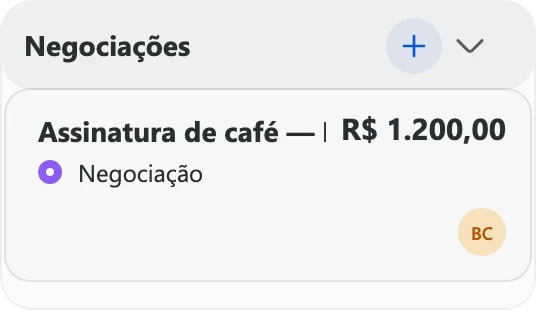
Seção Negociações na aba Detalhes de uma conversa, com o botão + para criar
No celular
No navegador do celular, o quadro exibe as colunas e os cartões, mas Pesquisar, Filtrar, período, ordenação, Analítico e o menu ⋯ estão disponíveis apenas no computador. O app da Kinbox para celular não tem tela de funis: nele, as negociações do contato aparecem em Dados do contato → Negócios, em cada conversa (veja Atender conversas pelo app).Problemas comuns
- Não consigo mover a negociação de etapa. Confira, nesta ordem: se o seu papel tem Não pode voltar para etapa anterior (e a etapa de destino é anterior), se existe tarefa obrigatória pendente na negociação (conclua ou cancele) e se todos os campos obrigatórios da etapa atual estão preenchidos.
- Não vejo um funil ou algumas negociações. A Kinbox exibe apenas funis com visibilidade liberada para você e negociações permitidas pelas restrições do seu papel. Peça ao proprietário ou a quem configura funis para revisar a visibilidade e as permissões.
- O item Exportar aparece apagado no menu ⋯. Seu papel tem a restrição Não pode exportar negociações. Peça ao proprietário para alterar o papel se você precisar exportar.
- Não consigo marcar a negociação como ganha: aparece um aviso pedindo um campo. O funil exige esse campo em Campos obrigatórios para ganhar negócio. Preencha o campo destacado e marque como ganha de novo — veja Motivos de perda, campos obrigatórios e regras do funil.
- Não consigo marcar a negociação como perdida. Escolha pelo menos um Motivo na janela Perda de negócio. Se não houver opções cadastradas, peça a quem tem a permissão Funis para incluir motivos em Motivos de perda, campos obrigatórios e regras do funil.
- Aparece “Você não tem permissão para acessar esse funil” ao abrir um link. Você não tem acesso ao funil do link (ou ele não existe mais) e a Kinbox redireciona para o último funil disponível para você.