

Onde fica e quem pode usar
- Configurar apps: vá em Configurações → Integrações → Apps. Só o proprietário do workspace e membros com a permissão Integrações veem esse menu e abrem o painel de cada app (veja Referência de permissões).
- Usar na conversa: quem atende não precisa da permissão Integrações para usar o quadro na conversa. O quadro aparece para todo membro, exceto quem tem a restrição Esconder informações de integração no papel ou está no modo de treino da Academia.
A tela Apps
Na tela Apps, você encontra o campo Pesquisar por integração (busca pelo nome) e o filtro com as opções Tudo, Instalado e Não instalado. Cada linha traz o logo, o nome, uma descrição curta e o botão Instalar (ou Instalado, quando a integração está habilitada). Os apps instalados aparecem primeiro.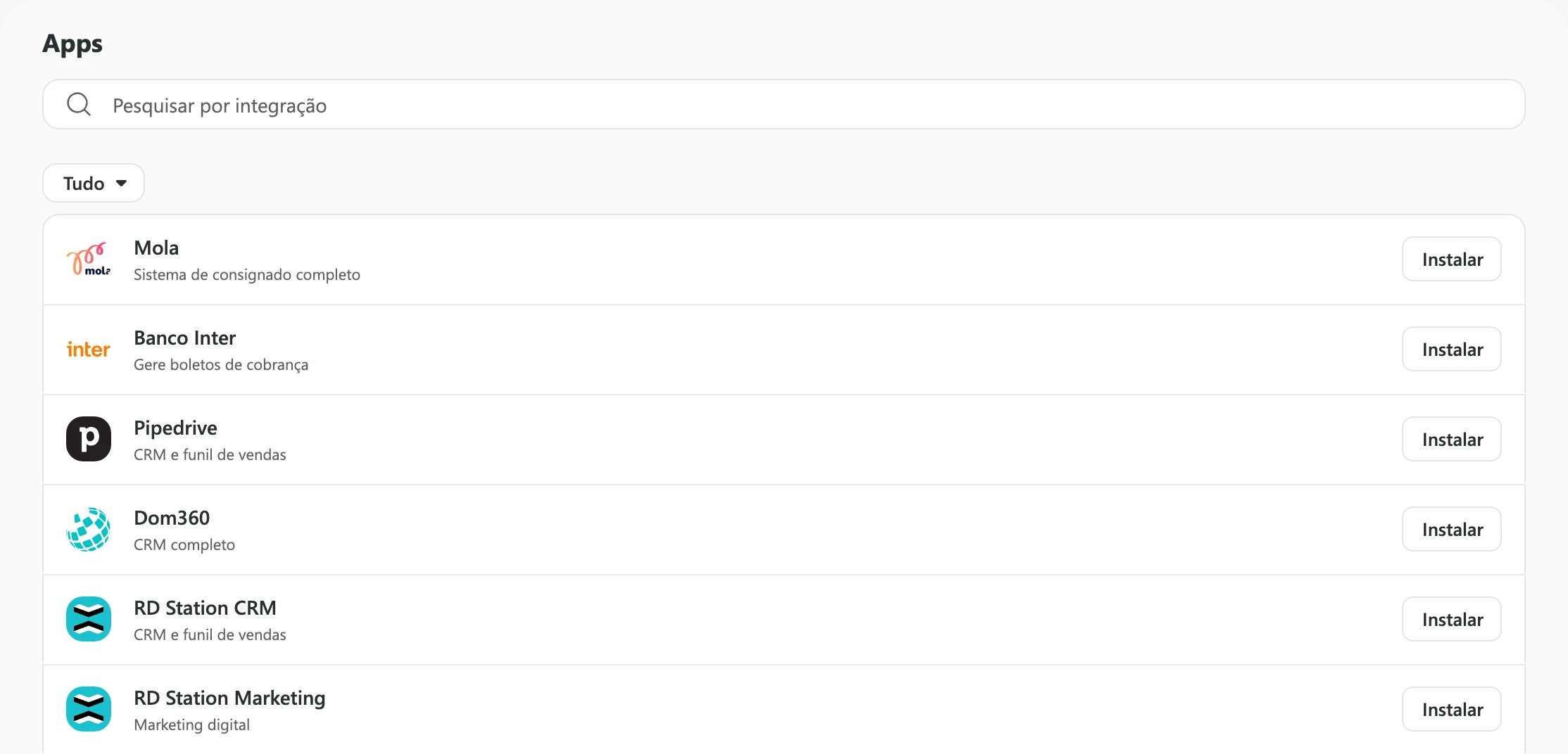
Tela Apps com busca, filtro e lista de integrações
A lista pode variar entre workspaces, porque a Kinbox também pode liberar outros apps do catálogo para um workspace específico.
Para receber leads do RD Station Marketing na Kinbox (em vez de enviar da Kinbox para o RD), veja Receber leads do RD Station Marketing por webhook.
Instalar e desligar
Cada workspace mantém uma conta por tipo de integração.- Para instalar: clique na linha do app (ou em Instalar) e preencha o que o painel pede (token, chave ou ID, conforme o sistema). Nos apps que usam esse painel, ligue Habilitar integração e clique em Salvar: aparece “Salvo” e o app passa a mostrar Instalado. Alguns apps têm sequência própria, como o RD Station Marketing, que conecta pelo botão Conectar; siga a página de cada integração.
- Para desligar: abra o app na lista, desligue Habilitar integração e clique em Salvar. A tela não tem botão de excluir; os dados preenchidos ficam guardados no painel.
Usar na conversa
Com Habilitar integração ligado, abra uma conversa na Caixa de entrada e olhe o painel Detalhes, à direita (veja Caixa de entrada: visão geral). Cada integração habilitada que tem quadro próprio aparece como uma seção recolhível com o nome dela — por exemplo, Hubspot, Pipedrive, RD Station CRM ou Zoho (o Zoho CRM usa o título Zoho no quadro). Clique no título para abrir. O quadro não aparece quando a integração está desligada, quando o membro tem a restrição Esconder informações de integração no papel ou quando a conversa está no modo de treino da Academia.No bot e no agente de IA
- Bot: algumas integrações têm ações prontas no bloco Integração do bot, no grupo Outros, entre elas HubSpot, Bitrix24, RD Station Marketing, Pipedrive, Asaas, Dom360, Hinova e Anycar. Elas usam a conexão configurada em Apps. No Asaas e na Hinova, o bot é o único jeito de usar a integração: elas não têm quadro na conversa. As ações do Asaas, da Hinova e da Anycar mandam mensagem ao cliente na conversa. Veja Chamar um sistema externo no bot.
- Agente de IA: o app HubSpot dentro das ferramentas do agente de IA usa uma conexão própria, feita por login no HubSpot, separada da integração de Apps. Veja Dar ferramentas ao agente: Agenda, Google Calendar e HubSpot.
Apps, plugins, API, cenários e Funis
- Funis: os CRMs desta seção são sistemas externos. O CRM próprio da Kinbox é Funis (veja Contatos, organizações e negociações).
- Plugins: servem para abrir uma página do seu próprio sistema dentro do painel da conversa (veja Criar um plugin para o painel da conversa).
- API pública: serve para o seu sistema ler e gravar dados na Kinbox com um token de API (veja Criar um token de API e Para desenvolvedores: API, plugins, MCP e links).
- Cenários: montam fluxos de integração por webhook e requisições HTTP (veja Cenários: visão geral e Bot, automações, cenários e agentes de IA: qual usar).
Problemas comuns
- Apps não aparece no menu. Seu papel não tem a permissão Integrações. Peça ao proprietário ou a um administrador para liberar essa permissão.
- O sistema que eu uso não está na lista. A Kinbox não tem integração pronta para ele (ou o app não está liberado no seu workspace). Você pode integrar pela API pública, por plugins, pelo bloco Integração do bot (Chamar endpoint, veja Chamar um sistema externo no bot) ou por Cenários (veja Bot, automações, cenários e agentes de IA: qual usar).
- O quadro da integração não aparece na conversa. Confira se Habilitar integração está ligado, se o seu papel não tem a restrição Esconder informações de integração e se você não está no modo de treino da Academia.
- Instalei o app, mas ele não funciona. Reabra o app em Apps, confira as credenciais preenchidas e se Habilitar integração está ligado, e veja os problemas comuns na página daquela integração.