

Tipos de canal
Em Conectar novo canal, você pode conectar:- WhatsApp (Qual WhatsApp usar: oficial ou QR Code)
- Facebook (Conectar o Facebook Messenger)
- Telegram (Conectar o Telegram)
- E-mail (Conectar o e-mail: qual opção escolher)
- Instagram (Conectar o Instagram)
- SMS (Usar SMS: criar o canal e comprar créditos)
- Widget, o chat no site (Instalar o chat no seu site)
- Customizado (Criar um canal customizado)
Onde ficam os canais
Os canais ficam em Configurações → Chat → Canais. Clique em Novo canal para abrir a tela Conectar novo canal.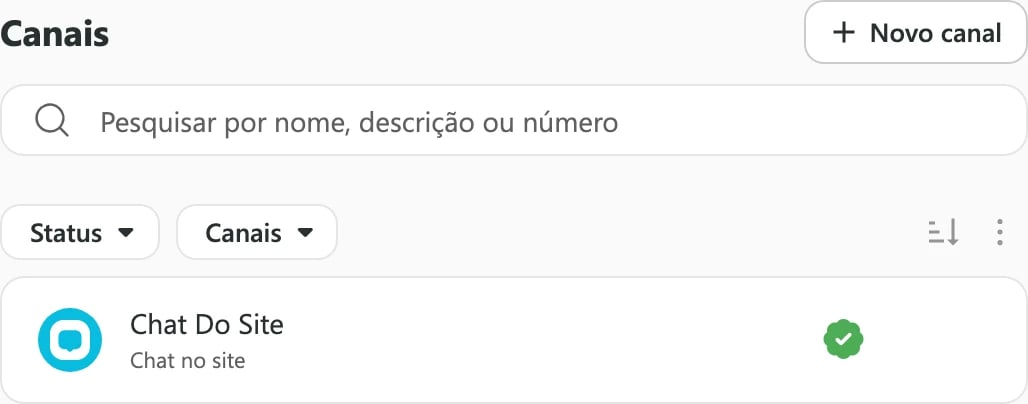
Lista de canais com o botão Novo canal, a busca e os filtros
- Pesquise por nome, descrição ou número.
- Filtre por Status ou por Canais (tipo de canal).
- Ordene por Canal, A a Z ou Status.
Status dos canais de WhatsApp
Outros canais podem mostrar Necessário relogar, Credenciais inválidos, Código inválido ou Código requerido. Eles pedem para conectar a conta de novo.
A linha do canal também pode mostrar:
- um alerta de que o número possivelmente foi bloqueado pelo WhatsApp: veja Meu número foi bloqueado;
- um ícone de carregamento enquanto as conversas são migradas para outro canal.
Ações nos canais de WhatsApp
No menu de três pontos da linha de um canal de WhatsApp:- Copiar ID: copia o identificador do canal.
- Excluir: desliga o canal. As conversas não são apagadas. Se você conectar de novo o mesmo número no mesmo workspace, o canal antigo pode voltar, com as conversas.
- Migrar conversas: leva as conversas para outro canal de WhatsApp do workspace. Veja abaixo.
Migrar conversas
Migrar conversas move as conversas do canal para outro canal de WhatsApp. Escolha o canal em Migrar para: e clique em Migrar. Use, por exemplo, quando um número foi bloqueado e você passou a atender por outro.- O processo pode levar algumas horas.
- As conversas migradas parecem ter sido sempre do canal de destino.
- Se o contato já tem conversa no canal de destino, a conversa dele não é migrada e fica no canal de origem.
- Se o destino for um WhatsApp oficial, as conversas migradas só aceitam template até o contato escrever de novo, e as conversas de grupo não continuam como grupo.
Quem pode gerenciar canais
- Para abrir a tela de canais, o membro precisa da permissão Gerenciar Canais. O proprietário do workspace sempre pode. Veja Criar papéis e permissões.
- Com a restrição Somente pode dar manutenção simples em canais, o membro só desconecta, reinicia, sincroniza o histórico e recria canais.
- Outras restrições da seção Canais limitam quais canais o membro vê e se ele vê os alertas de desconexão.
Limite de canais do plano
O plano define quantos canais você pode ter:- WhatsApp: a soma dos canais oficiais e por QR Code conta contra as linhas de WhatsApp do plano.
- Instagram: limite próprio, pelas unidades de Instagram Direct. Não pode ser conectado no teste grátis. Veja Conectar o Instagram.
- SMS: um por workspace.
- Teste grátis: até 1 página do Facebook, 1 canal de Telegram e 3 canais de e-mail.
Próximos passos
- Qual WhatsApp usar: oficial ou QR Code
- Conectar o WhatsApp oficial
- Conectar o WhatsApp pelo QR Code
- Conectar o Instagram
- Conectar o Facebook Messenger
- Conectar o e-mail: qual opção escolher
- Instalar o chat no seu site
- Conectar o Telegram
- Usar SMS: criar o canal e comprar créditos
- Criar um canal customizado
- Ligações na Kinbox: WhatsApp oficial e telefone