

Onde fica e quem pode
Vá em Parceria (ícone de coroa) no menu lateral principal. Para acessar o painel, o seu workspace precisa fazer parte do programa de parceiros e o seu papel precisa ter a permissão Pode acessar painel de parceria (o proprietário do workspace sempre tem acesso; veja Workspace, membros e papéis, Referência de permissões e Criar papéis e permissões).Se o item Parceria não aparecer no menu lateral, o seu workspace ainda não está no programa de parceiros ou o seu papel não tem a permissão Pode acessar painel de parceria. Para receber a permissão, peça ao proprietário do workspace. Para entrar no programa de parceiros, fale com a Kinbox.
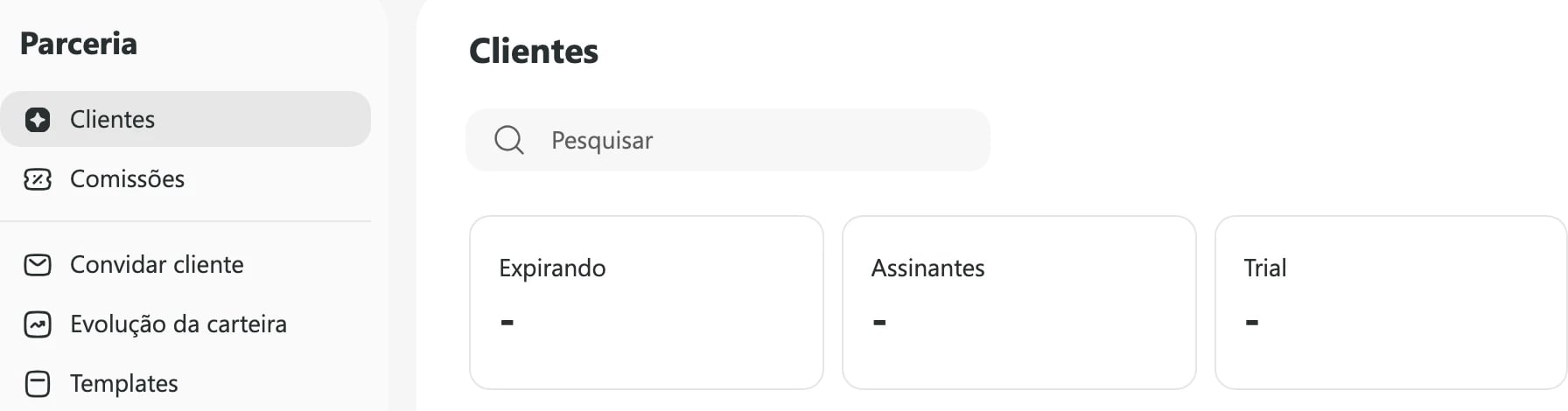
Menu Parceria e topo da tela Clientes com a busca e os primeiros cartões de resumo
Dois jeitos de ser parceiro
A Kinbox define o tipo de parceria para cada vínculo com o cliente. Isso determina quais ações aparecem no menu ⋯ de cada linha em Clientes.O menu do painel
Quem tem acesso ao painel vê os cinco itens no menu interno de Parceria:- Clientes: lista os workspaces da sua carteira, os cartões de resumo e o detalhe de cada cliente (descrita abaixo).
- Comissões: exibe as comissões recebidas e a receber e os recibos (veja Pagamento das comissões).
- Convidar cliente: gera o link de convite para novos clientes entrarem na sua carteira (veja Convidar clientes para a sua carteira).
- Evolução da carteira: mostra os gráficos mensais de novos clientes e comissões (descrita abaixo).
- Templates: permite criar templates de workspace (modelos de configuração, diferentes de templates de mensagem do WhatsApp) para aplicar nos clientes (veja Criar e aplicar templates de workspace).
A tela Clientes
No topo de Clientes, você pode buscar clientes pelo nome e acompanhar cinco cartões de resumo:
Prev. de Comissão é apenas uma estimativa. O valor que vale para o pagamento é o lançado em Pagamento das comissões.
A lista de clientes mostra, entre outras colunas, Nome, Assinatura, membros, canais de WhatsApp e Instagram, Expira, Dono, Total e Comissão.
Quando aparece um cadeado ao lado do nome do cliente com o aviso “Conversas restritas pelo cliente”, significa que o cliente desligou a opção que permite ao parceiro ver as conversas (veja o lado do cliente em Controlar o que o parceiro vê no seu workspace).
No menu ⋯ de cada cliente, as ações disponíveis dependem do seu tipo de parceria e das permissões do seu papel:
- Ver: abre a tela Ambiente, com o resumo do Plano (membros, WhatsApp e Instagram), o vencimento, o percentual e o valor estimado em Comissão, o Desconto e o Total da assinatura. Quem tem a permissão Pode visualizar faturas também vê Últimas faturas, com atalhos para abrir a fatura, ver ou copiar o boleto e baixar a nota fiscal quando disponível.
- Inspecionar Ambiente: abre o workspace do cliente em uma nova aba, se a opção aparecer no menu do cliente (disponível apenas para parceiro que cuida dos clientes, com a permissão Pode inspecionar clientes (Básico) ou (Avançado); veja Inspecionar o workspace de um cliente).
- Aplicar template: aplica um template de workspace no cliente, se a opção aparecer no menu do cliente (mesmas condições de Inspecionar Ambiente; veja Criar e aplicar templates de workspace).
- Resetar senha: aparece apenas para parceiro que cuida dos clientes, com a permissão Pode resetar senha de membros e quando o cliente não restringiu as conversas (veja Inspecionar o workspace de um cliente).
Evolução da carteira
Em Parceria → Evolução da carteira, você acompanha dois gráficos de colunas por mês: Novos ambientes (clientes criados em cada mês) e Comissões (soma das comissões registradas em cada mês). Os gráficos exibem todo o histórico, sem filtro de período.Clientes que não aparecem
Entram na lista os workspaces criados pelo seu link de convite ou vinculados pela Kinbox. Não existe botão no painel para incluir um workspace que já existia: para isso, fale com a Kinbox. Se você vê apenas parte dos clientes da carteira, o seu papel pode ter a opção Limitar ambientes que pode visualizar ligada, com só alguns clientes escolhidos (o proprietário sempre vê todos).Próximos passos
Convidar clientes para a sua carteira
Gere e envie o link de convite para novos clientes entrarem na sua carteira, com ou sem template.
Criar e aplicar templates de workspace
Monte um workspace modelo com variáveis e copie as configurações para os clientes.
Inspecionar o workspace de um cliente
Abra o workspace de um cliente para dar suporte e entenda os níveis Básico e Avançado.
Percentual de comissão e níveis do programa
Veja onde consultar o percentual de comissão de cada cliente e com quem falar sobre níveis.
Pagamento das comissões
Acompanhe valores a receber, status das comissões, recibos e exportações.