

Abrir a Academia
Você pode abrir a Academia de duas formas:- Clique no ícone de capelo Academia no rodapé da barra lateral.
- Se o ícone não aparecer na barra lateral (ou se estiver no celular), clique na foto do seu perfil no topo → Ajuda e documentação → Academia (no celular, pelo menu Ajuda & Documentação).
Fazer uma trilha
Na aba Trilhas, escolha a trilha que faz sentido para o seu trabalho:
A trilha CRM e Vendas fica Bloqueada se o seu papel não tiver as permissões Gerenciar negociações e Pode gerenciar as negociações da conversa. — se precisar, peça a quem administra o workspace para liberar (veja Criar papéis e permissões). O proprietário tem acesso às duas trilhas.
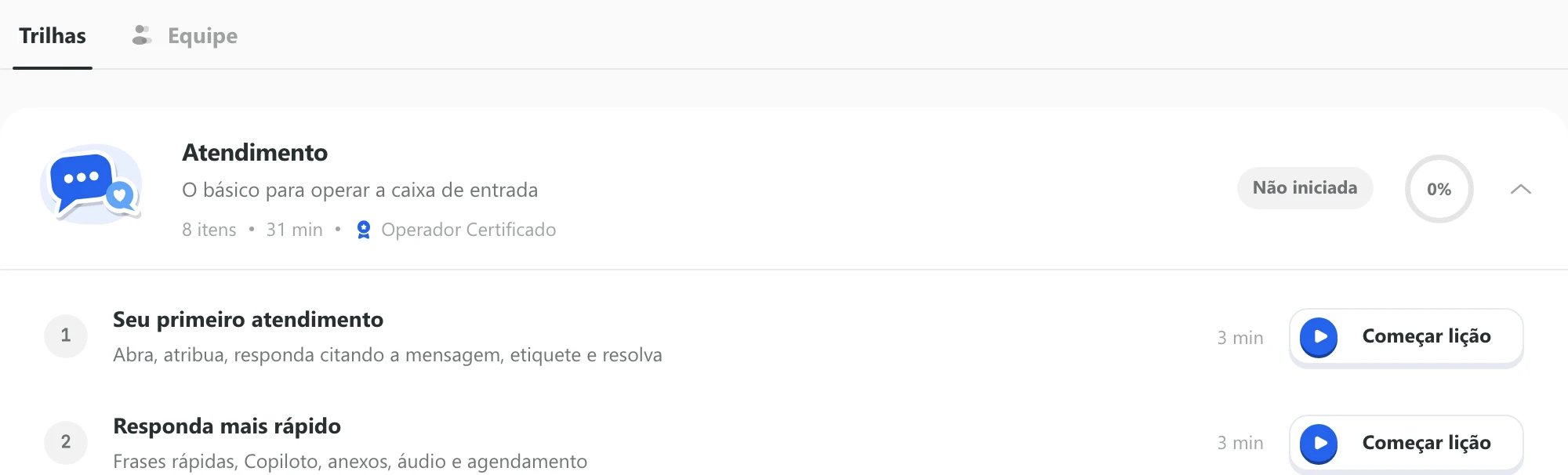
Aba Trilhas da Academia com a trilha Atendimento e as primeiras lições
Exame e certificado
Clique em Fazer exame (ou Refazer exame). O exame é prático, na caixa de entrada em modo treino, com situações e missões sem dicas: passa quem cumprir todas as missões, sem limite de tentativas e sem espera para clicar em Tentar de novo. Passar da meta de tempo afeta a pontuação e as estrelas, mas não reprova por si só. Na primeira aprovação, a Kinbox já cria o certificado daquela trilha, válido por 1 ano. Clique em Emitir certificado para ver o resultado e o certificado. O nome no certificado vem do seu Perfil e acompanha mudanças feitas depois. Depois, você acessa o certificado na seção Insígnias: clique na insígnia conquistada para abrir Verificação do certificado e usar Baixar PDF, LinkedIn ou Copiar link.Treinar a equipe
Quem pode: o proprietário do workspace ou quem tem a permissão Membros vê a aba Equipe. Se a aba não aparecer, peça a permissão Membros a quem administra o workspace — veja Criar papéis e permissões.
1
Abra o painel de atribuição
Na aba Equipe, clique em Atribuir treinamento (ou em Atribuir na linha de uma pessoa).
2
Escolha a trilha, as pessoas e o prazo
Selecione a Certificação, marque os membros em Para quem (aparecem só as pessoas que podem fazer a trilha e ainda não têm o certificado) e escolha o Prazo para o exame (7, 14 ou 30 dias).
3
Envie o treinamento
Clique em Enviar para N pessoa(s).
Assinatura vencida
A Academia continua abrindo com a assinatura ou o teste grátis vencido. Quando a Kinbox mostrar o aviso de assinatura expirada, as lições e o exame ficam bloqueados até regularizar em Minha assinatura venceu ou o pagamento falhou.Vídeos e outras ajudas
Os tutoriais em vídeo ficam no canal do YouTube da Kinbox. Para abrir os vídeos e as demais opções de ajuda, clique na foto do seu perfil no topo → Ajuda e documentação:- Academia: trilhas práticas e certificação.
- Central de ajuda: artigos passo a passo sobre a plataforma.
- Canal no YouTube: tutoriais e novidades em vídeo.
- Documentação da API: referência para integrar seus sistemas.
- Falar com o suporte no WhatsApp: no rodapé do painel.