

Quem pode: membros com a permissão Gerenciar Organizações ou o proprietário do workspace. Se o item Clientes ou a seção Organizações não aparecer no menu lateral, peça ao proprietário para dar Gerenciar Organizações ao seu papel (veja Criar papéis e permissões). Sem essa permissão, os vínculos no perfil do contato aparecem apenas para leitura.
A lista de organizações
Vá em Clientes → Organizações. No topo aparecem o total de organizações, o botão Nova organização e o menu ⋯ para exportar organizações.- Busca: digite no campo “Nome, razão social, CNPJ ou ID” e aperte Enter.
- Filtros: filtre por Segmento (Todos, Nenhum segmento ou um segmento cadastrado) e por Responsável (Todos ou um membro), com os botões Limpar e Aplicar.
- Colunas: Organização (nome, razão social e CNPJ), Segmento, Cidade, Contatos (quantidade de contatos vinculados) e Resp. (responsável pela conta). No menu de cada linha há Abrir e Excluir.
Criar uma organização
1
Abra o painel Nova organização
Em Clientes → Organizações, clique em Nova organização.
2
Informe o nome da organização
Preencha Nome da organização (único campo obrigatório, até 256 caracteres). Se quiser, envie uma imagem em Adicionar logo (até 2 MB).
3
Preencha os dados opcionais
Complete as seções que fizerem sentido para a sua operação:
- Empresa: CNPJ (recebe máscara ao digitar; se os dígitos não baterem, surge o aviso “CNPJ parece inválido, confira os dígitos.”, mas não impede salvar), Site, Razão social, Segmento (selecione um já usado ou clique em Outro para digitar) e Responsável.
- Contato: Telefone (por exemplo,
+55 11 90000-0001) e E-mail (por exemplo,contato@example.com). - Endereço: CEP, Logradouro, Número, Complemento, Bairro, Cidade, Estado e País.
- Descrição: contexto sobre a empresa.
4
Vincule contatos e preencha campos personalizados
Em Contatos, busque contatos existentes para vincular na criação e informe o Cargo de cada um (se for a primeira organização do contato, ela vira a principal). Preencha também os campos personalizados da entidade Organização (com mais de 4 campos vazios, eles ficam recolhidos em Mostrar … campos vazios).
5
Salve a organização
Clique em Salvar. O perfil da organização abre em seguida.
O perfil da organização
O cabeçalho mostra logo, nome e segmento (quando houver) e os botões Negociação (cria uma negociação para a organização, se você tem acesso aos funis; veja Trabalhar com negociações no funil), enviar e-mail (quando a organização tem e-mail), Editar e ⋯ (Excluir). Logo abaixo, a faixa de números exibe Responsável, Contatos, Em negociações abertas, Ganho e Cliente desde. As abas mostram Resumo (negociações e Próximas tarefas dos contatos e negociações da organização), Contatos, Negociações e Tarefas (veja Criar e acompanhar tarefas). No painel lateral ficam Detalhes, Campos personalizados (quando houver) e Contatos.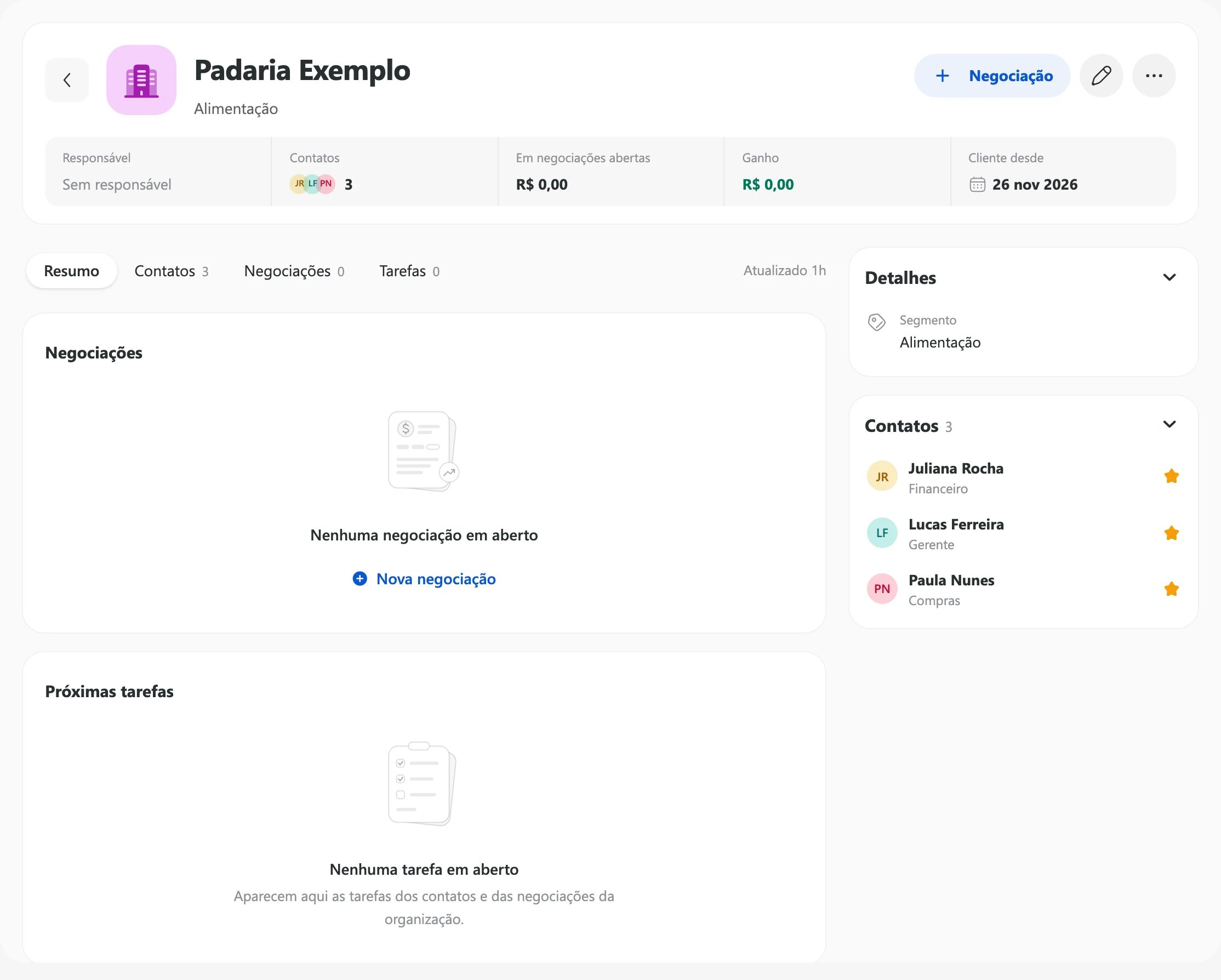
Perfil da organização com faixa de resumo, abas e contatos vinculados com cargo e estrela de principal
Vincular contatos
Um contato pode estar vinculado a várias organizações. Com Gerenciar Organizações, você cria vínculos de quatro maneiras:- Pelo contato (formulário ou perfil, em Organizações): clique em Vincular organização, busque uma empresa existente ou clique em Criar “…” para criar uma nova só com o nome, informe Cargo nessa organização (opcional) e clique em Vincular (ou Criar e vincular). Veja Contatos: encontrar, cadastrar, editar e excluir.
- Pela organização (aba ou painel Contatos): clique em Vincular contato para escolher um contato já cadastrado ou em Novo contato para preencher Nome do contato, Celular, E-mail e Cargo / função e vincular na hora.
- Ao criar a organização: pela seção Contatos do formulário.
- Por planilha: mapeando o nome ou o CNPJ da organização em Importar contatos de uma planilha.
Cargo e organização principal
A primeira organização vinculada a um contato vira a organização principal (indicada com uma estrela); as demais entram como secundárias. A organização principal é a que aparece na coluna Organização da lista de contatos, abaixo do nome do contato e na coluna Organização da exportação de contatos no modo Contatos. No menu ⋯ de cada vínculo (no contato ou na organização), você pode:- Editar cargo ou Adicionar cargo;
- Tornar principal (no contato) ou Tornar organização principal do contato (na organização);
- Desvincular.