Um canal é uma conta de mensagem ligada ao seu workspace. Depois de conectar um canal, as conversas dele chegam na Caixa de entrada para a sua equipe atender — veja os detalhes em Canais: conectar e gerenciar.
Quem pode: o proprietário do workspace ou quem tem a permissão Gerenciar Canais. Se Canais não aparecer em Configurações → Chat, peça a permissão a quem administra o workspace — veja Criar papéis e permissões.

Onde ficam os canais

Vá em Configurações → Chat → Canais e clique em Novo canal para abrir Conectar novo canal. Enquanto o workspace ainda não tiver nenhum canal, a Caixa de entrada também mostra o cartão Primeiros passos (“Conecte um canal para começar a receber mensagens dos seus clientes”) com o botão Conectar canal, que leva à mesma tela.
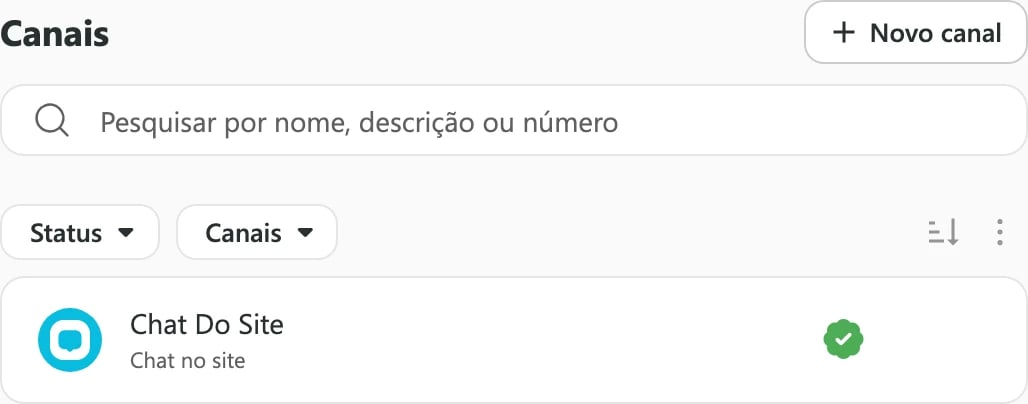
Tela Canais com o botão Novo canal, campo de busca, filtros Status e Canais e um canal de widget listado

Tela Canais com o botão Novo canal, a busca e os filtros

Qual canal conectar

Escolha abaixo o primeiro canal e siga o guia correspondente:

No teste grátis

O teste grátis tem limite de canais por tipo e não permite conectar o Instagram; veja os limites em Canais: conectar e gerenciar.

Se você passou pelo Kin

Os canais conectados no onboarding, incluindo o chat do site que o Kin sempre cria, já aparecem em Canais; Telegram, e-mail e SMS você conecta por aqui (veja Configurar o workspace com o Kin).

Depois de conectar

As conversas do canal já chegam na Caixa de entrada: siga para Atender a primeira conversa. Quando quiser automatizar ou definir o expediente do canal, veja Ligar o agente aos canais e passar para um humano, Bot: visão geral e Definir os horários de atendimento.