

Baixar o app
Procure por “Kinbox” na App Store (iPhone) ou no Google Play (celular Android), ou abra kinbox.com.br/app para acessar as duas lojas com QR code. Na Kinbox no navegador, no computador, clique na sua foto, no canto superior direito, e escolha Baixar app para celular para abrir a página com os QR codes. A tela de entrada também pode mostrar o botão Baixar o app para celular.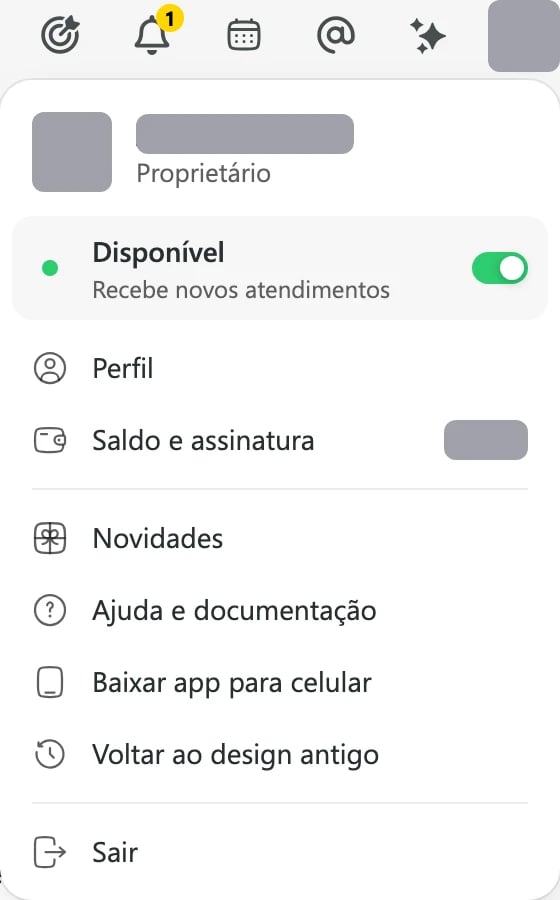
Menu da sua foto na Kinbox no navegador com a opção Baixar app para celular
Se a opção Baixar app para celular, o botão da tela de entrada ou o aviso no navegador do celular não aparecerem (por exemplo, se a sua empresa usa a Kinbox com outra marca), procure o app nas lojas ou fale com quem administra o workspace.
Entrar no app
O app entra apenas em uma conta que já existe: não há opção para criar conta nem workspace pelo celular. Para criar sua conta e seu workspace, use a Kinbox no navegador (veja Criar sua conta e o workspace); para entrar no workspace da sua empresa, peça um convite a quem administra (veja Gerenciar membros).- E-mail e senha: use o mesmo e-mail e a mesma senha da Kinbox no navegador. Se precisar redefinir, toque em Esqueci minha senha no próprio app para receber o link de recuperação por e-mail (veja Trocar a senha, recuperar o acesso e sair da conta).
- Google: no passo do e-mail, você pode escolher Continuar com Google (iPhone e Android).
- Apple (só no iPhone): toque em Continuar com Apple. Se o app pedir, entre com e-mail e senha ou Google e vincule a Conta Apple em Você → Privacidade; depois, Continuar com Apple passa a funcionar.
- Verificação em duas etapas: se ela estiver ativa na sua conta, o app pede o código do app autenticador ou permite tocar em Usar um código de recuperação. Ligar ou desligar a verificação continua só na Kinbox no navegador (veja Ativar a verificação em duas etapas).
- Mais de um workspace: se a sua conta faz parte de vários workspaces, o app abre Escolher workspace para você escolher em qual entrar agora.
O que tem em cada aba
A aba Você
No topo da aba Você aparecem sua foto, nome, e-mail, o nome do workspace atual (toque para trocar) e o ícone de lápis Editar perfil (desativado quando o seu papel não permite mudar os dados do perfil). Logo abaixo ficam as opções:- Disponível: mesmo interruptor do navegador para receber ou pausar novas atribuições automáticas no workspace aberto (veja Ficar disponível ou indisponível).
- Meu perfil: altera foto, Nome, Celular e senha (em Segurança → Alterar senha), conforme o seu papel (veja Trocar a senha, recuperar o acesso e sair da conta).
- Notificações: liga ou desliga as notificações do app no workspace aberto, define quando receber e quais avisos chegam (veja Notificações no app).
- Workspaces: troca o workspace aberto no app (veja Trocar de workspace ou criar outro).
- Aparência: escolhe o Tema de chat, o modo claro ou escuro, a posição de Ações da conversa e se quer Mostrar tags na lista. Esses ajustes valem só para este aparelho.
- Importar contatos do celular: traz contatos da agenda do celular para a Kinbox. Essa opção aparece só com a permissão Gerenciar Contatos ou se você for o proprietário; se a opção não aparecer, peça acesso a quem administra o workspace (para importar por planilha no computador, veja Importar contatos de uma planilha).
- Kinbox no navegador: abre a Kinbox no navegador do celular.
- Privacidade: acessa Política de privacidade, Permissões de IA, Vincular Apple / Apple vinculada (só no iPhone) e Excluir conta (veja Excluir sua conta pelo app).
- Sair da conta: desconecta o app neste celular, apaga os dados e rascunhos salvos nele e desliga as notificações deste aparelho.