

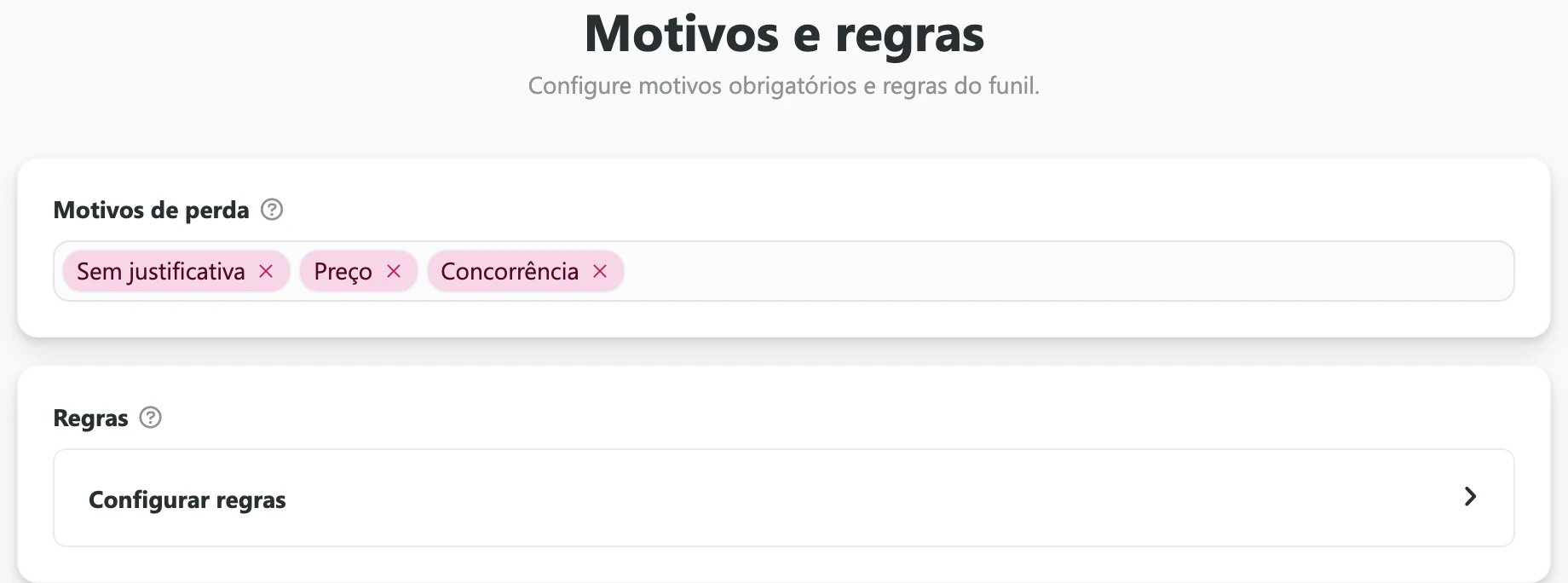
Passo Motivos e regras do assistente com Motivos de perda e a seção Configurar regras
Motivos de perda e de encerramento
Configurados no passo Motivos e regras (no Funil Operacional, Encerramento e regras). Para adicionar um motivo, digite o nome no campo e pressioneEnter; para remover, clique no x da etiqueta. A lista sugere os motivos padrão do tipo e motivos já usados em outros funis do workspace.
- Funil Comercial: ao clicar em Marcar como perdido na negociação, abre Perda de negócio com Motivo (obrigatório; aceita marcar mais de um) e Detalhes (opcional). Marcar como ganho não pede motivo. Mantenha pelo menos um motivo cadastrado no funil.
- Funil Operacional: a mesma lista de Motivos de encerramento aparece em Ticket resolvido (com Resolvido já marcado se estiver na lista) e em Ticket não resolvido.
- Onde aparecem depois: no painel da negociação (Motivo da perda, Motivo de resolução ou Motivo de não resolução), no filtro Motivo de perda do quadro, na exportação do funil e no agrupamento Motivo da perda dos relatórios.
- Alterar a lista: remover um motivo não altera as negociações já encerradas com ele, mas o retira das novas escolhas e do filtro.
Campos obrigatórios para ganhar negócio
Configurados no passo Comece com nome e visibilidade.
Se algum campo obrigatório estiver vazio, a Kinbox impede o encerramento, avisa qual campo falta e destaca o campo na tela. Esses campos valem só para encerrar a negociação: mudar de etapa não os confere (para isso existem os campos obrigatórios da etapa, abaixo). Crie os campos personalizados antes em Configurações → Ambiente → Campos personalizados para a entidade Negociação (veja Criar campos personalizados).
Campos obrigatórios da etapa
Configurados no passo Configure as etapas do funil, clicando no ícone de lápis de cada etapa (Campos obrigatórios).- Opções: Valor do negócio, Produto (apenas no Funil Comercial) e campos personalizados de negociação.
- Quando valem: são exigidos para sair da etapa em que a negociação está (em qualquer direção, para a frente ou para trás). Por exemplo: se a etapa Proposta enviada exige Valor do negócio, a negociação só sai de Proposta enviada quando o valor estiver preenchido.
- Ao ganhar ou perder: não são conferidos; ao marcar como ganha, valem apenas os Campos obrigatórios para ganhar negócio (acima).