

Onde fica
- Quadro do funil: clique no menu lateral Funis (aparece como ícone de funil; o nome aparece ao passar o mouse) e selecione um funil na lista Funis à esquerda. Se o item Funis não aparecer no menu lateral, peça ao proprietário a permissão Gerenciar negociações.
- Criar e configurar funis: vá em Configurações → CRM → Funis (ou clique no botão + ao passar o mouse sobre o título Funis na lista à esquerda; se nenhum funil estiver visível, aparece o item Criar Funil). Se Configurações → CRM não aparecer, falta a permissão Funis.
- Produtos: vá em Configurações → CRM → Produtos. Quem tem apenas a permissão Produtos (sem Funis) vê o item Produtos mesmo sem o título da seção CRM.
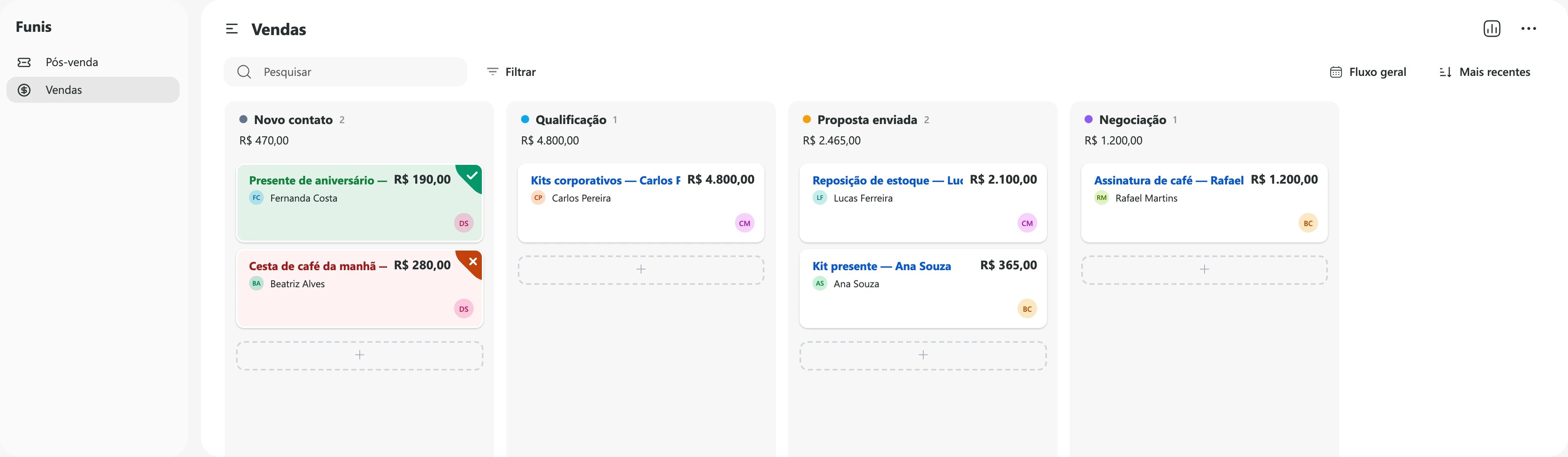
Tela Funis com a lista de funis à esquerda e o quadro do funil Vendas com suas etapas
Funil comercial e funil operacional
Ao criar um funil, você escolhe entre Funil Comercial e Funil Operacional (funis criados sem tipo definido funcionam como comerciais). O tipo muda os campos, os rótulos e o encerramento na tela:
Ao trocar uma negociação de um Funil Comercial para um Funil Operacional, o valor e os produtos são zerados e ela recebe um número de ticket formado pelas três primeiras letras do funil e um número sequencial (por exemplo,
POS-2).
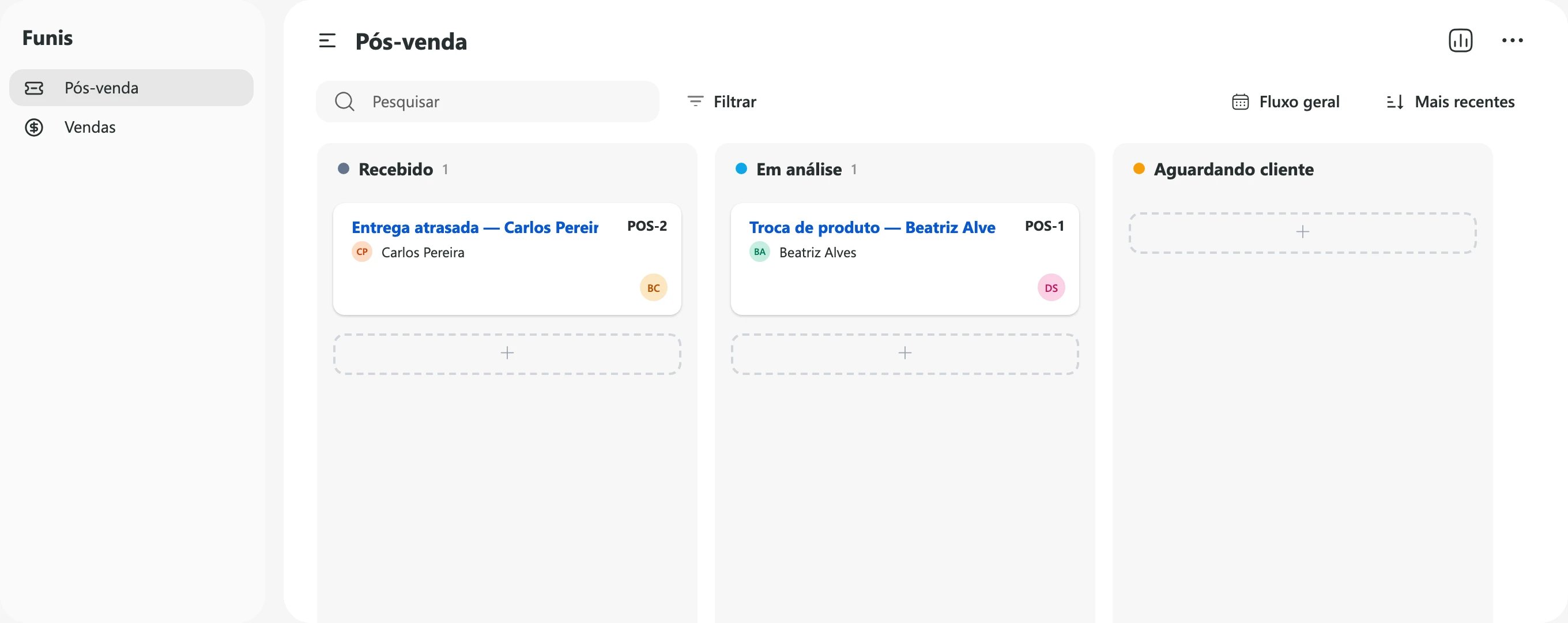
Quadro de um Funil Operacional sem soma de valor nas etapas e com número do ticket nos cartões
Quem pode usar
As permissões são configuradas nos papéis do workspace (na tela, ambiente), em Configurações → Ambiente → Permissões. O proprietário do workspace tem todas as permissões e não sofre restrições.
Além disso, o papel pode restringir quais negociações cada membro vê (atribuídas a outros, sem atribuição, de grupos dos quais não participa ou sem grupo — a negociação atribuída ao próprio membro sempre aparece para ele) e restringir a criação de novas negociações quando o contato já tem uma negociação aberta. Veja a lista completa em Referência de permissões e como ajustar papéis em Criar papéis e permissões.
Cada funil também tem sua própria visibilidade (Todos, Grupos específicos ou Apenas para mim). Quem não pode ver um funil também não vê as negociações dele (o proprietário vê todos os funis).
O que você pode fazer
Trabalhar com negociações no funil
Criar, abrir, editar, filtrar, mover entre etapas, ganhar, perder, excluir e exportar negociações.
Criar um funil e as etapas
Configurar funis comerciais ou operacionais, definir quem vê o funil, montar etapas e gerenciar exclusões.
Cadências: tarefas automáticas por etapa
Criar tarefas automáticas, definir tarefas obrigatórias e rodar bots quando uma negociação entra numa etapa.
Importar negociações
Subir negociações em massa por planilha CSV ou Excel, mapear colunas, acompanhar o histórico e reverter importações.
Ações em lote no funil
Mover, atribuir, mudar status, excluir, iniciar bots, associar conversas e gerar relatórios para várias negociações de uma vez.
Cadastrar produtos
Criar e gerenciar produtos e serviços usados nas negociações, nos filtros, nas metas e no Kinbox Agenda.
Motivos de perda, campos obrigatórios e regras do funil
Consultar todos os motivos, campos obrigatórios para ganhar ou sair de etapa e as regras disponíveis no funil.