

Como a tela se organiza
Você acessa a Caixa de entrada no primeiro item da barra lateral. A tela se divide em três colunas:- Painel Chat, à esquerda: traz as visões padrão (Abertos, Meus, Seguindo, Arquivados) e a seção Filtros para os filtros personalizados.
- Lista de conversas, ao centro: mostra as conversas da visão ou do filtro selecionado. Cada item exibe a foto ou iniciais do contato, o ícone do canal, o nome, a prévia e o horário da última mensagem, as tags, a foto de quem atende e um ponto azul quando há mensagem não lida.
- Conversa aberta, à direita: mostra as mensagens, o editor de resposta e o painel Detalhes (com Contato, Negociações, Tarefas e Notas), além dos ícones laterais Detalhes, Linha do tempo e Notas. Quando nenhuma conversa está aberta, a tela orienta a selecionar uma conversa ou escolher um filtro.
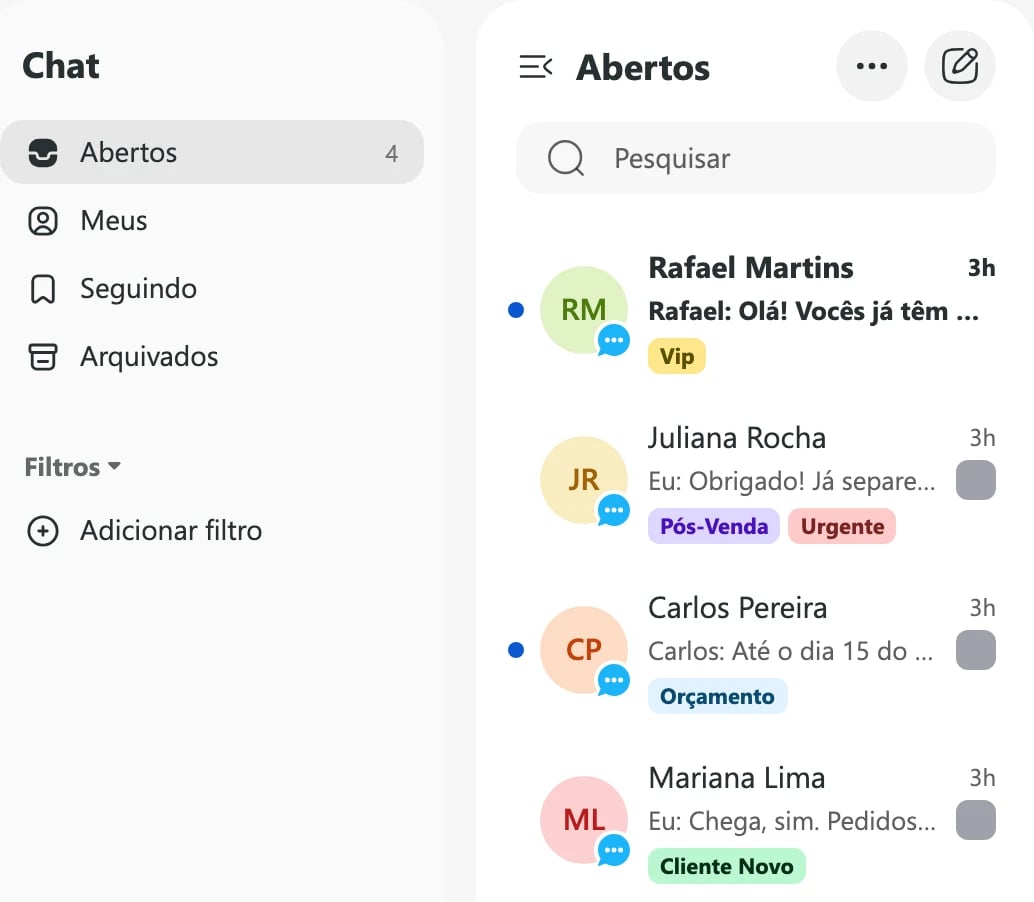
Caixa de entrada com o painel Chat à esquerda e a lista Abertos
Visões padrão
O número ao lado das visões e dos filtros conta só as conversas abertas.
Encontrar uma conversa
- Na lista atual: use o campo Pesquisar no topo da lista para buscar dentro da visão ou do filtro aberto.
- Em todo o workspace: use o campo Pesquisar no topo da tela (ou
Ctrl+K/⌘K). Ele encontra o contato por nome, telefone, e-mail ou campo personalizado e lista as conversas dele.
O que dá para fazer na lista
- Filtrar na hora por Atribuído a, Grupo, Tag ou Campo personalizado, ordenar por Mais recentes ou Mais antigos, e usar Esconder tags / Mostrar tags pelo botão Mais opções (três pontos). Grupos e tags são criados em Criar grupos de atendimento e Criar e usar tags.
- Criar listas salvas que se atualizam sozinhas em Criar filtros de conversa.
- Resolver, atribuir, mover, pôr ou tirar tags de várias conversas de uma vez, ou exportar para CSV, em Ações em lote e exportar conversas.
- Mandar a primeira mensagem para um contato pelo botão Enviar mensagem (ícone de lápis): veja Iniciar uma conversa com um contato.
Quem vê o quê
As conversas visíveis para cada membro dependem da opção Acesso as Conversas definida no papel dele pelo administrador em Configurações → Ambiente → Permissões. O proprietário do workspace vê todas as conversas. A tabela de cada opção está em Workspace, membros e papéis, e o passo a passo para mudar o papel, em Criar papéis e permissões.Próximos passos
Atender uma conversa
Responda contatos, envie notas para o time, anexe arquivos, resolva e reabra conversas.
Atribuir e transferir
Passe uma conversa para outro membro, mova para um grupo ou transfira para outro número de WhatsApp.
Criar filtros de conversa
Monte listas salvas por grupo, membro, canal, tag ou estado e organize em pastas.
Não consigo responder ou ver uma conversa
Veja o que fazer quando a Kinbox bloqueia o envio, esconde mensagens ou não mostra uma conversa.