Como criar tarefas na Kinbox, definir responsável, prazo, lembrete e prioridade, vincular a negociação, conversa ou contato, usar subtarefas, comentários e anexos, e encontrar, concluir, transferir e excluir tarefas.
Use Tarefas para organizar o que a equipe precisa fazer — como ligações, reuniões, prazos e follow-ups — com responsável, prazo, prioridade, vínculos com negociação, conversa ou contato, subtarefas, anexos, comentários e inscritos.
Quem pode: todos os membros acessam Tarefas. Algumas opções dependem do seu papel, e cada passo abaixo diz qual permissão pede. Veja Referência de permissões.
Onde ficam as tarefas
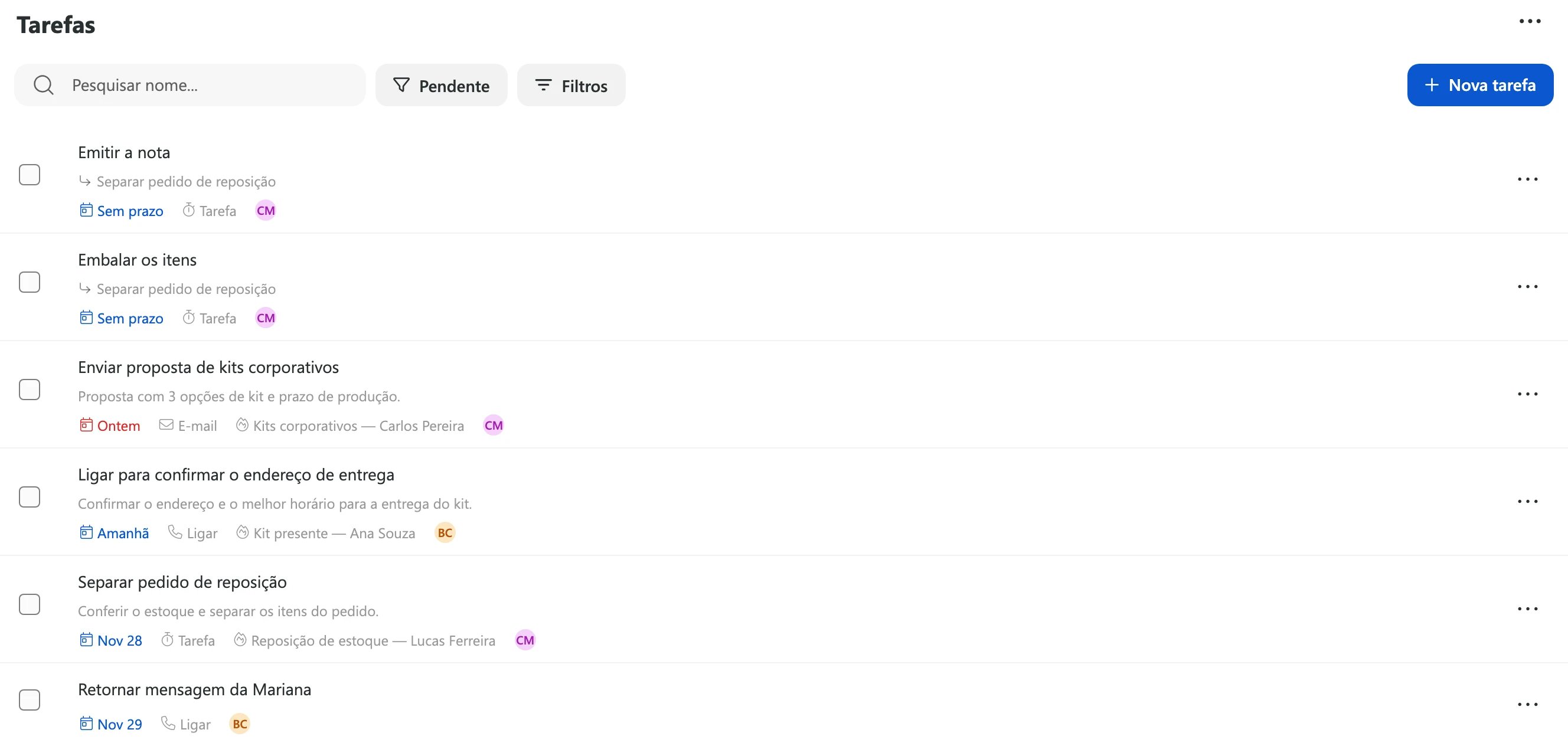
Clique no ícone Tarefas no menu lateral (o nome aparece ao passar o mouse). Você também pode ver as tarefas em formato de agenda pelo ícone Calendário no topo da tela. Para acompanhar as tarefas num painel, use os modelos Tarefas e Calendário de tarefas de um dashboard (veja Criar dashboards).Na barra superior da lista ficam o campo Pesquisar nome… (procura apenas pelo nome da tarefa), o seletor de situação (que abre em Pendente), Filtros, Nova tarefa e o menu ⋯ no canto superior direito.As situações disponíveis são Concluída, Pendente (tarefas não concluídas e não canceladas, incluindo Em andamento), Atrasado (tarefas com prazo vencido, ainda não concluídas nem canceladas), Hoje, Amanhã, Essa semana, Próxima semana, Esse mês e Próximo mês.Cada linha exibe a caixinha para concluir, o nome, a descrição (ou ↳ com o nome da tarefa principal, quando for uma subtarefa — subtarefas aparecem na lista como linhas próprias), o prazo, o tipo, a negociação ou conversa vinculada, o avatar do responsável e o menu ⋯ (Visualizar e Excluir). Prazos vencidos aparecem em vermelho.Se o seu papel tem a permissão Gerenciar agendamentos, os agendamentos do Kinbox Agenda também aparecem nessa lista, com o selo Kinbox Agenda.
Lista de tarefas com busca, seletor de situação Pendente, Filtros, botão Nova tarefa, menu ⋯, subtarefas e tarefa atrasada em vermelho
Criar uma tarefa
1
Abra a janela de nova tarefa
Em Tarefas, clique em Nova tarefa (ou em Criar nova tarefa, se a lista ainda estiver vazia). A janela abre em rascunho.
2
Preencha os dados da tarefa
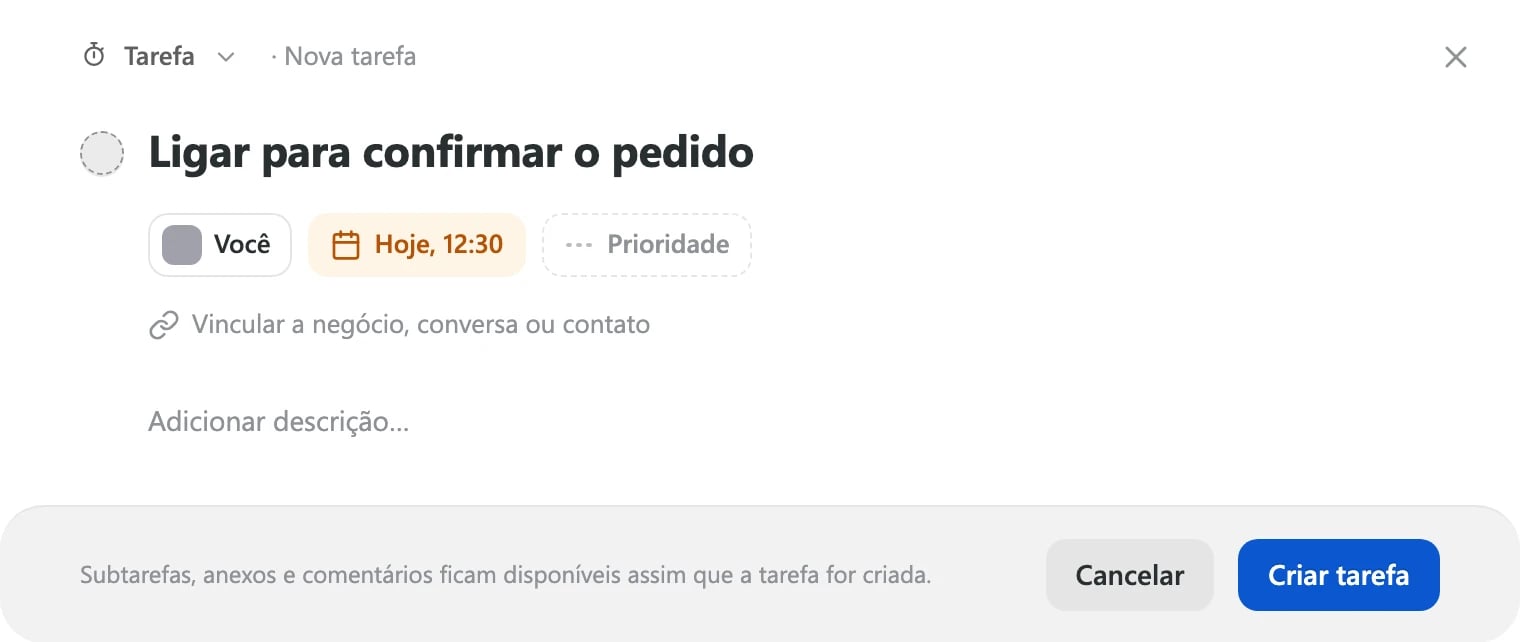
Digite o nome em O que precisa ser feito? (por exemplo, Ligar para confirmar o endereço de entrega), ajuste o tipo no canto superior esquerdo se precisar e defina o responsável (começa em Você), o prazo, a Prioridade, os vínculos em Vincular a negócio, conversa ou contato e a descrição em Adicionar descrição….
Janela de nova tarefa com nome, responsável, prazo, prioridade, vínculos e botão Criar tarefa
3
Salve a tarefa
Clique em Criar tarefa (ou pressione Enter no campo de nome). O botão Criar tarefa fica desativado enquanto o nome estiver vazio. A Kinbox confirma com “Tarefa criada”, e as abas de subtarefas, anexos, comentários e histórico passam a ficar disponíveis.
Se você fechar um rascunho com Esc ou ✕, o que foi preenchido é descartado sem pedir confirmação.
Outros lugares para criar
Você também pode encontrar essas tarefas na lista de Tarefas, conforme os filtros e o seu papel:
Na conversa: no painel Detalhes da conversa na Caixa de entrada, abra a seção Tarefas e clique em +. A tarefa já nasce vinculada à conversa e ao contato, atribuída ao responsável da conversa (ou a você). Se a seção Tarefas não aparecer na conversa, falta a permissão Pode gerenciar as tarefas da conversa..
Na negociação: clique no botão Tarefa abaixo da caixa de comentário. A tarefa nasce vinculada à negociação, ao contato e à conversa associada, com o responsável da negociação — veja Trabalhar com negociações no funil.
No Calendário: clique no ícone Calendário no topo da tela e clique em um horário (ou em um dia inteiro) para criar a tarefa. No calendário, você também pode arrastar uma tarefa para outro horário e esticar o bloco para mudar a duração.
Por cadência de funil: etapas com cadência criam tarefas automaticamente quando a negociação entra na etapa — veja Cadências: tarefas automáticas por etapa. Tarefas de cadência exibem “Cadência” no rodapé da janela (e “Obrigatória” quando impedem a negociação de mudar de etapa enquanto estiverem pendentes).
Preencher a tarefa
Depois que a tarefa é criada, cada alteração é salva na hora (nome e descrição salvam assim que você sai do campo).
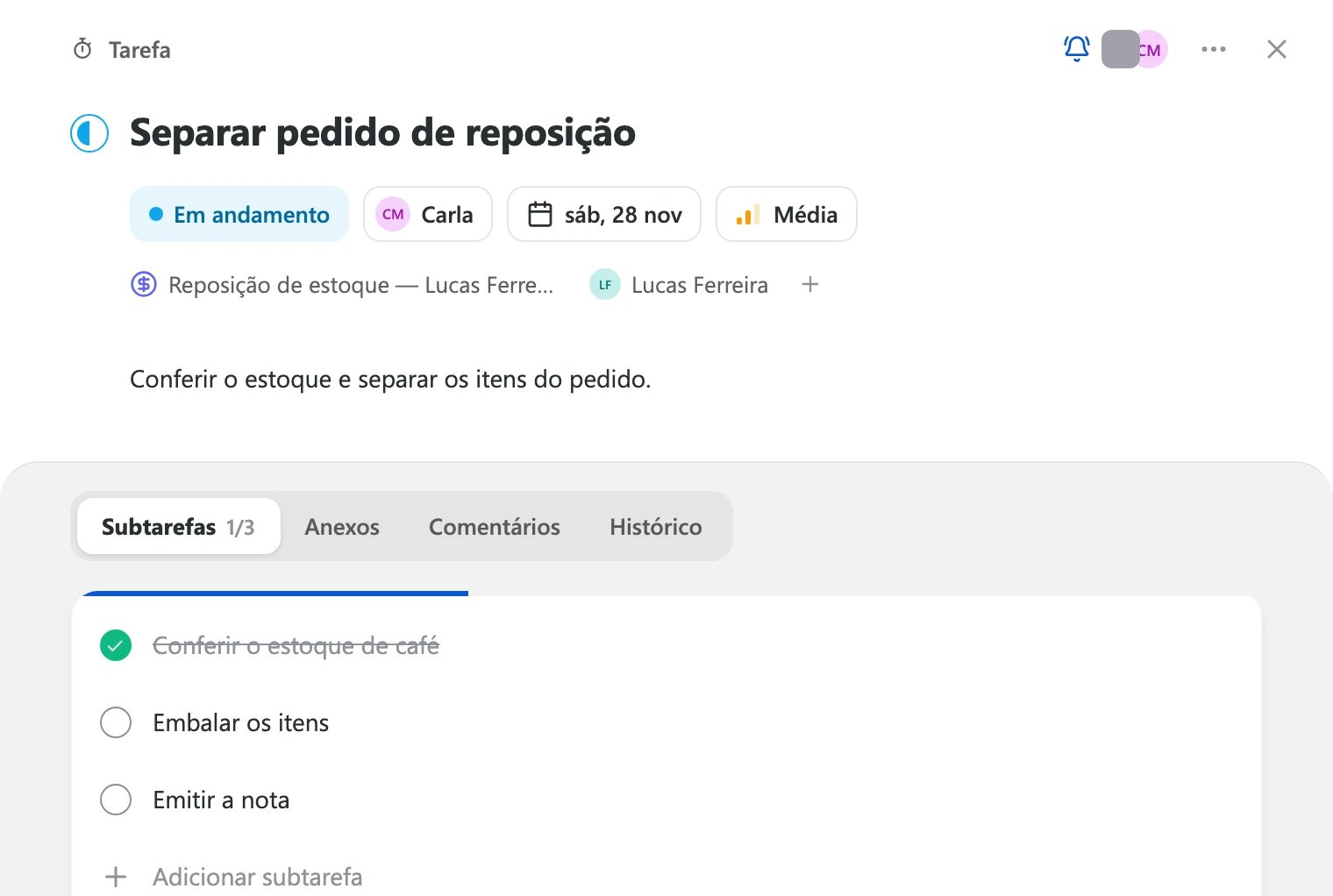
Tarefa aberta com status, responsável, prazo, prioridade, vínculos e abas de subtarefas, anexos, comentários e histórico
Tipo: clique no tipo no canto superior esquerdo para escolher entre Tarefa (padrão), Ligar, Reunião, Deadline, Almoço, E-mail, Agendamento e Iniciar bot.
O tipo E-mail apenas identifica a tarefa e não envia nenhum e-mail.
Agendamento só aparece numa tarefa nova e se o seu papel tem a permissão Gerenciar agendamentos — escolhê-lo troca a janela para o formulário de agendamento do Kinbox Agenda (veja Criar, reagendar e cancelar agendamentos).
Iniciar bot só aparece com a tarefa vinculada a uma conversa. Ele permite escolher o Bot (veja Bot: visão geral) e ligar Auto executar para iniciar o bot na conversa no horário do prazo e concluir a tarefa automaticamente.
Responsável: clique no botão do responsável (que mostra Você ou o primeiro nome do membro, como Carla) para buscar e escolher outro membro. O novo responsável passa a seguir a tarefa e recebe um aviso na Kinbox.
Prioridade: clique em Prioridade para escolher Urgente, Alta, Média, Baixa ou Sem prioridade.
Vínculos: clique em Vincular a negócio, conversa ou contato (ou em +) para associar a tarefa a uma negociação (“Buscar negócio”), a uma conversa (informe o protocolo ou número, como 30041687) ou a um contato (“Buscar contato”). Passando o mouse sobre o vínculo, aparecem Abrir negócio, Ver conversa, Abrir contato e Desvincular.
Campos personalizados: se o workspace tiver campos personalizados de tarefa, eles aparecem entre os vínculos e a descrição. Clique no valor para editar e confirme em Salvar — veja Criar campos personalizados.
Copiar link: no menu ⋯ do topo da janela, clique em Copiar link para copiar o endereço direto da tarefa.
Prazo e lembrete
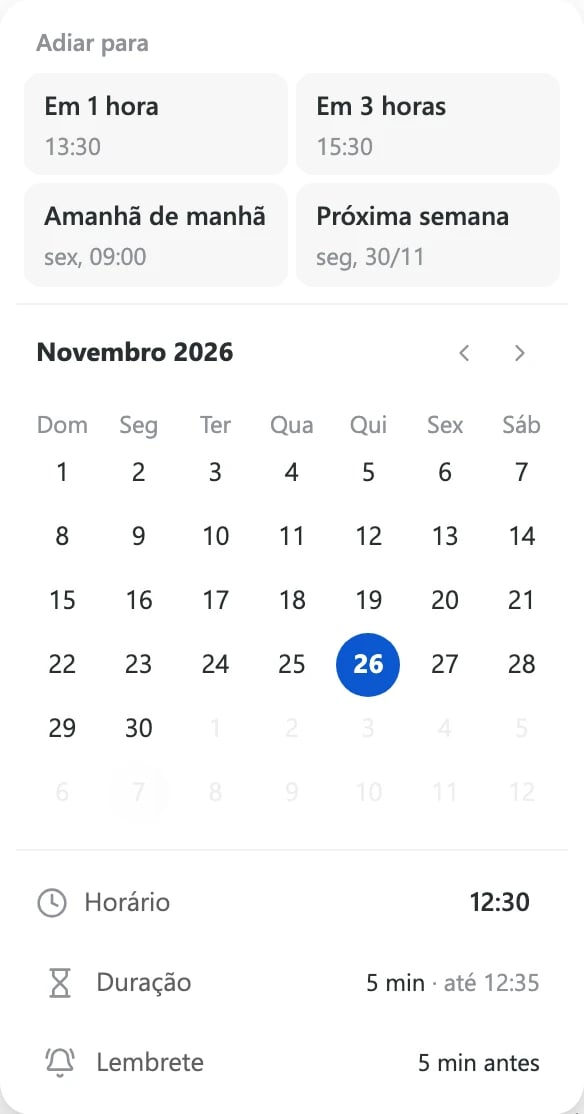
Clique no botão do prazo para abrir o seletor de data, horário, duração e lembrete. Enquanto a tarefa não está concluída nem cancelada, o topo do quadro traz os atalhos de Adiar para (Em 1 hora, Em 3 horas, Amanhã de manhã e Próxima semana), com opção de Desfazer no aviso exibido logo após o adiamento.
Quadro do prazo com atalhos de Adiar para, calendário, Horário, Duração e Lembrete
Em Horário, escolha o horário (de 5 em 5 minutos); em Duração, defina o tempo da tarefa; em Lembrete, escolha Na hora, 5 min antes (padrão), 15 min antes, 30 min antes, 1 hora antes ou 1 dia antes.Como o lembrete funciona:
Só existe com horário no prazo e precisa cair no futuro quando você cria a tarefa ou muda o prazo ou o lembrete.
Vai só para o responsável atual no momento do aviso (inscritos não recebem lembrete) e não dispara se a tarefa já estiver concluída ou cancelada.
Chega dentro da Kinbox, no sino de notificações e, com a Kinbox aberta, como aviso na tela com som (o som segue Quando receber mensagem de time em Receber notificações no navegador e no celular).
Não há push no celular, e-mail nem aviso de tarefa atrasada — quando o prazo passa, a tarefa fica vermelha na lista e entra na situação Atrasado.
Com o prazo e o lembrete que vêm na tarefa nova (próximo horário de 5 em 5 minutos e 5 min antes), o momento do aviso já passou. Para receber o lembrete, escolha um horário mais à frente ou um lembrete que caia no futuro.
Status e concluir
Na janela da tarefa, clique no botão de status para alternar entre Pendente, Em andamento, Concluída e Cancelada, ou clique no círculo ao lado do nome para concluir.Se você concluir pela janela uma tarefa que ainda tem subtarefas abertas (não concluídas e não canceladas), a Kinbox avisa quantas subtarefas faltam e pergunta se você quer clicar em Concluir tudo (conclui a tarefa e as subtarefas juntas) ou Cancelar. Pela caixinha da lista de Tarefas, apenas a tarefa clicada é concluída, sem alterar as subtarefas.
Subtarefas
Na aba Subtarefas, divida uma tarefa em etapas menores — por exemplo, na tarefa “Separar pedido de reposição”, as subtarefas “Conferir o estoque de café”, “Embalar os itens” e “Emitir a nota”. Digite o nome (até 300 caracteres) e pressione Enter.A subtarefa nasce com o mesmo responsável da tarefa principal, sem prazo e sem os vínculos da principal. Clique no nome dela para abrir a janela própria e editar status, prioridade, prazo (inclusive Remover prazo), anexos e comentários; clique em ← no topo para voltar à tarefa principal. A Kinbox aceita um nível de subtarefas: não é possível criar subtarefas dentro de outra subtarefa.
Anexos e comentários
Anexos: na aba Anexos, clique em Anexar arquivo ou arraste o arquivo para a janela da tarefa. Para remover, clique em Remover anexo e confirme.
Comentários: na aba Comentários, escreva uma observação e use @ para mencionar membros. Quem comenta e quem é mencionado passam a seguir a tarefa automaticamente. Você pode reagir a comentários e editar ou excluir os seus próprios comentários.
Histórico
A aba Histórico mostra as principais mudanças da tarefa, da mais recente para a mais antiga.
Quem acompanha a tarefa
Clique no ícone de sino no topo da janela para abrir Inscritos e usar Seguir ou Adicionar pessoa. Os inscritos recebem aviso na Kinbox quando a tarefa é concluída ou comentada.
Encontrar e organizar
Filtros: clique em Filtros para combinar Tipo, Membro (disponível para quem tem Pode ver tarefas atribuídas a outros.) e Período do prazo (com atalhos como Hoje, Ontem, Últimos 7 dias, Últimos 30 dias, Esse mês e Mês passado) e clique em Filtrar.
Ações em lote: no menu ⋯ do canto superior direito da lista, clique em Executar ação… para abrir Executar ação em lote, escolher Atribuir todas as tarefas para um membro ou Resolver todas as tarefas (concluir) e clicar em Executar. Se Executar ação… não aparecer, falta a permissão Transferir tarefas em massa. Agendamentos do Kinbox Agenda não entram nas ações em lote.
Executar ação… vale para todas as tarefas da lista com a situação e os filtros aplicados, inclusive as das outras páginas. Confira a situação e os filtros antes de clicar em Executar.
Exportar: no menu ⋯ do canto superior direito da lista, clique em Exportar e escolha CSV ou planilha do Excel para baixar todas as tarefas da lista com a situação e os filtros aplicados.
Excluir uma tarefa
Para excluir, abra o menu ⋯ na linha da lista e clique em Excluir (ou, na janela da tarefa, clique em ⋯ → Excluir tarefa ou Excluir subtarefa). Informe o motivo em Motivo da exclusão… (obrigatório) e clique em Excluir.Se Excluir não aparecer, seu papel tem a restrição Proibir excluir tarefas (o proprietário sempre pode excluir).
Excluir uma tarefa não tem volta e apaga junto todas as subtarefas, os comentários e o histórico dela.
Problemas comuns
Não recebi o lembrete. O lembrete vai só para o responsável e só quando o prazo tem horário. Se você criou a tarefa na tela ou alterou o prazo ou o lembrete, ele só dispara se o momento do aviso ainda estava no futuro ao salvar (com o prazo e o lembrete que vêm na tarefa nova, ele já passou). Escolha um horário mais à frente e um Lembrete que caia no futuro.
Não vejo as tarefas de outros membros ou não aparece o filtro Membro. Falta a permissão Pode ver tarefas atribuídas a outros. no seu papel. Peça ao proprietário ou a quem gerencia papéis para ajustá-lo.
Não aparece a seção Tarefas no painel da conversa. Falta a permissão Pode gerenciar as tarefas da conversa. no seu papel. Peça ao proprietário ou a quem gerencia papéis.
Não aparece Executar ação… no menu ⋯ da lista. Falta a permissão Transferir tarefas em massa no seu papel. Peça ao proprietário ou a quem gerencia papéis.
Não aparece Excluir ou aparece “Você não tem permissão para excluir tarefas.”. Seu papel tem a restrição Proibir excluir tarefas (o proprietário sempre pode excluir). Peça ao proprietário ou a quem gerencia papéis.
Não consigo escolher Iniciar bot.Iniciar bot só aparece quando a tarefa está vinculada a uma conversa. Vincule a conversa primeiro e depois troque o tipo.
Não consigo anexar, comentar nem criar subtarefa. A tarefa ainda está em rascunho. Clique em Criar tarefa primeiro.
Não acho a aba Subtarefas. Você abriu uma subtarefa, e a Kinbox aceita apenas um nível de subtarefas. Clique em ← para voltar à tarefa principal.
Não consigo mudar a negociação de etapa. Existe uma tarefa obrigatória da cadência pendente nessa negociação. Conclua ou cancele a tarefa para liberar a mudança de etapa — veja Cadências: tarefas automáticas por etapa.
{"docsConfig":{"theme":"maple","$schema":"https://mintlify.com/docs.json","name":"Kinbox Docs","colors":{"primary":"#367fee","light":"#87abff","dark":"#15803D"},"logo":{"light":"https://mintcdn.com/kinbox/rfT19ZB_LIv08ILX/logo/light.svg?fit=max\u0026auto=format\u0026n=rfT19ZB_LIv08ILX\u0026q=85\u0026s=fa93682e7b102a1661ad9c08e9351d06","dark":"https://mintcdn.com/kinbox/rfT19ZB_LIv08ILX/logo/dark.svg?fit=max\u0026auto=format\u0026n=rfT19ZB_LIv08ILX\u0026q=85\u0026s=9f70dd3e1d3c6ffbabac116d9b284735"},"favicon":"https://mintcdn.com/kinbox/rfT19ZB_LIv08ILX/favicon.png?fit=max\u0026auto=format\u0026n=rfT19ZB_LIv08ILX\u0026q=85\u0026s=a4f8ae78ab46d7a1c4ad02e84f8fe15f","api":{"mdx":{"auth":{"method":"bearer"},"server":"https://platform.kinbox.com.br"}},"navbar":{"links":[{"icon":"whatsapp","href":"https://api.whatsapp.com/send?text=Oi%20preciso%20de%20ajuda\u0026phone=%2B558001151777\u0026type=phone_number\u0026app_absent=0","label":"Suporte"}],"primary":{"type":"button","label":"Abrir Kinbox","href":"https://app.kinbox.com.br"}},"footer":{"socials":{"instagram":"https://www.instagram.com/kinboxoficial","github":"https://github.com/kinboxapp"}},"contextual":{"options":["copy","view","chatgpt","claude","perplexity","mcp","cursor","vscode"],"display":"header"},"styling":{"latex":true},"navigation":{"pages":[]}},"deployment":{"deploymentMetadataValue":{"subdomain":"kinbox","hasAudioNarration":false,"actualSubdomain":"kinbox","customDomains":["developer.kinbox.com.br"],"gitSource":{"type":"github","owner":"kinboxapp","repo":"docs","deployBranch":"main","contentDirectory":"","isPrivate":true,"mountPath":"","label":""},"entitlements":{},"buildId":"6b0894dac85466c2265214fe","clientVersion":"0.0.4340","searchFilterCounts":[{"language":"default","tag":"Central de ajuda","count":219},{"language":"default","tag":"API reference","count":106},{"language":"default","tag":"Canais","count":47},{"language":"default","tag":"Automação e IA","count":35},{"language":"default","tag":"Integrações e API","count":26},{"language":"default","tag":"CRM e vendas","count":22},{"language":"default","tag":"WhatsApp","count":21},{"language":"default","tag":"Atendimento","count":20},{"language":"default","tag":"Administração","count":17},{"language":"default","tag":"Campanhas","count":15}]},"assistantConfig":{},"basePath":"","hasChatPermissions":false,"hasWebMcpPermissions":false,"toggles":[{"name":"kill-isr","enabled":true,"variant":{"name":"disabled","enabled":false,"feature_enabled":true},"impressionData":false},{"name":"custom-rbac-roles","enabled":true,"variant":{"name":"disabled","enabled":false,"feature_enabled":true},"impressionData":false},{"name":"agent-mintlify-slack","enabled":true,"variant":{"name":"disabled","enabled":false,"feature_enabled":true},"impressionData":false},{"name":"agent-integrations-settings","enabled":true,"variant":{"name":"disabled","enabled":false,"feature_enabled":true},"impressionData":false},{"name":"rbac-expansion","enabled":true,"variant":{"name":"disabled","enabled":false,"feature_enabled":true},"impressionData":false},{"name":"automations-pr-grouping","enabled":true,"variant":{"name":"disabled","enabled":false,"feature_enabled":true},"impressionData":false},{"name":"custom-prefix","enabled":true,"variant":{"name":"disabled","enabled":false,"feature_enabled":true},"impressionData":false},{"name":"analytics-v7","enabled":true,"variant":{"name":"disabled","enabled":false,"feature_enabled":true},"impressionData":false},{"name":"user-flows-analytics","enabled":true,"variant":{"name":"disabled","enabled":false,"feature_enabled":true},"impressionData":false},{"name":"no-publish-flow","enabled":true,"variant":{"name":"disabled","enabled":false,"feature_enabled":true},"impressionData":false},{"name":"snapshot-serving-live","enabled":true,"variant":{"name":"disabled","enabled":false,"feature_enabled":true},"impressionData":false},{"name":"stripTemperatureMiddleware","enabled":true,"variant":{"name":"disabled","enabled":false,"feature_enabled":true},"impressionData":false},{"name":"support-platform-pylon-zendesk","enabled":true,"variant":{"name":"disabled","enabled":false,"feature_enabled":true},"impressionData":false},{"name":"snapshot-serving","enabled":true,"variant":{"name":"disabled","enabled":false,"feature_enabled":true},"impressionData":false},{"name":"instant-rollback","enabled":true,"variant":{"name":"disabled","enabled":false,"feature_enabled":true},"impressionData":false},{"name":"granular-notifications-server","enabled":true,"variant":{"name":"disabled","enabled":false,"feature_enabled":true},"impressionData":false},{"name":"granular-notifications","enabled":true,"variant":{"name":"disabled","enabled":false,"feature_enabled":true},"impressionData":false},{"name":"automations-fable","enabled":true,"variant":{"name":"disabled","enabled":false,"feature_enabled":true},"impressionData":false},{"name":"fixed-ai-action-pricing","enabled":true,"variant":{"name":"disabled","enabled":false,"feature_enabled":true},"impressionData":false},{"name":"site-roles","enabled":true,"variant":{"name":"disabled","enabled":false,"feature_enabled":true},"impressionData":false},{"name":"automation-resolve-merge-conflict","enabled":true,"variant":{"name":"disabled","enabled":false,"feature_enabled":true},"impressionData":false},{"name":"scoped-publishing","enabled":true,"variant":{"name":"disabled","enabled":false,"feature_enabled":true},"impressionData":false},{"name":"mintql","enabled":true,"variant":{"name":"disabled","enabled":false,"feature_enabled":true},"impressionData":false},{"name":"page-level-analytics","enabled":true,"variant":{"name":"disabled","enabled":false,"feature_enabled":true},"impressionData":false},{"name":"editor-version-history-v2","enabled":true,"variant":{"name":"disabled","enabled":false,"feature_enabled":true},"impressionData":false},{"name":"billing-page-v2","enabled":true,"variant":{"name":"disabled","enabled":false,"feature_enabled":true},"impressionData":false},{"name":"full-page-search","enabled":true,"variant":{"name":"disabled","enabled":false,"feature_enabled":true},"impressionData":false},{"name":"workspace-projects","enabled":true,"variant":{"name":"disabled","enabled":false,"feature_enabled":true},"impressionData":false},{"name":"fork-pr-previews","enabled":true,"variant":{"name":"disabled","enabled":false,"feature_enabled":true},"impressionData":false},{"name":"revalidation-jwt","enabled":true,"variant":{"name":"disabled","enabled":false,"feature_enabled":true},"impressionData":false},{"name":"hobby-abuse-scan","enabled":true,"variant":{"name":"disabled","enabled":false,"feature_enabled":true},"impressionData":false},{"name":"dashboard-inbox","enabled":true,"variant":{"name":"disabled","enabled":false,"feature_enabled":true},"impressionData":false},{"name":"turbopuffer-dual-write","enabled":true,"variant":{"name":"disabled","enabled":false,"feature_enabled":true},"impressionData":false},{"name":"approve-review-flow","enabled":true,"variant":{"name":"disabled","enabled":false,"feature_enabled":true},"impressionData":false},{"name":"editor-metadata","enabled":true,"variant":{"name":"disabled","enabled":false,"feature_enabled":true},"impressionData":false},{"name":"turbopuffer-serve","enabled":true,"variant":{"name":"disabled","enabled":false,"feature_enabled":true},"impressionData":false},{"name":"live-agents","enabled":true,"variant":{"name":"disabled","enabled":false,"feature_enabled":true},"impressionData":false},{"name":"starter-pricing","enabled":true,"variant":{"name":"control","enabled":true,"payload":{"type":"string","value":"control"},"feature_enabled":true},"impressionData":false},{"name":"llms-txt-v2","enabled":true,"variant":{"name":"disabled","enabled":false,"feature_enabled":true},"impressionData":false},{"name":"wildcard-email-auth","enabled":true,"variant":{"name":"disabled","enabled":false,"feature_enabled":true},"impressionData":false}],"starterQuestions":[],"googleFontsInlined":false},"customCss":[]}
{"page":{"pagePath":"docs/tarefas/criando-e-gerenciando-tarefas","slug":"/docs/tarefas/criando-e-gerenciando-tarefas","pageMetadata":{"title":"Criar e acompanhar tarefas","description":"Como criar tarefas na Kinbox, definir responsável, prazo, lembrete e prioridade, vincular a negociação, conversa ou contato, usar subtarefas, comentários e anexos, e encontrar, concluir, transferir e excluir tarefas.","keywords":["tarefas","criar tarefa","nova tarefa","lista de tarefas","prazo da tarefa","lembrete de tarefa","prioridade","responsável","subtarefas","checklist","comentar tarefa","mencionar","anexar arquivo","seguir tarefa","inscritos","tarefas atrasadas","concluir tarefa","transferir tarefas","atribuir tarefas em massa","exportar tarefas","excluir tarefa","motivo da exclusão","tarefa na conversa","calendário de tarefas","iniciar bot","follow-up"],"publico":"humano","tipo":"guia","fontes":["web:src/pages/crm/tasks/index.tsx","web:src/pages/crm/tasks/TaskModal/index.tsx","web:src/pages/crm/tasks/TaskModal/Facts.tsx","web:src/pages/crm/tasks/TaskModal/Header.tsx","web:src/pages/crm/tasks/TaskModal/Subtasks.tsx","web:src/pages/crm/tasks/TasksActionsModal.tsx","web:src/pages/crm/tasks/deleteTaskWithReason.tsx","web:src/components-old/chat/side/TasksPlugin/index.tsx","web:src/pages/settings/roles/permissionSections.tsx","api:src/modules/tasks/tasks.service.ts"],"codigo":["web:src/pages/crm/tasks/**","web:src/components-old/chat/side/TasksPlugin/**","web:src/components-old/common/BigCalendar/**","web:src/components-old/header/TasksHeaderItem.tsx","web:src/layouts/BaseLayout.tsx","api:src/modules/tasks/*.ts"],"verificado_em":"2026-11-26T00:00:00.000Z","href":"/docs/tarefas/criando-e-gerenciando-tarefas"},"description":{"compiledSource":"\"use strict\";\nconst {jsx: _jsx} = arguments[0];\nconst {useMDXComponents: _provideComponents} = arguments[0];\nfunction _createMdxContent(props) {\n const _components = {\n p: \"p\",\n ..._provideComponents(),\n ...props.components\n };\n return _jsx(_components.p, {\n children: \"Como criar tarefas na Kinbox, definir responsável, prazo, lembrete e prioridade, vincular a negociação, conversa ou contato, usar subtarefas, comentários e anexos, e encontrar, concluir, transferir e excluir tarefas.\"\n });\n}\nfunction MDXContent(props = {}) {\n const {wrapper: MDXLayout} = {\n ..._provideComponents(),\n ...props.components\n };\n return MDXLayout ? _jsx(MDXLayout, {\n ...props,\n children: _jsx(_createMdxContent, {\n ...props\n })\n }) : _createMdxContent(props);\n}\nreturn {\n default: MDXContent\n};\n","frontmatter":{},"scope":{}},"pageType":"default","mdx":{"mdxSource":{"compiledSource":"\"use strict\";const{Fragment:_Fragment,jsx:_jsx,jsxs:_jsxs}=arguments[0];const{useMDXComponents:_provideComponents}=arguments[0];function _createMdxContent(props){const _components={a:`a`,code:`code`,li:`li`,p:`p`,strong:`strong`,ul:`ul`,..._provideComponents(),...props.components},{Frame,Heading,Note,OptimizedImage,Step,Steps,Tip,Warning}=_components;if(!Frame)_missingMdxReference(`Frame`,true);if(!Heading)_missingMdxReference(`Heading`,true);if(!Note)_missingMdxReference(`Note`,true);if(!OptimizedImage)_missingMdxReference(`OptimizedImage`,true);if(!Step)_missingMdxReference(`Step`,true);if(!Steps)_missingMdxReference(`Steps`,true);if(!Tip)_missingMdxReference(`Tip`,true);if(!Warning)_missingMdxReference(`Warning`,true);return _jsxs(_Fragment,{children:[_jsxs(_components.p,{children:[`Use `,_jsx(_components.strong,{children:`Tarefas`}),` para organizar o que a equipe precisa fazer — como ligações, reuniões, prazos e follow-ups — com responsável, prazo, prioridade, vínculos com negociação, conversa ou contato, subtarefas, anexos, comentários e inscritos.`]}),`\n`,_jsx(Note,{children:_jsxs(_components.p,{children:[`Quem pode: todos os membros acessam `,_jsx(_components.strong,{children:`Tarefas`}),`. Algumas opções dependem do seu papel, e cada passo abaixo diz qual permissão pede. Veja `,_jsx(_components.a,{href:`/docs/administracao/referencia-de-permissoes`,children:`Referência de permissões`}),`.`]})}),`\n`,_jsx(Heading,{level:`2`,id:`onde-ficam-as-tarefas`,children:`Onde ficam as tarefas`}),`\n`,_jsxs(_components.p,{children:[`Clique no ícone `,_jsx(_components.strong,{children:`Tarefas`}),` no menu lateral (o nome aparece ao passar o mouse). Você também pode ver as tarefas em formato de agenda pelo ícone `,_jsx(_components.strong,{children:`Calendário`}),` no topo da tela. Para acompanhar as tarefas num painel, use os modelos `,_jsx(_components.strong,{children:`Tarefas`}),` e `,_jsx(_components.strong,{children:`Calendário de tarefas`}),` de um dashboard (veja `,_jsx(_components.a,{href:`/docs/relatorios/dashboard`,children:`Criar dashboards`}),`).`]}),`\n`,_jsxs(_components.p,{children:[`Na barra superior da lista ficam o campo `,_jsx(_components.strong,{children:`Pesquisar nome…`}),` (procura apenas pelo nome da tarefa), o seletor de situação (que abre em `,_jsx(_components.strong,{children:`Pendente`}),`), `,_jsx(_components.strong,{children:`Filtros`}),`, `,_jsx(_components.strong,{children:`Nova tarefa`}),` e o menu `,_jsx(_components.strong,{children:`⋯`}),` no canto superior direito.`]}),`\n`,_jsxs(_components.p,{children:[`As situações disponíveis são `,_jsx(_components.strong,{children:`Concluída`}),`, `,_jsx(_components.strong,{children:`Pendente`}),` (tarefas não concluídas e não canceladas, incluindo `,_jsx(_components.strong,{children:`Em andamento`}),`), `,_jsx(_components.strong,{children:`Atrasado`}),` (tarefas com prazo vencido, ainda não concluídas nem canceladas), `,_jsx(_components.strong,{children:`Hoje`}),`, `,_jsx(_components.strong,{children:`Amanhã`}),`, `,_jsx(_components.strong,{children:`Essa semana`}),`, `,_jsx(_components.strong,{children:`Próxima semana`}),`, `,_jsx(_components.strong,{children:`Esse mês`}),` e `,_jsx(_components.strong,{children:`Próximo mês`}),`.`]}),`\n`,_jsxs(_components.p,{children:[`Cada linha exibe a caixinha para concluir, o nome, a descrição (ou `,_jsx(_components.code,{children:`↳`}),` com o nome da tarefa principal, quando for uma subtarefa — subtarefas aparecem na lista como linhas próprias), o prazo, o tipo, a negociação ou conversa vinculada, o avatar do responsável e o menu `,_jsx(_components.strong,{children:`⋯`}),` (`,_jsx(_components.strong,{children:`Visualizar`}),` e `,_jsx(_components.strong,{children:`Excluir`}),`). Prazos vencidos aparecem em vermelho.`]}),`\n`,_jsxs(_components.p,{children:[`Se o seu papel tem a permissão `,_jsx(_components.strong,{children:`Gerenciar agendamentos`}),`, os agendamentos do `,_jsx(_components.strong,{children:`Kinbox Agenda`}),` também aparecem nessa lista, com o selo `,_jsx(_components.strong,{children:`Kinbox Agenda`}),`.`]}),`\n`,_jsx(Frame,{caption:`Lista de tarefas com busca, seletor de situação Pendente, Filtros, botão Nova tarefa, menu ⋯, subtarefas e tarefa atrasada em vermelho`,children:_jsx(OptimizedImage,{src:`https://mintcdn.com/kinbox/OF5MInpZ5mHmnt8V/images/ajuda/tarefas/lista-de-tarefas.webp?fit=max\u0026auto=format\u0026n=OF5MInpZ5mHmnt8V\u0026q=85\u0026s=c63606940e6170a24e152015aa55222a`,alt:`Lista de tarefas mostrando o campo Pesquisar nome..., o seletor Pendente, Filtros, o botão Nova tarefa, o menu de três pontos no canto superior direito e seis linhas com caixinhas de conclusão, subtarefas Sem prazo, tarefa atrasada Ontem em vermelho, prazos Amanhã, Nov 28 e Nov 29 e menu de três pontos em cada linha`,\"data-og-width\":`2656`,width:`2656`,\"data-og-height\":`1264`,height:`1264`,\"data-path\":`images/ajuda/tarefas/lista-de-tarefas.webp`,\"data-optimize\":`true`,\"data-opv\":`3`,srcset:`https://mintcdn.com/kinbox/OF5MInpZ5mHmnt8V/images/ajuda/tarefas/lista-de-tarefas.webp?w=280\u0026fit=max\u0026auto=format\u0026n=OF5MInpZ5mHmnt8V\u0026q=85\u0026s=2c750f7c5ff3983a613d5b2208060647 280w, https://mintcdn.com/kinbox/OF5MInpZ5mHmnt8V/images/ajuda/tarefas/lista-de-tarefas.webp?w=560\u0026fit=max\u0026auto=format\u0026n=OF5MInpZ5mHmnt8V\u0026q=85\u0026s=d9c8db0e88d19e76530ef1dd762e29e7 560w, https://mintcdn.com/kinbox/OF5MInpZ5mHmnt8V/images/ajuda/tarefas/lista-de-tarefas.webp?w=840\u0026fit=max\u0026auto=format\u0026n=OF5MInpZ5mHmnt8V\u0026q=85\u0026s=345990a55572423544ae501571a98948 840w, https://mintcdn.com/kinbox/OF5MInpZ5mHmnt8V/images/ajuda/tarefas/lista-de-tarefas.webp?w=1100\u0026fit=max\u0026auto=format\u0026n=OF5MInpZ5mHmnt8V\u0026q=85\u0026s=26f15e4d154c06e472bfbd795907a055 1100w, https://mintcdn.com/kinbox/OF5MInpZ5mHmnt8V/images/ajuda/tarefas/lista-de-tarefas.webp?w=1650\u0026fit=max\u0026auto=format\u0026n=OF5MInpZ5mHmnt8V\u0026q=85\u0026s=f1900dcd63578773afb55bb730fe3a9b 1650w, https://mintcdn.com/kinbox/OF5MInpZ5mHmnt8V/images/ajuda/tarefas/lista-de-tarefas.webp?w=2500\u0026fit=max\u0026auto=format\u0026n=OF5MInpZ5mHmnt8V\u0026q=85\u0026s=fec65e14f32109226e88bb7aba9df246 2500w`})}),`\n`,_jsx(Heading,{level:`2`,id:`criar-uma-tarefa`,children:`Criar uma tarefa`}),`\n`,_jsxs(Steps,{children:[_jsx(Step,{title:`Abra a janela de nova tarefa`,children:_jsxs(_components.p,{children:[`Em `,_jsx(_components.strong,{children:`Tarefas`}),`, clique em `,_jsx(_components.strong,{children:`Nova tarefa`}),` (ou em `,_jsx(_components.strong,{children:`Criar nova tarefa`}),`, se a lista ainda estiver vazia). A janela abre em rascunho.`]})}),_jsxs(Step,{title:`Preencha os dados da tarefa`,children:[_jsxs(_components.p,{children:[`Digite o nome em `,_jsx(_components.strong,{children:`O que precisa ser feito?`}),` (por exemplo, `,_jsx(_components.code,{children:`Ligar para confirmar o endereço de entrega`}),`), ajuste o tipo no canto superior esquerdo se precisar e defina o responsável (começa em `,_jsx(_components.strong,{children:`Você`}),`), o prazo, a `,_jsx(_components.strong,{children:`Prioridade`}),`, os vínculos em `,_jsx(_components.strong,{children:`Vincular a negócio, conversa ou contato`}),` e a descrição em `,_jsx(_components.strong,{children:`Adicionar descrição…`}),`.`]}),_jsx(Frame,{caption:`Janela de nova tarefa com nome, responsável, prazo, prioridade, vínculos e botão Criar tarefa`,children:_jsx(OptimizedImage,{src:`https://mintcdn.com/kinbox/OF5MInpZ5mHmnt8V/images/ajuda/tarefas/nova-tarefa.webp?fit=max\u0026auto=format\u0026n=OF5MInpZ5mHmnt8V\u0026q=85\u0026s=a7a2a64e7f51dbfca7571532129c7cf8`,alt:`Janela de nova tarefa exibindo o tipo Tarefa, o nome Ligar para confirmar o pedido, os botões Você, Hoje, 12:30 e Prioridade, o botão Vincular a negócio, conversa ou contato, o campo Adicionar descrição... e os botões Cancelar e Criar tarefa`,\"data-og-width\":`1520`,width:`1520`,\"data-og-height\":`642`,height:`642`,\"data-path\":`images/ajuda/tarefas/nova-tarefa.webp`,\"data-optimize\":`true`,\"data-opv\":`3`,srcset:`https://mintcdn.com/kinbox/OF5MInpZ5mHmnt8V/images/ajuda/tarefas/nova-tarefa.webp?w=280\u0026fit=max\u0026auto=format\u0026n=OF5MInpZ5mHmnt8V\u0026q=85\u0026s=05fd261dfbf8f64f9adc84d5a40f7088 280w, https://mintcdn.com/kinbox/OF5MInpZ5mHmnt8V/images/ajuda/tarefas/nova-tarefa.webp?w=560\u0026fit=max\u0026auto=format\u0026n=OF5MInpZ5mHmnt8V\u0026q=85\u0026s=c98dc12036b73f7771bde3ec78ee5afb 560w, https://mintcdn.com/kinbox/OF5MInpZ5mHmnt8V/images/ajuda/tarefas/nova-tarefa.webp?w=840\u0026fit=max\u0026auto=format\u0026n=OF5MInpZ5mHmnt8V\u0026q=85\u0026s=0da9a1f90164b30364e1bfbece6f2736 840w, https://mintcdn.com/kinbox/OF5MInpZ5mHmnt8V/images/ajuda/tarefas/nova-tarefa.webp?w=1100\u0026fit=max\u0026auto=format\u0026n=OF5MInpZ5mHmnt8V\u0026q=85\u0026s=623fd090f0f2f49944d4ffcd54b27783 1100w, https://mintcdn.com/kinbox/OF5MInpZ5mHmnt8V/images/ajuda/tarefas/nova-tarefa.webp?w=1650\u0026fit=max\u0026auto=format\u0026n=OF5MInpZ5mHmnt8V\u0026q=85\u0026s=27a85b8208593f1e8197e1151f3d0bc2 1650w, https://mintcdn.com/kinbox/OF5MInpZ5mHmnt8V/images/ajuda/tarefas/nova-tarefa.webp?w=2500\u0026fit=max\u0026auto=format\u0026n=OF5MInpZ5mHmnt8V\u0026q=85\u0026s=b86436d34fb0f17ccad0c0afa0d46e07 2500w`})})]}),_jsx(Step,{title:`Salve a tarefa`,children:_jsxs(_components.p,{children:[`Clique em `,_jsx(_components.strong,{children:`Criar tarefa`}),` (ou pressione `,_jsx(_components.code,{children:`Enter`}),` no campo de nome). O botão `,_jsx(_components.strong,{children:`Criar tarefa`}),` fica desativado enquanto o nome estiver vazio. A Kinbox confirma com “Tarefa criada”, e as abas de subtarefas, anexos, comentários e histórico passam a ficar disponíveis.`]})})]}),`\n`,_jsxs(_components.p,{children:[`Se você fechar um rascunho com `,_jsx(_components.code,{children:`Esc`}),` ou `,_jsx(_components.strong,{children:`✕`}),`, o que foi preenchido é descartado sem pedir confirmação.`]}),`\n`,_jsx(Heading,{level:`3`,id:`outros-lugares-para-criar`,children:`Outros lugares para criar`}),`\n`,_jsxs(_components.p,{children:[`Você também pode encontrar essas tarefas na lista de `,_jsx(_components.strong,{children:`Tarefas`}),`, conforme os filtros e o seu papel:`]}),`\n`,_jsxs(_components.ul,{children:[`\n`,_jsxs(_components.li,{children:[_jsx(_components.strong,{children:`Na conversa:`}),` no painel `,_jsx(_components.strong,{children:`Detalhes`}),` da conversa na `,_jsx(_components.a,{href:`/docs/conversas/caixa-de-entrada-do-kinbox`,children:`Caixa de entrada`}),`, abra a seção `,_jsx(_components.strong,{children:`Tarefas`}),` e clique em `,_jsx(_components.strong,{children:`+`}),`. A tarefa já nasce vinculada à conversa e ao contato, atribuída ao responsável da conversa (ou a você). Se a seção `,_jsx(_components.strong,{children:`Tarefas`}),` não aparecer na conversa, falta a permissão `,_jsx(_components.strong,{children:`Pode gerenciar as tarefas da conversa.`}),`.`]}),`\n`,_jsxs(_components.li,{children:[_jsx(_components.strong,{children:`Na negociação:`}),` clique no botão `,_jsx(_components.strong,{children:`Tarefa`}),` abaixo da caixa de comentário. A tarefa nasce vinculada à negociação, ao contato e à conversa associada, com o responsável da negociação — veja `,_jsx(_components.a,{href:`/docs/crm/gerenciando-funil-de-vendas`,children:`Trabalhar com negociações no funil`}),`.`]}),`\n`,_jsxs(_components.li,{children:[_jsx(_components.strong,{children:`No perfil do contato:`}),` abra a aba `,_jsx(_components.strong,{children:`Tarefas`}),` na ficha do contato — veja `,_jsx(_components.a,{href:`/docs/conversas/clientes-contatos-e-organizacoes`,children:`Contatos: encontrar, cadastrar, editar e excluir`}),`.`]}),`\n`,_jsxs(_components.li,{children:[_jsx(_components.strong,{children:`No Calendário:`}),` clique no ícone `,_jsx(_components.strong,{children:`Calendário`}),` no topo da tela e clique em um horário (ou em um dia inteiro) para criar a tarefa. No calendário, você também pode arrastar uma tarefa para outro horário e esticar o bloco para mudar a duração.`]}),`\n`,_jsxs(_components.li,{children:[_jsx(_components.strong,{children:`Por cadência de funil:`}),` etapas com cadência criam tarefas automaticamente quando a negociação entra na etapa — veja `,_jsx(_components.a,{href:`/docs/crm/cadencias`,children:`Cadências: tarefas automáticas por etapa`}),`. Tarefas de cadência exibem “Cadência” no rodapé da janela (e “Obrigatória” quando impedem a negociação de mudar de etapa enquanto estiverem pendentes).`]}),`\n`]}),`\n`,_jsx(Heading,{level:`2`,id:`preencher-a-tarefa`,children:`Preencher a tarefa`}),`\n`,_jsx(_components.p,{children:`Depois que a tarefa é criada, cada alteração é salva na hora (nome e descrição salvam assim que você sai do campo).`}),`\n`,_jsx(Frame,{caption:`Tarefa aberta com status, responsável, prazo, prioridade, vínculos e abas de subtarefas, anexos, comentários e histórico`,children:_jsx(OptimizedImage,{src:`https://mintcdn.com/kinbox/OF5MInpZ5mHmnt8V/images/ajuda/tarefas/tarefa-aberta.webp?fit=max\u0026auto=format\u0026n=OF5MInpZ5mHmnt8V\u0026q=85\u0026s=c1f0e5009f4459bf6d6ffeb684dfe777`,alt:`Janela da tarefa Separar pedido de reposição exibindo os botões Em andamento, Carla, sáb, 28 nov e Média, vínculos com negociação e contato, descrição e a aba Subtarefas com 1 de 3 concluída`,\"data-og-width\":`1520`,width:`1520`,\"data-og-height\":`1022`,height:`1022`,\"data-path\":`images/ajuda/tarefas/tarefa-aberta.webp`,\"data-optimize\":`true`,\"data-opv\":`3`,srcset:`https://mintcdn.com/kinbox/OF5MInpZ5mHmnt8V/images/ajuda/tarefas/tarefa-aberta.webp?w=280\u0026fit=max\u0026auto=format\u0026n=OF5MInpZ5mHmnt8V\u0026q=85\u0026s=e0ea3767cbc645a450fbb691b300e969 280w, https://mintcdn.com/kinbox/OF5MInpZ5mHmnt8V/images/ajuda/tarefas/tarefa-aberta.webp?w=560\u0026fit=max\u0026auto=format\u0026n=OF5MInpZ5mHmnt8V\u0026q=85\u0026s=666a8b9bd6dbd2ef972abc04b633199c 560w, https://mintcdn.com/kinbox/OF5MInpZ5mHmnt8V/images/ajuda/tarefas/tarefa-aberta.webp?w=840\u0026fit=max\u0026auto=format\u0026n=OF5MInpZ5mHmnt8V\u0026q=85\u0026s=c1f7692936fa61253584178bb192041d 840w, https://mintcdn.com/kinbox/OF5MInpZ5mHmnt8V/images/ajuda/tarefas/tarefa-aberta.webp?w=1100\u0026fit=max\u0026auto=format\u0026n=OF5MInpZ5mHmnt8V\u0026q=85\u0026s=b9e4f2e27b18a80b10350e680d0d6ff5 1100w, https://mintcdn.com/kinbox/OF5MInpZ5mHmnt8V/images/ajuda/tarefas/tarefa-aberta.webp?w=1650\u0026fit=max\u0026auto=format\u0026n=OF5MInpZ5mHmnt8V\u0026q=85\u0026s=2cbce0cb4e9beffbec3f82e6cd147f86 1650w, https://mintcdn.com/kinbox/OF5MInpZ5mHmnt8V/images/ajuda/tarefas/tarefa-aberta.webp?w=2500\u0026fit=max\u0026auto=format\u0026n=OF5MInpZ5mHmnt8V\u0026q=85\u0026s=3eeed2edca4a2c6d20db2d1d9713baaa 2500w`})}),`\n`,_jsxs(_components.ul,{children:[`\n`,_jsxs(_components.li,{children:[_jsx(_components.strong,{children:`Tipo:`}),` clique no tipo no canto superior esquerdo para escolher entre `,_jsx(_components.strong,{children:`Tarefa`}),` (padrão), `,_jsx(_components.strong,{children:`Ligar`}),`, `,_jsx(_components.strong,{children:`Reunião`}),`, `,_jsx(_components.strong,{children:`Deadline`}),`, `,_jsx(_components.strong,{children:`Almoço`}),`, `,_jsx(_components.strong,{children:`E-mail`}),`, `,_jsx(_components.strong,{children:`Agendamento`}),` e `,_jsx(_components.strong,{children:`Iniciar bot`}),`.`,`\n`,_jsxs(_components.ul,{children:[`\n`,_jsxs(_components.li,{children:[`O tipo `,_jsx(_components.strong,{children:`E-mail`}),` apenas identifica a tarefa e não envia nenhum e-mail.`]}),`\n`,_jsxs(_components.li,{children:[_jsx(_components.strong,{children:`Agendamento`}),` só aparece numa tarefa nova e se o seu papel tem a permissão `,_jsx(_components.strong,{children:`Gerenciar agendamentos`}),` — escolhê-lo troca a janela para o formulário de agendamento do `,_jsx(_components.strong,{children:`Kinbox Agenda`}),` (veja `,_jsx(_components.a,{href:`/docs/agenda/agendamentos`,children:`Criar, reagendar e cancelar agendamentos`}),`).`]}),`\n`,_jsxs(_components.li,{children:[_jsx(_components.strong,{children:`Iniciar bot`}),` só aparece com a tarefa vinculada a uma conversa. Ele permite escolher o `,_jsx(_components.strong,{children:`Bot`}),` (veja `,_jsx(_components.a,{href:`/docs/bot/visao-geral`,children:`Bot: visão geral`}),`) e ligar `,_jsx(_components.strong,{children:`Auto executar`}),` para iniciar o bot na conversa no horário do prazo e concluir a tarefa automaticamente.`]}),`\n`]}),`\n`]}),`\n`,_jsxs(_components.li,{children:[_jsx(_components.strong,{children:`Responsável:`}),` clique no botão do responsável (que mostra `,_jsx(_components.strong,{children:`Você`}),` ou o primeiro nome do membro, como `,_jsx(_components.strong,{children:`Carla`}),`) para buscar e escolher outro membro. O novo responsável passa a seguir a tarefa e recebe um aviso na Kinbox.`]}),`\n`,_jsxs(_components.li,{children:[_jsx(_components.strong,{children:`Prioridade:`}),` clique em `,_jsx(_components.strong,{children:`Prioridade`}),` para escolher `,_jsx(_components.strong,{children:`Urgente`}),`, `,_jsx(_components.strong,{children:`Alta`}),`, `,_jsx(_components.strong,{children:`Média`}),`, `,_jsx(_components.strong,{children:`Baixa`}),` ou `,_jsx(_components.strong,{children:`Sem prioridade`}),`.`]}),`\n`,_jsxs(_components.li,{children:[_jsx(_components.strong,{children:`Vínculos:`}),` clique em `,_jsx(_components.strong,{children:`Vincular a negócio, conversa ou contato`}),` (ou em `,_jsx(_components.strong,{children:`+`}),`) para associar a tarefa a uma negociação (“Buscar negócio”), a uma conversa (informe o protocolo ou número, como `,_jsx(_components.code,{children:`30041687`}),`) ou a um contato (“Buscar contato”). Passando o mouse sobre o vínculo, aparecem `,_jsx(_components.strong,{children:`Abrir negócio`}),`, `,_jsx(_components.strong,{children:`Ver conversa`}),`, `,_jsx(_components.strong,{children:`Abrir contato`}),` e `,_jsx(_components.strong,{children:`Desvincular`}),`.`]}),`\n`,_jsxs(_components.li,{children:[_jsx(_components.strong,{children:`Campos personalizados:`}),` se o workspace tiver campos personalizados de tarefa, eles aparecem entre os vínculos e a descrição. Clique no valor para editar e confirme em `,_jsx(_components.strong,{children:`Salvar`}),` — veja `,_jsx(_components.a,{href:`/docs/configuracoes-no-workspace/campos-personalizados-no-kinbox`,children:`Criar campos personalizados`}),`.`]}),`\n`,_jsxs(_components.li,{children:[_jsx(_components.strong,{children:`Copiar link:`}),` no menu `,_jsx(_components.strong,{children:`⋯`}),` do topo da janela, clique em `,_jsx(_components.strong,{children:`Copiar link`}),` para copiar o endereço direto da tarefa.`]}),`\n`]}),`\n`,_jsx(Heading,{level:`2`,id:`prazo-e-lembrete`,children:`Prazo e lembrete`}),`\n`,_jsxs(_components.p,{children:[`Clique no botão do prazo para abrir o seletor de data, horário, duração e lembrete. Enquanto a tarefa não está concluída nem cancelada, o topo do quadro traz os atalhos de `,_jsx(_components.strong,{children:`Adiar para`}),` (`,_jsx(_components.strong,{children:`Em 1 hora`}),`, `,_jsx(_components.strong,{children:`Em 3 horas`}),`, `,_jsx(_components.strong,{children:`Amanhã de manhã`}),` e `,_jsx(_components.strong,{children:`Próxima semana`}),`), com opção de `,_jsx(_components.strong,{children:`Desfazer`}),` no aviso exibido logo após o adiamento.`]}),`\n`,_jsx(Frame,{caption:`Quadro do prazo com atalhos de Adiar para, calendário, Horário, Duração e Lembrete`,children:_jsx(OptimizedImage,{src:`https://mintcdn.com/kinbox/OF5MInpZ5mHmnt8V/images/ajuda/tarefas/prazo-e-lembrete.webp?fit=max\u0026auto=format\u0026n=OF5MInpZ5mHmnt8V\u0026q=85\u0026s=e86881bcd2f4384bcb298ef7701b1d5f`,alt:`Quadro de prazo exibindo os botões de Adiar para, calendário mensal com o dia 26 selecionado e os campos Horário 12:30, Duração 5 min até 12:35 e Lembrete 5 min antes`,\"data-og-width\":`584`,width:`584`,\"data-og-height\":`1114`,height:`1114`,\"data-path\":`images/ajuda/tarefas/prazo-e-lembrete.webp`,\"data-optimize\":`true`,\"data-opv\":`3`,srcset:`https://mintcdn.com/kinbox/OF5MInpZ5mHmnt8V/images/ajuda/tarefas/prazo-e-lembrete.webp?w=280\u0026fit=max\u0026auto=format\u0026n=OF5MInpZ5mHmnt8V\u0026q=85\u0026s=c03bb5335437110ee9bbff00a58890db 280w, https://mintcdn.com/kinbox/OF5MInpZ5mHmnt8V/images/ajuda/tarefas/prazo-e-lembrete.webp?w=560\u0026fit=max\u0026auto=format\u0026n=OF5MInpZ5mHmnt8V\u0026q=85\u0026s=34aa50d342d3cfb85d1854da3fa0bb94 560w, https://mintcdn.com/kinbox/OF5MInpZ5mHmnt8V/images/ajuda/tarefas/prazo-e-lembrete.webp?w=840\u0026fit=max\u0026auto=format\u0026n=OF5MInpZ5mHmnt8V\u0026q=85\u0026s=462fd58a6cba6fa719a5cf12a9a1bc7a 840w, https://mintcdn.com/kinbox/OF5MInpZ5mHmnt8V/images/ajuda/tarefas/prazo-e-lembrete.webp?w=1100\u0026fit=max\u0026auto=format\u0026n=OF5MInpZ5mHmnt8V\u0026q=85\u0026s=e2642d51209142ab901f5b3711d4c31c 1100w, https://mintcdn.com/kinbox/OF5MInpZ5mHmnt8V/images/ajuda/tarefas/prazo-e-lembrete.webp?w=1650\u0026fit=max\u0026auto=format\u0026n=OF5MInpZ5mHmnt8V\u0026q=85\u0026s=b218cdb104c342044b89d673c7223d20 1650w, https://mintcdn.com/kinbox/OF5MInpZ5mHmnt8V/images/ajuda/tarefas/prazo-e-lembrete.webp?w=2500\u0026fit=max\u0026auto=format\u0026n=OF5MInpZ5mHmnt8V\u0026q=85\u0026s=81d8148f1c129dce61cbe018bef1877f 2500w`})}),`\n`,_jsxs(_components.p,{children:[`Em `,_jsx(_components.strong,{children:`Horário`}),`, escolha o horário (de 5 em 5 minutos); em `,_jsx(_components.strong,{children:`Duração`}),`, defina o tempo da tarefa; em `,_jsx(_components.strong,{children:`Lembrete`}),`, escolha `,_jsx(_components.strong,{children:`Na hora`}),`, `,_jsx(_components.strong,{children:`5 min antes`}),` (padrão), `,_jsx(_components.strong,{children:`15 min antes`}),`, `,_jsx(_components.strong,{children:`30 min antes`}),`, `,_jsx(_components.strong,{children:`1 hora antes`}),` ou `,_jsx(_components.strong,{children:`1 dia antes`}),`.`]}),`\n`,_jsx(_components.p,{children:`Como o lembrete funciona:`}),`\n`,_jsxs(_components.ul,{children:[`\n`,_jsxs(_components.li,{children:[`Só existe com `,_jsx(_components.strong,{children:`horário`}),` no prazo e precisa cair no `,_jsx(_components.strong,{children:`futuro`}),` quando você cria a tarefa ou muda o prazo ou o lembrete.`]}),`\n`,_jsxs(_components.li,{children:[`Vai `,_jsx(_components.strong,{children:`só para o responsável`}),` atual no momento do aviso (inscritos não recebem lembrete) e não dispara se a tarefa já estiver concluída ou cancelada.`]}),`\n`,_jsxs(_components.li,{children:[`Chega `,_jsx(_components.strong,{children:`dentro da Kinbox`}),`, no sino de notificações e, com a Kinbox aberta, como aviso na tela com som (o som segue `,_jsx(_components.strong,{children:`Quando receber mensagem de time`}),` em `,_jsx(_components.a,{href:`/docs/conta/notificacoes`,children:`Receber notificações no navegador e no celular`}),`).`]}),`\n`,_jsxs(_components.li,{children:[_jsx(_components.strong,{children:`Não`}),` há push no celular, e-mail nem aviso de tarefa atrasada — quando o prazo passa, a tarefa fica vermelha na lista e entra na situação `,_jsx(_components.strong,{children:`Atrasado`}),`.`]}),`\n`]}),`\n`,_jsx(Tip,{children:_jsxs(_components.p,{children:[`Com o prazo e o lembrete que vêm na tarefa nova (próximo horário de 5 em 5 minutos e `,_jsx(_components.strong,{children:`5 min antes`}),`), o momento do aviso já passou. Para receber o lembrete, escolha um horário mais à frente ou um lembrete que caia no futuro.`]})}),`\n`,_jsx(Heading,{level:`2`,id:`status-e-concluir`,children:`Status e concluir`}),`\n`,_jsxs(_components.p,{children:[`Na janela da tarefa, clique no botão de status para alternar entre `,_jsx(_components.strong,{children:`Pendente`}),`, `,_jsx(_components.strong,{children:`Em andamento`}),`, `,_jsx(_components.strong,{children:`Concluída`}),` e `,_jsx(_components.strong,{children:`Cancelada`}),`, ou clique no círculo ao lado do nome para concluir.`]}),`\n`,_jsxs(_components.p,{children:[`Se você concluir pela janela uma tarefa que ainda tem subtarefas abertas (não concluídas e não canceladas), a Kinbox avisa quantas subtarefas faltam e pergunta se você quer clicar em `,_jsx(_components.strong,{children:`Concluir tudo`}),` (conclui a tarefa e as subtarefas juntas) ou `,_jsx(_components.strong,{children:`Cancelar`}),`. Pela caixinha da lista de `,_jsx(_components.strong,{children:`Tarefas`}),`, apenas a tarefa clicada é concluída, sem alterar as subtarefas.`]}),`\n`,_jsx(Heading,{level:`2`,id:`subtarefas`,children:`Subtarefas`}),`\n`,_jsxs(_components.p,{children:[`Na aba `,_jsx(_components.strong,{children:`Subtarefas`}),`, divida uma tarefa em etapas menores — por exemplo, na tarefa “Separar pedido de reposição”, as subtarefas “Conferir o estoque de café”, “Embalar os itens” e “Emitir a nota”. Digite o nome (até 300 caracteres) e pressione `,_jsx(_components.code,{children:`Enter`}),`.`]}),`\n`,_jsxs(_components.p,{children:[`A subtarefa nasce com o mesmo responsável da tarefa principal, sem prazo e sem os vínculos da principal. Clique no nome dela para abrir a janela própria e editar status, prioridade, prazo (inclusive `,_jsx(_components.strong,{children:`Remover prazo`}),`), anexos e comentários; clique em `,_jsx(_components.strong,{children:`←`}),` no topo para voltar à tarefa principal. A Kinbox aceita `,_jsx(_components.strong,{children:`um nível`}),` de subtarefas: não é possível criar subtarefas dentro de outra subtarefa.`]}),`\n`,_jsx(Heading,{level:`2`,id:`anexos-e-comentários`,children:`Anexos e comentários`}),`\n`,_jsxs(_components.ul,{children:[`\n`,_jsxs(_components.li,{children:[_jsx(_components.strong,{children:`Anexos:`}),` na aba `,_jsx(_components.strong,{children:`Anexos`}),`, clique em `,_jsx(_components.strong,{children:`Anexar arquivo`}),` ou arraste o arquivo para a janela da tarefa. Para remover, clique em `,_jsx(_components.strong,{children:`Remover anexo`}),` e confirme.`]}),`\n`,_jsxs(_components.li,{children:[_jsx(_components.strong,{children:`Comentários:`}),` na aba `,_jsx(_components.strong,{children:`Comentários`}),`, escreva uma observação e use `,_jsx(_components.code,{children:`@`}),` para mencionar membros. Quem comenta e quem é mencionado passam a seguir a tarefa automaticamente. Você pode reagir a comentários e editar ou excluir os seus próprios comentários.`]}),`\n`]}),`\n`,_jsx(Heading,{level:`2`,id:`histórico`,children:`Histórico`}),`\n`,_jsxs(_components.p,{children:[`A aba `,_jsx(_components.strong,{children:`Histórico`}),` mostra as principais mudanças da tarefa, da mais recente para a mais antiga.`]}),`\n`,_jsx(Heading,{level:`2`,id:`quem-acompanha-a-tarefa`,children:`Quem acompanha a tarefa`}),`\n`,_jsxs(_components.p,{children:[`Clique no ícone de sino no topo da janela para abrir `,_jsx(_components.strong,{children:`Inscritos`}),` e usar `,_jsx(_components.strong,{children:`Seguir`}),` ou `,_jsx(_components.strong,{children:`Adicionar pessoa`}),`. Os inscritos recebem aviso na Kinbox quando a tarefa é concluída ou comentada.`]}),`\n`,_jsx(Heading,{level:`2`,id:`encontrar-e-organizar`,children:`Encontrar e organizar`}),`\n`,_jsxs(_components.ul,{children:[`\n`,_jsxs(_components.li,{children:[_jsx(_components.strong,{children:`Filtros:`}),` clique em `,_jsx(_components.strong,{children:`Filtros`}),` para combinar `,_jsx(_components.strong,{children:`Tipo`}),`, `,_jsx(_components.strong,{children:`Membro`}),` (disponível para quem tem `,_jsx(_components.strong,{children:`Pode ver tarefas atribuídas a outros.`}),`) e `,_jsx(_components.strong,{children:`Período`}),` do prazo (com atalhos como `,_jsx(_components.strong,{children:`Hoje`}),`, `,_jsx(_components.strong,{children:`Ontem`}),`, `,_jsx(_components.strong,{children:`Últimos 7 dias`}),`, `,_jsx(_components.strong,{children:`Últimos 30 dias`}),`, `,_jsx(_components.strong,{children:`Esse mês`}),` e `,_jsx(_components.strong,{children:`Mês passado`}),`) e clique em `,_jsx(_components.strong,{children:`Filtrar`}),`.`]}),`\n`,_jsxs(_components.li,{children:[_jsx(_components.strong,{children:`Ações em lote:`}),` no menu `,_jsx(_components.strong,{children:`⋯`}),` do canto superior direito da lista, clique em `,_jsx(_components.strong,{children:`Executar ação…`}),` para abrir `,_jsx(_components.strong,{children:`Executar ação em lote`}),`, escolher `,_jsx(_components.strong,{children:`Atribuir todas as tarefas para um membro`}),` ou `,_jsx(_components.strong,{children:`Resolver todas as tarefas`}),` (concluir) e clicar em `,_jsx(_components.strong,{children:`Executar`}),`. Se `,_jsx(_components.strong,{children:`Executar ação…`}),` não aparecer, falta a permissão `,_jsx(_components.strong,{children:`Transferir tarefas em massa`}),`. Agendamentos do Kinbox Agenda não entram nas ações em lote.`]}),`\n`]}),`\n`,_jsx(Warning,{children:_jsxs(_components.p,{children:[_jsx(_components.strong,{children:`Executar ação…`}),` vale para `,_jsx(_components.strong,{children:`todas as tarefas da lista com a situação e os filtros aplicados`}),`, inclusive as das outras páginas. Confira a situação e os filtros antes de clicar em `,_jsx(_components.strong,{children:`Executar`}),`.`]})}),`\n`,_jsxs(_components.ul,{children:[`\n`,_jsxs(_components.li,{children:[_jsx(_components.strong,{children:`Exportar:`}),` no menu `,_jsx(_components.strong,{children:`⋯`}),` do canto superior direito da lista, clique em `,_jsx(_components.strong,{children:`Exportar`}),` e escolha `,_jsx(_components.strong,{children:`CSV`}),` ou planilha do Excel para baixar todas as tarefas da lista com a situação e os filtros aplicados.`]}),`\n`]}),`\n`,_jsx(Heading,{level:`2`,id:`excluir-uma-tarefa`,children:`Excluir uma tarefa`}),`\n`,_jsxs(_components.p,{children:[`Para excluir, abra o menu `,_jsx(_components.strong,{children:`⋯`}),` na linha da lista e clique em `,_jsx(_components.strong,{children:`Excluir`}),` (ou, na janela da tarefa, clique em `,_jsx(_components.strong,{children:`⋯`}),` → `,_jsx(_components.strong,{children:`Excluir tarefa`}),` ou `,_jsx(_components.strong,{children:`Excluir subtarefa`}),`). Informe o motivo em `,_jsx(_components.strong,{children:`Motivo da exclusão…`}),` (obrigatório) e clique em `,_jsx(_components.strong,{children:`Excluir`}),`.`]}),`\n`,_jsxs(_components.p,{children:[`Se `,_jsx(_components.strong,{children:`Excluir`}),` não aparecer, seu papel tem a restrição `,_jsx(_components.strong,{children:`Proibir excluir tarefas`}),` (o proprietário sempre pode excluir).`]}),`\n`,_jsx(Warning,{children:_jsx(_components.p,{children:`Excluir uma tarefa não tem volta e apaga junto todas as subtarefas, os comentários e o histórico dela.`})}),`\n`,_jsx(Heading,{level:`2`,id:`problemas-comuns`,children:`Problemas comuns`}),`\n`,_jsxs(_components.ul,{children:[`\n`,_jsxs(_components.li,{children:[_jsx(_components.strong,{children:`Não recebi o lembrete.`}),` O lembrete vai só para o responsável e só quando o prazo tem horário. Se você criou a tarefa na tela ou alterou o prazo ou o lembrete, ele só dispara se o momento do aviso ainda estava no futuro ao salvar (com o prazo e o lembrete que vêm na tarefa nova, ele já passou). Escolha um horário mais à frente e um `,_jsx(_components.strong,{children:`Lembrete`}),` que caia no futuro.`]}),`\n`,_jsxs(_components.li,{children:[_jsx(_components.strong,{children:`Não vejo as tarefas de outros membros ou não aparece o filtro Membro.`}),` Falta a permissão `,_jsx(_components.strong,{children:`Pode ver tarefas atribuídas a outros.`}),` no seu papel. Peça ao proprietário ou a quem gerencia papéis para ajustá-lo.`]}),`\n`,_jsxs(_components.li,{children:[_jsx(_components.strong,{children:`Não aparece a seção Tarefas no painel da conversa.`}),` Falta a permissão `,_jsx(_components.strong,{children:`Pode gerenciar as tarefas da conversa.`}),` no seu papel. Peça ao proprietário ou a quem gerencia papéis.`]}),`\n`,_jsxs(_components.li,{children:[_jsx(_components.strong,{children:`Não aparece Executar ação… no menu ⋯ da lista.`}),` Falta a permissão `,_jsx(_components.strong,{children:`Transferir tarefas em massa`}),` no seu papel. Peça ao proprietário ou a quem gerencia papéis.`]}),`\n`,_jsxs(_components.li,{children:[_jsx(_components.strong,{children:`Não aparece Excluir ou aparece “Você não tem permissão para excluir tarefas.”.`}),` Seu papel tem a restrição `,_jsx(_components.strong,{children:`Proibir excluir tarefas`}),` (o proprietário sempre pode excluir). Peça ao proprietário ou a quem gerencia papéis.`]}),`\n`,_jsxs(_components.li,{children:[_jsx(_components.strong,{children:`Não consigo escolher Iniciar bot.`}),` `,_jsx(_components.strong,{children:`Iniciar bot`}),` só aparece quando a tarefa está vinculada a uma conversa. Vincule a conversa primeiro e depois troque o tipo.`]}),`\n`,_jsxs(_components.li,{children:[_jsx(_components.strong,{children:`Não consigo anexar, comentar nem criar subtarefa.`}),` A tarefa ainda está em rascunho. Clique em `,_jsx(_components.strong,{children:`Criar tarefa`}),` primeiro.`]}),`\n`,_jsxs(_components.li,{children:[_jsx(_components.strong,{children:`Não acho a aba Subtarefas.`}),` Você abriu uma subtarefa, e a Kinbox aceita apenas um nível de subtarefas. Clique em `,_jsx(_components.strong,{children:`←`}),` para voltar à tarefa principal.`]}),`\n`,_jsxs(_components.li,{children:[_jsx(_components.strong,{children:`Não consigo mudar a negociação de etapa.`}),` Existe uma tarefa obrigatória da cadência pendente nessa negociação. Conclua ou cancele a tarefa para liberar a mudança de etapa — veja `,_jsx(_components.a,{href:`/docs/crm/cadencias`,children:`Cadências: tarefas automáticas por etapa`}),`.`]}),`\n`]}),`\n`,_jsx(Heading,{level:`2`,id:`veja-também`,children:`Veja também`}),`\n`,_jsxs(_components.p,{children:[`Para acompanhar resultados da equipe, veja `,_jsx(_components.a,{href:`/docs/metas/criando-metas-no-kinbox`,children:`Criar metas para a equipe`}),`.`]})]})}function MDXContent(props={}){const{wrapper:MDXLayout}={..._provideComponents(),...props.components};return MDXLayout?_jsx(MDXLayout,{...props,children:_jsx(_createMdxContent,{...props})}):_createMdxContent(props)}return{default:MDXContent};function _missingMdxReference(id,component){throw new Error(`Expected `+(component?`component`:`object`)+\" `\"+id+\"` to be defined: you likely forgot to import, pass, or provide it.\")}","frontmatter":{},"scope":{"config":{},"pageMetadata":{"title":"Criar e acompanhar tarefas","description":"Como criar tarefas na Kinbox, definir responsável, prazo, lembrete e prioridade, vincular a negociação, conversa ou contato, usar subtarefas, comentários e anexos, e encontrar, concluir, transferir e excluir tarefas.","keywords":["tarefas","criar tarefa","nova tarefa","lista de tarefas","prazo da tarefa","lembrete de tarefa","prioridade","responsável","subtarefas","checklist","comentar tarefa","mencionar","anexar arquivo","seguir tarefa","inscritos","tarefas atrasadas","concluir tarefa","transferir tarefas","atribuir tarefas em massa","exportar tarefas","excluir tarefa","motivo da exclusão","tarefa na conversa","calendário de tarefas","iniciar bot","follow-up"],"publico":"humano","tipo":"guia","fontes":["web:src/pages/crm/tasks/index.tsx","web:src/pages/crm/tasks/TaskModal/index.tsx","web:src/pages/crm/tasks/TaskModal/Facts.tsx","web:src/pages/crm/tasks/TaskModal/Header.tsx","web:src/pages/crm/tasks/TaskModal/Subtasks.tsx","web:src/pages/crm/tasks/TasksActionsModal.tsx","web:src/pages/crm/tasks/deleteTaskWithReason.tsx","web:src/components-old/chat/side/TasksPlugin/index.tsx","web:src/pages/settings/roles/permissionSections.tsx","api:src/modules/tasks/tasks.service.ts"],"codigo":["web:src/pages/crm/tasks/**","web:src/components-old/chat/side/TasksPlugin/**","web:src/components-old/common/BigCalendar/**","web:src/components-old/header/TasksHeaderItem.tsx","web:src/layouts/BaseLayout.tsx","api:src/modules/tasks/*.ts"],"verificado_em":"2026-11-26T00:00:00.000Z","href":"/docs/tarefas/criando-e-gerenciando-tarefas"}}},"mdxSourceWithNoJs":null},"mdxExtracts":{"tableOfContents":[{"title":"Onde ficam as tarefas","slug":"onde-ficam-as-tarefas","depth":2,"children":[]},{"title":"Criar uma tarefa","slug":"criar-uma-tarefa","depth":2,"children":[{"title":"Outros lugares para criar","slug":"outros-lugares-para-criar","depth":3,"children":[]}]},{"title":"Preencher a tarefa","slug":"preencher-a-tarefa","depth":2,"children":[]},{"title":"Prazo e lembrete","slug":"prazo-e-lembrete","depth":2,"children":[]},{"title":"Status e concluir","slug":"status-e-concluir","depth":2,"children":[]},{"title":"Subtarefas","slug":"subtarefas","depth":2,"children":[]},{"title":"Anexos e comentários","slug":"anexos-e-comentários","depth":2,"children":[]},{"title":"Histórico","slug":"histórico","depth":2,"children":[]},{"title":"Quem acompanha a tarefa","slug":"quem-acompanha-a-tarefa","depth":2,"children":[]},{"title":"Encontrar e organizar","slug":"encontrar-e-organizar","depth":2,"children":[]},{"title":"Excluir uma tarefa","slug":"excluir-uma-tarefa","depth":2,"children":[]},{"title":"Problemas comuns","slug":"problemas-comuns","depth":2,"children":[]},{"title":"Veja também","slug":"veja-também","depth":2,"children":[]}],"codeExamples":{}},"jsLinks":[],"subdomain":"kinbox","siteName":"Kinbox Docs","title":"Criar e acompanhar tarefas - Kinbox Docs","contextualStarterQuestions":[],"navMaps":{"firstHrefInVersion":{},"firstHrefInLanguage":{}},"lastModified":"2026-11-26T20:21:58.237Z","originalFileLocation":"docs/tarefas/criando-e-gerenciando-tarefas.mdx"},"headHtml":"\u003cscript data-mint-head>(function(){var d=document.documentElement,p=null;if(!p){try{p=localStorage.getItem(\"isDarkMode\")}catch(e){}if(p==='true')p='dark';else if(p==='false')p='light';if(p!=='light'\u0026\u0026p!=='dark'\u0026\u0026p!=='system')p=\"system\"}var r=p==='system'?(matchMedia(\"(prefers-color-scheme: dark)\").matches?'dark':'light'):p;d.classList.remove(r==='dark'?'light':'dark');d.classList.add(r);d.setAttribute(\"data-theme-preference\",p)})();\u003c/script>\u003cmeta data-mint-head name=\"description\" content=\"Como criar tarefas na Kinbox, definir responsável, prazo, lembrete e prioridade, vincular a negociação, conversa ou contato, usar subtarefas, comentários e anexos, e encontrar, concluir, transferir e excluir tarefas.\">\u003cmeta data-mint-head name=\"application-name\" content=\"Kinbox Docs\">\u003cmeta data-mint-head name=\"generator\" content=\"Mintlify\">\u003clink data-mint-head rel=\"icon\" type=\"image/png\" sizes=\"192x192\" href=\"/mintlify-assets/_mintlify/favicons/kinbox/N2Me7JDxF3wwPtrk/_generated/favicon/android-chrome-192x192.png\" media=\"(prefers-color-scheme: light)\">\u003clink data-mint-head rel=\"apple-touch-icon\" type=\"image/png\" sizes=\"180x180\" href=\"/mintlify-assets/_mintlify/favicons/kinbox/N2Me7JDxF3wwPtrk/_generated/favicon/apple-touch-icon.png\">\u003clink data-mint-head rel=\"icon\" type=\"image/png\" sizes=\"16x16\" href=\"/mintlify-assets/_mintlify/favicons/kinbox/N2Me7JDxF3wwPtrk/_generated/favicon/favicon-16x16.png\" media=\"(prefers-color-scheme: light)\">\u003clink data-mint-head rel=\"icon\" type=\"image/png\" sizes=\"32x32\" href=\"/mintlify-assets/_mintlify/favicons/kinbox/N2Me7JDxF3wwPtrk/_generated/favicon/favicon-32x32.png\" media=\"(prefers-color-scheme: light)\">\u003clink data-mint-head rel=\"shortcut icon\" type=\"image/x-icon\" href=\"/mintlify-assets/_mintlify/favicons/kinbox/N2Me7JDxF3wwPtrk/_generated/favicon/favicon.ico\" media=\"(prefers-color-scheme: light)\">\u003clink data-mint-head rel=\"icon\" type=\"image/png\" sizes=\"192x192\" href=\"/mintlify-assets/_mintlify/favicons/kinbox/N2Me7JDxF3wwPtrk/_generated/favicon-dark/android-chrome-192x192.png\" media=\"(prefers-color-scheme: dark)\">\u003clink data-mint-head rel=\"icon\" type=\"image/png\" sizes=\"16x16\" href=\"/mintlify-assets/_mintlify/favicons/kinbox/N2Me7JDxF3wwPtrk/_generated/favicon-dark/favicon-16x16.png\" media=\"(prefers-color-scheme: dark)\">\u003clink data-mint-head rel=\"icon\" type=\"image/png\" sizes=\"32x32\" href=\"/mintlify-assets/_mintlify/favicons/kinbox/N2Me7JDxF3wwPtrk/_generated/favicon-dark/favicon-32x32.png\" media=\"(prefers-color-scheme: dark)\">\u003clink data-mint-head rel=\"shortcut icon\" type=\"image/x-icon\" href=\"/mintlify-assets/_mintlify/favicons/kinbox/N2Me7JDxF3wwPtrk/_generated/favicon-dark/favicon.ico\" media=\"(prefers-color-scheme: dark)\">\u003cmeta data-mint-head property=\"og:title\" content=\"Criar e acompanhar tarefas - Kinbox Docs\">\u003cmeta data-mint-head property=\"og:description\" content=\"Como criar tarefas na Kinbox, definir responsável, prazo, lembrete e prioridade, vincular a negociação, conversa ou contato, usar subtarefas, comentários e anexos, e encontrar, concluir, transferir e excluir tarefas.\">\u003cmeta data-mint-head property=\"og:site_name\" content=\"Kinbox Docs\">\u003cmeta data-mint-head property=\"og:url\" content=\"https://developer.kinbox.com.br/docs/tarefas/criando-e-gerenciando-tarefas\">\u003cmeta data-mint-head property=\"og:type\" content=\"website\">\u003cmeta data-mint-head property=\"og:image\" content=\"https://kinbox.mintlify.site/_mintlify/api/og/v2?division=Tarefas+e+metas\u0026amp;title=Criar+e+acompanhar+tarefas\u0026amp;description=Como+criar+tarefas+na+Kinbox%2C+definir+respons%C3%A1vel%2C+prazo%2C+lembrete+e+prioridade%2C+vincular+a+negocia%C3%A7%C3%A3o%2C+conversa+ou+contato%2C+usar+subtarefas%2C+coment%C3%A1rios+e+anex\u0026amp;theme=03a99e6fdd2e1fb37364a059\u0026amp;signature=072be8567a3ddf12803860fc00e083da70abba9be2fd2ea20fa73cfad1c1fcb5\">\u003cmeta data-mint-head property=\"og:image:width\" content=\"1200\">\u003cmeta data-mint-head property=\"og:image:height\" content=\"630\">\u003cmeta data-mint-head name=\"twitter:card\" content=\"summary_large_image\">\u003cmeta data-mint-head name=\"twitter:title\" content=\"Criar e acompanhar tarefas - Kinbox Docs\">\u003cmeta data-mint-head name=\"twitter:description\" content=\"Como criar tarefas na Kinbox, definir responsável, prazo, lembrete e prioridade, vincular a negociação, conversa ou contato, usar subtarefas, comentários e anexos, e encontrar, concluir, transferir e excluir tarefas.\">\u003cmeta data-mint-head name=\"twitter:image\" content=\"https://kinbox.mintlify.site/_mintlify/api/og/v2?division=Tarefas+e+metas\u0026amp;title=Criar+e+acompanhar+tarefas\u0026amp;description=Como+criar+tarefas+na+Kinbox%2C+definir+respons%C3%A1vel%2C+prazo%2C+lembrete+e+prioridade%2C+vincular+a+negocia%C3%A7%C3%A3o%2C+conversa+ou+contato%2C+usar+subtarefas%2C+coment%C3%A1rios+e+anex\u0026amp;theme=03a99e6fdd2e1fb37364a059\u0026amp;signature=072be8567a3ddf12803860fc00e083da70abba9be2fd2ea20fa73cfad1c1fcb5\">\u003cmeta data-mint-head name=\"twitter:image:width\" content=\"1200\">\u003cmeta data-mint-head name=\"twitter:image:height\" content=\"630\">\u003cmeta data-mint-head name=\"msapplication-config\" content=\"/mintlify-assets/_mintlify/favicons/kinbox/N2Me7JDxF3wwPtrk/_generated/favicon/browserconfig.xml\">\u003cmeta data-mint-head name=\"apple-mobile-web-app-title\" content=\"Kinbox Docs\">\u003cmeta data-mint-head name=\"msapplication-TileColor\" content=\"#367fee\">\u003clink data-mint-head rel=\"canonical\" href=\"https://developer.kinbox.com.br/docs/tarefas/criando-e-gerenciando-tarefas\">\u003clink data-mint-head rel=\"alternate\" type=\"application/xml\" href=\"/sitemap.xml\">\u003clink data-mint-head rel=\"alternate\" type=\"text/markdown\" href=\"/docs/tarefas/criando-e-gerenciando-tarefas.md\">\u003cscript data-mint-head type=\"application/ld+json\">{\"@context\":\"https://schema.org\",\"@graph\":[{\"@type\":\"Organization\",\"@id\":\"https://developer.kinbox.com.br/#organization\",\"name\":\"Kinbox Docs\",\"url\":\"https://developer.kinbox.com.br\",\"logo\":{\"@type\":\"ImageObject\",\"url\":\"https://mintcdn.com/kinbox/rfT19ZB_LIv08ILX/logo/light.svg?fit=max\u0026auto=format\u0026n=rfT19ZB_LIv08ILX\u0026q=85\u0026s=fa93682e7b102a1661ad9c08e9351d06\"}},{\"@type\":\"WebSite\",\"@id\":\"https://developer.kinbox.com.br#website\",\"name\":\"Kinbox Docs\",\"url\":\"https://developer.kinbox.com.br\",\"publisher\":{\"@id\":\"https://developer.kinbox.com.br/#organization\"}},{\"@type\":\"WebPage\",\"@id\":\"https://developer.kinbox.com.br/docs/tarefas/criando-e-gerenciando-tarefas#webpage\",\"url\":\"https://developer.kinbox.com.br/docs/tarefas/criando-e-gerenciando-tarefas\",\"name\":\"Criar e acompanhar tarefas\",\"description\":\"Como criar tarefas na Kinbox, definir responsável, prazo, lembrete e prioridade, vincular a negociação, conversa ou contato, usar subtarefas, comentários e anexos, e encontrar, concluir, transferir e excluir tarefas.\",\"dateModified\":\"2026-11-26T20:21:58.237Z\",\"isPartOf\":{\"@id\":\"https://developer.kinbox.com.br#website\"},\"breadcrumb\":{\"@id\":\"https://developer.kinbox.com.br/docs/tarefas/criando-e-gerenciando-tarefas#breadcrumb\"}},{\"@type\":\"BreadcrumbList\",\"@id\":\"https://developer.kinbox.com.br/docs/tarefas/criando-e-gerenciando-tarefas#breadcrumb\",\"itemListElement\":[{\"@type\":\"ListItem\",\"position\":1,\"name\":\"CRM e vendas\",\"item\":\"https://developer.kinbox.com.br/docs/conversas/clientes-contatos-e-organizacoes\"},{\"@type\":\"ListItem\",\"position\":2,\"name\":\"Criar e acompanhar tarefas\",\"item\":\"https://developer.kinbox.com.br/docs/tarefas/criando-e-gerenciando-tarefas\"}]},{\"@type\":[\"Article\",\"TechArticle\"],\"@id\":\"https://developer.kinbox.com.br/docs/tarefas/criando-e-gerenciando-tarefas#article\",\"headline\":\"Criar e acompanhar tarefas\",\"name\":\"Criar e acompanhar tarefas\",\"description\":\"Como criar tarefas na Kinbox, definir responsável, prazo, lembrete e prioridade, vincular a negociação, conversa ou contato, usar subtarefas, comentários e anexos, e encontrar, concluir, transferir e excluir tarefas.\",\"url\":\"https://developer.kinbox.com.br/docs/tarefas/criando-e-gerenciando-tarefas\",\"mainEntityOfPage\":{\"@id\":\"https://developer.kinbox.com.br/docs/tarefas/criando-e-gerenciando-tarefas#webpage\"},\"dateModified\":\"2026-11-26T20:21:58.237Z\",\"keywords\":\"tarefas, criar tarefa, nova tarefa, lista de tarefas, prazo da tarefa, lembrete de tarefa, prioridade, responsável, subtarefas, checklist, comentar tarefa, mencionar, anexar arquivo, seguir tarefa, inscritos, tarefas atrasadas, concluir tarefa, transferir tarefas, atribuir tarefas em massa, exportar tarefas, excluir tarefa, motivo da exclusão, tarefa na conversa, calendário de tarefas, iniciar bot, follow-up\",\"publisher\":{\"@id\":\"https://developer.kinbox.com.br/#organization\"},\"isPartOf\":{\"@id\":\"https://developer.kinbox.com.br#website\"}}]}\u003c/script>\u003cscript data-mint-head type=\"application/ld+json\">{\"@context\":\"https://schema.org\",\"@type\":\"WebSite\",\"name\":\"Kinbox Docs\",\"publisher\":{\"@type\":\"Organization\",\"name\":\"Kinbox Docs\"},\"provider\":{\"@type\":\"Organization\",\"name\":\"Mintlify\",\"url\":\"https://mintlify.com\"}}\u003c/script>","agentPointerHref":"/docs/tarefas/criando-e-gerenciando-tarefas.md","siteName":"Kinbox Docs","nav":{"global":null,"tabs":[{"tab":"Central de ajuda","pages":[{"title":"Central de ajuda da Kinbox","sidebarTitle":"Início","href":"/docs/inicio"},{"group":"Primeiros passos","icon":"rocket","pages":[{"title":"Criar sua conta e o workspace","href":"/docs/primeiros-passos/criar-seu-workspace-no-kinbox"},{"title":"Configurar o workspace com o Kin","href":"/docs/primeiros-passos/configurar-com-o-kin"},{"title":"Convidar sua equipe","href":"/docs/primeiros-passos/convidar-sua-equipe"},{"title":"Conectar o primeiro canal","href":"/docs/primeiros-passos/conectar-o-primeiro-canal"},{"title":"Atender a primeira conversa","href":"/docs/primeiros-passos/atender-a-primeira-conversa"},{"title":"Continuar aprendendo: Academia e vídeos","href":"/docs/primeiros-passos/videos-para-comecar"}]},{"group":"Conceitos","icon":"lightbulb","pages":[{"title":"Como a Kinbox funciona","href":"/docs/conceitos/visao-geral"},{"title":"Workspace, membros e papéis","href":"/docs/conceitos/workspace-membros-e-papeis"},{"title":"Conversas, sessões e status","href":"/docs/conceitos/conversas-e-sessoes"},{"title":"Contatos, organizações e negociações","href":"/docs/conceitos/contatos-e-negocios"},{"title":"Bot, automações, cenários e agentes de IA: qual usar","href":"/docs/conceitos/automacao-e-ia"},{"title":"Saldo da carteira e créditos: o que consome","href":"/docs/conceitos/saldo-e-creditos"},{"title":"Glossário","href":"/docs/conceitos/glossario"}]},{"group":"Canais","icon":"tower-broadcast","pages":[{"title":"Canais: conectar e gerenciar","href":"/docs/canais/visao-geral"},{"group":"WhatsApp","pages":[{"title":"Qual WhatsApp usar: oficial ou QR Code","href":"/docs/canais/whatsapp/visao-geral"},{"group":"Por QR Code","pages":[{"title":"Conectar o WhatsApp pelo QR Code","href":"/docs/canais/conectar-whatsapp-app"},{"title":"O que funciona e o que não funciona no WhatsApp por QR Code","href":"/docs/canais/whatsapp/whatsapp-app/o-que-funciona"},{"title":"Configurações do WhatsApp por QR Code","href":"/docs/canais/whatsapp/whatsapp-app/configuracoes"},{"title":"Migrar da conexão Clássica para a Express","href":"/docs/canais/whatsapp/whatsapp-app/migracao-tipo-classico-para-alternativo"},{"title":"Como evitar que o número seja bloqueado","href":"/docs/canais/whatsapp/whatsapp-app/como-nao-ter-numero-bloqueado-whatsapp"},{"title":"Enviar campanhas pelo QR Code com menos risco de bloqueio","href":"/docs/canais/whatsapp/whatsapp-app/como-fazer-numero-nao-ser-bloqueado-campanhas"},{"title":"Meu WhatsApp desconectou","href":"/docs/canais/whatsapp/whatsapp-app/como-evitar-que-o-celular-desconecte"},{"title":"Meu número foi bloqueado","href":"/docs/canais/whatsapp/whatsapp-app/o-que-fazer-se-meu-numero-foi-bloqueado"}]},{"group":"WhatsApp oficial","pages":[{"title":"Antes de conectar o WhatsApp oficial","href":"/docs/canais/requisitos-para-se-ter-uma-api-oficial"},{"title":"Conectar o WhatsApp oficial","href":"/docs/canais/whatsapp-api-oficial-padrao"},{"title":"Usar o mesmo número no app WhatsApp Business e na Kinbox (coexistência)","href":"/docs/canais/whatsapp-api-oficial-coexistente"},{"title":"Janela de 24 horas: quando é preciso usar um template","href":"/docs/canais/whatsapp/whatsapp-cloud-api/janela-de-24-horas"},{"title":"Configurações do WhatsApp oficial","href":"/docs/canais/whatsapp/whatsapp-cloud-api/configuracoes"},{"title":"Problemas ao conectar ou enviar pelo WhatsApp oficial","href":"/docs/canais/whatsapp/whatsapp-cloud-api/problemas-comuns"}]},{"group":"Templates, Flows e carrossel","pages":[{"title":"Templates, Flows e carrossel: o que é cada um","href":"/docs/canais/whatsapp/whatsapp-templates/visao-geral"},{"title":"Criar um template e enviar para aprovação","href":"/docs/canais/criar-templates-dentro-do-kinbox"},{"title":"Enviar um template aprovado","href":"/docs/canais/whatsapp/whatsapp-templates/enviar-template"},{"title":"Criar WhatsApp Flows (formulários no WhatsApp)","href":"/docs/canais/criar-flows-dentro-do-kinbox"},{"title":"Criar um carrossel","href":"/docs/canais/criar-carrossel-dentro-do-kinbox"},{"title":"Meu template foi rejeitado, pausado ou desativado","href":"/docs/canais/whatsapp/whatsapp-templates/template-rejeitado"}]}]},{"group":"Ligações","pages":[{"title":"Ligações na Kinbox: WhatsApp oficial e telefone","href":"/docs/canais/ligacoes/visao-geral"},{"title":"Fazer e receber ligações pelo WhatsApp oficial (Beta)","href":"/docs/canais/whatsapp/whatsapp-cloud-api/ligacoes-pelo-whatsapp"},{"title":"Ligar para um contato por telefone (VoIP)","href":"/docs/canais/ligacoes/ligar-por-telefone"},{"title":"Configurações de VoIP: gravação, resumo por IA e SIP reserva","href":"/docs/canais/ligacoes/configuracoes-voip"},{"title":"Não consigo ligar ou a ligação caiu","href":"/docs/canais/ligacoes/problemas-comuns"}]},{"group":"Instagram e Facebook","pages":[{"title":"Conectar o Instagram","href":"/docs/canais/instagram"},{"title":"Conectar o Facebook Messenger","href":"/docs/canais/facebook/conectar"},{"title":"Configurações do Instagram e do Facebook","href":"/docs/canais/instagram/configuracoes"},{"title":"O Instagram ou o Facebook não conecta ou desconectou","href":"/docs/canais/instagram/problemas-comuns"}]},{"group":"E-mail","pages":[{"title":"Conectar o e-mail: qual opção escolher","href":"/docs/canais/e-mail/visao-geral"},{"title":"Conectar o e-mail por encaminhamento","href":"/docs/canais/e-mail/por-encaminhamento"},{"title":"Conectar o e-mail por IMAP/SMTP","href":"/docs/canais/e-mail/por-imap"},{"title":"Conectar o Outlook (Microsoft 365)","href":"/docs/canais/e-mail/outlook"},{"title":"Os e-mails não chegam ou não saem","href":"/docs/canais/e-mail/problemas-comuns"}]},{"group":"Chat do site (widget)","pages":[{"title":"Instalar o chat no seu site","href":"/docs/canais/widget"},{"title":"Personalizar a aparência, os textos e o formulário do widget","href":"/docs/canais/widget/personalizar"},{"title":"Configurações do widget: domínios, horário, celular e balão do WhatsApp","href":"/docs/canais/widget/configuracoes"},{"title":"O chat não aparece no meu site","href":"/docs/canais/widget/problemas-comuns"}]},{"group":"Telegram, SMS e canal customizado","pages":[{"title":"Conectar o Telegram","href":"/docs/canais/telegram"},{"title":"Usar SMS: criar o canal e comprar créditos","href":"/docs/canais/sms"},{"title":"Criar um canal customizado","href":"/docs/canais/canal-customizado"}]}]},{"group":"Atendimento","icon":"inbox","pages":[{"group":"Caixa de entrada","pages":[{"title":"Caixa de entrada: visão geral","href":"/docs/conversas/caixa-de-entrada-do-kinbox"},{"title":"Atender uma conversa: responder, notas, resolver e reabrir","href":"/docs/conversas/gerenciar-conversas"},{"title":"Atribuir, mover para um grupo ou transferir uma conversa","href":"/docs/conversas/atribuir-e-transferir"},{"title":"Iniciar uma conversa com um contato","href":"/docs/conversas/iniciar-conversa"},{"title":"Agendar uma mensagem","href":"/docs/conversas/agendar-mensagem"},{"title":"Ações em lote e exportar conversas","href":"/docs/conversas/acoes-em-lote-e-exportar"},{"title":"Criar filtros de conversa","href":"/docs/conversas/criar-filtros-de-conversa"},{"title":"Criar frases rápidas","href":"/docs/conversas/criar-frases-rapidas-para-suas-conversas"},{"title":"Não consigo responder ou ver uma conversa","href":"/docs/conversas/problemas-comuns"}]},{"group":"Organizar o atendimento","pages":[{"title":"Organizar a equipe de atendimento","href":"/docs/atendimento/visao-geral"},{"title":"Criar grupos de atendimento","href":"/docs/configuracoes-no-workspace/criar-e-gerenciar-grupos"},{"title":"Distribuir as conversas automaticamente","href":"/docs/configuracoes-no-workspace/criar-atribuicoes-automaticas"},{"title":"Estratégias de atribuição automática","href":"/docs/atendimento/estrategias-de-atribuicao"},{"title":"Definir os horários de atendimento","href":"/docs/configuracoes-no-workspace/criar-e-gerenciar-horarios"},{"title":"Criar e usar tags","href":"/docs/configuracoes-no-workspace/criar-e-gerenciar-tags"},{"title":"Pedir avaliação no fim do atendimento","href":"/docs/atendimento/pesquisa-de-satisfacao"},{"title":"As conversas não chegam para mim ou para a equipe","href":"/docs/atendimento/problemas-comuns"}]},{"group":"Salas","pages":[{"title":"Salas: o chat interno da equipe","href":"/docs/salas/visao-geral"},{"title":"Conversar nas salas: mensagens diretas, menções e threads","href":"/docs/salas/usar-salas"},{"title":"Auditar as mensagens diretas dos membros","href":"/docs/salas/auditar-mensagens-diretas"}]}]},{"group":"Automação e IA","icon":"robot","pages":[{"group":"Agentes de IA","pages":[{"title":"Agentes de IA: visão geral","href":"/docs/agente-de-ia/visao-geral"},{"title":"Criar um agente de IA","href":"/docs/agente-de-ia/criando-seu-agente-de-ia"},{"title":"Ensinar o agente com arquivos, textos, sites e vídeos","href":"/docs/agente-de-ia/conhecimento"},{"title":"Dar ferramentas ao agente: Agenda, Google Calendar e HubSpot","href":"/docs/agente-de-ia/ferramentas"},{"title":"Montar o fluxograma do agente","href":"/docs/agente-de-ia/fluxograma-e-etapas"},{"title":"Ações do fluxograma","href":"/docs/agente-de-ia/acoes-do-fluxograma"},{"title":"Testar o agente antes de ativar","href":"/docs/agente-de-ia/testar"},{"title":"Ligar o agente aos canais e passar para um humano","href":"/docs/agente-de-ia/conectar-canais"},{"title":"Agente de voz para as ligações do WhatsApp (Beta)","href":"/docs/agente-de-ia/agente-de-voz"},{"title":"O agente não responde ou responde errado","href":"/docs/agente-de-ia/problemas-comuns"}]},{"group":"Bot","pages":[{"title":"Bot: visão geral","href":"/docs/bot/visao-geral"},{"title":"Criar e publicar um bot","href":"/docs/bot/aprender-a-usar-o-bot"},{"title":"Blocos do bot","href":"/docs/bot/blocos-do-bot"},{"title":"Histórico de publicações, clonar, exportar e bloquear um bot","href":"/docs/bot/versoes-e-bloqueio"},{"title":"Chamar um sistema externo no bot","href":"/docs/bot/integracoes-do-bot"},{"title":"Executar código no bot","href":"/docs/bot/usando-integracao-execucao-codigo"},{"title":"Usar um campo personalizado JSON no bot","href":"/docs/bot/usar-campo-personalizado-em-json"},{"title":"O bot não ativa, travou ou repete mensagens","href":"/docs/bot/problemas-comuns"}]},{"group":"Automações","pages":[{"title":"Automações: visão geral","href":"/docs/automacao/visao-geral"},{"title":"Criar uma automação","href":"/docs/automacao/configurando-automacoes"},{"title":"Exemplos de automação","href":"/docs/automacao/exemplos"},{"title":"Gatilhos, condições e ações das automações","href":"/docs/automacao/gatilhos-e-acoes"},{"title":"Minha automação não disparou","href":"/docs/automacao/problemas-comuns"}]},{"group":"Cenários","pages":[{"title":"Cenários: visão geral","href":"/docs/cenarios/visao-geral"},{"title":"Criar e publicar um cenário","href":"/docs/cenarios/criar-um-cenario"},{"title":"Receber dados de um formulário ou outro sistema por webhook","href":"/docs/cenarios/integrar-via-webhook-com-cenarios"},{"title":"Acompanhar as execuções no Analítico","href":"/docs/cenarios/execucoes"},{"title":"Gatilhos e ações dos cenários","href":"/docs/cenarios/gatilhos-e-acoes"},{"title":"Meu cenário não rodou","href":"/docs/cenarios/problemas-comuns"}]},{"group":"Copiloto","pages":[{"title":"Copiloto: visão geral","href":"/docs/copiloto/copiloto-atualizado"},{"title":"Usar o copiloto na conversa","href":"/docs/copiloto/usar-o-copiloto-de-ia"},{"title":"Criar comandos personalizados","href":"/docs/copiloto/comandos-personalizados"},{"title":"Analisar conversas com IA: sentimento, avaliadores, intenções e lead score","href":"/docs/copiloto/analises-de-ia"},{"title":"Base de conhecimento do bot e do copiloto","href":"/docs/copiloto/base-de-conhecimento"},{"title":"Configurações do copiloto","href":"/docs/copiloto/configuracoes-de-copiloto"}]}]},{"group":"CRM e vendas","icon":"handshake","pages":[{"group":"Contatos, organizações e campos personalizados","pages":[{"title":"Contatos: encontrar, cadastrar, editar e excluir","href":"/docs/conversas/clientes-contatos-e-organizacoes"},{"title":"Agrupar contatos em organizações","href":"/docs/clientes/organizacoes"},{"title":"Importar contatos de uma planilha","href":"/docs/clientes/importar-contatos"},{"title":"Exportar contatos","href":"/docs/clientes/exportar-contatos"},{"title":"Mesclar contatos duplicados","href":"/docs/clientes/mesclar-contatos"},{"title":"Criar campos personalizados","href":"/docs/configuracoes-no-workspace/campos-personalizados-no-kinbox"},{"title":"Tipos de campo e validações","href":"/docs/clientes/tipos-de-campo"},{"title":"Problemas com contatos, importação e campos personalizados","href":"/docs/clientes/problemas-comuns"}]},{"group":"Funis e negociações","pages":[{"title":"Funis e negociações: visão geral","href":"/docs/crm/visao-geral"},{"title":"Trabalhar com negociações no funil","href":"/docs/crm/gerenciando-funil-de-vendas"},{"title":"Criar um funil e as etapas","href":"/docs/crm/criar-funil-de-vendas"},{"title":"Cadências: tarefas automáticas por etapa","href":"/docs/crm/cadencias"},{"title":"Importar negociações","href":"/docs/crm/importar-negociacoes"},{"title":"Ações em lote no funil","href":"/docs/crm/acoes-em-lote"},{"title":"Cadastrar produtos","href":"/docs/crm/criar-e-gerenciar-produtos"},{"title":"Motivos de perda, campos obrigatórios e regras do funil","description":"Referência dos motivos de perda e de encerramento, dos campos obrigatórios para ganhar e para mudar de etapa e de cada regra que você pode ligar num funil da Kinbox.","href":"/docs/crm/motivos-de-perda-e-regras"}]},{"group":"Tarefas e metas","pages":[{"title":"Criar e acompanhar tarefas","href":"/docs/tarefas/criando-e-gerenciando-tarefas"},{"title":"Criar metas para a equipe","description":"Como criar uma meta de valor ou de quantidade de produto na Kinbox, escolher o período, os participantes, os milestones e as condições, acompanhar o ranking e editar ou excluir a meta.","href":"/docs/metas/criando-metas-no-kinbox"},{"title":"Como as metas são calculadas","href":"/docs/metas/como-as-metas-sao-calculadas"}]},{"group":"Kinbox Agenda","pages":[{"title":"Kinbox Agenda: visão geral","href":"/docs/agenda/kinbox-agenda"},{"title":"Cadastrar serviços e locais","href":"/docs/agenda/servicos-e-locais"},{"title":"Criar, reagendar e cancelar agendamentos","href":"/docs/agenda/agendamentos"}]}]},{"group":"Campanhas e marketing","icon":"bullhorn","pages":[{"group":"Campanhas","pages":[{"title":"Campanhas: visão geral","href":"/docs/campanhas/visao-geral"},{"title":"Criar uma campanha","href":"/docs/campanhas/campanhas-no-kinbox"},{"title":"Criar uma campanha por SMS","href":"/docs/campanhas/campanha-de-sms"},{"title":"Acompanhar os resultados da campanha","href":"/docs/campanhas/acompanhar-resultados"},{"title":"Boas práticas de campanha","href":"/docs/campanhas/boas-praticas"},{"title":"Velocidade de envio e horário comercial","href":"/docs/campanhas/velocidade-e-horario"},{"title":"Minha campanha não envia ou parou","href":"/docs/campanhas/problemas-comuns"}]},{"group":"Anúncios e Tracking","pages":[{"title":"Medir anúncios e o site com a Kinbox","href":"/docs/marketing/visao-geral"},{"title":"Conectar o Meta Ads","href":"/docs/marketing/meta-ads"},{"title":"Conectar o Google Ads","href":"/docs/marketing/google-ads"},{"title":"Instalar o Tracking no site","href":"/docs/marketing/tracking"},{"title":"Ler os relatórios de marketing: investimento, leads, CPL e ROAS","href":"/docs/marketing/relatorios-de-marketing"}]}]},{"group":"Relatórios","icon":"chart-line","pages":[{"group":"Relatórios de atendimento","pages":[{"title":"Como os relatórios contam sessões e tempos","href":"/docs/relatorios/como-funcionam"},{"title":"Relatório Visão geral (tempo real)","href":"/docs/relatorios/visao-geral"},{"title":"Atendimento e vendas ao vivo","href":"/docs/relatorios/ao-vivo"},{"title":"Relatório de produtividade","href":"/docs/relatorios/produtividade"},{"title":"Relatório de atribuição","href":"/docs/relatorios/atribuicao"},{"title":"Relatório de interação","href":"/docs/relatorios/interacao"},{"title":"Relatório de presença","href":"/docs/relatorios/presenca"},{"title":"Relatório de avaliação","href":"/docs/relatorios/avaliacao"}]},{"group":"Dashboards e outros relatórios","pages":[{"title":"Criar dashboards","href":"/docs/relatorios/dashboard"},{"title":"Relatório de saldo","href":"/docs/relatorios/saldo"},{"title":"Relatório de ligações","href":"/docs/relatorios/ligacoes"},{"title":"Relatório do copiloto","href":"/docs/relatorios/copiloto"},{"title":"Exportar relatórios e quem pode ver cada um","href":"/docs/relatorios/exportar-e-permissoes"}]}]},{"group":"Integrações e API","icon":"puzzle-piece","pages":[{"title":"Apps e integrações: instalar e usar","href":"/docs/integracoes/visao-geral"},{"group":"Apps e CRMs","pages":[{"title":"Integrar com o HubSpot","href":"/docs/integracoes/hubspot"},{"title":"Integrar com o Pipedrive","href":"/docs/integracoes/pipedrive"},{"title":"Integrar com o RD Station CRM","href":"/docs/integracoes/rdstation-crm"},{"title":"Integrar com o RD Station Marketing","href":"/docs/integracoes/rdstation-marketing"},{"title":"Receber leads do RD Station Marketing por webhook","href":"/docs/integracoes/rdstation-marketing-webhook"},{"title":"Integrar com o Bitrix24","href":"/docs/integracoes/bitrix24"},{"title":"Integrar com o Zoho CRM","href":"/docs/integracoes/zoho"},{"title":"Integrar com o NectarCRM","href":"/docs/integracoes/nectarcrm"},{"title":"Integrar com o Dom360","href":"/docs/integracoes/dom360"}]},{"group":"Pagamentos, ERP e gestão","pages":[{"title":"Integrar com o Banco Inter","href":"/docs/integracoes/banco-inter"},{"title":"Integrar com o Asaas","href":"/docs/integracoes/asaas"},{"title":"Integrar com a Hinova","href":"/docs/integracoes/hinova"},{"title":"Integrar com a Anycar","href":"/docs/integracoes/anycar"},{"title":"Integrar com o Tiny ERP","href":"/docs/integracoes/tiny-erp"},{"title":"Integrar com a Sensedata","href":"/docs/integracoes/sensedata"},{"title":"Integrar com a Smarters","href":"/docs/integracoes/smarters"},{"title":"Integrar com o Gestor Premium","href":"/docs/integracoes/gestor-premium"}]},{"group":"Desenvolvedores","pages":[{"title":"Para desenvolvedores: API, plugins, MCP e links","href":"/docs/desenvolvedor/visao-geral"},{"title":"Criar um token de API","href":"/docs/desenvolvedor/tokens-de-api"},{"title":"Conectar o Claude, o ChatGPT e outros agentes de IA (MCP)","href":"/docs/desenvolvedor/mcp"},{"title":"Criar um plugin para o painel da conversa","href":"/docs/desenvolvedor/criando-plugin-integracao"},{"title":"Integrar seu sistema como canal customizado (API)","href":"/docs/desenvolvedor/criando-canal-customizado"},{"title":"Continuar o bot por webhook","href":"/docs/desenvolvedor/webhook-continuar-bot"},{"title":"Redirecionador de WhatsApp","href":"/docs/desenvolvedor/redirecionador-via-whatsapp"},{"title":"Abrir uma conversa por link (conversa em um clique)","href":"/docs/usando-o-kinbox/conversa-em-um-clique"}]}]},{"group":"Administração","icon":"gear","pages":[{"group":"Membros e permissões","pages":[{"title":"Gerenciar membros","href":"/docs/configuracoes-no-workspace/gerenciar-membros"},{"title":"Criar papéis e permissões","href":"/docs/configuracoes-no-workspace/configurar-permissoes-dos-usuarios"},{"title":"Licenças, desativar membros e transferir a propriedade","href":"/docs/administracao/licencas-e-propriedade"},{"title":"Referência de permissões","href":"/docs/administracao/referencia-de-permissoes"},{"title":"O convite não chegou ou o membro não consegue entrar","href":"/docs/administracao/problemas-com-membros"}]},{"group":"Workspace","pages":[{"title":"Configurações gerais do workspace","href":"/docs/configuracoes-no-workspace/configuracoes-gerais"},{"title":"Mensagens automáticas e regras da caixa de entrada","href":"/docs/administracao/mensagens-automaticas"},{"title":"Ver o histórico de alterações (Auditoria)","href":"/docs/administracao/auditoria"},{"title":"Controlar o que o parceiro vê no seu workspace","href":"/docs/administracao/acesso-do-parceiro"},{"title":"Excluir o workspace","href":"/docs/administracao/excluir-workspace"}]},{"group":"Assinatura e cobrança","pages":[{"title":"Assinatura: como o plano é montado","href":"/docs/assinatura/visao-geral"},{"title":"Assinar ou mudar o plano","href":"/docs/assinatura/assinar-ou-mudar-plano"},{"title":"Adicionar saldo e créditos de SMS","href":"/docs/assinatura/adicionar-saldo"},{"title":"Configurar o alerta de saldo","href":"/docs/assinatura/alerta-de-saldo"},{"title":"Faturas, boletos e nota fiscal","href":"/docs/assinatura/faturas"},{"title":"Cancelar a assinatura","href":"/docs/assinatura/cancelar"},{"title":"Minha assinatura venceu ou o pagamento falhou","href":"/docs/assinatura/assinatura-vencida"}]}]},{"group":"Sua conta e app","icon":"user","pages":[{"group":"Sua conta","pages":[{"title":"Editar seu perfil","href":"/docs/configuracoes-no-workspace/configurar-o-perfil-do-usuario"},{"title":"Ficar disponível ou indisponível","href":"/docs/conta/disponibilidade"},{"title":"Receber notificações no navegador e no celular","href":"/docs/conta/notificacoes"},{"title":"Ativar a verificação em duas etapas","href":"/docs/conta/verificacao-em-duas-etapas"},{"title":"Trocar a senha, recuperar o acesso e sair da conta","href":"/docs/conta/senha-e-sessoes"},{"title":"Trocar de workspace ou criar outro","href":"/docs/conta/trocar-de-workspace"},{"title":"Não consigo entrar na Kinbox","href":"/docs/conta/problemas-de-acesso"}]},{"group":"App para celular","pages":[{"title":"App da Kinbox para celular: o que dá para fazer","href":"/docs/app/visao-geral"},{"title":"Atender conversas pelo app","href":"/docs/app/atender-pelo-celular"},{"title":"Notificações no app","href":"/docs/app/notificacoes-no-app"},{"title":"Excluir sua conta pelo app","href":"/docs/app/excluir-conta"}]}]},{"group":"Parceiros","icon":"handshake-angle","pages":[{"title":"Painel do parceiro: visão geral","href":"/docs/programa-de-parceiros/visao-geral"},{"title":"Convidar clientes para a sua carteira","href":"/docs/programa-de-parceiros/convidar-clientes"},{"title":"Criar e aplicar templates de workspace","href":"/docs/programa-de-parceiros/templates"},{"title":"Inspecionar o workspace de um cliente","href":"/docs/programa-de-parceiros/inspecionar-cliente"},{"title":"Percentual de comissão e níveis do programa","href":"/docs/programa-de-parceiros/niveis-do-programa-de-comissionamento"},{"title":"Pagamento das comissões","href":"/docs/programa-de-parceiros/pagamento-das-comissoes"}]}]},{"tab":"Novidades","pages":[{"title":"Novidades","href":"/novidades"}]},{"tab":"API reference","pages":[{"title":"API reference","href":"/api-reference/authentication"}]}]},"basePath":"","title":"Criar e acompanhar tarefas - Kinbox Docs","deploymentId":"dpl_EtLmMeZHkKGqAjV1DiX4ZXCriDj3","buildId":"dpl_EtLmMeZHkKGqAjV1DiX4ZXCriDj3","dynamics":["07c022d89b","a74be98ba7"],"chunks":["Frame-CCOo5IeD.js","DynamicMarkdown-Czhs88Hc.js","zoom-image-lightbox-BA_UUN68.js","lightbox-handle-r17bVUz3.js"]}