Como criar uma meta de valor ou de quantidade de produto na Kinbox, escolher o período, os participantes, os milestones e as condições, acompanhar o ranking e editar ou excluir a meta.
Use Metas para definir quanto a equipe precisa vender em um período — um valor em negociações ganhas ou uma quantidade de produtos vendidos — com participantes, milestones (marcos), condições e ranking.
Quem pode: membros com a permissão Metas (na seção Gerenciamento do Ambiente, em Configurações → Ambiente → Permissões) ou o proprietário. Se Metas não aparecer no menu lateral, falta essa permissão. Veja Criar papéis e permissões e Referência de permissões.
Onde ficam as metas
Clique no ícone Metas no menu lateral (o nome aparece ao passar o mouse). A lista mostra o campo Pesquisar, o botão Nova meta e as colunas Nome, Status (quantos dias faltam; quando faltam menos de 24 horas ou a meta já terminou, aparece um ✓ verde), Valor alvo (valor monetário ou quantidade de produtos) e o menu ⋯ (Visualizar e Excluir).Enquanto uma meta está em andamento, o ícone Meta atual aparece no topo da tela para os participantes e para quem criou a meta (numa meta de Membros específicos sem nenhum membro escolhido, para todos). Ele abre a meta em uma gaveta, com opção de alternar entre metas quando há mais de uma.
Lista de metas com busca, botão Nova meta, status e valor alvo
Criar uma meta
Em toda meta, só contam negociações ganhas com data de ganho dentro do período escolhido, pelo responsável atual da negociação.
1
Escolha o tipo de meta
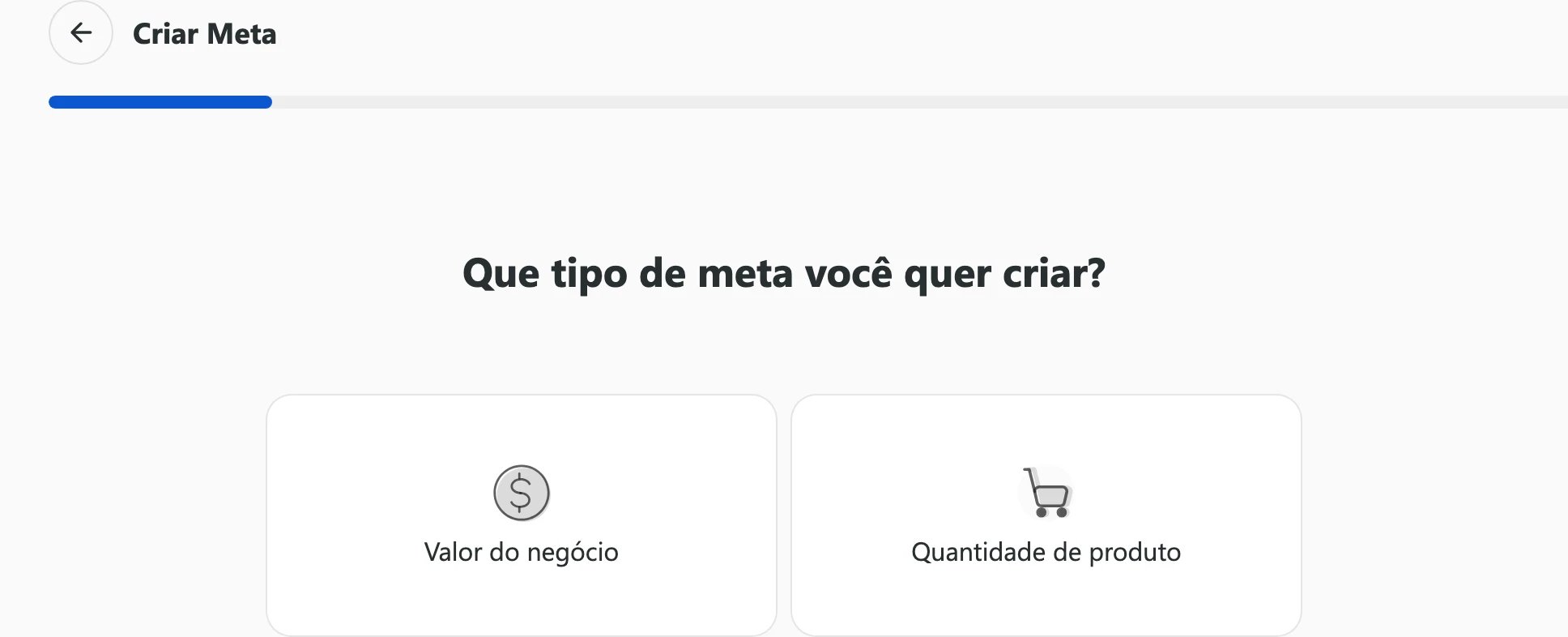
Em Metas, clique em Nova meta para abrir o assistente Criar Meta. Em Que tipo de meta você quer criar?, clique em Valor do negócio (soma o valor das negociações ganhas) ou em Quantidade de produto (soma a quantidade dos produtos escolhidos). Ao clicar, o assistente avança para o próximo passo.
Primeiro passo do assistente Criar Meta para escolher Valor do negócio ou Quantidade de produto
2
Defina o valor alvo ou os produtos
Em Qual vai ser a meta?, informe o valor alvo na moeda do workspace (veja Configurações gerais do workspace) — por exemplo, R$ 1.000,00. Na meta por produto, informe a Quantidade e escolha um ou mais itens em Produtos (veja Cadastrar produtos). Clique em Próximo.
3
Dê nome e descrição à meta
Em Como vai se chamar sua meta?, preencha Nome (obrigatório; por exemplo, Vendas do mês) e, se quiser, use Descrição para registrar regras ou premiações. Clique em Próximo.
4
Escolha o período
Em Escolha um período para a meta, selecione Esse Mês, Próximo Mês, Esse Ano ou Personalizado (preenchendo De e Até, em dias inteiros). Clique em Próximo.
5
Defina os participantes
Em Quem vai participar?, escolha Todos, Membros específicos (e selecione os Membros, como Bruno Carvalho, Carla Mendes e Diego Santos) ou Grupo (e selecione os Grupos — veja Criar grupos de atendimento). Os participantes definem quais negociações contam pelo responsável atual e quem aparece no ranking. Clique em Próximo.
6
Adicione milestones (opcional)
Em Milestones, clique em + Milestone se quiser dividir a meta em etapas (por exemplo, Metade da meta). Escolha o Tipo (Global, Para um membro específico, Individual para todos os membros ou Para um grupo específico), selecione o Membro ou o Grupo quando o tipo pedir, informe o Nome e ajuste o Valor (ou Quantidade); o controle deslizante vai de 1 até o valor alvo. Para adicionar milestones, o valor alvo precisa estar preenchido. Clique em Próximo.
7
Adicione condições e finalize
Em Condições (opcional), clique em + Condição para filtrar quais negociações entram, usando os mesmos critérios do funil (funil, etapa, valor, produto, tag, campos personalizados e outros) em grupos “todas” ou “qualquer”. As condições só restringem — veja Como as metas são calculadas.Confira se tipo, valor alvo e período estão preenchidos e clique em Finalizar para salvar e abrir a meta.
Você pode usar Voltar para revisar qualquer passo. No computador, ao sair do assistente de criação com alterações não salvas, a Kinbox pede confirmação antes de descartar; no celular não há esse aviso. Ao editar uma meta, fechar a gaveta Editar Meta descarta as alterações sem aviso: clique em Finalizar antes de fechar.
Acompanhar a meta
Clique na meta na lista (ou em ⋯ → Visualizar) para abrir o acompanhamento. Para renomear a meta, clique diretamente no nome no topo da tela.
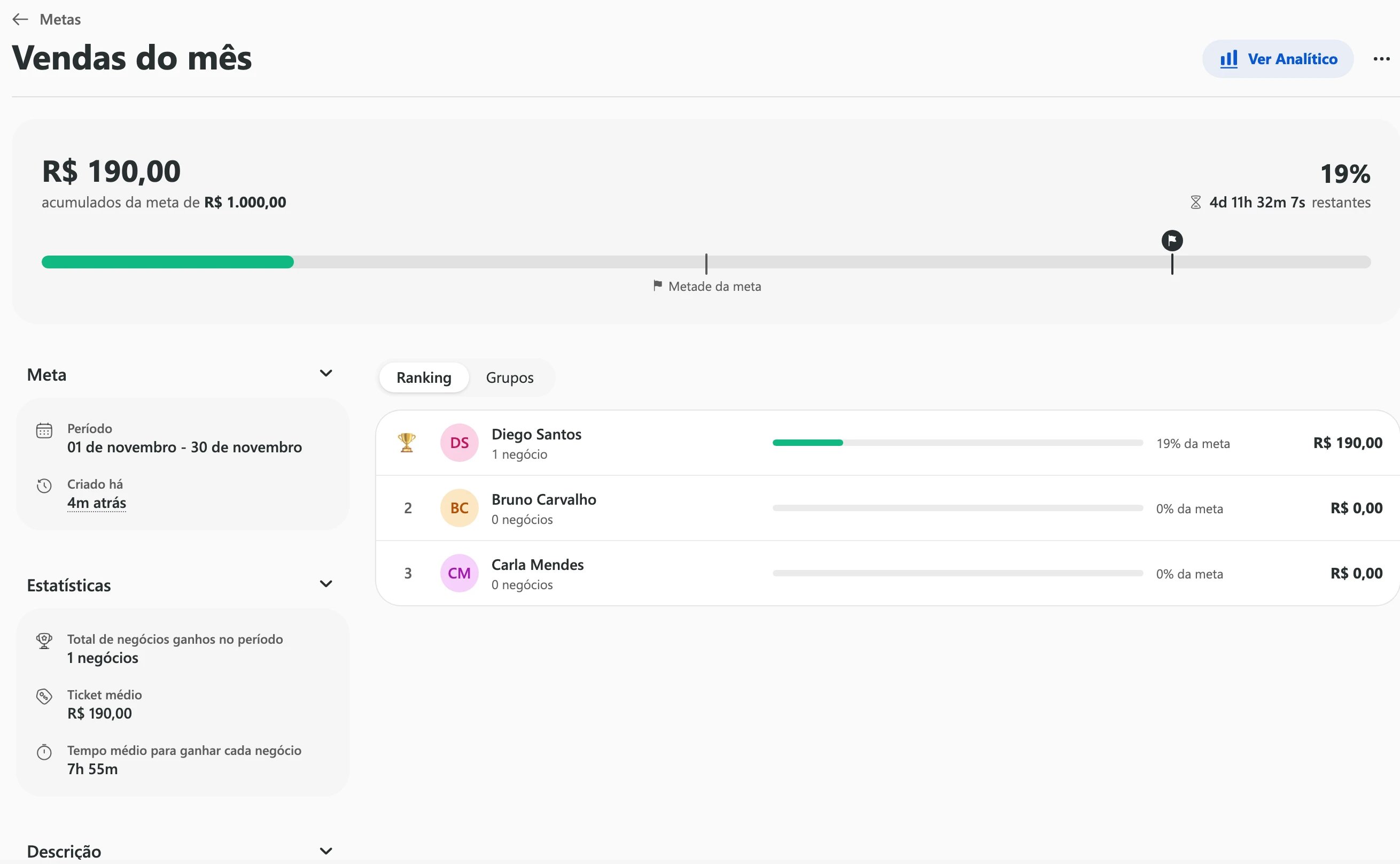
Tela da meta Vendas do mês com barra de progresso, milestone, painéis laterais e ranking dos participantes
Quadro de progresso: mostra o total acumulado, o valor alvo, o percentual atingido, a contagem regressiva do período e a barra com os milestones Global e a marca de Progresso esperado (projeção linear pelo tempo decorrido). Quando o período termina, exibe “Encerrado” com “Meta atingida” ou “Meta não atingida”.
Painéis laterais: à esquerda ficam Meta (Período e Criado há), Estatísticas (“Total de negócios ganhos no período”, Ticket médio — ou “Média de produtos por negócio” na meta de produto — e “Tempo médio para ganhar cada negócio”) e Descrição.
Ranking e Grupos: a aba Ranking ordena os participantes do maior para o menor, com número de negociações, percentual em relação à meta, valor, troféu no 1º lugar com valor e Mostrar Mais a cada 10 participantes; a aba Grupos mostra a soma por grupo. Clique num participante ou num grupo para abrir o Analítico filtrado. Veja os detalhes de cálculo em Como as metas são calculadas.
Ver Analítico: abre a gaveta Analítico, que reúne gráfico, indicadores e uma lista de negociações — veja Como as metas são calculadas.
Dashboard: para acompanhar a meta ao lado de outros indicadores, use o modelo Meta x Realizado num dashboard (veja Criar dashboards).
Modo tela cheia: no menu ⋯ do topo, clique em Modo tela cheia para exibir a meta em TV ou reunião (clique de novo ou pressione Esc para sair).
Atualização e comemoração: com a aba aberta, a tela atualiza sozinha a cada 5 minutos e, quando entra uma nova negociação ganha, comemora com confete, som e o aviso “Nova negociação ganha!” (ou o total de novos negócios ganhos).
Editar ou excluir
Editar: dentro da meta, clique em ⋯ → Editar para abrir a gaveta Editar Meta com o mesmo assistente. Você pode alterar todos os campos, inclusive tipo, participantes, condições e período (no passo do período aparecem os campos De e Até; ao editar, confira De e Até antes de salvar). Como o resultado é calculado na hora em que a meta é aberta, editar período, participantes, produtos ou condições muda o resultado imediatamente, inclusive para trás.
Excluir: na lista de Metas, clique em ⋯ na linha da meta, escolha Excluir e confirme em Excluir.
Excluir uma meta não tem volta (“Essa operação não poderá ser desfeita.”). As negociações do funil não são apagadas.
Problemas comuns
Não vejo Metas no menu lateral. Falta a permissão Metas no seu papel. Peça ao proprietário ou a quem gerencia papéis.
A meta está zerada ou uma venda não contou. Só contam negociações ganhas com data de ganho dentro do período, cujo responsável atual participa da meta e que passam nas condições. Veja Como as metas são calculadas e confira o Analítico.
Um membro não aparece no ranking. Ele não está entre os participantes da meta. Abra a meta, clique em ⋯ → Editar e ajuste os participantes.
Meta por produto está sem resultado. As negociações ganhas no período não têm nenhum dos produtos selecionados. Confira os produtos da meta e os produtos adicionados às negociações (veja Trabalhar com negociações no funil).
Não sei onde excluir a meta. Exclua pela lista: em Metas, clique em ⋯ na linha da meta, escolha Excluir e confirme.
⌘I
{"docsConfig":{"theme":"maple","$schema":"https://mintlify.com/docs.json","name":"Kinbox Docs","colors":{"primary":"#367fee","light":"#87abff","dark":"#15803D"},"logo":{"light":"https://mintcdn.com/kinbox/rfT19ZB_LIv08ILX/logo/light.svg?fit=max\u0026auto=format\u0026n=rfT19ZB_LIv08ILX\u0026q=85\u0026s=fa93682e7b102a1661ad9c08e9351d06","dark":"https://mintcdn.com/kinbox/rfT19ZB_LIv08ILX/logo/dark.svg?fit=max\u0026auto=format\u0026n=rfT19ZB_LIv08ILX\u0026q=85\u0026s=9f70dd3e1d3c6ffbabac116d9b284735"},"favicon":"https://mintcdn.com/kinbox/rfT19ZB_LIv08ILX/favicon.png?fit=max\u0026auto=format\u0026n=rfT19ZB_LIv08ILX\u0026q=85\u0026s=a4f8ae78ab46d7a1c4ad02e84f8fe15f","api":{"mdx":{"auth":{"method":"bearer"},"server":"https://platform.kinbox.com.br"}},"navbar":{"links":[{"icon":"whatsapp","href":"https://api.whatsapp.com/send?text=Oi%20preciso%20de%20ajuda\u0026phone=%2B558001151777\u0026type=phone_number\u0026app_absent=0","label":"Suporte"}],"primary":{"type":"button","label":"Abrir Kinbox","href":"https://app.kinbox.com.br"}},"footer":{"socials":{"instagram":"https://www.instagram.com/kinboxoficial","github":"https://github.com/kinboxapp"}},"contextual":{"options":["copy","view","chatgpt","claude","perplexity","mcp","cursor","vscode"],"display":"header"},"styling":{"latex":true},"navigation":{"pages":[]}},"deployment":{"deploymentMetadataValue":{"subdomain":"kinbox","hasAudioNarration":false,"actualSubdomain":"kinbox","customDomains":["developer.kinbox.com.br"],"gitSource":{"type":"github","owner":"kinboxapp","repo":"docs","deployBranch":"main","contentDirectory":"","isPrivate":true,"mountPath":"","label":""},"entitlements":{},"buildId":"6b0894dac85466c2265214fe","clientVersion":"0.0.4340","searchFilterCounts":[{"language":"default","tag":"Central de ajuda","count":219},{"language":"default","tag":"API reference","count":106},{"language":"default","tag":"Canais","count":47},{"language":"default","tag":"Automação e IA","count":35},{"language":"default","tag":"Integrações e API","count":26},{"language":"default","tag":"CRM e vendas","count":22},{"language":"default","tag":"WhatsApp","count":21},{"language":"default","tag":"Atendimento","count":20},{"language":"default","tag":"Administração","count":17},{"language":"default","tag":"Campanhas","count":15}]},"assistantConfig":{},"basePath":"","hasChatPermissions":false,"hasWebMcpPermissions":false,"toggles":[{"name":"kill-isr","enabled":true,"variant":{"name":"disabled","enabled":false,"feature_enabled":true},"impressionData":false},{"name":"custom-rbac-roles","enabled":true,"variant":{"name":"disabled","enabled":false,"feature_enabled":true},"impressionData":false},{"name":"agent-mintlify-slack","enabled":true,"variant":{"name":"disabled","enabled":false,"feature_enabled":true},"impressionData":false},{"name":"agent-integrations-settings","enabled":true,"variant":{"name":"disabled","enabled":false,"feature_enabled":true},"impressionData":false},{"name":"rbac-expansion","enabled":true,"variant":{"name":"disabled","enabled":false,"feature_enabled":true},"impressionData":false},{"name":"automations-pr-grouping","enabled":true,"variant":{"name":"disabled","enabled":false,"feature_enabled":true},"impressionData":false},{"name":"custom-prefix","enabled":true,"variant":{"name":"disabled","enabled":false,"feature_enabled":true},"impressionData":false},{"name":"analytics-v7","enabled":true,"variant":{"name":"disabled","enabled":false,"feature_enabled":true},"impressionData":false},{"name":"user-flows-analytics","enabled":true,"variant":{"name":"disabled","enabled":false,"feature_enabled":true},"impressionData":false},{"name":"no-publish-flow","enabled":true,"variant":{"name":"disabled","enabled":false,"feature_enabled":true},"impressionData":false},{"name":"snapshot-serving-live","enabled":true,"variant":{"name":"disabled","enabled":false,"feature_enabled":true},"impressionData":false},{"name":"stripTemperatureMiddleware","enabled":true,"variant":{"name":"disabled","enabled":false,"feature_enabled":true},"impressionData":false},{"name":"support-platform-pylon-zendesk","enabled":true,"variant":{"name":"disabled","enabled":false,"feature_enabled":true},"impressionData":false},{"name":"snapshot-serving","enabled":true,"variant":{"name":"disabled","enabled":false,"feature_enabled":true},"impressionData":false},{"name":"instant-rollback","enabled":true,"variant":{"name":"disabled","enabled":false,"feature_enabled":true},"impressionData":false},{"name":"granular-notifications-server","enabled":true,"variant":{"name":"disabled","enabled":false,"feature_enabled":true},"impressionData":false},{"name":"granular-notifications","enabled":true,"variant":{"name":"disabled","enabled":false,"feature_enabled":true},"impressionData":false},{"name":"automations-fable","enabled":true,"variant":{"name":"disabled","enabled":false,"feature_enabled":true},"impressionData":false},{"name":"fixed-ai-action-pricing","enabled":true,"variant":{"name":"disabled","enabled":false,"feature_enabled":true},"impressionData":false},{"name":"site-roles","enabled":true,"variant":{"name":"disabled","enabled":false,"feature_enabled":true},"impressionData":false},{"name":"automation-resolve-merge-conflict","enabled":true,"variant":{"name":"disabled","enabled":false,"feature_enabled":true},"impressionData":false},{"name":"scoped-publishing","enabled":true,"variant":{"name":"disabled","enabled":false,"feature_enabled":true},"impressionData":false},{"name":"mintql","enabled":true,"variant":{"name":"disabled","enabled":false,"feature_enabled":true},"impressionData":false},{"name":"page-level-analytics","enabled":true,"variant":{"name":"disabled","enabled":false,"feature_enabled":true},"impressionData":false},{"name":"editor-version-history-v2","enabled":true,"variant":{"name":"disabled","enabled":false,"feature_enabled":true},"impressionData":false},{"name":"billing-page-v2","enabled":true,"variant":{"name":"disabled","enabled":false,"feature_enabled":true},"impressionData":false},{"name":"full-page-search","enabled":true,"variant":{"name":"disabled","enabled":false,"feature_enabled":true},"impressionData":false},{"name":"workspace-projects","enabled":true,"variant":{"name":"disabled","enabled":false,"feature_enabled":true},"impressionData":false},{"name":"fork-pr-previews","enabled":true,"variant":{"name":"disabled","enabled":false,"feature_enabled":true},"impressionData":false},{"name":"revalidation-jwt","enabled":true,"variant":{"name":"disabled","enabled":false,"feature_enabled":true},"impressionData":false},{"name":"hobby-abuse-scan","enabled":true,"variant":{"name":"disabled","enabled":false,"feature_enabled":true},"impressionData":false},{"name":"dashboard-inbox","enabled":true,"variant":{"name":"disabled","enabled":false,"feature_enabled":true},"impressionData":false},{"name":"turbopuffer-dual-write","enabled":true,"variant":{"name":"disabled","enabled":false,"feature_enabled":true},"impressionData":false},{"name":"approve-review-flow","enabled":true,"variant":{"name":"disabled","enabled":false,"feature_enabled":true},"impressionData":false},{"name":"editor-metadata","enabled":true,"variant":{"name":"disabled","enabled":false,"feature_enabled":true},"impressionData":false},{"name":"turbopuffer-serve","enabled":true,"variant":{"name":"disabled","enabled":false,"feature_enabled":true},"impressionData":false},{"name":"live-agents","enabled":true,"variant":{"name":"disabled","enabled":false,"feature_enabled":true},"impressionData":false},{"name":"starter-pricing","enabled":true,"variant":{"name":"treatment","enabled":true,"payload":{"type":"string","value":"treatment"},"feature_enabled":true},"impressionData":false},{"name":"llms-txt-v2","enabled":true,"variant":{"name":"disabled","enabled":false,"feature_enabled":true},"impressionData":false},{"name":"wildcard-email-auth","enabled":true,"variant":{"name":"disabled","enabled":false,"feature_enabled":true},"impressionData":false}],"starterQuestions":[],"googleFontsInlined":false},"customCss":[]}
{"page":{"pagePath":"docs/metas/criando-metas-no-kinbox","slug":"/docs/metas/criando-metas-no-kinbox","pageMetadata":{"title":"Criar metas para a equipe","description":"Como criar uma meta de valor ou de quantidade de produto na Kinbox, escolher o período, os participantes, os milestones e as condições, acompanhar o ranking e editar ou excluir a meta.","keywords":["metas","criar meta","nova meta","meta de vendas","meta da equipe","meta por vendedor","valor do negócio","quantidade de produto","meta por produto","período da meta","participantes","milestones","marcos","condições da meta","ranking","acompanhar meta","modo tela cheia","meta atual","editar meta","excluir meta","gamificação"],"publico":"humano","tipo":"guia","fontes":["web:src/pages/crm/goals/index.tsx","web:src/pages/crm/goals/AddGoal2/index.tsx","web:src/pages/crm/goals/AddGoal/GoalConditions.tsx","web:src/pages/crm/goals/ViewGoal/index.tsx","web:src/pages/crm/goals/ViewGoal/ViewGoalHeader.tsx","web:src/components-old/header/GoalHeaderItem.tsx","web:src/pages/settings/roles/permissionSections.tsx","api:src/modules/goals/goals.controller.ts"],"codigo":["web:src/pages/crm/goals/**","web:src/components-old/header/GoalHeaderItem.tsx","web:src/layouts/BaseLayout.tsx","api:src/modules/goals/**"],"verificado_em":"2026-11-26T00:00:00.000Z","href":"/docs/metas/criando-metas-no-kinbox"},"description":{"compiledSource":"\"use strict\";\nconst {jsx: _jsx} = arguments[0];\nconst {useMDXComponents: _provideComponents} = arguments[0];\nfunction _createMdxContent(props) {\n const _components = {\n p: \"p\",\n ..._provideComponents(),\n ...props.components\n };\n return _jsx(_components.p, {\n children: \"Como criar uma meta de valor ou de quantidade de produto na Kinbox, escolher o período, os participantes, os milestones e as condições, acompanhar o ranking e editar ou excluir a meta.\"\n });\n}\nfunction MDXContent(props = {}) {\n const {wrapper: MDXLayout} = {\n ..._provideComponents(),\n ...props.components\n };\n return MDXLayout ? _jsx(MDXLayout, {\n ...props,\n children: _jsx(_createMdxContent, {\n ...props\n })\n }) : _createMdxContent(props);\n}\nreturn {\n default: MDXContent\n};\n","frontmatter":{},"scope":{}},"pageType":"default","mdx":{"mdxSource":{"compiledSource":"\"use strict\";const{Fragment:_Fragment,jsx:_jsx,jsxs:_jsxs}=arguments[0];const{useMDXComponents:_provideComponents}=arguments[0];function _createMdxContent(props){const _components={a:`a`,code:`code`,li:`li`,p:`p`,strong:`strong`,ul:`ul`,..._provideComponents(),...props.components},{Frame,Heading,Note,OptimizedImage,Step,Steps,Warning}=_components;if(!Frame)_missingMdxReference(`Frame`,true);if(!Heading)_missingMdxReference(`Heading`,true);if(!Note)_missingMdxReference(`Note`,true);if(!OptimizedImage)_missingMdxReference(`OptimizedImage`,true);if(!Step)_missingMdxReference(`Step`,true);if(!Steps)_missingMdxReference(`Steps`,true);if(!Warning)_missingMdxReference(`Warning`,true);return _jsxs(_Fragment,{children:[_jsxs(_components.p,{children:[`Use `,_jsx(_components.strong,{children:`Metas`}),` para definir quanto a equipe precisa vender em um período — um valor em negociações ganhas ou uma quantidade de produtos vendidos — com participantes, milestones (marcos), condições e ranking.`]}),`\n`,_jsx(Note,{children:_jsxs(_components.p,{children:[`Quem pode: membros com a permissão `,_jsx(_components.strong,{children:`Metas`}),` (na seção `,_jsx(_components.strong,{children:`Gerenciamento do Ambiente`}),`, em `,_jsx(_components.strong,{children:`Configurações`}),` → `,_jsx(_components.strong,{children:`Ambiente`}),` → `,_jsx(_components.strong,{children:`Permissões`}),`) ou o proprietário. Se `,_jsx(_components.strong,{children:`Metas`}),` não aparecer no menu lateral, falta essa permissão. Veja `,_jsx(_components.a,{href:`/docs/configuracoes-no-workspace/configurar-permissoes-dos-usuarios`,children:`Criar papéis e permissões`}),` e `,_jsx(_components.a,{href:`/docs/administracao/referencia-de-permissoes`,children:`Referência de permissões`}),`.`]})}),`\n`,_jsx(Heading,{level:`2`,id:`onde-ficam-as-metas`,children:`Onde ficam as metas`}),`\n`,_jsxs(_components.p,{children:[`Clique no ícone `,_jsx(_components.strong,{children:`Metas`}),` no menu lateral (o nome aparece ao passar o mouse). A lista mostra o campo `,_jsx(_components.strong,{children:`Pesquisar`}),`, o botão `,_jsx(_components.strong,{children:`Nova meta`}),` e as colunas `,_jsx(_components.strong,{children:`Nome`}),`, `,_jsx(_components.strong,{children:`Status`}),` (quantos dias faltam; quando faltam menos de 24 horas ou a meta já terminou, aparece um ✓ verde), `,_jsx(_components.strong,{children:`Valor alvo`}),` (valor monetário ou quantidade de produtos) e o menu `,_jsx(_components.strong,{children:`⋯`}),` (`,_jsx(_components.strong,{children:`Visualizar`}),` e `,_jsx(_components.strong,{children:`Excluir`}),`).`]}),`\n`,_jsxs(_components.p,{children:[`Enquanto uma meta está em andamento, o ícone `,_jsx(_components.strong,{children:`Meta atual`}),` aparece no topo da tela para os participantes e para quem criou a meta (numa meta de `,_jsx(_components.strong,{children:`Membros específicos`}),` sem nenhum membro escolhido, para todos). Ele abre a meta em uma gaveta, com opção de alternar entre metas quando há mais de uma.`]}),`\n`,_jsx(Frame,{caption:`Lista de metas com busca, botão Nova meta, status e valor alvo`,children:_jsx(OptimizedImage,{src:`https://mintcdn.com/kinbox/OF5MInpZ5mHmnt8V/images/ajuda/metas/lista-de-metas.webp?fit=max\u0026auto=format\u0026n=OF5MInpZ5mHmnt8V\u0026q=85\u0026s=db08e81236dc282e35f5e7ea91878dd7`,alt:`Lista de metas mostrando o campo Pesquisar, o botão Nova meta e a tabela com Nome, Status 4 dias restantes, Valor alvo R$ 1.000,00 para a meta Vendas do mês e menu de três pontos`,\"data-og-width\":`2608`,width:`2608`,\"data-og-height\":`280`,height:`280`,\"data-path\":`images/ajuda/metas/lista-de-metas.webp`,\"data-optimize\":`true`,\"data-opv\":`3`,srcset:`https://mintcdn.com/kinbox/OF5MInpZ5mHmnt8V/images/ajuda/metas/lista-de-metas.webp?w=280\u0026fit=max\u0026auto=format\u0026n=OF5MInpZ5mHmnt8V\u0026q=85\u0026s=6453b9214c123bbd506bfc5bff512b27 280w, https://mintcdn.com/kinbox/OF5MInpZ5mHmnt8V/images/ajuda/metas/lista-de-metas.webp?w=560\u0026fit=max\u0026auto=format\u0026n=OF5MInpZ5mHmnt8V\u0026q=85\u0026s=4aee47a31c6e2e6d28aaaf0a6f5dd696 560w, https://mintcdn.com/kinbox/OF5MInpZ5mHmnt8V/images/ajuda/metas/lista-de-metas.webp?w=840\u0026fit=max\u0026auto=format\u0026n=OF5MInpZ5mHmnt8V\u0026q=85\u0026s=17e40d8b34707a015c7648d5d35a4345 840w, https://mintcdn.com/kinbox/OF5MInpZ5mHmnt8V/images/ajuda/metas/lista-de-metas.webp?w=1100\u0026fit=max\u0026auto=format\u0026n=OF5MInpZ5mHmnt8V\u0026q=85\u0026s=573af26f6ad995b4d7024583fc811367 1100w, https://mintcdn.com/kinbox/OF5MInpZ5mHmnt8V/images/ajuda/metas/lista-de-metas.webp?w=1650\u0026fit=max\u0026auto=format\u0026n=OF5MInpZ5mHmnt8V\u0026q=85\u0026s=be0967ab5d80ef015ae80c1c1ba03809 1650w, https://mintcdn.com/kinbox/OF5MInpZ5mHmnt8V/images/ajuda/metas/lista-de-metas.webp?w=2500\u0026fit=max\u0026auto=format\u0026n=OF5MInpZ5mHmnt8V\u0026q=85\u0026s=6082b205eeb0c041e30eb310eaa59bfc 2500w`})}),`\n`,_jsx(Heading,{level:`2`,id:`criar-uma-meta`,children:`Criar uma meta`}),`\n`,_jsxs(_components.p,{children:[`Em toda meta, só contam negociações `,_jsx(_components.strong,{children:`ganhas`}),` com `,_jsx(_components.strong,{children:`data de ganho dentro do período`}),` escolhido, pelo `,_jsx(_components.strong,{children:`responsável atual`}),` da negociação.`]}),`\n`,_jsxs(Steps,{children:[_jsxs(Step,{title:`Escolha o tipo de meta`,children:[_jsxs(_components.p,{children:[`Em `,_jsx(_components.strong,{children:`Metas`}),`, clique em `,_jsx(_components.strong,{children:`Nova meta`}),` para abrir o assistente `,_jsx(_components.strong,{children:`Criar Meta`}),`. Em `,_jsx(_components.strong,{children:`Que tipo de meta você quer criar?`}),`, clique em `,_jsx(_components.strong,{children:`Valor do negócio`}),` (soma o valor das negociações ganhas) ou em `,_jsx(_components.strong,{children:`Quantidade de produto`}),` (soma a quantidade dos produtos escolhidos). Ao clicar, o assistente avança para o próximo passo.`]}),_jsx(Frame,{caption:`Primeiro passo do assistente Criar Meta para escolher Valor do negócio ou Quantidade de produto`,children:_jsx(OptimizedImage,{src:`https://mintcdn.com/kinbox/OF5MInpZ5mHmnt8V/images/ajuda/metas/tipo-de-meta.webp?fit=max\u0026auto=format\u0026n=OF5MInpZ5mHmnt8V\u0026q=85\u0026s=f309b170b9c342e8732f955892227cfd`,alt:`Assistente Criar Meta com barra de progresso no topo e os cartões Valor do negócio e Quantidade de produto`,\"data-og-width\":`1936`,width:`1936`,\"data-og-height\":`786`,height:`786`,\"data-path\":`images/ajuda/metas/tipo-de-meta.webp`,\"data-optimize\":`true`,\"data-opv\":`3`,srcset:`https://mintcdn.com/kinbox/OF5MInpZ5mHmnt8V/images/ajuda/metas/tipo-de-meta.webp?w=280\u0026fit=max\u0026auto=format\u0026n=OF5MInpZ5mHmnt8V\u0026q=85\u0026s=7c7d4f7f3435b53638ef7e7cc7b12e2b 280w, https://mintcdn.com/kinbox/OF5MInpZ5mHmnt8V/images/ajuda/metas/tipo-de-meta.webp?w=560\u0026fit=max\u0026auto=format\u0026n=OF5MInpZ5mHmnt8V\u0026q=85\u0026s=4486655fb1ddbfc3313acd5120d5a1bc 560w, https://mintcdn.com/kinbox/OF5MInpZ5mHmnt8V/images/ajuda/metas/tipo-de-meta.webp?w=840\u0026fit=max\u0026auto=format\u0026n=OF5MInpZ5mHmnt8V\u0026q=85\u0026s=b06ce71d23925b79b03828cb160fde82 840w, https://mintcdn.com/kinbox/OF5MInpZ5mHmnt8V/images/ajuda/metas/tipo-de-meta.webp?w=1100\u0026fit=max\u0026auto=format\u0026n=OF5MInpZ5mHmnt8V\u0026q=85\u0026s=3c0ff499448d0841544003f1550c9bd3 1100w, https://mintcdn.com/kinbox/OF5MInpZ5mHmnt8V/images/ajuda/metas/tipo-de-meta.webp?w=1650\u0026fit=max\u0026auto=format\u0026n=OF5MInpZ5mHmnt8V\u0026q=85\u0026s=1bc0e7c36e9500faa3278b3d417939e1 1650w, https://mintcdn.com/kinbox/OF5MInpZ5mHmnt8V/images/ajuda/metas/tipo-de-meta.webp?w=2500\u0026fit=max\u0026auto=format\u0026n=OF5MInpZ5mHmnt8V\u0026q=85\u0026s=faf0bee8cd1a155123fbacec931f6aa3 2500w`})})]}),_jsx(Step,{title:`Defina o valor alvo ou os produtos`,children:_jsxs(_components.p,{children:[`Em `,_jsx(_components.strong,{children:`Qual vai ser a meta?`}),`, informe o valor alvo na moeda do workspace (veja `,_jsx(_components.a,{href:`/docs/configuracoes-no-workspace/configuracoes-gerais`,children:`Configurações gerais do workspace`}),`) — por exemplo, `,_jsx(_components.code,{children:`R$ 1.000,00`}),`. Na meta por produto, informe a `,_jsx(_components.strong,{children:`Quantidade`}),` e escolha um ou mais itens em `,_jsx(_components.strong,{children:`Produtos`}),` (veja `,_jsx(_components.a,{href:`/docs/crm/criar-e-gerenciar-produtos`,children:`Cadastrar produtos`}),`). Clique em `,_jsx(_components.strong,{children:`Próximo`}),`.`]})}),_jsx(Step,{title:`Dê nome e descrição à meta`,children:_jsxs(_components.p,{children:[`Em `,_jsx(_components.strong,{children:`Como vai se chamar sua meta?`}),`, preencha `,_jsx(_components.strong,{children:`Nome`}),` (obrigatório; por exemplo, `,_jsx(_components.code,{children:`Vendas do mês`}),`) e, se quiser, use `,_jsx(_components.strong,{children:`Descrição`}),` para registrar regras ou premiações. Clique em `,_jsx(_components.strong,{children:`Próximo`}),`.`]})}),_jsx(Step,{title:`Escolha o período`,children:_jsxs(_components.p,{children:[`Em `,_jsx(_components.strong,{children:`Escolha um período para a meta`}),`, selecione `,_jsx(_components.strong,{children:`Esse Mês`}),`, `,_jsx(_components.strong,{children:`Próximo Mês`}),`, `,_jsx(_components.strong,{children:`Esse Ano`}),` ou `,_jsx(_components.strong,{children:`Personalizado`}),` (preenchendo `,_jsx(_components.strong,{children:`De`}),` e `,_jsx(_components.strong,{children:`Até`}),`, em dias inteiros). Clique em `,_jsx(_components.strong,{children:`Próximo`}),`.`]})}),_jsx(Step,{title:`Defina os participantes`,children:_jsxs(_components.p,{children:[`Em `,_jsx(_components.strong,{children:`Quem vai participar?`}),`, escolha `,_jsx(_components.strong,{children:`Todos`}),`, `,_jsx(_components.strong,{children:`Membros específicos`}),` (e selecione os `,_jsx(_components.strong,{children:`Membros`}),`, como Bruno Carvalho, Carla Mendes e Diego Santos) ou `,_jsx(_components.strong,{children:`Grupo`}),` (e selecione os `,_jsx(_components.strong,{children:`Grupos`}),` — veja `,_jsx(_components.a,{href:`/docs/configuracoes-no-workspace/criar-e-gerenciar-grupos`,children:`Criar grupos de atendimento`}),`). Os participantes definem quais negociações contam pelo responsável atual e quem aparece no ranking. Clique em `,_jsx(_components.strong,{children:`Próximo`}),`.`]})}),_jsx(Step,{title:`Adicione milestones (opcional)`,children:_jsxs(_components.p,{children:[`Em `,_jsx(_components.strong,{children:`Milestones`}),`, clique em `,_jsx(_components.strong,{children:`+ Milestone`}),` se quiser dividir a meta em etapas (por exemplo, `,_jsx(_components.code,{children:`Metade da meta`}),`). Escolha o `,_jsx(_components.strong,{children:`Tipo`}),` (`,_jsx(_components.strong,{children:`Global`}),`, `,_jsx(_components.strong,{children:`Para um membro específico`}),`, `,_jsx(_components.strong,{children:`Individual para todos os membros`}),` ou `,_jsx(_components.strong,{children:`Para um grupo específico`}),`), selecione o `,_jsx(_components.strong,{children:`Membro`}),` ou o `,_jsx(_components.strong,{children:`Grupo`}),` quando o tipo pedir, informe o `,_jsx(_components.strong,{children:`Nome`}),` e ajuste o `,_jsx(_components.strong,{children:`Valor`}),` (ou `,_jsx(_components.strong,{children:`Quantidade`}),`); o controle deslizante vai de 1 até o valor alvo. Para adicionar milestones, o valor alvo precisa estar preenchido. Clique em `,_jsx(_components.strong,{children:`Próximo`}),`.`]})}),_jsxs(Step,{title:`Adicione condições e finalize`,children:[_jsxs(_components.p,{children:[`Em `,_jsx(_components.strong,{children:`Condições`}),` (opcional), clique em `,_jsx(_components.strong,{children:`+ Condição`}),` para filtrar quais negociações entram, usando os mesmos critérios do funil (funil, etapa, valor, produto, tag, campos personalizados e outros) em grupos “todas” ou “qualquer”. As condições só restringem — veja `,_jsx(_components.a,{href:`/docs/metas/como-as-metas-sao-calculadas`,children:`Como as metas são calculadas`}),`.`]}),_jsxs(_components.p,{children:[`Confira se tipo, valor alvo e período estão preenchidos e clique em `,_jsx(_components.strong,{children:`Finalizar`}),` para salvar e abrir a meta.`]})]})]}),`\n`,_jsxs(_components.p,{children:[`Você pode usar `,_jsx(_components.strong,{children:`Voltar`}),` para revisar qualquer passo. No computador, ao sair do assistente de criação com alterações não salvas, a Kinbox pede confirmação antes de descartar; no celular não há esse aviso. Ao editar uma meta, fechar a gaveta `,_jsx(_components.strong,{children:`Editar Meta`}),` descarta as alterações sem aviso: clique em `,_jsx(_components.strong,{children:`Finalizar`}),` antes de fechar.`]}),`\n`,_jsx(Heading,{level:`2`,id:`acompanhar-a-meta`,children:`Acompanhar a meta`}),`\n`,_jsxs(_components.p,{children:[`Clique na meta na lista (ou em `,_jsx(_components.strong,{children:`⋯`}),` → `,_jsx(_components.strong,{children:`Visualizar`}),`) para abrir o acompanhamento. Para renomear a meta, clique diretamente no nome no topo da tela.`]}),`\n`,_jsx(Frame,{caption:`Tela da meta Vendas do mês com barra de progresso, milestone, painéis laterais e ranking dos participantes`,children:_jsx(OptimizedImage,{src:`https://mintcdn.com/kinbox/OF5MInpZ5mHmnt8V/images/ajuda/metas/acompanhar-meta.webp?fit=max\u0026auto=format\u0026n=OF5MInpZ5mHmnt8V\u0026q=85\u0026s=fc6b0d428628e585052e975192ce9a21`,alt:`Tela da meta Vendas do mês mostrando R$ 190,00 acumulados da meta de R$ 1.000,00, 19%, barra de progresso com o milestone Metade da meta e a marca de progresso esperado, painéis Meta e Estatísticas à esquerda e aba Ranking com Diego Santos em primeiro lugar`,\"data-og-width\":`2620`,width:`2620`,\"data-og-height\":`1616`,height:`1616`,\"data-path\":`images/ajuda/metas/acompanhar-meta.webp`,\"data-optimize\":`true`,\"data-opv\":`3`,srcset:`https://mintcdn.com/kinbox/OF5MInpZ5mHmnt8V/images/ajuda/metas/acompanhar-meta.webp?w=280\u0026fit=max\u0026auto=format\u0026n=OF5MInpZ5mHmnt8V\u0026q=85\u0026s=2fe8272498d0747149fae8e6cfcf657b 280w, https://mintcdn.com/kinbox/OF5MInpZ5mHmnt8V/images/ajuda/metas/acompanhar-meta.webp?w=560\u0026fit=max\u0026auto=format\u0026n=OF5MInpZ5mHmnt8V\u0026q=85\u0026s=cfb85c09923a80e6f88151155249af24 560w, https://mintcdn.com/kinbox/OF5MInpZ5mHmnt8V/images/ajuda/metas/acompanhar-meta.webp?w=840\u0026fit=max\u0026auto=format\u0026n=OF5MInpZ5mHmnt8V\u0026q=85\u0026s=2e09c2cc6aefdb433ed1db8612c13e60 840w, https://mintcdn.com/kinbox/OF5MInpZ5mHmnt8V/images/ajuda/metas/acompanhar-meta.webp?w=1100\u0026fit=max\u0026auto=format\u0026n=OF5MInpZ5mHmnt8V\u0026q=85\u0026s=6e718905e9c3cccd9a08e6afe901e000 1100w, https://mintcdn.com/kinbox/OF5MInpZ5mHmnt8V/images/ajuda/metas/acompanhar-meta.webp?w=1650\u0026fit=max\u0026auto=format\u0026n=OF5MInpZ5mHmnt8V\u0026q=85\u0026s=e6d829bd23c957727f4ba4eb1462bacf 1650w, https://mintcdn.com/kinbox/OF5MInpZ5mHmnt8V/images/ajuda/metas/acompanhar-meta.webp?w=2500\u0026fit=max\u0026auto=format\u0026n=OF5MInpZ5mHmnt8V\u0026q=85\u0026s=6462181e57de7c44b8b98c02c85263a1 2500w`})}),`\n`,_jsxs(_components.ul,{children:[`\n`,_jsxs(_components.li,{children:[_jsx(_components.strong,{children:`Quadro de progresso:`}),` mostra o total acumulado, o valor alvo, o percentual atingido, a contagem regressiva do período e a barra com os milestones `,_jsx(_components.strong,{children:`Global`}),` e a marca de `,_jsx(_components.strong,{children:`Progresso esperado`}),` (projeção linear pelo tempo decorrido). Quando o período termina, exibe “Encerrado” com “Meta atingida” ou “Meta não atingida”.`]}),`\n`,_jsxs(_components.li,{children:[_jsx(_components.strong,{children:`Painéis laterais:`}),` à esquerda ficam `,_jsx(_components.strong,{children:`Meta`}),` (`,_jsx(_components.strong,{children:`Período`}),` e `,_jsx(_components.strong,{children:`Criado há`}),`), `,_jsx(_components.strong,{children:`Estatísticas`}),` (“Total de negócios ganhos no período”, `,_jsx(_components.strong,{children:`Ticket médio`}),` — ou “Média de produtos por negócio” na meta de produto — e “Tempo médio para ganhar cada negócio”) e `,_jsx(_components.strong,{children:`Descrição`}),`.`]}),`\n`,_jsxs(_components.li,{children:[_jsx(_components.strong,{children:`Ranking e Grupos:`}),` a aba `,_jsx(_components.strong,{children:`Ranking`}),` ordena os participantes do maior para o menor, com número de negociações, percentual em relação à meta, valor, troféu no 1º lugar com valor e `,_jsx(_components.strong,{children:`Mostrar Mais`}),` a cada 10 participantes; a aba `,_jsx(_components.strong,{children:`Grupos`}),` mostra a soma por grupo. Clique num participante ou num grupo para abrir o `,_jsx(_components.strong,{children:`Analítico`}),` filtrado. Veja os detalhes de cálculo em `,_jsx(_components.a,{href:`/docs/metas/como-as-metas-sao-calculadas`,children:`Como as metas são calculadas`}),`.`]}),`\n`,_jsxs(_components.li,{children:[_jsx(_components.strong,{children:`Ver Analítico:`}),` abre a gaveta `,_jsx(_components.strong,{children:`Analítico`}),`, que reúne gráfico, indicadores e uma lista de negociações — veja `,_jsx(_components.a,{href:`/docs/metas/como-as-metas-sao-calculadas`,children:`Como as metas são calculadas`}),`.`]}),`\n`,_jsxs(_components.li,{children:[_jsx(_components.strong,{children:`Dashboard:`}),` para acompanhar a meta ao lado de outros indicadores, use o modelo `,_jsx(_components.strong,{children:`Meta x Realizado`}),` num dashboard (veja `,_jsx(_components.a,{href:`/docs/relatorios/dashboard`,children:`Criar dashboards`}),`).`]}),`\n`,_jsxs(_components.li,{children:[_jsx(_components.strong,{children:`Modo tela cheia:`}),` no menu `,_jsx(_components.strong,{children:`⋯`}),` do topo, clique em `,_jsx(_components.strong,{children:`Modo tela cheia`}),` para exibir a meta em TV ou reunião (clique de novo ou pressione `,_jsx(_components.code,{children:`Esc`}),` para sair).`]}),`\n`,_jsxs(_components.li,{children:[_jsx(_components.strong,{children:`Atualização e comemoração:`}),` com a aba aberta, a tela atualiza sozinha a cada 5 minutos e, quando entra uma nova negociação ganha, comemora com confete, som e o aviso “Nova negociação ganha!” (ou o total de novos negócios ganhos).`]}),`\n`]}),`\n`,_jsx(Heading,{level:`2`,id:`editar-ou-excluir`,children:`Editar ou excluir`}),`\n`,_jsxs(_components.ul,{children:[`\n`,_jsxs(_components.li,{children:[_jsx(_components.strong,{children:`Editar:`}),` dentro da meta, clique em `,_jsx(_components.strong,{children:`⋯`}),` → `,_jsx(_components.strong,{children:`Editar`}),` para abrir a gaveta `,_jsx(_components.strong,{children:`Editar Meta`}),` com o mesmo assistente. Você pode alterar todos os campos, inclusive tipo, participantes, condições e período (no passo do período aparecem os campos `,_jsx(_components.strong,{children:`De`}),` e `,_jsx(_components.strong,{children:`Até`}),`; ao editar, confira `,_jsx(_components.strong,{children:`De`}),` e `,_jsx(_components.strong,{children:`Até`}),` antes de salvar). Como o resultado é calculado na hora em que a meta é aberta, editar período, participantes, produtos ou condições muda o resultado imediatamente, inclusive para trás.`]}),`\n`,_jsxs(_components.li,{children:[_jsx(_components.strong,{children:`Excluir:`}),` na lista de `,_jsx(_components.strong,{children:`Metas`}),`, clique em `,_jsx(_components.strong,{children:`⋯`}),` na linha da meta, escolha `,_jsx(_components.strong,{children:`Excluir`}),` e confirme em `,_jsx(_components.strong,{children:`Excluir`}),`.`]}),`\n`]}),`\n`,_jsx(Warning,{children:_jsx(_components.p,{children:`Excluir uma meta não tem volta (“Essa operação não poderá ser desfeita.”). As negociações do funil não são apagadas.`})}),`\n`,_jsx(Heading,{level:`2`,id:`problemas-comuns`,children:`Problemas comuns`}),`\n`,_jsxs(_components.ul,{children:[`\n`,_jsxs(_components.li,{children:[_jsx(_components.strong,{children:`Não vejo Metas no menu lateral.`}),` Falta a permissão `,_jsx(_components.strong,{children:`Metas`}),` no seu papel. Peça ao proprietário ou a quem gerencia papéis.`]}),`\n`,_jsxs(_components.li,{children:[_jsx(_components.strong,{children:`A meta está zerada ou uma venda não contou.`}),` Só contam negociações `,_jsx(_components.strong,{children:`ganhas`}),` com `,_jsx(_components.strong,{children:`data de ganho dentro do período`}),`, cujo `,_jsx(_components.strong,{children:`responsável atual`}),` participa da meta e que passam nas condições. Veja `,_jsx(_components.a,{href:`/docs/metas/como-as-metas-sao-calculadas`,children:`Como as metas são calculadas`}),` e confira o `,_jsx(_components.strong,{children:`Analítico`}),`.`]}),`\n`,_jsxs(_components.li,{children:[_jsx(_components.strong,{children:`Um membro não aparece no ranking.`}),` Ele não está entre os participantes da meta. Abra a meta, clique em `,_jsx(_components.strong,{children:`⋯`}),` → `,_jsx(_components.strong,{children:`Editar`}),` e ajuste os participantes.`]}),`\n`,_jsxs(_components.li,{children:[_jsx(_components.strong,{children:`Meta por produto está sem resultado.`}),` As negociações ganhas no período não têm nenhum dos produtos selecionados. Confira os produtos da meta e os produtos adicionados às negociações (veja `,_jsx(_components.a,{href:`/docs/crm/gerenciando-funil-de-vendas`,children:`Trabalhar com negociações no funil`}),`).`]}),`\n`,_jsxs(_components.li,{children:[_jsx(_components.strong,{children:`Não sei onde excluir a meta.`}),` Exclua pela lista: em `,_jsx(_components.strong,{children:`Metas`}),`, clique em `,_jsx(_components.strong,{children:`⋯`}),` na linha da meta, escolha `,_jsx(_components.strong,{children:`Excluir`}),` e confirme.`]}),`\n`]})]})}function MDXContent(props={}){const{wrapper:MDXLayout}={..._provideComponents(),...props.components};return MDXLayout?_jsx(MDXLayout,{...props,children:_jsx(_createMdxContent,{...props})}):_createMdxContent(props)}return{default:MDXContent};function _missingMdxReference(id,component){throw new Error(`Expected `+(component?`component`:`object`)+\" `\"+id+\"` to be defined: you likely forgot to import, pass, or provide it.\")}","frontmatter":{},"scope":{"config":{},"pageMetadata":{"title":"Criar metas para a equipe","description":"Como criar uma meta de valor ou de quantidade de produto na Kinbox, escolher o período, os participantes, os milestones e as condições, acompanhar o ranking e editar ou excluir a meta.","keywords":["metas","criar meta","nova meta","meta de vendas","meta da equipe","meta por vendedor","valor do negócio","quantidade de produto","meta por produto","período da meta","participantes","milestones","marcos","condições da meta","ranking","acompanhar meta","modo tela cheia","meta atual","editar meta","excluir meta","gamificação"],"publico":"humano","tipo":"guia","fontes":["web:src/pages/crm/goals/index.tsx","web:src/pages/crm/goals/AddGoal2/index.tsx","web:src/pages/crm/goals/AddGoal/GoalConditions.tsx","web:src/pages/crm/goals/ViewGoal/index.tsx","web:src/pages/crm/goals/ViewGoal/ViewGoalHeader.tsx","web:src/components-old/header/GoalHeaderItem.tsx","web:src/pages/settings/roles/permissionSections.tsx","api:src/modules/goals/goals.controller.ts"],"codigo":["web:src/pages/crm/goals/**","web:src/components-old/header/GoalHeaderItem.tsx","web:src/layouts/BaseLayout.tsx","api:src/modules/goals/**"],"verificado_em":"2026-11-26T00:00:00.000Z","href":"/docs/metas/criando-metas-no-kinbox"}}},"mdxSourceWithNoJs":null},"mdxExtracts":{"tableOfContents":[{"title":"Onde ficam as metas","slug":"onde-ficam-as-metas","depth":2,"children":[]},{"title":"Criar uma meta","slug":"criar-uma-meta","depth":2,"children":[]},{"title":"Acompanhar a meta","slug":"acompanhar-a-meta","depth":2,"children":[]},{"title":"Editar ou excluir","slug":"editar-ou-excluir","depth":2,"children":[]},{"title":"Problemas comuns","slug":"problemas-comuns","depth":2,"children":[]}],"codeExamples":{}},"jsLinks":[],"subdomain":"kinbox","siteName":"Kinbox Docs","title":"Criar metas para a equipe - Kinbox Docs","contextualStarterQuestions":[],"navMaps":{"firstHrefInVersion":{},"firstHrefInLanguage":{}},"lastModified":"2026-11-26T20:21:58.237Z","originalFileLocation":"docs/metas/criando-metas-no-kinbox.mdx"},"headHtml":"\u003cscript data-mint-head>(function(){var d=document.documentElement,p=null;if(!p){try{p=localStorage.getItem(\"isDarkMode\")}catch(e){}if(p==='true')p='dark';else if(p==='false')p='light';if(p!=='light'\u0026\u0026p!=='dark'\u0026\u0026p!=='system')p=\"system\"}var r=p==='system'?(matchMedia(\"(prefers-color-scheme: dark)\").matches?'dark':'light'):p;d.classList.remove(r==='dark'?'light':'dark');d.classList.add(r);d.setAttribute(\"data-theme-preference\",p)})();\u003c/script>\u003cmeta data-mint-head name=\"description\" content=\"Como criar uma meta de valor ou de quantidade de produto na Kinbox, escolher o período, os participantes, os milestones e as condições, acompanhar o ranking e editar ou excluir a meta.\">\u003cmeta data-mint-head name=\"application-name\" content=\"Kinbox Docs\">\u003cmeta data-mint-head name=\"generator\" content=\"Mintlify\">\u003clink data-mint-head rel=\"icon\" type=\"image/png\" sizes=\"192x192\" href=\"/mintlify-assets/_mintlify/favicons/kinbox/N2Me7JDxF3wwPtrk/_generated/favicon/android-chrome-192x192.png\" media=\"(prefers-color-scheme: light)\">\u003clink data-mint-head rel=\"apple-touch-icon\" type=\"image/png\" sizes=\"180x180\" href=\"/mintlify-assets/_mintlify/favicons/kinbox/N2Me7JDxF3wwPtrk/_generated/favicon/apple-touch-icon.png\">\u003clink data-mint-head rel=\"icon\" type=\"image/png\" sizes=\"16x16\" href=\"/mintlify-assets/_mintlify/favicons/kinbox/N2Me7JDxF3wwPtrk/_generated/favicon/favicon-16x16.png\" media=\"(prefers-color-scheme: light)\">\u003clink data-mint-head rel=\"icon\" type=\"image/png\" sizes=\"32x32\" href=\"/mintlify-assets/_mintlify/favicons/kinbox/N2Me7JDxF3wwPtrk/_generated/favicon/favicon-32x32.png\" media=\"(prefers-color-scheme: light)\">\u003clink data-mint-head rel=\"shortcut icon\" type=\"image/x-icon\" href=\"/mintlify-assets/_mintlify/favicons/kinbox/N2Me7JDxF3wwPtrk/_generated/favicon/favicon.ico\" media=\"(prefers-color-scheme: light)\">\u003clink data-mint-head rel=\"icon\" type=\"image/png\" sizes=\"192x192\" href=\"/mintlify-assets/_mintlify/favicons/kinbox/N2Me7JDxF3wwPtrk/_generated/favicon-dark/android-chrome-192x192.png\" media=\"(prefers-color-scheme: dark)\">\u003clink data-mint-head rel=\"icon\" type=\"image/png\" sizes=\"16x16\" href=\"/mintlify-assets/_mintlify/favicons/kinbox/N2Me7JDxF3wwPtrk/_generated/favicon-dark/favicon-16x16.png\" media=\"(prefers-color-scheme: dark)\">\u003clink data-mint-head rel=\"icon\" type=\"image/png\" sizes=\"32x32\" href=\"/mintlify-assets/_mintlify/favicons/kinbox/N2Me7JDxF3wwPtrk/_generated/favicon-dark/favicon-32x32.png\" media=\"(prefers-color-scheme: dark)\">\u003clink data-mint-head rel=\"shortcut icon\" type=\"image/x-icon\" href=\"/mintlify-assets/_mintlify/favicons/kinbox/N2Me7JDxF3wwPtrk/_generated/favicon-dark/favicon.ico\" media=\"(prefers-color-scheme: dark)\">\u003cmeta data-mint-head property=\"og:title\" content=\"Criar metas para a equipe - Kinbox Docs\">\u003cmeta data-mint-head property=\"og:description\" content=\"Como criar uma meta de valor ou de quantidade de produto na Kinbox, escolher o período, os participantes, os milestones e as condições, acompanhar o ranking e editar ou excluir a meta.\">\u003cmeta data-mint-head property=\"og:site_name\" content=\"Kinbox Docs\">\u003cmeta data-mint-head property=\"og:url\" content=\"https://developer.kinbox.com.br/docs/metas/criando-metas-no-kinbox\">\u003cmeta data-mint-head property=\"og:type\" content=\"website\">\u003cmeta data-mint-head property=\"og:image\" content=\"https://kinbox.mintlify.site/_mintlify/api/og/v2?division=Tarefas+e+metas\u0026amp;title=Criar+metas+para+a+equipe\u0026amp;description=Como+criar+uma+meta+de+valor+ou+de+quantidade+de+produto+na+Kinbox%2C+escolher+o+per%C3%ADodo%2C+os+participantes%2C+os+milestones+e+as+condi%C3%A7%C3%B5es%2C+acompanhar+o+ranking+e+e\u0026amp;theme=03a99e6fdd2e1fb37364a059\u0026amp;signature=937e0757f79dc806dfdf71b767496ebf89559b57c4fd28a0617c2d081f8a311d\">\u003cmeta data-mint-head property=\"og:image:width\" content=\"1200\">\u003cmeta data-mint-head property=\"og:image:height\" content=\"630\">\u003cmeta data-mint-head name=\"twitter:card\" content=\"summary_large_image\">\u003cmeta data-mint-head name=\"twitter:title\" content=\"Criar metas para a equipe - Kinbox Docs\">\u003cmeta data-mint-head name=\"twitter:description\" content=\"Como criar uma meta de valor ou de quantidade de produto na Kinbox, escolher o período, os participantes, os milestones e as condições, acompanhar o ranking e editar ou excluir a meta.\">\u003cmeta data-mint-head name=\"twitter:image\" content=\"https://kinbox.mintlify.site/_mintlify/api/og/v2?division=Tarefas+e+metas\u0026amp;title=Criar+metas+para+a+equipe\u0026amp;description=Como+criar+uma+meta+de+valor+ou+de+quantidade+de+produto+na+Kinbox%2C+escolher+o+per%C3%ADodo%2C+os+participantes%2C+os+milestones+e+as+condi%C3%A7%C3%B5es%2C+acompanhar+o+ranking+e+e\u0026amp;theme=03a99e6fdd2e1fb37364a059\u0026amp;signature=937e0757f79dc806dfdf71b767496ebf89559b57c4fd28a0617c2d081f8a311d\">\u003cmeta data-mint-head name=\"twitter:image:width\" content=\"1200\">\u003cmeta data-mint-head name=\"twitter:image:height\" content=\"630\">\u003cmeta data-mint-head name=\"msapplication-config\" content=\"/mintlify-assets/_mintlify/favicons/kinbox/N2Me7JDxF3wwPtrk/_generated/favicon/browserconfig.xml\">\u003cmeta data-mint-head name=\"apple-mobile-web-app-title\" content=\"Kinbox Docs\">\u003cmeta data-mint-head name=\"msapplication-TileColor\" content=\"#367fee\">\u003clink data-mint-head rel=\"canonical\" href=\"https://developer.kinbox.com.br/docs/metas/criando-metas-no-kinbox\">\u003clink data-mint-head rel=\"alternate\" type=\"application/xml\" href=\"/sitemap.xml\">\u003clink data-mint-head rel=\"alternate\" type=\"text/markdown\" href=\"/docs/metas/criando-metas-no-kinbox.md\">\u003cscript data-mint-head type=\"application/ld+json\">{\"@context\":\"https://schema.org\",\"@graph\":[{\"@type\":\"Organization\",\"@id\":\"https://developer.kinbox.com.br/#organization\",\"name\":\"Kinbox Docs\",\"url\":\"https://developer.kinbox.com.br\",\"logo\":{\"@type\":\"ImageObject\",\"url\":\"https://mintcdn.com/kinbox/rfT19ZB_LIv08ILX/logo/light.svg?fit=max\u0026auto=format\u0026n=rfT19ZB_LIv08ILX\u0026q=85\u0026s=fa93682e7b102a1661ad9c08e9351d06\"}},{\"@type\":\"WebSite\",\"@id\":\"https://developer.kinbox.com.br#website\",\"name\":\"Kinbox Docs\",\"url\":\"https://developer.kinbox.com.br\",\"publisher\":{\"@id\":\"https://developer.kinbox.com.br/#organization\"}},{\"@type\":\"WebPage\",\"@id\":\"https://developer.kinbox.com.br/docs/metas/criando-metas-no-kinbox#webpage\",\"url\":\"https://developer.kinbox.com.br/docs/metas/criando-metas-no-kinbox\",\"name\":\"Criar metas para a equipe\",\"description\":\"Como criar uma meta de valor ou de quantidade de produto na Kinbox, escolher o período, os participantes, os milestones e as condições, acompanhar o ranking e editar ou excluir a meta.\",\"dateModified\":\"2026-11-26T20:21:58.237Z\",\"isPartOf\":{\"@id\":\"https://developer.kinbox.com.br#website\"},\"breadcrumb\":{\"@id\":\"https://developer.kinbox.com.br/docs/metas/criando-metas-no-kinbox#breadcrumb\"}},{\"@type\":\"BreadcrumbList\",\"@id\":\"https://developer.kinbox.com.br/docs/metas/criando-metas-no-kinbox#breadcrumb\",\"itemListElement\":[{\"@type\":\"ListItem\",\"position\":1,\"name\":\"CRM e vendas\",\"item\":\"https://developer.kinbox.com.br/docs/conversas/clientes-contatos-e-organizacoes\"},{\"@type\":\"ListItem\",\"position\":2,\"name\":\"Tarefas e metas\",\"item\":\"https://developer.kinbox.com.br/docs/tarefas/criando-e-gerenciando-tarefas\"},{\"@type\":\"ListItem\",\"position\":3,\"name\":\"Criar metas para a equipe\",\"item\":\"https://developer.kinbox.com.br/docs/metas/criando-metas-no-kinbox\"}]},{\"@type\":[\"Article\",\"TechArticle\"],\"@id\":\"https://developer.kinbox.com.br/docs/metas/criando-metas-no-kinbox#article\",\"headline\":\"Criar metas para a equipe\",\"name\":\"Criar metas para a equipe\",\"description\":\"Como criar uma meta de valor ou de quantidade de produto na Kinbox, escolher o período, os participantes, os milestones e as condições, acompanhar o ranking e editar ou excluir a meta.\",\"url\":\"https://developer.kinbox.com.br/docs/metas/criando-metas-no-kinbox\",\"mainEntityOfPage\":{\"@id\":\"https://developer.kinbox.com.br/docs/metas/criando-metas-no-kinbox#webpage\"},\"dateModified\":\"2026-11-26T20:21:58.237Z\",\"keywords\":\"metas, criar meta, nova meta, meta de vendas, meta da equipe, meta por vendedor, valor do negócio, quantidade de produto, meta por produto, período da meta, participantes, milestones, marcos, condições da meta, ranking, acompanhar meta, modo tela cheia, meta atual, editar meta, excluir meta, gamificação\",\"publisher\":{\"@id\":\"https://developer.kinbox.com.br/#organization\"},\"isPartOf\":{\"@id\":\"https://developer.kinbox.com.br#website\"}}]}\u003c/script>\u003cscript data-mint-head type=\"application/ld+json\">{\"@context\":\"https://schema.org\",\"@type\":\"WebSite\",\"name\":\"Kinbox Docs\",\"publisher\":{\"@type\":\"Organization\",\"name\":\"Kinbox Docs\"},\"provider\":{\"@type\":\"Organization\",\"name\":\"Mintlify\",\"url\":\"https://mintlify.com\"}}\u003c/script>","agentPointerHref":"/docs/metas/criando-metas-no-kinbox.md","siteName":"Kinbox Docs","nav":{"global":null,"tabs":[{"tab":"Central de ajuda","pages":[{"title":"Central de ajuda da Kinbox","sidebarTitle":"Início","href":"/docs/inicio"},{"group":"Primeiros passos","icon":"rocket","pages":[{"title":"Criar sua conta e o workspace","href":"/docs/primeiros-passos/criar-seu-workspace-no-kinbox"},{"title":"Configurar o workspace com o Kin","href":"/docs/primeiros-passos/configurar-com-o-kin"},{"title":"Convidar sua equipe","href":"/docs/primeiros-passos/convidar-sua-equipe"},{"title":"Conectar o primeiro canal","href":"/docs/primeiros-passos/conectar-o-primeiro-canal"},{"title":"Atender a primeira conversa","href":"/docs/primeiros-passos/atender-a-primeira-conversa"},{"title":"Continuar aprendendo: Academia e vídeos","href":"/docs/primeiros-passos/videos-para-comecar"}]},{"group":"Conceitos","icon":"lightbulb","pages":[{"title":"Como a Kinbox funciona","href":"/docs/conceitos/visao-geral"},{"title":"Workspace, membros e papéis","href":"/docs/conceitos/workspace-membros-e-papeis"},{"title":"Conversas, sessões e status","href":"/docs/conceitos/conversas-e-sessoes"},{"title":"Contatos, organizações e negociações","href":"/docs/conceitos/contatos-e-negocios"},{"title":"Bot, automações, cenários e agentes de IA: qual usar","href":"/docs/conceitos/automacao-e-ia"},{"title":"Saldo da carteira e créditos: o que consome","href":"/docs/conceitos/saldo-e-creditos"},{"title":"Glossário","href":"/docs/conceitos/glossario"}]},{"group":"Canais","icon":"tower-broadcast","pages":[{"title":"Canais: conectar e gerenciar","href":"/docs/canais/visao-geral"},{"group":"WhatsApp","pages":[{"title":"Qual WhatsApp usar: oficial ou QR Code","href":"/docs/canais/whatsapp/visao-geral"},{"group":"Por QR Code","pages":[{"title":"Conectar o WhatsApp pelo QR Code","href":"/docs/canais/conectar-whatsapp-app"},{"title":"O que funciona e o que não funciona no WhatsApp por QR Code","href":"/docs/canais/whatsapp/whatsapp-app/o-que-funciona"},{"title":"Configurações do WhatsApp por QR Code","href":"/docs/canais/whatsapp/whatsapp-app/configuracoes"},{"title":"Migrar da conexão Clássica para a Express","href":"/docs/canais/whatsapp/whatsapp-app/migracao-tipo-classico-para-alternativo"},{"title":"Como evitar que o número seja bloqueado","href":"/docs/canais/whatsapp/whatsapp-app/como-nao-ter-numero-bloqueado-whatsapp"},{"title":"Enviar campanhas pelo QR Code com menos risco de bloqueio","href":"/docs/canais/whatsapp/whatsapp-app/como-fazer-numero-nao-ser-bloqueado-campanhas"},{"title":"Meu WhatsApp desconectou","href":"/docs/canais/whatsapp/whatsapp-app/como-evitar-que-o-celular-desconecte"},{"title":"Meu número foi bloqueado","href":"/docs/canais/whatsapp/whatsapp-app/o-que-fazer-se-meu-numero-foi-bloqueado"}]},{"group":"WhatsApp oficial","pages":[{"title":"Antes de conectar o WhatsApp oficial","href":"/docs/canais/requisitos-para-se-ter-uma-api-oficial"},{"title":"Conectar o WhatsApp oficial","href":"/docs/canais/whatsapp-api-oficial-padrao"},{"title":"Usar o mesmo número no app WhatsApp Business e na Kinbox (coexistência)","href":"/docs/canais/whatsapp-api-oficial-coexistente"},{"title":"Janela de 24 horas: quando é preciso usar um template","href":"/docs/canais/whatsapp/whatsapp-cloud-api/janela-de-24-horas"},{"title":"Configurações do WhatsApp oficial","href":"/docs/canais/whatsapp/whatsapp-cloud-api/configuracoes"},{"title":"Problemas ao conectar ou enviar pelo WhatsApp oficial","href":"/docs/canais/whatsapp/whatsapp-cloud-api/problemas-comuns"}]},{"group":"Templates, Flows e carrossel","pages":[{"title":"Templates, Flows e carrossel: o que é cada um","href":"/docs/canais/whatsapp/whatsapp-templates/visao-geral"},{"title":"Criar um template e enviar para aprovação","href":"/docs/canais/criar-templates-dentro-do-kinbox"},{"title":"Enviar um template aprovado","href":"/docs/canais/whatsapp/whatsapp-templates/enviar-template"},{"title":"Criar WhatsApp Flows (formulários no WhatsApp)","href":"/docs/canais/criar-flows-dentro-do-kinbox"},{"title":"Criar um carrossel","href":"/docs/canais/criar-carrossel-dentro-do-kinbox"},{"title":"Meu template foi rejeitado, pausado ou desativado","href":"/docs/canais/whatsapp/whatsapp-templates/template-rejeitado"}]}]},{"group":"Ligações","pages":[{"title":"Ligações na Kinbox: WhatsApp oficial e telefone","href":"/docs/canais/ligacoes/visao-geral"},{"title":"Fazer e receber ligações pelo WhatsApp oficial (Beta)","href":"/docs/canais/whatsapp/whatsapp-cloud-api/ligacoes-pelo-whatsapp"},{"title":"Ligar para um contato por telefone (VoIP)","href":"/docs/canais/ligacoes/ligar-por-telefone"},{"title":"Configurações de VoIP: gravação, resumo por IA e SIP reserva","href":"/docs/canais/ligacoes/configuracoes-voip"},{"title":"Não consigo ligar ou a ligação caiu","href":"/docs/canais/ligacoes/problemas-comuns"}]},{"group":"Instagram e Facebook","pages":[{"title":"Conectar o Instagram","href":"/docs/canais/instagram"},{"title":"Conectar o Facebook Messenger","href":"/docs/canais/facebook/conectar"},{"title":"Configurações do Instagram e do Facebook","href":"/docs/canais/instagram/configuracoes"},{"title":"O Instagram ou o Facebook não conecta ou desconectou","href":"/docs/canais/instagram/problemas-comuns"}]},{"group":"E-mail","pages":[{"title":"Conectar o e-mail: qual opção escolher","href":"/docs/canais/e-mail/visao-geral"},{"title":"Conectar o e-mail por encaminhamento","href":"/docs/canais/e-mail/por-encaminhamento"},{"title":"Conectar o e-mail por IMAP/SMTP","href":"/docs/canais/e-mail/por-imap"},{"title":"Conectar o Outlook (Microsoft 365)","href":"/docs/canais/e-mail/outlook"},{"title":"Os e-mails não chegam ou não saem","href":"/docs/canais/e-mail/problemas-comuns"}]},{"group":"Chat do site (widget)","pages":[{"title":"Instalar o chat no seu site","href":"/docs/canais/widget"},{"title":"Personalizar a aparência, os textos e o formulário do widget","href":"/docs/canais/widget/personalizar"},{"title":"Configurações do widget: domínios, horário, celular e balão do WhatsApp","href":"/docs/canais/widget/configuracoes"},{"title":"O chat não aparece no meu site","href":"/docs/canais/widget/problemas-comuns"}]},{"group":"Telegram, SMS e canal customizado","pages":[{"title":"Conectar o Telegram","href":"/docs/canais/telegram"},{"title":"Usar SMS: criar o canal e comprar créditos","href":"/docs/canais/sms"},{"title":"Criar um canal customizado","href":"/docs/canais/canal-customizado"}]}]},{"group":"Atendimento","icon":"inbox","pages":[{"group":"Caixa de entrada","pages":[{"title":"Caixa de entrada: visão geral","href":"/docs/conversas/caixa-de-entrada-do-kinbox"},{"title":"Atender uma conversa: responder, notas, resolver e reabrir","href":"/docs/conversas/gerenciar-conversas"},{"title":"Atribuir, mover para um grupo ou transferir uma conversa","href":"/docs/conversas/atribuir-e-transferir"},{"title":"Iniciar uma conversa com um contato","href":"/docs/conversas/iniciar-conversa"},{"title":"Agendar uma mensagem","href":"/docs/conversas/agendar-mensagem"},{"title":"Ações em lote e exportar conversas","href":"/docs/conversas/acoes-em-lote-e-exportar"},{"title":"Criar filtros de conversa","href":"/docs/conversas/criar-filtros-de-conversa"},{"title":"Criar frases rápidas","href":"/docs/conversas/criar-frases-rapidas-para-suas-conversas"},{"title":"Não consigo responder ou ver uma conversa","href":"/docs/conversas/problemas-comuns"}]},{"group":"Organizar o atendimento","pages":[{"title":"Organizar a equipe de atendimento","href":"/docs/atendimento/visao-geral"},{"title":"Criar grupos de atendimento","href":"/docs/configuracoes-no-workspace/criar-e-gerenciar-grupos"},{"title":"Distribuir as conversas automaticamente","href":"/docs/configuracoes-no-workspace/criar-atribuicoes-automaticas"},{"title":"Estratégias de atribuição automática","href":"/docs/atendimento/estrategias-de-atribuicao"},{"title":"Definir os horários de atendimento","href":"/docs/configuracoes-no-workspace/criar-e-gerenciar-horarios"},{"title":"Criar e usar tags","href":"/docs/configuracoes-no-workspace/criar-e-gerenciar-tags"},{"title":"Pedir avaliação no fim do atendimento","href":"/docs/atendimento/pesquisa-de-satisfacao"},{"title":"As conversas não chegam para mim ou para a equipe","href":"/docs/atendimento/problemas-comuns"}]},{"group":"Salas","pages":[{"title":"Salas: o chat interno da equipe","href":"/docs/salas/visao-geral"},{"title":"Conversar nas salas: mensagens diretas, menções e threads","href":"/docs/salas/usar-salas"},{"title":"Auditar as mensagens diretas dos membros","href":"/docs/salas/auditar-mensagens-diretas"}]}]},{"group":"Automação e IA","icon":"robot","pages":[{"group":"Agentes de IA","pages":[{"title":"Agentes de IA: visão geral","href":"/docs/agente-de-ia/visao-geral"},{"title":"Criar um agente de IA","href":"/docs/agente-de-ia/criando-seu-agente-de-ia"},{"title":"Ensinar o agente com arquivos, textos, sites e vídeos","href":"/docs/agente-de-ia/conhecimento"},{"title":"Dar ferramentas ao agente: Agenda, Google Calendar e HubSpot","href":"/docs/agente-de-ia/ferramentas"},{"title":"Montar o fluxograma do agente","href":"/docs/agente-de-ia/fluxograma-e-etapas"},{"title":"Ações do fluxograma","href":"/docs/agente-de-ia/acoes-do-fluxograma"},{"title":"Testar o agente antes de ativar","href":"/docs/agente-de-ia/testar"},{"title":"Ligar o agente aos canais e passar para um humano","href":"/docs/agente-de-ia/conectar-canais"},{"title":"Agente de voz para as ligações do WhatsApp (Beta)","href":"/docs/agente-de-ia/agente-de-voz"},{"title":"O agente não responde ou responde errado","href":"/docs/agente-de-ia/problemas-comuns"}]},{"group":"Bot","pages":[{"title":"Bot: visão geral","href":"/docs/bot/visao-geral"},{"title":"Criar e publicar um bot","href":"/docs/bot/aprender-a-usar-o-bot"},{"title":"Blocos do bot","href":"/docs/bot/blocos-do-bot"},{"title":"Histórico de publicações, clonar, exportar e bloquear um bot","href":"/docs/bot/versoes-e-bloqueio"},{"title":"Chamar um sistema externo no bot","href":"/docs/bot/integracoes-do-bot"},{"title":"Executar código no bot","href":"/docs/bot/usando-integracao-execucao-codigo"},{"title":"Usar um campo personalizado JSON no bot","href":"/docs/bot/usar-campo-personalizado-em-json"},{"title":"O bot não ativa, travou ou repete mensagens","href":"/docs/bot/problemas-comuns"}]},{"group":"Automações","pages":[{"title":"Automações: visão geral","href":"/docs/automacao/visao-geral"},{"title":"Criar uma automação","href":"/docs/automacao/configurando-automacoes"},{"title":"Exemplos de automação","href":"/docs/automacao/exemplos"},{"title":"Gatilhos, condições e ações das automações","href":"/docs/automacao/gatilhos-e-acoes"},{"title":"Minha automação não disparou","href":"/docs/automacao/problemas-comuns"}]},{"group":"Cenários","pages":[{"title":"Cenários: visão geral","href":"/docs/cenarios/visao-geral"},{"title":"Criar e publicar um cenário","href":"/docs/cenarios/criar-um-cenario"},{"title":"Receber dados de um formulário ou outro sistema por webhook","href":"/docs/cenarios/integrar-via-webhook-com-cenarios"},{"title":"Acompanhar as execuções no Analítico","href":"/docs/cenarios/execucoes"},{"title":"Gatilhos e ações dos cenários","href":"/docs/cenarios/gatilhos-e-acoes"},{"title":"Meu cenário não rodou","href":"/docs/cenarios/problemas-comuns"}]},{"group":"Copiloto","pages":[{"title":"Copiloto: visão geral","href":"/docs/copiloto/copiloto-atualizado"},{"title":"Usar o copiloto na conversa","href":"/docs/copiloto/usar-o-copiloto-de-ia"},{"title":"Criar comandos personalizados","href":"/docs/copiloto/comandos-personalizados"},{"title":"Analisar conversas com IA: sentimento, avaliadores, intenções e lead score","href":"/docs/copiloto/analises-de-ia"},{"title":"Base de conhecimento do bot e do copiloto","href":"/docs/copiloto/base-de-conhecimento"},{"title":"Configurações do copiloto","href":"/docs/copiloto/configuracoes-de-copiloto"}]}]},{"group":"CRM e vendas","icon":"handshake","pages":[{"group":"Contatos, organizações e campos personalizados","pages":[{"title":"Contatos: encontrar, cadastrar, editar e excluir","href":"/docs/conversas/clientes-contatos-e-organizacoes"},{"title":"Agrupar contatos em organizações","href":"/docs/clientes/organizacoes"},{"title":"Importar contatos de uma planilha","href":"/docs/clientes/importar-contatos"},{"title":"Exportar contatos","href":"/docs/clientes/exportar-contatos"},{"title":"Mesclar contatos duplicados","href":"/docs/clientes/mesclar-contatos"},{"title":"Criar campos personalizados","href":"/docs/configuracoes-no-workspace/campos-personalizados-no-kinbox"},{"title":"Tipos de campo e validações","href":"/docs/clientes/tipos-de-campo"},{"title":"Problemas com contatos, importação e campos personalizados","href":"/docs/clientes/problemas-comuns"}]},{"group":"Funis e negociações","pages":[{"title":"Funis e negociações: visão geral","href":"/docs/crm/visao-geral"},{"title":"Trabalhar com negociações no funil","href":"/docs/crm/gerenciando-funil-de-vendas"},{"title":"Criar um funil e as etapas","href":"/docs/crm/criar-funil-de-vendas"},{"title":"Cadências: tarefas automáticas por etapa","href":"/docs/crm/cadencias"},{"title":"Importar negociações","href":"/docs/crm/importar-negociacoes"},{"title":"Ações em lote no funil","href":"/docs/crm/acoes-em-lote"},{"title":"Cadastrar produtos","href":"/docs/crm/criar-e-gerenciar-produtos"},{"title":"Motivos de perda, campos obrigatórios e regras do funil","href":"/docs/crm/motivos-de-perda-e-regras"}]},{"group":"Tarefas e metas","pages":[{"title":"Criar e acompanhar tarefas","description":"Como criar tarefas na Kinbox, definir responsável, prazo, lembrete e prioridade, vincular a negociação, conversa ou contato, usar subtarefas, comentários e anexos, e encontrar, concluir, transferir e excluir tarefas.","href":"/docs/tarefas/criando-e-gerenciando-tarefas"},{"title":"Criar metas para a equipe","href":"/docs/metas/criando-metas-no-kinbox"},{"title":"Como as metas são calculadas","description":"Quais negociações contam numa meta da Kinbox — só as ganhas com data de ganho no período, pelo responsável atual —, como participantes, produtos e condições filtram, e como são calculados o percentual, o ranking, os grupos, os milestones e o Analítico.","href":"/docs/metas/como-as-metas-sao-calculadas"}]},{"group":"Kinbox Agenda","pages":[{"title":"Kinbox Agenda: visão geral","href":"/docs/agenda/kinbox-agenda"},{"title":"Cadastrar serviços e locais","href":"/docs/agenda/servicos-e-locais"},{"title":"Criar, reagendar e cancelar agendamentos","href":"/docs/agenda/agendamentos"}]}]},{"group":"Campanhas e marketing","icon":"bullhorn","pages":[{"group":"Campanhas","pages":[{"title":"Campanhas: visão geral","href":"/docs/campanhas/visao-geral"},{"title":"Criar uma campanha","href":"/docs/campanhas/campanhas-no-kinbox"},{"title":"Criar uma campanha por SMS","href":"/docs/campanhas/campanha-de-sms"},{"title":"Acompanhar os resultados da campanha","href":"/docs/campanhas/acompanhar-resultados"},{"title":"Boas práticas de campanha","href":"/docs/campanhas/boas-praticas"},{"title":"Velocidade de envio e horário comercial","href":"/docs/campanhas/velocidade-e-horario"},{"title":"Minha campanha não envia ou parou","href":"/docs/campanhas/problemas-comuns"}]},{"group":"Anúncios e Tracking","pages":[{"title":"Medir anúncios e o site com a Kinbox","href":"/docs/marketing/visao-geral"},{"title":"Conectar o Meta Ads","href":"/docs/marketing/meta-ads"},{"title":"Conectar o Google Ads","href":"/docs/marketing/google-ads"},{"title":"Instalar o Tracking no site","href":"/docs/marketing/tracking"},{"title":"Ler os relatórios de marketing: investimento, leads, CPL e ROAS","href":"/docs/marketing/relatorios-de-marketing"}]}]},{"group":"Relatórios","icon":"chart-line","pages":[{"group":"Relatórios de atendimento","pages":[{"title":"Como os relatórios contam sessões e tempos","href":"/docs/relatorios/como-funcionam"},{"title":"Relatório Visão geral (tempo real)","href":"/docs/relatorios/visao-geral"},{"title":"Atendimento e vendas ao vivo","href":"/docs/relatorios/ao-vivo"},{"title":"Relatório de produtividade","href":"/docs/relatorios/produtividade"},{"title":"Relatório de atribuição","href":"/docs/relatorios/atribuicao"},{"title":"Relatório de interação","href":"/docs/relatorios/interacao"},{"title":"Relatório de presença","href":"/docs/relatorios/presenca"},{"title":"Relatório de avaliação","href":"/docs/relatorios/avaliacao"}]},{"group":"Dashboards e outros relatórios","pages":[{"title":"Criar dashboards","href":"/docs/relatorios/dashboard"},{"title":"Relatório de saldo","href":"/docs/relatorios/saldo"},{"title":"Relatório de ligações","href":"/docs/relatorios/ligacoes"},{"title":"Relatório do copiloto","href":"/docs/relatorios/copiloto"},{"title":"Exportar relatórios e quem pode ver cada um","href":"/docs/relatorios/exportar-e-permissoes"}]}]},{"group":"Integrações e API","icon":"puzzle-piece","pages":[{"title":"Apps e integrações: instalar e usar","href":"/docs/integracoes/visao-geral"},{"group":"Apps e CRMs","pages":[{"title":"Integrar com o HubSpot","href":"/docs/integracoes/hubspot"},{"title":"Integrar com o Pipedrive","href":"/docs/integracoes/pipedrive"},{"title":"Integrar com o RD Station CRM","href":"/docs/integracoes/rdstation-crm"},{"title":"Integrar com o RD Station Marketing","href":"/docs/integracoes/rdstation-marketing"},{"title":"Receber leads do RD Station Marketing por webhook","href":"/docs/integracoes/rdstation-marketing-webhook"},{"title":"Integrar com o Bitrix24","href":"/docs/integracoes/bitrix24"},{"title":"Integrar com o Zoho CRM","href":"/docs/integracoes/zoho"},{"title":"Integrar com o NectarCRM","href":"/docs/integracoes/nectarcrm"},{"title":"Integrar com o Dom360","href":"/docs/integracoes/dom360"}]},{"group":"Pagamentos, ERP e gestão","pages":[{"title":"Integrar com o Banco Inter","href":"/docs/integracoes/banco-inter"},{"title":"Integrar com o Asaas","href":"/docs/integracoes/asaas"},{"title":"Integrar com a Hinova","href":"/docs/integracoes/hinova"},{"title":"Integrar com a Anycar","href":"/docs/integracoes/anycar"},{"title":"Integrar com o Tiny ERP","href":"/docs/integracoes/tiny-erp"},{"title":"Integrar com a Sensedata","href":"/docs/integracoes/sensedata"},{"title":"Integrar com a Smarters","href":"/docs/integracoes/smarters"},{"title":"Integrar com o Gestor Premium","href":"/docs/integracoes/gestor-premium"}]},{"group":"Desenvolvedores","pages":[{"title":"Para desenvolvedores: API, plugins, MCP e links","href":"/docs/desenvolvedor/visao-geral"},{"title":"Criar um token de API","href":"/docs/desenvolvedor/tokens-de-api"},{"title":"Conectar o Claude, o ChatGPT e outros agentes de IA (MCP)","href":"/docs/desenvolvedor/mcp"},{"title":"Criar um plugin para o painel da conversa","href":"/docs/desenvolvedor/criando-plugin-integracao"},{"title":"Integrar seu sistema como canal customizado (API)","href":"/docs/desenvolvedor/criando-canal-customizado"},{"title":"Continuar o bot por webhook","href":"/docs/desenvolvedor/webhook-continuar-bot"},{"title":"Redirecionador de WhatsApp","href":"/docs/desenvolvedor/redirecionador-via-whatsapp"},{"title":"Abrir uma conversa por link (conversa em um clique)","href":"/docs/usando-o-kinbox/conversa-em-um-clique"}]}]},{"group":"Administração","icon":"gear","pages":[{"group":"Membros e permissões","pages":[{"title":"Gerenciar membros","href":"/docs/configuracoes-no-workspace/gerenciar-membros"},{"title":"Criar papéis e permissões","href":"/docs/configuracoes-no-workspace/configurar-permissoes-dos-usuarios"},{"title":"Licenças, desativar membros e transferir a propriedade","href":"/docs/administracao/licencas-e-propriedade"},{"title":"Referência de permissões","href":"/docs/administracao/referencia-de-permissoes"},{"title":"O convite não chegou ou o membro não consegue entrar","href":"/docs/administracao/problemas-com-membros"}]},{"group":"Workspace","pages":[{"title":"Configurações gerais do workspace","href":"/docs/configuracoes-no-workspace/configuracoes-gerais"},{"title":"Mensagens automáticas e regras da caixa de entrada","href":"/docs/administracao/mensagens-automaticas"},{"title":"Ver o histórico de alterações (Auditoria)","href":"/docs/administracao/auditoria"},{"title":"Controlar o que o parceiro vê no seu workspace","href":"/docs/administracao/acesso-do-parceiro"},{"title":"Excluir o workspace","href":"/docs/administracao/excluir-workspace"}]},{"group":"Assinatura e cobrança","pages":[{"title":"Assinatura: como o plano é montado","href":"/docs/assinatura/visao-geral"},{"title":"Assinar ou mudar o plano","href":"/docs/assinatura/assinar-ou-mudar-plano"},{"title":"Adicionar saldo e créditos de SMS","href":"/docs/assinatura/adicionar-saldo"},{"title":"Configurar o alerta de saldo","href":"/docs/assinatura/alerta-de-saldo"},{"title":"Faturas, boletos e nota fiscal","href":"/docs/assinatura/faturas"},{"title":"Cancelar a assinatura","href":"/docs/assinatura/cancelar"},{"title":"Minha assinatura venceu ou o pagamento falhou","href":"/docs/assinatura/assinatura-vencida"}]}]},{"group":"Sua conta e app","icon":"user","pages":[{"group":"Sua conta","pages":[{"title":"Editar seu perfil","href":"/docs/configuracoes-no-workspace/configurar-o-perfil-do-usuario"},{"title":"Ficar disponível ou indisponível","href":"/docs/conta/disponibilidade"},{"title":"Receber notificações no navegador e no celular","href":"/docs/conta/notificacoes"},{"title":"Ativar a verificação em duas etapas","href":"/docs/conta/verificacao-em-duas-etapas"},{"title":"Trocar a senha, recuperar o acesso e sair da conta","href":"/docs/conta/senha-e-sessoes"},{"title":"Trocar de workspace ou criar outro","href":"/docs/conta/trocar-de-workspace"},{"title":"Não consigo entrar na Kinbox","href":"/docs/conta/problemas-de-acesso"}]},{"group":"App para celular","pages":[{"title":"App da Kinbox para celular: o que dá para fazer","href":"/docs/app/visao-geral"},{"title":"Atender conversas pelo app","href":"/docs/app/atender-pelo-celular"},{"title":"Notificações no app","href":"/docs/app/notificacoes-no-app"},{"title":"Excluir sua conta pelo app","href":"/docs/app/excluir-conta"}]}]},{"group":"Parceiros","icon":"handshake-angle","pages":[{"title":"Painel do parceiro: visão geral","href":"/docs/programa-de-parceiros/visao-geral"},{"title":"Convidar clientes para a sua carteira","href":"/docs/programa-de-parceiros/convidar-clientes"},{"title":"Criar e aplicar templates de workspace","href":"/docs/programa-de-parceiros/templates"},{"title":"Inspecionar o workspace de um cliente","href":"/docs/programa-de-parceiros/inspecionar-cliente"},{"title":"Percentual de comissão e níveis do programa","href":"/docs/programa-de-parceiros/niveis-do-programa-de-comissionamento"},{"title":"Pagamento das comissões","href":"/docs/programa-de-parceiros/pagamento-das-comissoes"}]}]},{"tab":"Novidades","pages":[{"title":"Novidades","href":"/novidades"}]},{"tab":"API reference","pages":[{"title":"API reference","href":"/api-reference/authentication"}]}]},"basePath":"","title":"Criar metas para a equipe - Kinbox Docs","deploymentId":"dpl_EtLmMeZHkKGqAjV1DiX4ZXCriDj3","buildId":"dpl_EtLmMeZHkKGqAjV1DiX4ZXCriDj3","dynamics":["07c022d89b","a74be98ba7"],"chunks":["Frame-CCOo5IeD.js","DynamicMarkdown-Czhs88Hc.js","zoom-image-lightbox-BA_UUN68.js","lightbox-handle-r17bVUz3.js"]}