Como criar dashboards em Relatórios, adicionar e organizar cartões a partir dos modelos e atualizar os dados com snapshots.
Um dashboard é um painel que reúne vários relatórios (cartões) em uma mesma tela. Os números vêm de um snapshot, uma foto dos dados calculada em um momento, e não de dados ao vivo. A exceção são os cartões Tarefas, que consultam os dados na hora.
Para ver os dashboards, seu papel precisa da permissão Gerenciar relatórios (o proprietário do workspace sempre vê).
Com a restrição Não pode criar ou excluir Dashboard no papel, ao tentar criar, clonar, editar ou excluir um dashboard aparece um aviso de que você não tem permissão.
No menu lateral, vá em Relatórios → Dashboards.Por esse caminho, a Kinbox abre o último dashboard aberto naquele navegador ou, se não houver, o primeiro da lista que você pode ver.Se o papel tiver Gerenciar relatórios, quem configura o papel pode escolher Dashboard como primeira tela na seção Home e indicar o Dashboard inicial: ao entrar no workspace, a pessoa já cai nesse dashboard (veja a Referência de permissões).Para trocar de dashboard, clique no título no topo da tela (dica Mudar dashboard). O menu traz uma busca pelos dashboards visíveis para você e a opção Adicionar dashboard no fim. A descrição do dashboard aparece logo abaixo do título.
Topo de um dashboard: seletor de dashboard no título, descrição, seletor de snapshot, botão Obter dados atualizados, datas do dashboard compartilhado e ícones Adicionar relatório, Organizar cards e ...
Criar um dashboard
Todo dashboard nasce em branco. Os modelos prontos da Kinbox são de cartões, escolhidos depois que o dashboard está criado.
1
Abra o formulário de criação
Se ainda não houver nenhum dashboard no workspace, a tela já abre direto Criar Dashboard. Se já existirem dashboards, clique no título no topo da tela e escolha Adicionar dashboard para abrir o painel Criar dashboard.
2
Preencha os campos do dashboard
Informe Nome (opcional; se ficar em branco, o título aparece como Dashboard), Descrição (opcional, exibida abaixo do título), Período dos relatórios e Visível para.Escolha o comportamento de Período dos relatórios:
Opção
Como funciona
Individual
Cada cartão usa o próprio campo Período. Se você deixar Período dos relatórios vazio, o dashboard funciona como Individual.
Compartilhado
O dashboard ganha um seletor de datas no topo para todos os cartões, e o campo Período de cada cartão mostra Selecionado na dashboard.
Em Visível para, escolha quem encontra o dashboard na lista do título (Mudar dashboard): Todos (padrão: todos com acesso a relatórios), Grupos (abre o campo Grupos, onde você marca um ou mais grupos) ou Apenas para mim (apenas quem criou). O proprietário do workspace vê todos na lista.
3
Crie o dashboard
Clique em Criar. O dashboard abre pronto para receber cartões.
Adicionar cartões
Você pode adicionar até 100 cartões em um mesmo dashboard. Adicionar, editar, clonar ou excluir um cartão é salvo na hora; não existe um botão geral para salvar o dashboard. Só a organização da grade pede Concluir (veja Organizar e editar cartões).
1
Abra a galeria de modelos
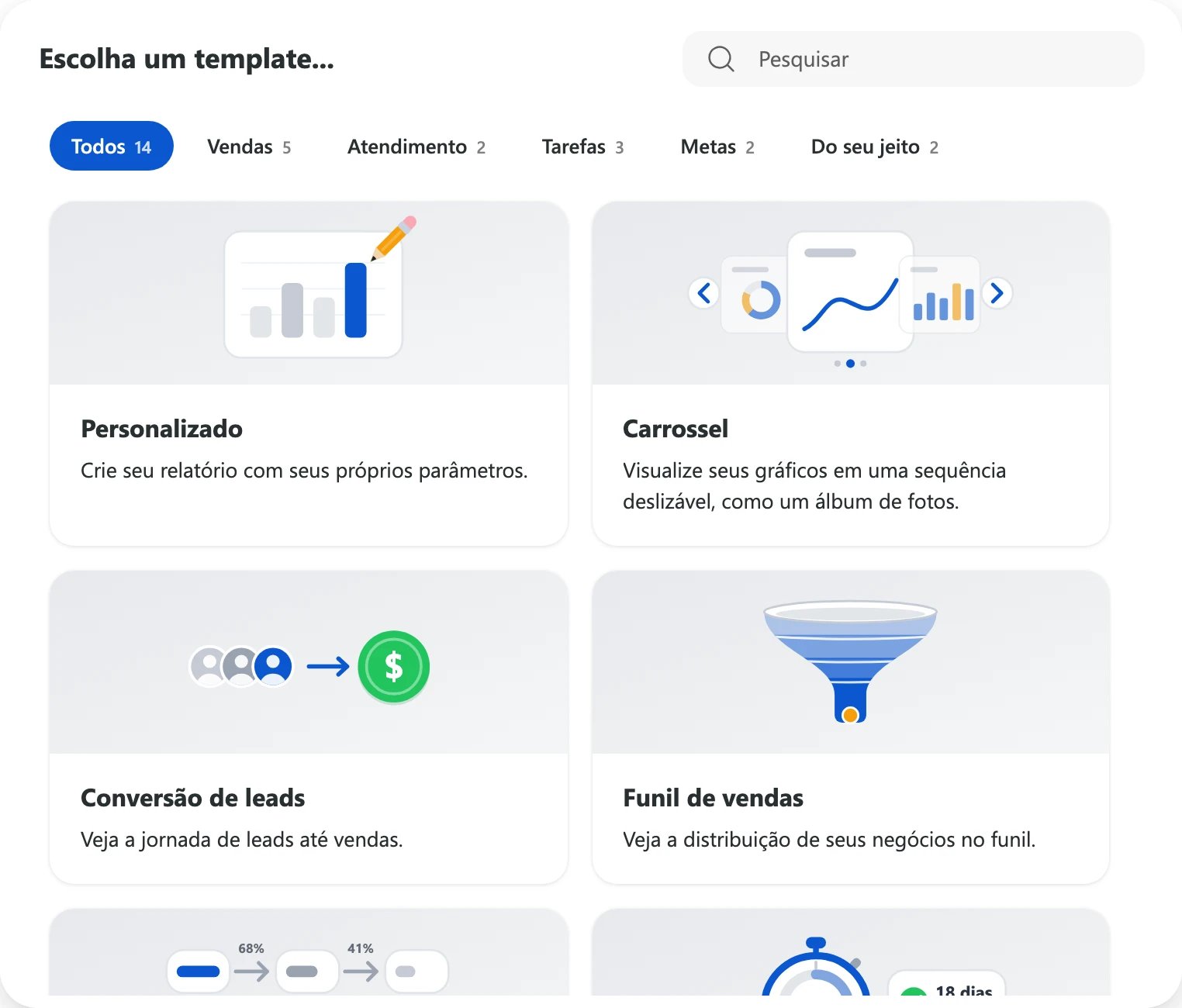
Clique no ícone Adicionar relatório no canto superior direito (ou na faixa Adicionar relatório no fim da grade) para abrir a janela Escolha um template….
Janela Escolha um template... com busca, filtro por categoria e modelos de cartão
2
Escolha um modelo
Use a busca ou filtre pelas categorias (Todos, Vendas, Atendimento, Tarefas, Metas e Do seu jeito) e clique no modelo desejado.
3
Configure e salve o cartão
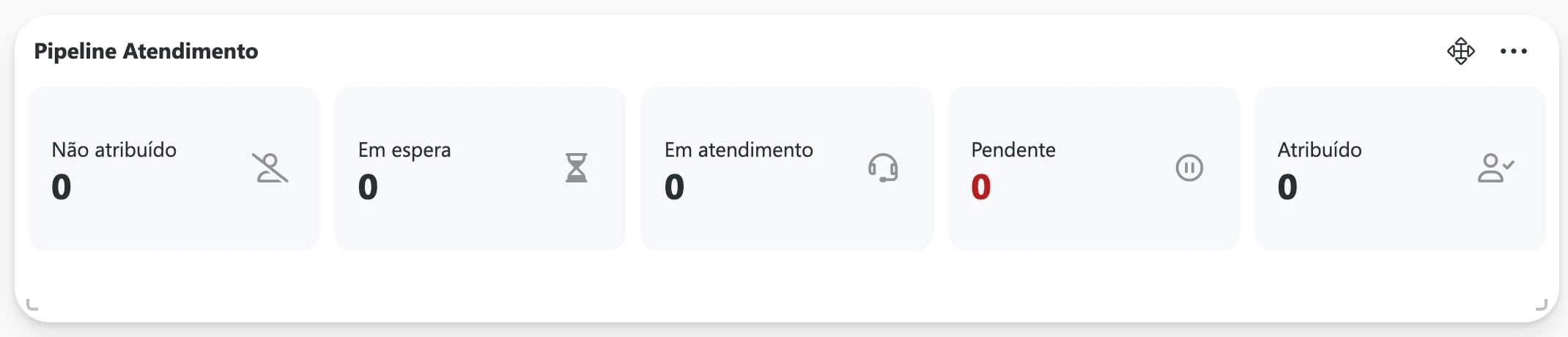
Alguns modelos entram direto no dashboard, sem abrir formulário: Ciclo médio de vendas, Pipeline Atendimento, Melhor horário de resposta e Tarefas (cria um cartão com 3 indicadores: A fazer, Completas e Atrasadas). Os demais abrem o painel do cartão para preencher os campos; clique em Criar para salvar.O Pipeline Atendimento cria um cartão com 5 indicadores, um para cada estado: Não atribuído, Em espera, Em atendimento, Pendente e Atribuído, os mesmos do relatório Visão geral.
Cartão Pipeline Atendimento em um dashboard
4
Atualize os dados
Os cartões que usam snapshot só ganham números no próximo snapshot: clique em Obter dados atualizados (veja Atualizar os dados). Os cartões de Tarefas consultam os dados na hora, mas podem ficar carregando enquanto o snapshot selecionado é processado.
Modelos de cartão disponíveis
Categoria
Modelos
Vendas
Conversão de leads, Funil de vendas, Progressão do funil, Ciclo médio de vendas, Taxa de recompra
Ao escolher Personalizado, o painel Relatório abre os campos do cartão. Em dashboards Compartilhados, o período é escolhido no seletor de datas do topo do dashboard: no cartão, o campo Período aparece desativado com Selecionado na dashboard.Exemplo: para ver o valor total das negociações de cada vendedor no mês:
1
Preencha o cartão
Em Nome, escreva, por exemplo, Valor por vendedor. Em Período, escolha Esse mês (em dashboards Compartilhados, escolha o mês no seletor de datas do topo). Em Fonte dos dados, escolha Negócios; em Por propriedade, Ganho/perdido em (ou mantenha Data da criação para contar pela data em que a negociação foi criada). Em Métrica, marque Por valor com Operação em Soma, selecione Membro em Agrupar por e escolha Barras em Visualização.
2
Salve
Clique em Criar. O cartão aparece na grade.
3
Atualize os dados
Clique em Obter dados atualizados e confirme em Atualizar dados para o cartão ganhar números.
Agrupar gráficos em Carrossel
O modelo Carrossel reúne dois ou mais relatórios compatíveis do dashboard (cartões de métrica única não entram) para alterná-los em um mesmo bloco.Defina Nome do gráfico (até 100 caracteres), marque pelo menos dois relatórios e, se quiser alternância automática, configure Ciclo automático escolhendo Duração e Unidade (Segundos, Minutos ou Horas). Depois clique em Adicionar carrossel (ou Salvar alterações ao editar).Se você excluir um carrossel, os relatórios que estavam dentro dele voltam para a grade do dashboard.
Organizar e editar cartões
Editar, clonar ou excluir um cartão: passe o mouse sobre o cartão para abrir o menu com Editar, Clonar (cria <nome> (cópia)) e Excluir (pede confirmação). Essas mudanças são salvas na hora. Clicar sobre o cartão abre o detalhamento dos dados; no Pipeline Atendimento, ao clicar em um número, abre a lista das sessões por trás dele.
Mover e redimensionar: clique no ícone Organizar cards no topo direito (ou arraste e redimensione diretamente um cartão) para abrir a barra Organizando cards. Arraste os cartões pela grade ou clique em Auto-organizar para redistribuí-los automaticamente. A nova organização só é salva quando você clica em Concluir. Em Cancelar, se houver mudanças não salvas, a tela pede confirmação entre Sair sem salvar e Continuar editando.
Atualizar os dados (snapshots)
Os cartões do dashboard exibem um snapshot (uma foto dos dados de todos os cartões calculada em um momento) e não atualizam sozinhos. Gere um novo snapshot sempre que precisar de números atualizados. Os cartões Tarefas são a exceção: consultam os dados na hora.Sem nenhum snapshot gerado, os cartões ficam carregando. Em um dashboard Compartilhado, escolha primeiro o intervalo de datas no seletor do topo antes de atualizar: trocar as datas sem gerar um novo snapshot não altera os números exibidos.
1
Peça a atualização
Clique no ícone Obter dados atualizados, ao lado do seletor de snapshot (também disponível no fim do menu do seletor). O dashboard precisa ter pelo menos um cartão.
2
Confirme a geração do snapshot
Na janela Atualizar dados, clique em Atualizar dados. A tela já seleciona o novo snapshot enquanto ele processa.
3
Aguarde a notificação
O cálculo roda em segundo plano e pode levar vários minutos, conforme o tamanho do dashboard. Enquanto processa, os cartões ficam carregando e o seletor mostra um ícone girando. Quando terminar, você recebe uma notificação no ícone de sino no topo da tela para abrir os novos dados. Os cartões Tarefas consultam os dados na hora.
Ver snapshots anteriores: ao abrir um dashboard, a Kinbox mostra sempre o snapshot mais recente. Para consultar fotos anteriores, abra o seletor abaixo do título; cada item exibe a data, a hora e quem gerou. Se os snapshots anteriores aparecerem desativados no seletor, peça ao administrador a permissão Atribuir no seu papel.
Falha ou cartão vazio: se o processamento falhar, os cartões exibem o aviso de erro e o botão Tentar novamente, que gera um novo snapshot. Quando um cartão não tem registros no snapshot selecionado, a tela mostra Sem dados.
Editar, clonar ou excluir o dashboard
Clique no menu … no canto superior direito do dashboard:
Editar: abre o painel Editar dashboard para alterar Nome, Descrição, Período dos relatórios e Visível para, e clique em Salvar.
Clonar: após confirmar em Clonar dashboard, cria Cópia de <nome> e abre a cópia.
Excluir dashboard: remove o dashboard após confirmação.
Excluir um dashboard apaga o dashboard e todos os cartões dele, sem como desfazer pela tela. Se quiser guardar uma cópia antes, use Clonar.
Cartões que pedem outras permissões
Negociações: cartões com fonte Negócios e os modelos Conversão de leads, Funil de vendas, Progressão do funil, Ciclo médio de vendas, Taxa de recompra, Necessidade de leads e Meta x Realizado exigem Gerenciar negociações (veja Visão geral do CRM e Criar funil de vendas). Sem essa permissão, o cartão mostra Sem permissão.
Tarefas: nos cartões Tarefas e Calendário de tarefas, quem não pode ver tarefas de outros membros vê apenas as próprias tarefas.
Metas: os modelos Necessidade de leads e Meta x Realizado exigem uma meta cadastrada no workspace.
{"docsConfig":{"theme":"maple","$schema":"https://mintlify.com/docs.json","name":"Kinbox Docs","colors":{"primary":"#367fee","light":"#87abff","dark":"#15803D"},"logo":{"light":"https://mintcdn.com/kinbox/rfT19ZB_LIv08ILX/logo/light.svg?fit=max\u0026auto=format\u0026n=rfT19ZB_LIv08ILX\u0026q=85\u0026s=fa93682e7b102a1661ad9c08e9351d06","dark":"https://mintcdn.com/kinbox/rfT19ZB_LIv08ILX/logo/dark.svg?fit=max\u0026auto=format\u0026n=rfT19ZB_LIv08ILX\u0026q=85\u0026s=9f70dd3e1d3c6ffbabac116d9b284735"},"favicon":"https://mintcdn.com/kinbox/rfT19ZB_LIv08ILX/favicon.png?fit=max\u0026auto=format\u0026n=rfT19ZB_LIv08ILX\u0026q=85\u0026s=a4f8ae78ab46d7a1c4ad02e84f8fe15f","api":{"mdx":{"auth":{"method":"bearer"},"server":"https://platform.kinbox.com.br"}},"navbar":{"links":[{"icon":"whatsapp","href":"https://api.whatsapp.com/send?text=Oi%20preciso%20de%20ajuda\u0026phone=%2B558001151777\u0026type=phone_number\u0026app_absent=0","label":"Suporte"}],"primary":{"type":"button","label":"Abrir Kinbox","href":"https://app.kinbox.com.br"}},"footer":{"socials":{"instagram":"https://www.instagram.com/kinboxoficial","github":"https://github.com/kinboxapp"}},"contextual":{"options":["copy","view","chatgpt","claude","perplexity","mcp","cursor","vscode"],"display":"header"},"styling":{"latex":true},"navigation":{"pages":[]}},"deployment":{"deploymentMetadataValue":{"subdomain":"kinbox","hasAudioNarration":false,"actualSubdomain":"kinbox","customDomains":["developer.kinbox.com.br"],"gitSource":{"type":"github","owner":"kinboxapp","repo":"docs","deployBranch":"main","contentDirectory":"","isPrivate":true,"mountPath":"","label":""},"entitlements":{},"buildId":"6b0894dac85466c2265214fe","clientVersion":"0.0.4340","searchFilterCounts":[{"language":"default","tag":"Central de ajuda","count":219},{"language":"default","tag":"API reference","count":106},{"language":"default","tag":"Canais","count":47},{"language":"default","tag":"Automação e IA","count":35},{"language":"default","tag":"Integrações e API","count":26},{"language":"default","tag":"CRM e vendas","count":22},{"language":"default","tag":"WhatsApp","count":21},{"language":"default","tag":"Atendimento","count":20},{"language":"default","tag":"Administração","count":17},{"language":"default","tag":"Campanhas","count":15}]},"assistantConfig":{},"basePath":"","hasChatPermissions":false,"hasWebMcpPermissions":false,"toggles":[{"name":"kill-isr","enabled":true,"variant":{"name":"disabled","enabled":false,"feature_enabled":true},"impressionData":false},{"name":"custom-rbac-roles","enabled":true,"variant":{"name":"disabled","enabled":false,"feature_enabled":true},"impressionData":false},{"name":"agent-mintlify-slack","enabled":true,"variant":{"name":"disabled","enabled":false,"feature_enabled":true},"impressionData":false},{"name":"agent-integrations-settings","enabled":true,"variant":{"name":"disabled","enabled":false,"feature_enabled":true},"impressionData":false},{"name":"rbac-expansion","enabled":true,"variant":{"name":"disabled","enabled":false,"feature_enabled":true},"impressionData":false},{"name":"automations-pr-grouping","enabled":true,"variant":{"name":"disabled","enabled":false,"feature_enabled":true},"impressionData":false},{"name":"custom-prefix","enabled":true,"variant":{"name":"disabled","enabled":false,"feature_enabled":true},"impressionData":false},{"name":"analytics-v7","enabled":true,"variant":{"name":"disabled","enabled":false,"feature_enabled":true},"impressionData":false},{"name":"user-flows-analytics","enabled":true,"variant":{"name":"disabled","enabled":false,"feature_enabled":true},"impressionData":false},{"name":"no-publish-flow","enabled":true,"variant":{"name":"disabled","enabled":false,"feature_enabled":true},"impressionData":false},{"name":"snapshot-serving-live","enabled":true,"variant":{"name":"disabled","enabled":false,"feature_enabled":true},"impressionData":false},{"name":"stripTemperatureMiddleware","enabled":true,"variant":{"name":"disabled","enabled":false,"feature_enabled":true},"impressionData":false},{"name":"support-platform-pylon-zendesk","enabled":true,"variant":{"name":"disabled","enabled":false,"feature_enabled":true},"impressionData":false},{"name":"snapshot-serving","enabled":true,"variant":{"name":"disabled","enabled":false,"feature_enabled":true},"impressionData":false},{"name":"instant-rollback","enabled":true,"variant":{"name":"disabled","enabled":false,"feature_enabled":true},"impressionData":false},{"name":"granular-notifications-server","enabled":true,"variant":{"name":"disabled","enabled":false,"feature_enabled":true},"impressionData":false},{"name":"granular-notifications","enabled":true,"variant":{"name":"disabled","enabled":false,"feature_enabled":true},"impressionData":false},{"name":"automations-fable","enabled":true,"variant":{"name":"disabled","enabled":false,"feature_enabled":true},"impressionData":false},{"name":"fixed-ai-action-pricing","enabled":true,"variant":{"name":"disabled","enabled":false,"feature_enabled":true},"impressionData":false},{"name":"site-roles","enabled":true,"variant":{"name":"disabled","enabled":false,"feature_enabled":true},"impressionData":false},{"name":"automation-resolve-merge-conflict","enabled":true,"variant":{"name":"disabled","enabled":false,"feature_enabled":true},"impressionData":false},{"name":"scoped-publishing","enabled":true,"variant":{"name":"disabled","enabled":false,"feature_enabled":true},"impressionData":false},{"name":"mintql","enabled":true,"variant":{"name":"disabled","enabled":false,"feature_enabled":true},"impressionData":false},{"name":"page-level-analytics","enabled":true,"variant":{"name":"disabled","enabled":false,"feature_enabled":true},"impressionData":false},{"name":"editor-version-history-v2","enabled":true,"variant":{"name":"disabled","enabled":false,"feature_enabled":true},"impressionData":false},{"name":"billing-page-v2","enabled":true,"variant":{"name":"disabled","enabled":false,"feature_enabled":true},"impressionData":false},{"name":"full-page-search","enabled":true,"variant":{"name":"disabled","enabled":false,"feature_enabled":true},"impressionData":false},{"name":"workspace-projects","enabled":true,"variant":{"name":"disabled","enabled":false,"feature_enabled":true},"impressionData":false},{"name":"fork-pr-previews","enabled":true,"variant":{"name":"disabled","enabled":false,"feature_enabled":true},"impressionData":false},{"name":"revalidation-jwt","enabled":true,"variant":{"name":"disabled","enabled":false,"feature_enabled":true},"impressionData":false},{"name":"hobby-abuse-scan","enabled":true,"variant":{"name":"disabled","enabled":false,"feature_enabled":true},"impressionData":false},{"name":"dashboard-inbox","enabled":true,"variant":{"name":"disabled","enabled":false,"feature_enabled":true},"impressionData":false},{"name":"turbopuffer-dual-write","enabled":true,"variant":{"name":"disabled","enabled":false,"feature_enabled":true},"impressionData":false},{"name":"approve-review-flow","enabled":true,"variant":{"name":"disabled","enabled":false,"feature_enabled":true},"impressionData":false},{"name":"editor-metadata","enabled":true,"variant":{"name":"disabled","enabled":false,"feature_enabled":true},"impressionData":false},{"name":"turbopuffer-serve","enabled":true,"variant":{"name":"disabled","enabled":false,"feature_enabled":true},"impressionData":false},{"name":"live-agents","enabled":true,"variant":{"name":"disabled","enabled":false,"feature_enabled":true},"impressionData":false},{"name":"starter-pricing","enabled":true,"variant":{"name":"treatment","enabled":true,"payload":{"type":"string","value":"treatment"},"feature_enabled":true},"impressionData":false},{"name":"llms-txt-v2","enabled":true,"variant":{"name":"disabled","enabled":false,"feature_enabled":true},"impressionData":false},{"name":"wildcard-email-auth","enabled":true,"variant":{"name":"disabled","enabled":false,"feature_enabled":true},"impressionData":false}],"starterQuestions":[],"googleFontsInlined":false},"customCss":[]}
{"page":{"pagePath":"docs/relatorios/dashboard","slug":"/docs/relatorios/dashboard","pageMetadata":{"title":"Criar dashboards","description":"Como criar dashboards em Relatórios, adicionar e organizar cartões a partir dos modelos e atualizar os dados com snapshots.","keywords":["dashboard","dashboards","painel","painel de indicadores","kpi","indicadores","cartões","relatório personalizado","carrossel","pipeline atendimento","funil de vendas","metas","snapshot","atualizar dados","obter dados atualizados","visível para"],"publico":"humano","tipo":"guia","fontes":["web:src/pages/reports/CustomDashboard/EditDashboard.tsx","web:src/pages/reports/CustomDashboard/AddTemplateDashboard.tsx","web:src/pages/reports/CustomDashboard/EditDashboardCard.tsx","web:src/pages/reports/CustomDashboard/DashboardSnapshotSelect.tsx","web:src/pages/settings/roles/EditRole.tsx","api:src/modules/dashboards/dashboards.controller.ts","api:src/modules/dashboards/snapshots/snapshot.consumer.ts"],"codigo":["web:src/pages/reports/CustomDashboard/**","web:src/models/dashboards.ts","web:src/components-old/ui/PrivacyField/**","web:src/hooks/usePrivacy.ts","web:src/components/navigation/HomeRedirect.tsx","api:src/modules/dashboards/**"],"verificado_em":"2026-11-26T00:00:00.000Z","href":"/docs/relatorios/dashboard"},"description":{"compiledSource":"\"use strict\";\nconst {jsx: _jsx} = arguments[0];\nconst {useMDXComponents: _provideComponents} = arguments[0];\nfunction _createMdxContent(props) {\n const _components = {\n p: \"p\",\n ..._provideComponents(),\n ...props.components\n };\n return _jsx(_components.p, {\n children: \"Como criar dashboards em Relatórios, adicionar e organizar cartões a partir dos modelos e atualizar os dados com snapshots.\"\n });\n}\nfunction MDXContent(props = {}) {\n const {wrapper: MDXLayout} = {\n ..._provideComponents(),\n ...props.components\n };\n return MDXLayout ? _jsx(MDXLayout, {\n ...props,\n children: _jsx(_createMdxContent, {\n ...props\n })\n }) : _createMdxContent(props);\n}\nreturn {\n default: MDXContent\n};\n","frontmatter":{},"scope":{}},"pageType":"default","mdx":{"mdxSource":{"compiledSource":"\"use strict\";const{Fragment:_Fragment,jsx:_jsx,jsxs:_jsxs}=arguments[0];const{useMDXComponents:_provideComponents}=arguments[0];function _createMdxContent(props){const _components={a:`a`,code:`code`,li:`li`,p:`p`,strong:`strong`,tbody:`tbody`,td:`td`,th:`th`,thead:`thead`,tr:`tr`,ul:`ul`,..._provideComponents(),...props.components},{Frame,Heading,Note,OptimizedImage,Step,Steps,Table,Warning}=_components;if(!Frame)_missingMdxReference(`Frame`,true);if(!Heading)_missingMdxReference(`Heading`,true);if(!Note)_missingMdxReference(`Note`,true);if(!OptimizedImage)_missingMdxReference(`OptimizedImage`,true);if(!Step)_missingMdxReference(`Step`,true);if(!Steps)_missingMdxReference(`Steps`,true);if(!Table)_missingMdxReference(`Table`,true);if(!Warning)_missingMdxReference(`Warning`,true);return _jsxs(_Fragment,{children:[_jsxs(_components.p,{children:[`Um dashboard é um painel que reúne vários relatórios (cartões) em uma mesma tela. Os números vêm de um `,_jsx(_components.strong,{children:`snapshot`}),`, uma foto dos dados calculada em um momento, e não de dados ao vivo. A exceção são os cartões `,_jsx(_components.strong,{children:`Tarefas`}),`, que consultam os dados na hora.`]}),`\n`,_jsxs(Note,{children:[`Para ver os dashboards, seu papel precisa da permissão `,_jsx(_components.strong,{children:`Gerenciar relatórios`}),` (o proprietário do workspace sempre vê).`]}),`\n`,_jsxs(_components.ul,{children:[`\n`,_jsxs(_components.li,{children:[`Com a restrição `,_jsx(_components.strong,{children:`Não pode criar ou excluir Dashboard`}),` no papel, ao tentar criar, clonar, editar ou excluir um dashboard aparece um aviso de que você não tem permissão.`]}),`\n`,_jsxs(_components.li,{children:[`Cartões de negociações exigem também a permissão `,_jsx(_components.strong,{children:`Gerenciar negociações`}),` (veja `,_jsx(_components.a,{href:`#cart%C3%B5es-que-pedem-outras-permiss%C3%B5es`,children:`Cartões que pedem outras permissões`}),`).`]}),`\n`]}),`\n`,_jsx(Heading,{level:`2`,id:`abrir-os-dashboards`,children:`Abrir os dashboards`}),`\n`,_jsxs(_components.p,{children:[`No menu lateral, vá em `,_jsx(_components.strong,{children:`Relatórios`}),` → `,_jsx(_components.strong,{children:`Dashboards`}),`.`]}),`\n`,_jsx(_components.p,{children:`Por esse caminho, a Kinbox abre o último dashboard aberto naquele navegador ou, se não houver, o primeiro da lista que você pode ver.`}),`\n`,_jsxs(_components.p,{children:[`Se o papel tiver `,_jsx(_components.strong,{children:`Gerenciar relatórios`}),`, quem configura o papel pode escolher `,_jsx(_components.strong,{children:`Dashboard`}),` como primeira tela na seção `,_jsx(_components.strong,{children:`Home`}),` e indicar o `,_jsx(_components.strong,{children:`Dashboard inicial`}),`: ao entrar no workspace, a pessoa já cai nesse dashboard (veja a `,_jsx(_components.a,{href:`/docs/administracao/referencia-de-permissoes`,children:`Referência de permissões`}),`).`]}),`\n`,_jsxs(_components.p,{children:[`Para trocar de dashboard, clique no `,_jsx(_components.strong,{children:`título`}),` no topo da tela (dica `,_jsx(_components.strong,{children:`Mudar dashboard`}),`). O menu traz uma busca pelos dashboards visíveis para você e a opção `,_jsx(_components.strong,{children:`Adicionar dashboard`}),` no fim. A descrição do dashboard aparece logo abaixo do título.`]}),`\n`,_jsx(Frame,{caption:`Topo de um dashboard: seletor de dashboard no título, descrição, seletor de snapshot, botão Obter dados atualizados, datas do dashboard compartilhado e ícones Adicionar relatório, Organizar cards e ...`,children:_jsx(OptimizedImage,{src:`https://mintcdn.com/kinbox/OF5MInpZ5mHmnt8V/images/ajuda/relatorios/dashboard-topo.webp?fit=max\u0026auto=format\u0026n=OF5MInpZ5mHmnt8V\u0026q=85\u0026s=dde5320ae73577064d6aa3977303a9a7`,alt:`Barra superior de um dashboard com o título clicável e a descrição à esquerda, o seletor de snapshot, o botão Obter dados atualizados, o seletor de datas do dashboard compartilhado e, no canto superior direito, os ícones Adicionar relatório, Organizar cards e menu de opções`,\"data-og-width\":`2244`,width:`2244`,\"data-og-height\":`236`,height:`236`,\"data-path\":`images/ajuda/relatorios/dashboard-topo.webp`,\"data-optimize\":`true`,\"data-opv\":`3`,srcset:`https://mintcdn.com/kinbox/OF5MInpZ5mHmnt8V/images/ajuda/relatorios/dashboard-topo.webp?w=280\u0026fit=max\u0026auto=format\u0026n=OF5MInpZ5mHmnt8V\u0026q=85\u0026s=8e5a6eb2aa7bf3b6a0004b057c380b4c 280w, https://mintcdn.com/kinbox/OF5MInpZ5mHmnt8V/images/ajuda/relatorios/dashboard-topo.webp?w=560\u0026fit=max\u0026auto=format\u0026n=OF5MInpZ5mHmnt8V\u0026q=85\u0026s=8f5dd37f198aa97b172c9f2144b42de7 560w, https://mintcdn.com/kinbox/OF5MInpZ5mHmnt8V/images/ajuda/relatorios/dashboard-topo.webp?w=840\u0026fit=max\u0026auto=format\u0026n=OF5MInpZ5mHmnt8V\u0026q=85\u0026s=76368b0f8adf63644c888a6195ff4f8b 840w, https://mintcdn.com/kinbox/OF5MInpZ5mHmnt8V/images/ajuda/relatorios/dashboard-topo.webp?w=1100\u0026fit=max\u0026auto=format\u0026n=OF5MInpZ5mHmnt8V\u0026q=85\u0026s=e87f202883514f9b0d4066eacef5581a 1100w, https://mintcdn.com/kinbox/OF5MInpZ5mHmnt8V/images/ajuda/relatorios/dashboard-topo.webp?w=1650\u0026fit=max\u0026auto=format\u0026n=OF5MInpZ5mHmnt8V\u0026q=85\u0026s=706114641a334d826a8a542f76ccae61 1650w, https://mintcdn.com/kinbox/OF5MInpZ5mHmnt8V/images/ajuda/relatorios/dashboard-topo.webp?w=2500\u0026fit=max\u0026auto=format\u0026n=OF5MInpZ5mHmnt8V\u0026q=85\u0026s=7dc150d4bf5f598a4a7e140843820808 2500w`})}),`\n`,_jsx(Heading,{level:`2`,id:`criar-um-dashboard`,children:`Criar um dashboard`}),`\n`,_jsxs(_components.p,{children:[`Todo dashboard nasce em branco. Os modelos prontos da Kinbox são de `,_jsx(_components.strong,{children:`cartões`}),`, escolhidos depois que o dashboard está criado.`]}),`\n`,_jsxs(Steps,{children:[_jsx(Step,{title:`Abra o formulário de criação`,children:_jsxs(_components.p,{children:[`Se ainda não houver nenhum dashboard no workspace, a tela já abre direto `,_jsx(_components.strong,{children:`Criar Dashboard`}),`. Se já existirem dashboards, clique no título no topo da tela e escolha `,_jsx(_components.strong,{children:`Adicionar dashboard`}),` para abrir o painel `,_jsx(_components.strong,{children:`Criar dashboard`}),`.`]})}),_jsxs(Step,{title:`Preencha os campos do dashboard`,children:[_jsxs(_components.p,{children:[`Informe `,_jsx(_components.strong,{children:`Nome`}),` (opcional; se ficar em branco, o título aparece como `,_jsx(_components.code,{children:`Dashboard`}),`), `,_jsx(_components.strong,{children:`Descrição`}),` (opcional, exibida abaixo do título), `,_jsx(_components.strong,{children:`Período dos relatórios`}),` e `,_jsx(_components.strong,{children:`Visível para`}),`.`]}),_jsxs(_components.p,{children:[`Escolha o comportamento de `,_jsx(_components.strong,{children:`Período dos relatórios`}),`:`]}),_jsxs(Table,{children:[_jsx(_components.thead,{children:_jsxs(_components.tr,{children:[_jsx(_components.th,{children:`Opção`}),_jsx(_components.th,{children:`Como funciona`})]})}),_jsxs(_components.tbody,{children:[_jsxs(_components.tr,{children:[_jsx(_components.td,{children:_jsx(_components.strong,{children:`Individual`})}),_jsxs(_components.td,{children:[`Cada cartão usa o próprio campo `,_jsx(_components.strong,{children:`Período`}),`. Se você deixar `,_jsx(_components.strong,{children:`Período dos relatórios`}),` vazio, o dashboard funciona como `,_jsx(_components.strong,{children:`Individual`}),`.`]})]}),_jsxs(_components.tr,{children:[_jsx(_components.td,{children:_jsx(_components.strong,{children:`Compartilhado`})}),_jsxs(_components.td,{children:[`O dashboard ganha um seletor de datas no topo para todos os cartões, e o campo `,_jsx(_components.strong,{children:`Período`}),` de cada cartão mostra `,_jsx(_components.strong,{children:`Selecionado na dashboard`}),`.`]})]})]})]}),_jsxs(_components.p,{children:[`Em `,_jsx(_components.strong,{children:`Visível para`}),`, escolha quem encontra o dashboard na lista do título (`,_jsx(_components.strong,{children:`Mudar dashboard`}),`): `,_jsx(_components.strong,{children:`Todos`}),` (padrão: todos com acesso a relatórios), `,_jsx(_components.strong,{children:`Grupos`}),` (abre o campo `,_jsx(_components.strong,{children:`Grupos`}),`, onde você marca um ou mais grupos) ou `,_jsx(_components.strong,{children:`Apenas para mim`}),` (apenas quem criou). O proprietário do workspace vê todos na lista.`]})]}),_jsx(Step,{title:`Crie o dashboard`,children:_jsxs(_components.p,{children:[`Clique em `,_jsx(_components.strong,{children:`Criar`}),`. O dashboard abre pronto para receber cartões.`]})})]}),`\n`,_jsx(Heading,{level:`2`,id:`adicionar-cartões`,children:`Adicionar cartões`}),`\n`,_jsxs(_components.p,{children:[`Você pode adicionar até `,_jsx(_components.strong,{children:`100`}),` cartões em um mesmo dashboard. Adicionar, editar, clonar ou excluir um cartão é salvo na hora; não existe um botão geral para salvar o dashboard. Só a organização da grade pede `,_jsx(_components.strong,{children:`Concluir`}),` (veja `,_jsx(_components.a,{href:`#organizar-e-editar-cart%C3%B5es`,children:`Organizar e editar cartões`}),`).`]}),`\n`,_jsxs(Steps,{children:[_jsxs(Step,{title:`Abra a galeria de modelos`,children:[_jsxs(_components.p,{children:[`Clique no ícone `,_jsx(_components.strong,{children:`Adicionar relatório`}),` no canto superior direito (ou na faixa `,_jsx(_components.strong,{children:`Adicionar relatório`}),` no fim da grade) para abrir a janela `,_jsx(_components.strong,{children:`Escolha um template…`}),`.`]}),_jsx(Frame,{caption:`Janela Escolha um template... com busca, filtro por categoria e modelos de cartão`,children:_jsx(OptimizedImage,{src:`https://mintcdn.com/kinbox/OF5MInpZ5mHmnt8V/images/ajuda/relatorios/dashboard-modelos.webp?fit=max\u0026auto=format\u0026n=OF5MInpZ5mHmnt8V\u0026q=85\u0026s=d50430fd67b3b3820004b3442270809f`,alt:`Modal Escolha um template com campo Pesquisar, categorias Todos, Vendas, Atendimento, Tarefas, Metas e Do seu jeito, e os primeiros modelos Personalizado, Carrossel, Conversão de leads e Funil de vendas`,\"data-og-width\":`1524`,width:`1524`,\"data-og-height\":`1300`,height:`1300`,\"data-path\":`images/ajuda/relatorios/dashboard-modelos.webp`,\"data-optimize\":`true`,\"data-opv\":`3`,srcset:`https://mintcdn.com/kinbox/OF5MInpZ5mHmnt8V/images/ajuda/relatorios/dashboard-modelos.webp?w=280\u0026fit=max\u0026auto=format\u0026n=OF5MInpZ5mHmnt8V\u0026q=85\u0026s=c7cd2aef37ccc32a98269fe10a9c905b 280w, https://mintcdn.com/kinbox/OF5MInpZ5mHmnt8V/images/ajuda/relatorios/dashboard-modelos.webp?w=560\u0026fit=max\u0026auto=format\u0026n=OF5MInpZ5mHmnt8V\u0026q=85\u0026s=cfde928df188ac16b4ea2e67294410aa 560w, https://mintcdn.com/kinbox/OF5MInpZ5mHmnt8V/images/ajuda/relatorios/dashboard-modelos.webp?w=840\u0026fit=max\u0026auto=format\u0026n=OF5MInpZ5mHmnt8V\u0026q=85\u0026s=a9926d258dcf0c1c697a9f54c2db33b7 840w, https://mintcdn.com/kinbox/OF5MInpZ5mHmnt8V/images/ajuda/relatorios/dashboard-modelos.webp?w=1100\u0026fit=max\u0026auto=format\u0026n=OF5MInpZ5mHmnt8V\u0026q=85\u0026s=6a93ea492e51d120ad81dc9fadc85f37 1100w, https://mintcdn.com/kinbox/OF5MInpZ5mHmnt8V/images/ajuda/relatorios/dashboard-modelos.webp?w=1650\u0026fit=max\u0026auto=format\u0026n=OF5MInpZ5mHmnt8V\u0026q=85\u0026s=eee05b81d4f3afe7595cd49015ffc6af 1650w, https://mintcdn.com/kinbox/OF5MInpZ5mHmnt8V/images/ajuda/relatorios/dashboard-modelos.webp?w=2500\u0026fit=max\u0026auto=format\u0026n=OF5MInpZ5mHmnt8V\u0026q=85\u0026s=47d0bf030c9b30842b1cab6263f4f3d4 2500w`})})]}),_jsx(Step,{title:`Escolha um modelo`,children:_jsxs(_components.p,{children:[`Use a busca ou filtre pelas categorias (`,_jsx(_components.strong,{children:`Todos`}),`, `,_jsx(_components.strong,{children:`Vendas`}),`, `,_jsx(_components.strong,{children:`Atendimento`}),`, `,_jsx(_components.strong,{children:`Tarefas`}),`, `,_jsx(_components.strong,{children:`Metas`}),` e `,_jsx(_components.strong,{children:`Do seu jeito`}),`) e clique no modelo desejado.`]})}),_jsxs(Step,{title:`Configure e salve o cartão`,children:[_jsxs(_components.p,{children:[`Alguns modelos entram direto no dashboard, sem abrir formulário: `,_jsx(_components.strong,{children:`Ciclo médio de vendas`}),`, `,_jsx(_components.strong,{children:`Pipeline Atendimento`}),`, `,_jsx(_components.strong,{children:`Melhor horário de resposta`}),` e `,_jsx(_components.strong,{children:`Tarefas`}),` (cria um cartão com 3 indicadores: `,_jsx(_components.strong,{children:`A fazer`}),`, `,_jsx(_components.strong,{children:`Completas`}),` e `,_jsx(_components.strong,{children:`Atrasadas`}),`). Os demais abrem o painel do cartão para preencher os campos; clique em `,_jsx(_components.strong,{children:`Criar`}),` para salvar.`]}),_jsxs(_components.p,{children:[`O `,_jsx(_components.strong,{children:`Pipeline Atendimento`}),` cria um cartão com 5 indicadores, um para cada estado: `,_jsx(_components.strong,{children:`Não atribuído`}),`, `,_jsx(_components.strong,{children:`Em espera`}),`, `,_jsx(_components.strong,{children:`Em atendimento`}),`, `,_jsx(_components.strong,{children:`Pendente`}),` e `,_jsx(_components.strong,{children:`Atribuído`}),`, os mesmos do relatório `,_jsx(_components.a,{href:`/docs/relatorios/visao-geral`,children:`Visão geral`}),`.`]}),_jsx(Frame,{caption:`Cartão Pipeline Atendimento em um dashboard`,children:_jsx(OptimizedImage,{src:`https://mintcdn.com/kinbox/OF5MInpZ5mHmnt8V/images/ajuda/relatorios/dashboard-pipeline.webp?fit=max\u0026auto=format\u0026n=OF5MInpZ5mHmnt8V\u0026q=85\u0026s=1766f0efdf2a5fedb7e8707512c9aa00`,alt:`Cartão Pipeline Atendimento em um dashboard com os cinco indicadores Não atribuído, Em espera, Em atendimento, Pendente e Atribuído`,\"data-og-width\":`2140`,width:`2140`,\"data-og-height\":`460`,height:`460`,\"data-path\":`images/ajuda/relatorios/dashboard-pipeline.webp`,\"data-optimize\":`true`,\"data-opv\":`3`,srcset:`https://mintcdn.com/kinbox/OF5MInpZ5mHmnt8V/images/ajuda/relatorios/dashboard-pipeline.webp?w=280\u0026fit=max\u0026auto=format\u0026n=OF5MInpZ5mHmnt8V\u0026q=85\u0026s=fbc0807db9c78ca48cd9c50c4ce39aa0 280w, https://mintcdn.com/kinbox/OF5MInpZ5mHmnt8V/images/ajuda/relatorios/dashboard-pipeline.webp?w=560\u0026fit=max\u0026auto=format\u0026n=OF5MInpZ5mHmnt8V\u0026q=85\u0026s=46e8f03f8cdd427aaac9afc441f3be20 560w, https://mintcdn.com/kinbox/OF5MInpZ5mHmnt8V/images/ajuda/relatorios/dashboard-pipeline.webp?w=840\u0026fit=max\u0026auto=format\u0026n=OF5MInpZ5mHmnt8V\u0026q=85\u0026s=d42d570faf9f8863227a8442376ceb46 840w, https://mintcdn.com/kinbox/OF5MInpZ5mHmnt8V/images/ajuda/relatorios/dashboard-pipeline.webp?w=1100\u0026fit=max\u0026auto=format\u0026n=OF5MInpZ5mHmnt8V\u0026q=85\u0026s=b82ffe744813ca422c99f937981bf17e 1100w, https://mintcdn.com/kinbox/OF5MInpZ5mHmnt8V/images/ajuda/relatorios/dashboard-pipeline.webp?w=1650\u0026fit=max\u0026auto=format\u0026n=OF5MInpZ5mHmnt8V\u0026q=85\u0026s=359e1c543e7c63082da6226f775a4790 1650w, https://mintcdn.com/kinbox/OF5MInpZ5mHmnt8V/images/ajuda/relatorios/dashboard-pipeline.webp?w=2500\u0026fit=max\u0026auto=format\u0026n=OF5MInpZ5mHmnt8V\u0026q=85\u0026s=7a08e051686f6d358a5388651af153ad 2500w`})})]}),_jsx(Step,{title:`Atualize os dados`,children:_jsxs(_components.p,{children:[`Os cartões que usam snapshot só ganham números no próximo snapshot: clique em `,_jsx(_components.strong,{children:`Obter dados atualizados`}),` (veja `,_jsx(_components.a,{href:`#atualizar-os-dados-snapshots`,children:`Atualizar os dados`}),`). Os cartões de `,_jsx(_components.strong,{children:`Tarefas`}),` consultam os dados na hora, mas podem ficar carregando enquanto o snapshot selecionado é processado.`]})})]}),`\n`,_jsx(Heading,{level:`3`,id:`modelos-de-cartão-disponíveis`,children:`Modelos de cartão disponíveis`}),`\n`,_jsxs(Table,{children:[_jsx(_components.thead,{children:_jsxs(_components.tr,{children:[_jsx(_components.th,{children:`Categoria`}),_jsx(_components.th,{children:`Modelos`})]})}),_jsxs(_components.tbody,{children:[_jsxs(_components.tr,{children:[_jsx(_components.td,{children:_jsx(_components.strong,{children:`Vendas`})}),_jsxs(_components.td,{children:[_jsx(_components.strong,{children:`Conversão de leads`}),`, `,_jsx(_components.strong,{children:`Funil de vendas`}),`, `,_jsx(_components.strong,{children:`Progressão do funil`}),`, `,_jsx(_components.strong,{children:`Ciclo médio de vendas`}),`, `,_jsx(_components.strong,{children:`Taxa de recompra`})]})]}),_jsxs(_components.tr,{children:[_jsx(_components.td,{children:_jsx(_components.strong,{children:`Atendimento`})}),_jsxs(_components.td,{children:[_jsx(_components.strong,{children:`Pipeline Atendimento`}),`, `,_jsx(_components.strong,{children:`Melhor horário de resposta`})]})]}),_jsxs(_components.tr,{children:[_jsx(_components.td,{children:_jsx(_components.strong,{children:`Tarefas`})}),_jsxs(_components.td,{children:[_jsx(_components.strong,{children:`Tarefas`}),`, `,_jsx(_components.strong,{children:`Calendário de tarefas`}),`, `,_jsx(_components.strong,{children:`Feed operacional`})]})]}),_jsxs(_components.tr,{children:[_jsx(_components.td,{children:_jsx(_components.strong,{children:`Metas`})}),_jsxs(_components.td,{children:[_jsx(_components.strong,{children:`Necessidade de leads`}),`, `,_jsx(_components.strong,{children:`Meta x Realizado`})]})]}),_jsxs(_components.tr,{children:[_jsx(_components.td,{children:_jsx(_components.strong,{children:`Do seu jeito`})}),_jsxs(_components.td,{children:[_jsx(_components.strong,{children:`Personalizado`}),`, `,_jsx(_components.strong,{children:`Carrossel`})]})]})]})]}),`\n`,_jsxs(_components.p,{children:[`Cada modelo traz uma descrição curta na janela `,_jsx(_components.strong,{children:`Escolha um template…`}),`. Para os modelos de `,_jsx(_components.strong,{children:`Tarefas`}),`, veja `,_jsx(_components.a,{href:`/docs/tarefas/criando-e-gerenciando-tarefas`,children:`Criar e acompanhar tarefas`}),`; para os de `,_jsx(_components.strong,{children:`Metas`}),`, crie antes uma meta em `,_jsx(_components.a,{href:`/docs/metas/criando-metas-no-kinbox`,children:`Criar metas para a equipe`}),`.`]}),`\n`,_jsx(Heading,{level:`2`,id:`montar-um-relatório-personalizado`,children:`Montar um relatório Personalizado`}),`\n`,_jsxs(_components.p,{children:[`Ao escolher `,_jsx(_components.strong,{children:`Personalizado`}),`, o painel `,_jsx(_components.strong,{children:`Relatório`}),` abre os campos do cartão. Em dashboards `,_jsx(_components.strong,{children:`Compartilhados`}),`, o período é escolhido no seletor de datas do topo do dashboard: no cartão, o campo `,_jsx(_components.strong,{children:`Período`}),` aparece desativado com `,_jsx(_components.strong,{children:`Selecionado na dashboard`}),`.`]}),`\n`,_jsxs(_components.p,{children:[_jsx(_components.strong,{children:`Exemplo:`}),` para ver o valor total das negociações de cada vendedor no mês:`]}),`\n`,_jsxs(Steps,{children:[_jsx(Step,{title:`Preencha o cartão`,children:_jsxs(_components.p,{children:[`Em `,_jsx(_components.strong,{children:`Nome`}),`, escreva, por exemplo, `,_jsx(_components.code,{children:`Valor por vendedor`}),`. Em `,_jsx(_components.strong,{children:`Período`}),`, escolha `,_jsx(_components.strong,{children:`Esse mês`}),` (em dashboards `,_jsx(_components.strong,{children:`Compartilhados`}),`, escolha o mês no seletor de datas do topo). Em `,_jsx(_components.strong,{children:`Fonte dos dados`}),`, escolha `,_jsx(_components.strong,{children:`Negócios`}),`; em `,_jsx(_components.strong,{children:`Por propriedade`}),`, `,_jsx(_components.strong,{children:`Ganho/perdido em`}),` (ou mantenha `,_jsx(_components.strong,{children:`Data da criação`}),` para contar pela data em que a negociação foi criada). Em `,_jsx(_components.strong,{children:`Métrica`}),`, marque `,_jsx(_components.strong,{children:`Por valor`}),` com `,_jsx(_components.strong,{children:`Operação`}),` em `,_jsx(_components.strong,{children:`Soma`}),`, selecione `,_jsx(_components.strong,{children:`Membro`}),` em `,_jsx(_components.strong,{children:`Agrupar por`}),` e escolha `,_jsx(_components.strong,{children:`Barras`}),` em `,_jsx(_components.strong,{children:`Visualização`}),`.`]})}),_jsx(Step,{title:`Salve`,children:_jsxs(_components.p,{children:[`Clique em `,_jsx(_components.strong,{children:`Criar`}),`. O cartão aparece na grade.`]})}),_jsx(Step,{title:`Atualize os dados`,children:_jsxs(_components.p,{children:[`Clique em `,_jsx(_components.strong,{children:`Obter dados atualizados`}),` e confirme em `,_jsx(_components.strong,{children:`Atualizar dados`}),` para o cartão ganhar números.`]})})]}),`\n`,_jsx(Heading,{level:`2`,id:`agrupar-gráficos-em-carrossel`,children:`Agrupar gráficos em Carrossel`}),`\n`,_jsxs(_components.p,{children:[`O modelo `,_jsx(_components.strong,{children:`Carrossel`}),` reúne dois ou mais relatórios compatíveis do dashboard (cartões de métrica única não entram) para alterná-los em um mesmo bloco.`]}),`\n`,_jsxs(_components.p,{children:[`Defina `,_jsx(_components.strong,{children:`Nome do gráfico`}),` (até 100 caracteres), marque pelo menos dois relatórios e, se quiser alternância automática, configure `,_jsx(_components.strong,{children:`Ciclo automático`}),` escolhendo `,_jsx(_components.strong,{children:`Duração`}),` e `,_jsx(_components.strong,{children:`Unidade`}),` (`,_jsx(_components.strong,{children:`Segundos`}),`, `,_jsx(_components.strong,{children:`Minutos`}),` ou `,_jsx(_components.strong,{children:`Horas`}),`). Depois clique em `,_jsx(_components.strong,{children:`Adicionar carrossel`}),` (ou `,_jsx(_components.strong,{children:`Salvar alterações`}),` ao editar).`]}),`\n`,_jsx(_components.p,{children:`Se você excluir um carrossel, os relatórios que estavam dentro dele voltam para a grade do dashboard.`}),`\n`,_jsx(Heading,{level:`2`,id:`organizar-e-editar-cartões`,children:`Organizar e editar cartões`}),`\n`,_jsxs(_components.ul,{children:[`\n`,_jsxs(_components.li,{children:[_jsx(_components.strong,{children:`Editar, clonar ou excluir um cartão:`}),` passe o mouse sobre o cartão para abrir o menu com `,_jsx(_components.strong,{children:`Editar`}),`, `,_jsx(_components.strong,{children:`Clonar`}),` (cria `,_jsx(_components.code,{children:`\u003cnome> (cópia)`}),`) e `,_jsx(_components.strong,{children:`Excluir`}),` (pede confirmação). Essas mudanças são salvas na hora. Clicar sobre o cartão abre o detalhamento dos dados; no `,_jsx(_components.strong,{children:`Pipeline Atendimento`}),`, ao clicar em um número, abre a lista das sessões por trás dele.`]}),`\n`,_jsxs(_components.li,{children:[_jsx(_components.strong,{children:`Mover e redimensionar:`}),` clique no ícone `,_jsx(_components.strong,{children:`Organizar cards`}),` no topo direito (ou arraste e redimensione diretamente um cartão) para abrir a barra `,_jsx(_components.strong,{children:`Organizando cards`}),`. Arraste os cartões pela grade ou clique em `,_jsx(_components.strong,{children:`Auto-organizar`}),` para redistribuí-los automaticamente. A nova organização só é salva quando você clica em `,_jsx(_components.strong,{children:`Concluir`}),`. Em `,_jsx(_components.strong,{children:`Cancelar`}),`, se houver mudanças não salvas, a tela pede confirmação entre `,_jsx(_components.strong,{children:`Sair sem salvar`}),` e `,_jsx(_components.strong,{children:`Continuar editando`}),`.`]}),`\n`]}),`\n`,_jsx(Heading,{level:`2`,id:`atualizar-os-dados-snapshots`,children:`Atualizar os dados (snapshots)`}),`\n`,_jsxs(_components.p,{children:[`Os cartões do dashboard exibem um `,_jsx(_components.strong,{children:`snapshot`}),` (uma foto dos dados de todos os cartões calculada em um momento) e não atualizam sozinhos. Gere um novo snapshot sempre que precisar de números atualizados. Os cartões `,_jsx(_components.strong,{children:`Tarefas`}),` são a exceção: consultam os dados na hora.`]}),`\n`,_jsxs(_components.p,{children:[`Sem nenhum snapshot gerado, os cartões ficam carregando. Em um dashboard `,_jsx(_components.strong,{children:`Compartilhado`}),`, escolha primeiro o intervalo de datas no seletor do topo antes de atualizar: trocar as datas sem gerar um novo snapshot não altera os números exibidos.`]}),`\n`,_jsxs(Steps,{children:[_jsx(Step,{title:`Peça a atualização`,children:_jsxs(_components.p,{children:[`Clique no ícone `,_jsx(_components.strong,{children:`Obter dados atualizados`}),`, ao lado do seletor de snapshot (também disponível no fim do menu do seletor). O dashboard precisa ter pelo menos um cartão.`]})}),_jsx(Step,{title:`Confirme a geração do snapshot`,children:_jsxs(_components.p,{children:[`Na janela `,_jsx(_components.strong,{children:`Atualizar dados`}),`, clique em `,_jsx(_components.strong,{children:`Atualizar dados`}),`. A tela já seleciona o novo snapshot enquanto ele processa.`]})}),_jsx(Step,{title:`Aguarde a notificação`,children:_jsxs(_components.p,{children:[`O cálculo roda em segundo plano e pode levar vários minutos, conforme o tamanho do dashboard. Enquanto processa, os cartões ficam carregando e o seletor mostra um ícone girando. Quando terminar, você recebe uma notificação no ícone de sino no topo da tela para abrir os novos dados. Os cartões `,_jsx(_components.strong,{children:`Tarefas`}),` consultam os dados na hora.`]})})]}),`\n`,_jsxs(_components.ul,{children:[`\n`,_jsxs(_components.li,{children:[_jsx(_components.strong,{children:`Ver snapshots anteriores:`}),` ao abrir um dashboard, a Kinbox mostra sempre o snapshot mais recente. Para consultar fotos anteriores, abra o seletor abaixo do título; cada item exibe a data, a hora e quem gerou. Se os snapshots anteriores aparecerem desativados no seletor, peça ao administrador a permissão `,_jsx(_components.strong,{children:`Atribuir`}),` no seu papel.`]}),`\n`,_jsxs(_components.li,{children:[_jsx(_components.strong,{children:`Falha ou cartão vazio:`}),` se o processamento falhar, os cartões exibem o aviso de erro e o botão `,_jsx(_components.strong,{children:`Tentar novamente`}),`, que gera um novo snapshot. Quando um cartão não tem registros no snapshot selecionado, a tela mostra `,_jsx(_components.strong,{children:`Sem dados`}),`.`]}),`\n`]}),`\n`,_jsx(Heading,{level:`2`,id:`editar-clonar-ou-excluir-o-dashboard`,children:`Editar, clonar ou excluir o dashboard`}),`\n`,_jsxs(_components.p,{children:[`Clique no menu `,_jsx(_components.strong,{children:`…`}),` no canto superior direito do dashboard:`]}),`\n`,_jsxs(_components.ul,{children:[`\n`,_jsxs(_components.li,{children:[_jsx(_components.strong,{children:`Editar:`}),` abre o painel `,_jsx(_components.strong,{children:`Editar dashboard`}),` para alterar `,_jsx(_components.strong,{children:`Nome`}),`, `,_jsx(_components.strong,{children:`Descrição`}),`, `,_jsx(_components.strong,{children:`Período dos relatórios`}),` e `,_jsx(_components.strong,{children:`Visível para`}),`, e clique em `,_jsx(_components.strong,{children:`Salvar`}),`.`]}),`\n`,_jsxs(_components.li,{children:[_jsx(_components.strong,{children:`Clonar:`}),` após confirmar em `,_jsx(_components.strong,{children:`Clonar dashboard`}),`, cria `,_jsx(_components.code,{children:`Cópia de \u003cnome>`}),` e abre a cópia.`]}),`\n`,_jsxs(_components.li,{children:[_jsx(_components.strong,{children:`Excluir dashboard:`}),` remove o dashboard após confirmação.`]}),`\n`]}),`\n`,_jsxs(Warning,{children:[`Excluir um dashboard apaga o dashboard e todos os cartões dele, sem como desfazer pela tela. Se quiser guardar uma cópia antes, use `,_jsx(_components.strong,{children:`Clonar`}),`.`]}),`\n`,_jsx(Heading,{level:`2`,id:`cartões-que-pedem-outras-permissões`,children:`Cartões que pedem outras permissões`}),`\n`,_jsxs(_components.ul,{children:[`\n`,_jsxs(_components.li,{children:[_jsx(_components.strong,{children:`Negociações:`}),` cartões com fonte `,_jsx(_components.strong,{children:`Negócios`}),` e os modelos `,_jsx(_components.strong,{children:`Conversão de leads`}),`, `,_jsx(_components.strong,{children:`Funil de vendas`}),`, `,_jsx(_components.strong,{children:`Progressão do funil`}),`, `,_jsx(_components.strong,{children:`Ciclo médio de vendas`}),`, `,_jsx(_components.strong,{children:`Taxa de recompra`}),`, `,_jsx(_components.strong,{children:`Necessidade de leads`}),` e `,_jsx(_components.strong,{children:`Meta x Realizado`}),` exigem `,_jsx(_components.strong,{children:`Gerenciar negociações`}),` (veja `,_jsx(_components.a,{href:`/docs/crm/visao-geral`,children:`Visão geral do CRM`}),` e `,_jsx(_components.a,{href:`/docs/crm/criar-funil-de-vendas`,children:`Criar funil de vendas`}),`). Sem essa permissão, o cartão mostra `,_jsx(_components.strong,{children:`Sem permissão`}),`.`]}),`\n`,_jsxs(_components.li,{children:[_jsx(_components.strong,{children:`Tarefas:`}),` nos cartões `,_jsx(_components.strong,{children:`Tarefas`}),` e `,_jsx(_components.strong,{children:`Calendário de tarefas`}),`, quem não pode ver tarefas de outros membros vê apenas as próprias tarefas.`]}),`\n`,_jsxs(_components.li,{children:[_jsx(_components.strong,{children:`Metas:`}),` os modelos `,_jsx(_components.strong,{children:`Necessidade de leads`}),` e `,_jsx(_components.strong,{children:`Meta x Realizado`}),` exigem uma meta cadastrada no workspace.`]}),`\n`]}),`\n`,_jsxs(_components.p,{children:[`Para as permissões e a exportação do módulo, consulte `,_jsx(_components.a,{href:`/docs/relatorios/exportar-e-permissoes`,children:`Exportar relatórios e quem pode ver cada um`}),`. Para acompanhar o atendimento sem depender de snapshot, veja o `,_jsx(_components.a,{href:`/docs/relatorios/visao-geral`,children:`Relatório Visão geral`}),` e o `,_jsx(_components.a,{href:`/docs/relatorios/ao-vivo`,children:`Atendimento ao vivo`}),`.`]}),`\n`,_jsx(Heading,{level:`2`,id:`veja-também`,children:`Veja também`}),`\n`,_jsxs(_components.p,{children:[`Outros relatórios do grupo: `,_jsx(_components.a,{href:`/docs/relatorios/saldo`,children:`Relatório de saldo`}),`, `,_jsx(_components.a,{href:`/docs/relatorios/ligacoes`,children:`Relatório de ligações`}),` e `,_jsx(_components.a,{href:`/docs/relatorios/copiloto`,children:`Relatório do copiloto`}),`.`]})]})}function MDXContent(props={}){const{wrapper:MDXLayout}={..._provideComponents(),...props.components};return MDXLayout?_jsx(MDXLayout,{...props,children:_jsx(_createMdxContent,{...props})}):_createMdxContent(props)}return{default:MDXContent};function _missingMdxReference(id,component){throw new Error(`Expected `+(component?`component`:`object`)+\" `\"+id+\"` to be defined: you likely forgot to import, pass, or provide it.\")}","frontmatter":{},"scope":{"config":{},"pageMetadata":{"title":"Criar dashboards","description":"Como criar dashboards em Relatórios, adicionar e organizar cartões a partir dos modelos e atualizar os dados com snapshots.","keywords":["dashboard","dashboards","painel","painel de indicadores","kpi","indicadores","cartões","relatório personalizado","carrossel","pipeline atendimento","funil de vendas","metas","snapshot","atualizar dados","obter dados atualizados","visível para"],"publico":"humano","tipo":"guia","fontes":["web:src/pages/reports/CustomDashboard/EditDashboard.tsx","web:src/pages/reports/CustomDashboard/AddTemplateDashboard.tsx","web:src/pages/reports/CustomDashboard/EditDashboardCard.tsx","web:src/pages/reports/CustomDashboard/DashboardSnapshotSelect.tsx","web:src/pages/settings/roles/EditRole.tsx","api:src/modules/dashboards/dashboards.controller.ts","api:src/modules/dashboards/snapshots/snapshot.consumer.ts"],"codigo":["web:src/pages/reports/CustomDashboard/**","web:src/models/dashboards.ts","web:src/components-old/ui/PrivacyField/**","web:src/hooks/usePrivacy.ts","web:src/components/navigation/HomeRedirect.tsx","api:src/modules/dashboards/**"],"verificado_em":"2026-11-26T00:00:00.000Z","href":"/docs/relatorios/dashboard"}}},"mdxSourceWithNoJs":null},"mdxExtracts":{"tableOfContents":[{"title":"Abrir os dashboards","slug":"abrir-os-dashboards","depth":2,"children":[]},{"title":"Criar um dashboard","slug":"criar-um-dashboard","depth":2,"children":[]},{"title":"Adicionar cartões","slug":"adicionar-cartões","depth":2,"children":[{"title":"Modelos de cartão disponíveis","slug":"modelos-de-cartão-disponíveis","depth":3,"children":[]}]},{"title":"Montar um relatório Personalizado","slug":"montar-um-relatório-personalizado","depth":2,"children":[]},{"title":"Agrupar gráficos em Carrossel","slug":"agrupar-gráficos-em-carrossel","depth":2,"children":[]},{"title":"Organizar e editar cartões","slug":"organizar-e-editar-cartões","depth":2,"children":[]},{"title":"Atualizar os dados (snapshots)","slug":"atualizar-os-dados-snapshots","depth":2,"children":[]},{"title":"Editar, clonar ou excluir o dashboard","slug":"editar-clonar-ou-excluir-o-dashboard","depth":2,"children":[]},{"title":"Cartões que pedem outras permissões","slug":"cartões-que-pedem-outras-permissões","depth":2,"children":[]},{"title":"Veja também","slug":"veja-também","depth":2,"children":[]}],"codeExamples":{}},"jsLinks":[],"subdomain":"kinbox","siteName":"Kinbox Docs","title":"Criar dashboards - Kinbox Docs","contextualStarterQuestions":[],"navMaps":{"firstHrefInVersion":{},"firstHrefInLanguage":{}},"lastModified":"2026-11-26T20:21:58.237Z","originalFileLocation":"docs/relatorios/dashboard.mdx"},"headHtml":"\u003cscript data-mint-head>(function(){var d=document.documentElement,p=null;if(!p){try{p=localStorage.getItem(\"isDarkMode\")}catch(e){}if(p==='true')p='dark';else if(p==='false')p='light';if(p!=='light'\u0026\u0026p!=='dark'\u0026\u0026p!=='system')p=\"system\"}var r=p==='system'?(matchMedia(\"(prefers-color-scheme: dark)\").matches?'dark':'light'):p;d.classList.remove(r==='dark'?'light':'dark');d.classList.add(r);d.setAttribute(\"data-theme-preference\",p)})();\u003c/script>\u003cmeta data-mint-head name=\"description\" content=\"Como criar dashboards em Relatórios, adicionar e organizar cartões a partir dos modelos e atualizar os dados com snapshots.\">\u003cmeta data-mint-head name=\"application-name\" content=\"Kinbox Docs\">\u003cmeta data-mint-head name=\"generator\" content=\"Mintlify\">\u003clink data-mint-head rel=\"icon\" type=\"image/png\" sizes=\"192x192\" href=\"/mintlify-assets/_mintlify/favicons/kinbox/N2Me7JDxF3wwPtrk/_generated/favicon/android-chrome-192x192.png\" media=\"(prefers-color-scheme: light)\">\u003clink data-mint-head rel=\"apple-touch-icon\" type=\"image/png\" sizes=\"180x180\" href=\"/mintlify-assets/_mintlify/favicons/kinbox/N2Me7JDxF3wwPtrk/_generated/favicon/apple-touch-icon.png\">\u003clink data-mint-head rel=\"icon\" type=\"image/png\" sizes=\"16x16\" href=\"/mintlify-assets/_mintlify/favicons/kinbox/N2Me7JDxF3wwPtrk/_generated/favicon/favicon-16x16.png\" media=\"(prefers-color-scheme: light)\">\u003clink data-mint-head rel=\"icon\" type=\"image/png\" sizes=\"32x32\" href=\"/mintlify-assets/_mintlify/favicons/kinbox/N2Me7JDxF3wwPtrk/_generated/favicon/favicon-32x32.png\" media=\"(prefers-color-scheme: light)\">\u003clink data-mint-head rel=\"shortcut icon\" type=\"image/x-icon\" href=\"/mintlify-assets/_mintlify/favicons/kinbox/N2Me7JDxF3wwPtrk/_generated/favicon/favicon.ico\" media=\"(prefers-color-scheme: light)\">\u003clink data-mint-head rel=\"icon\" type=\"image/png\" sizes=\"192x192\" href=\"/mintlify-assets/_mintlify/favicons/kinbox/N2Me7JDxF3wwPtrk/_generated/favicon-dark/android-chrome-192x192.png\" media=\"(prefers-color-scheme: dark)\">\u003clink data-mint-head rel=\"icon\" type=\"image/png\" sizes=\"16x16\" href=\"/mintlify-assets/_mintlify/favicons/kinbox/N2Me7JDxF3wwPtrk/_generated/favicon-dark/favicon-16x16.png\" media=\"(prefers-color-scheme: dark)\">\u003clink data-mint-head rel=\"icon\" type=\"image/png\" sizes=\"32x32\" href=\"/mintlify-assets/_mintlify/favicons/kinbox/N2Me7JDxF3wwPtrk/_generated/favicon-dark/favicon-32x32.png\" media=\"(prefers-color-scheme: dark)\">\u003clink data-mint-head rel=\"shortcut icon\" type=\"image/x-icon\" href=\"/mintlify-assets/_mintlify/favicons/kinbox/N2Me7JDxF3wwPtrk/_generated/favicon-dark/favicon.ico\" media=\"(prefers-color-scheme: dark)\">\u003cmeta data-mint-head property=\"og:title\" content=\"Criar dashboards - Kinbox Docs\">\u003cmeta data-mint-head property=\"og:description\" content=\"Como criar dashboards em Relatórios, adicionar e organizar cartões a partir dos modelos e atualizar os dados com snapshots.\">\u003cmeta data-mint-head property=\"og:site_name\" content=\"Kinbox Docs\">\u003cmeta data-mint-head property=\"og:url\" content=\"https://developer.kinbox.com.br/docs/relatorios/dashboard\">\u003cmeta data-mint-head property=\"og:type\" content=\"website\">\u003cmeta data-mint-head property=\"og:image\" content=\"https://kinbox.mintlify.site/_mintlify/api/og/v2?division=Dashboards+e+outros+relat%C3%B3rios\u0026amp;title=Criar+dashboards\u0026amp;description=Como+criar+dashboards+em+Relat%C3%B3rios%2C+adicionar+e+organizar+cart%C3%B5es+a+partir+dos+modelos+e+atualizar+os+dados+com+snapshots.\u0026amp;theme=03a99e6fdd2e1fb37364a059\u0026amp;signature=da9aec2283f7564ab2d32a6119642ce5f469227b2575de5e78ab0156e9c25312\">\u003cmeta data-mint-head property=\"og:image:width\" content=\"1200\">\u003cmeta data-mint-head property=\"og:image:height\" content=\"630\">\u003cmeta data-mint-head name=\"twitter:card\" content=\"summary_large_image\">\u003cmeta data-mint-head name=\"twitter:title\" content=\"Criar dashboards - Kinbox Docs\">\u003cmeta data-mint-head name=\"twitter:description\" content=\"Como criar dashboards em Relatórios, adicionar e organizar cartões a partir dos modelos e atualizar os dados com snapshots.\">\u003cmeta data-mint-head name=\"twitter:image\" content=\"https://kinbox.mintlify.site/_mintlify/api/og/v2?division=Dashboards+e+outros+relat%C3%B3rios\u0026amp;title=Criar+dashboards\u0026amp;description=Como+criar+dashboards+em+Relat%C3%B3rios%2C+adicionar+e+organizar+cart%C3%B5es+a+partir+dos+modelos+e+atualizar+os+dados+com+snapshots.\u0026amp;theme=03a99e6fdd2e1fb37364a059\u0026amp;signature=da9aec2283f7564ab2d32a6119642ce5f469227b2575de5e78ab0156e9c25312\">\u003cmeta data-mint-head name=\"twitter:image:width\" content=\"1200\">\u003cmeta data-mint-head name=\"twitter:image:height\" content=\"630\">\u003cmeta data-mint-head name=\"msapplication-config\" content=\"/mintlify-assets/_mintlify/favicons/kinbox/N2Me7JDxF3wwPtrk/_generated/favicon/browserconfig.xml\">\u003cmeta data-mint-head name=\"apple-mobile-web-app-title\" content=\"Kinbox Docs\">\u003cmeta data-mint-head name=\"msapplication-TileColor\" content=\"#367fee\">\u003clink data-mint-head rel=\"canonical\" href=\"https://developer.kinbox.com.br/docs/relatorios/dashboard\">\u003clink data-mint-head rel=\"alternate\" type=\"application/xml\" href=\"/sitemap.xml\">\u003clink data-mint-head rel=\"alternate\" type=\"text/markdown\" href=\"/docs/relatorios/dashboard.md\">\u003cscript data-mint-head type=\"application/ld+json\">{\"@context\":\"https://schema.org\",\"@graph\":[{\"@type\":\"Organization\",\"@id\":\"https://developer.kinbox.com.br/#organization\",\"name\":\"Kinbox Docs\",\"url\":\"https://developer.kinbox.com.br\",\"logo\":{\"@type\":\"ImageObject\",\"url\":\"https://mintcdn.com/kinbox/rfT19ZB_LIv08ILX/logo/light.svg?fit=max\u0026auto=format\u0026n=rfT19ZB_LIv08ILX\u0026q=85\u0026s=fa93682e7b102a1661ad9c08e9351d06\"}},{\"@type\":\"WebSite\",\"@id\":\"https://developer.kinbox.com.br#website\",\"name\":\"Kinbox Docs\",\"url\":\"https://developer.kinbox.com.br\",\"publisher\":{\"@id\":\"https://developer.kinbox.com.br/#organization\"}},{\"@type\":\"WebPage\",\"@id\":\"https://developer.kinbox.com.br/docs/relatorios/dashboard#webpage\",\"url\":\"https://developer.kinbox.com.br/docs/relatorios/dashboard\",\"name\":\"Criar dashboards\",\"description\":\"Como criar dashboards em Relatórios, adicionar e organizar cartões a partir dos modelos e atualizar os dados com snapshots.\",\"dateModified\":\"2026-11-26T20:21:58.237Z\",\"isPartOf\":{\"@id\":\"https://developer.kinbox.com.br#website\"},\"breadcrumb\":{\"@id\":\"https://developer.kinbox.com.br/docs/relatorios/dashboard#breadcrumb\"}},{\"@type\":\"BreadcrumbList\",\"@id\":\"https://developer.kinbox.com.br/docs/relatorios/dashboard#breadcrumb\",\"itemListElement\":[{\"@type\":\"ListItem\",\"position\":1,\"name\":\"Relatórios\",\"item\":\"https://developer.kinbox.com.br/docs/relatorios/como-funcionam\"},{\"@type\":\"ListItem\",\"position\":2,\"name\":\"Criar dashboards\",\"item\":\"https://developer.kinbox.com.br/docs/relatorios/dashboard\"}]},{\"@type\":[\"Article\",\"TechArticle\"],\"@id\":\"https://developer.kinbox.com.br/docs/relatorios/dashboard#article\",\"headline\":\"Criar dashboards\",\"name\":\"Criar dashboards\",\"description\":\"Como criar dashboards em Relatórios, adicionar e organizar cartões a partir dos modelos e atualizar os dados com snapshots.\",\"url\":\"https://developer.kinbox.com.br/docs/relatorios/dashboard\",\"mainEntityOfPage\":{\"@id\":\"https://developer.kinbox.com.br/docs/relatorios/dashboard#webpage\"},\"dateModified\":\"2026-11-26T20:21:58.237Z\",\"keywords\":\"dashboard, dashboards, painel, painel de indicadores, kpi, indicadores, cartões, relatório personalizado, carrossel, pipeline atendimento, funil de vendas, metas, snapshot, atualizar dados, obter dados atualizados, visível para\",\"publisher\":{\"@id\":\"https://developer.kinbox.com.br/#organization\"},\"isPartOf\":{\"@id\":\"https://developer.kinbox.com.br#website\"}}]}\u003c/script>\u003cscript data-mint-head type=\"application/ld+json\">{\"@context\":\"https://schema.org\",\"@type\":\"WebSite\",\"name\":\"Kinbox Docs\",\"publisher\":{\"@type\":\"Organization\",\"name\":\"Kinbox Docs\"},\"provider\":{\"@type\":\"Organization\",\"name\":\"Mintlify\",\"url\":\"https://mintlify.com\"}}\u003c/script>","agentPointerHref":"/docs/relatorios/dashboard.md","siteName":"Kinbox Docs","nav":{"global":null,"tabs":[{"tab":"Central de ajuda","pages":[{"title":"Central de ajuda da Kinbox","sidebarTitle":"Início","href":"/docs/inicio"},{"group":"Primeiros passos","icon":"rocket","pages":[{"title":"Criar sua conta e o workspace","href":"/docs/primeiros-passos/criar-seu-workspace-no-kinbox"},{"title":"Configurar o workspace com o Kin","href":"/docs/primeiros-passos/configurar-com-o-kin"},{"title":"Convidar sua equipe","href":"/docs/primeiros-passos/convidar-sua-equipe"},{"title":"Conectar o primeiro canal","href":"/docs/primeiros-passos/conectar-o-primeiro-canal"},{"title":"Atender a primeira conversa","href":"/docs/primeiros-passos/atender-a-primeira-conversa"},{"title":"Continuar aprendendo: Academia e vídeos","href":"/docs/primeiros-passos/videos-para-comecar"}]},{"group":"Conceitos","icon":"lightbulb","pages":[{"title":"Como a Kinbox funciona","href":"/docs/conceitos/visao-geral"},{"title":"Workspace, membros e papéis","href":"/docs/conceitos/workspace-membros-e-papeis"},{"title":"Conversas, sessões e status","href":"/docs/conceitos/conversas-e-sessoes"},{"title":"Contatos, organizações e negociações","href":"/docs/conceitos/contatos-e-negocios"},{"title":"Bot, automações, cenários e agentes de IA: qual usar","href":"/docs/conceitos/automacao-e-ia"},{"title":"Saldo da carteira e créditos: o que consome","href":"/docs/conceitos/saldo-e-creditos"},{"title":"Glossário","href":"/docs/conceitos/glossario"}]},{"group":"Canais","icon":"tower-broadcast","pages":[{"title":"Canais: conectar e gerenciar","href":"/docs/canais/visao-geral"},{"group":"WhatsApp","pages":[{"title":"Qual WhatsApp usar: oficial ou QR Code","href":"/docs/canais/whatsapp/visao-geral"},{"group":"Por QR Code","pages":[{"title":"Conectar o WhatsApp pelo QR Code","href":"/docs/canais/conectar-whatsapp-app"},{"title":"O que funciona e o que não funciona no WhatsApp por QR Code","href":"/docs/canais/whatsapp/whatsapp-app/o-que-funciona"},{"title":"Configurações do WhatsApp por QR Code","href":"/docs/canais/whatsapp/whatsapp-app/configuracoes"},{"title":"Migrar da conexão Clássica para a Express","href":"/docs/canais/whatsapp/whatsapp-app/migracao-tipo-classico-para-alternativo"},{"title":"Como evitar que o número seja bloqueado","href":"/docs/canais/whatsapp/whatsapp-app/como-nao-ter-numero-bloqueado-whatsapp"},{"title":"Enviar campanhas pelo QR Code com menos risco de bloqueio","href":"/docs/canais/whatsapp/whatsapp-app/como-fazer-numero-nao-ser-bloqueado-campanhas"},{"title":"Meu WhatsApp desconectou","href":"/docs/canais/whatsapp/whatsapp-app/como-evitar-que-o-celular-desconecte"},{"title":"Meu número foi bloqueado","href":"/docs/canais/whatsapp/whatsapp-app/o-que-fazer-se-meu-numero-foi-bloqueado"}]},{"group":"WhatsApp oficial","pages":[{"title":"Antes de conectar o WhatsApp oficial","href":"/docs/canais/requisitos-para-se-ter-uma-api-oficial"},{"title":"Conectar o WhatsApp oficial","href":"/docs/canais/whatsapp-api-oficial-padrao"},{"title":"Usar o mesmo número no app WhatsApp Business e na Kinbox (coexistência)","href":"/docs/canais/whatsapp-api-oficial-coexistente"},{"title":"Janela de 24 horas: quando é preciso usar um template","href":"/docs/canais/whatsapp/whatsapp-cloud-api/janela-de-24-horas"},{"title":"Configurações do WhatsApp oficial","href":"/docs/canais/whatsapp/whatsapp-cloud-api/configuracoes"},{"title":"Problemas ao conectar ou enviar pelo WhatsApp oficial","href":"/docs/canais/whatsapp/whatsapp-cloud-api/problemas-comuns"}]},{"group":"Templates, Flows e carrossel","pages":[{"title":"Templates, Flows e carrossel: o que é cada um","href":"/docs/canais/whatsapp/whatsapp-templates/visao-geral"},{"title":"Criar um template e enviar para aprovação","href":"/docs/canais/criar-templates-dentro-do-kinbox"},{"title":"Enviar um template aprovado","href":"/docs/canais/whatsapp/whatsapp-templates/enviar-template"},{"title":"Criar WhatsApp Flows (formulários no WhatsApp)","href":"/docs/canais/criar-flows-dentro-do-kinbox"},{"title":"Criar um carrossel","href":"/docs/canais/criar-carrossel-dentro-do-kinbox"},{"title":"Meu template foi rejeitado, pausado ou desativado","href":"/docs/canais/whatsapp/whatsapp-templates/template-rejeitado"}]}]},{"group":"Ligações","pages":[{"title":"Ligações na Kinbox: WhatsApp oficial e telefone","href":"/docs/canais/ligacoes/visao-geral"},{"title":"Fazer e receber ligações pelo WhatsApp oficial (Beta)","href":"/docs/canais/whatsapp/whatsapp-cloud-api/ligacoes-pelo-whatsapp"},{"title":"Ligar para um contato por telefone (VoIP)","href":"/docs/canais/ligacoes/ligar-por-telefone"},{"title":"Configurações de VoIP: gravação, resumo por IA e SIP reserva","href":"/docs/canais/ligacoes/configuracoes-voip"},{"title":"Não consigo ligar ou a ligação caiu","href":"/docs/canais/ligacoes/problemas-comuns"}]},{"group":"Instagram e Facebook","pages":[{"title":"Conectar o Instagram","href":"/docs/canais/instagram"},{"title":"Conectar o Facebook Messenger","href":"/docs/canais/facebook/conectar"},{"title":"Configurações do Instagram e do Facebook","href":"/docs/canais/instagram/configuracoes"},{"title":"O Instagram ou o Facebook não conecta ou desconectou","href":"/docs/canais/instagram/problemas-comuns"}]},{"group":"E-mail","pages":[{"title":"Conectar o e-mail: qual opção escolher","href":"/docs/canais/e-mail/visao-geral"},{"title":"Conectar o e-mail por encaminhamento","href":"/docs/canais/e-mail/por-encaminhamento"},{"title":"Conectar o e-mail por IMAP/SMTP","href":"/docs/canais/e-mail/por-imap"},{"title":"Conectar o Outlook (Microsoft 365)","href":"/docs/canais/e-mail/outlook"},{"title":"Os e-mails não chegam ou não saem","href":"/docs/canais/e-mail/problemas-comuns"}]},{"group":"Chat do site (widget)","pages":[{"title":"Instalar o chat no seu site","href":"/docs/canais/widget"},{"title":"Personalizar a aparência, os textos e o formulário do widget","href":"/docs/canais/widget/personalizar"},{"title":"Configurações do widget: domínios, horário, celular e balão do WhatsApp","href":"/docs/canais/widget/configuracoes"},{"title":"O chat não aparece no meu site","href":"/docs/canais/widget/problemas-comuns"}]},{"group":"Telegram, SMS e canal customizado","pages":[{"title":"Conectar o Telegram","href":"/docs/canais/telegram"},{"title":"Usar SMS: criar o canal e comprar créditos","href":"/docs/canais/sms"},{"title":"Criar um canal customizado","href":"/docs/canais/canal-customizado"}]}]},{"group":"Atendimento","icon":"inbox","pages":[{"group":"Caixa de entrada","pages":[{"title":"Caixa de entrada: visão geral","href":"/docs/conversas/caixa-de-entrada-do-kinbox"},{"title":"Atender uma conversa: responder, notas, resolver e reabrir","href":"/docs/conversas/gerenciar-conversas"},{"title":"Atribuir, mover para um grupo ou transferir uma conversa","href":"/docs/conversas/atribuir-e-transferir"},{"title":"Iniciar uma conversa com um contato","href":"/docs/conversas/iniciar-conversa"},{"title":"Agendar uma mensagem","href":"/docs/conversas/agendar-mensagem"},{"title":"Ações em lote e exportar conversas","href":"/docs/conversas/acoes-em-lote-e-exportar"},{"title":"Criar filtros de conversa","href":"/docs/conversas/criar-filtros-de-conversa"},{"title":"Criar frases rápidas","href":"/docs/conversas/criar-frases-rapidas-para-suas-conversas"},{"title":"Não consigo responder ou ver uma conversa","href":"/docs/conversas/problemas-comuns"}]},{"group":"Organizar o atendimento","pages":[{"title":"Organizar a equipe de atendimento","href":"/docs/atendimento/visao-geral"},{"title":"Criar grupos de atendimento","href":"/docs/configuracoes-no-workspace/criar-e-gerenciar-grupos"},{"title":"Distribuir as conversas automaticamente","href":"/docs/configuracoes-no-workspace/criar-atribuicoes-automaticas"},{"title":"Estratégias de atribuição automática","href":"/docs/atendimento/estrategias-de-atribuicao"},{"title":"Definir os horários de atendimento","href":"/docs/configuracoes-no-workspace/criar-e-gerenciar-horarios"},{"title":"Criar e usar tags","href":"/docs/configuracoes-no-workspace/criar-e-gerenciar-tags"},{"title":"Pedir avaliação no fim do atendimento","href":"/docs/atendimento/pesquisa-de-satisfacao"},{"title":"As conversas não chegam para mim ou para a equipe","href":"/docs/atendimento/problemas-comuns"}]},{"group":"Salas","pages":[{"title":"Salas: o chat interno da equipe","href":"/docs/salas/visao-geral"},{"title":"Conversar nas salas: mensagens diretas, menções e threads","href":"/docs/salas/usar-salas"},{"title":"Auditar as mensagens diretas dos membros","href":"/docs/salas/auditar-mensagens-diretas"}]}]},{"group":"Automação e IA","icon":"robot","pages":[{"group":"Agentes de IA","pages":[{"title":"Agentes de IA: visão geral","href":"/docs/agente-de-ia/visao-geral"},{"title":"Criar um agente de IA","href":"/docs/agente-de-ia/criando-seu-agente-de-ia"},{"title":"Ensinar o agente com arquivos, textos, sites e vídeos","href":"/docs/agente-de-ia/conhecimento"},{"title":"Dar ferramentas ao agente: Agenda, Google Calendar e HubSpot","href":"/docs/agente-de-ia/ferramentas"},{"title":"Montar o fluxograma do agente","href":"/docs/agente-de-ia/fluxograma-e-etapas"},{"title":"Ações do fluxograma","href":"/docs/agente-de-ia/acoes-do-fluxograma"},{"title":"Testar o agente antes de ativar","href":"/docs/agente-de-ia/testar"},{"title":"Ligar o agente aos canais e passar para um humano","href":"/docs/agente-de-ia/conectar-canais"},{"title":"Agente de voz para as ligações do WhatsApp (Beta)","href":"/docs/agente-de-ia/agente-de-voz"},{"title":"O agente não responde ou responde errado","href":"/docs/agente-de-ia/problemas-comuns"}]},{"group":"Bot","pages":[{"title":"Bot: visão geral","href":"/docs/bot/visao-geral"},{"title":"Criar e publicar um bot","href":"/docs/bot/aprender-a-usar-o-bot"},{"title":"Blocos do bot","href":"/docs/bot/blocos-do-bot"},{"title":"Histórico de publicações, clonar, exportar e bloquear um bot","href":"/docs/bot/versoes-e-bloqueio"},{"title":"Chamar um sistema externo no bot","href":"/docs/bot/integracoes-do-bot"},{"title":"Executar código no bot","href":"/docs/bot/usando-integracao-execucao-codigo"},{"title":"Usar um campo personalizado JSON no bot","href":"/docs/bot/usar-campo-personalizado-em-json"},{"title":"O bot não ativa, travou ou repete mensagens","href":"/docs/bot/problemas-comuns"}]},{"group":"Automações","pages":[{"title":"Automações: visão geral","href":"/docs/automacao/visao-geral"},{"title":"Criar uma automação","href":"/docs/automacao/configurando-automacoes"},{"title":"Exemplos de automação","href":"/docs/automacao/exemplos"},{"title":"Gatilhos, condições e ações das automações","href":"/docs/automacao/gatilhos-e-acoes"},{"title":"Minha automação não disparou","href":"/docs/automacao/problemas-comuns"}]},{"group":"Cenários","pages":[{"title":"Cenários: visão geral","href":"/docs/cenarios/visao-geral"},{"title":"Criar e publicar um cenário","href":"/docs/cenarios/criar-um-cenario"},{"title":"Receber dados de um formulário ou outro sistema por webhook","href":"/docs/cenarios/integrar-via-webhook-com-cenarios"},{"title":"Acompanhar as execuções no Analítico","href":"/docs/cenarios/execucoes"},{"title":"Gatilhos e ações dos cenários","href":"/docs/cenarios/gatilhos-e-acoes"},{"title":"Meu cenário não rodou","href":"/docs/cenarios/problemas-comuns"}]},{"group":"Copiloto","pages":[{"title":"Copiloto: visão geral","href":"/docs/copiloto/copiloto-atualizado"},{"title":"Usar o copiloto na conversa","href":"/docs/copiloto/usar-o-copiloto-de-ia"},{"title":"Criar comandos personalizados","href":"/docs/copiloto/comandos-personalizados"},{"title":"Analisar conversas com IA: sentimento, avaliadores, intenções e lead score","href":"/docs/copiloto/analises-de-ia"},{"title":"Base de conhecimento do bot e do copiloto","href":"/docs/copiloto/base-de-conhecimento"},{"title":"Configurações do copiloto","href":"/docs/copiloto/configuracoes-de-copiloto"}]}]},{"group":"CRM e vendas","icon":"handshake","pages":[{"group":"Contatos, organizações e campos personalizados","pages":[{"title":"Contatos: encontrar, cadastrar, editar e excluir","href":"/docs/conversas/clientes-contatos-e-organizacoes"},{"title":"Agrupar contatos em organizações","href":"/docs/clientes/organizacoes"},{"title":"Importar contatos de uma planilha","href":"/docs/clientes/importar-contatos"},{"title":"Exportar contatos","href":"/docs/clientes/exportar-contatos"},{"title":"Mesclar contatos duplicados","href":"/docs/clientes/mesclar-contatos"},{"title":"Criar campos personalizados","href":"/docs/configuracoes-no-workspace/campos-personalizados-no-kinbox"},{"title":"Tipos de campo e validações","href":"/docs/clientes/tipos-de-campo"},{"title":"Problemas com contatos, importação e campos personalizados","href":"/docs/clientes/problemas-comuns"}]},{"group":"Funis e negociações","pages":[{"title":"Funis e negociações: visão geral","href":"/docs/crm/visao-geral"},{"title":"Trabalhar com negociações no funil","href":"/docs/crm/gerenciando-funil-de-vendas"},{"title":"Criar um funil e as etapas","href":"/docs/crm/criar-funil-de-vendas"},{"title":"Cadências: tarefas automáticas por etapa","href":"/docs/crm/cadencias"},{"title":"Importar negociações","href":"/docs/crm/importar-negociacoes"},{"title":"Ações em lote no funil","href":"/docs/crm/acoes-em-lote"},{"title":"Cadastrar produtos","href":"/docs/crm/criar-e-gerenciar-produtos"},{"title":"Motivos de perda, campos obrigatórios e regras do funil","href":"/docs/crm/motivos-de-perda-e-regras"}]},{"group":"Tarefas e metas","pages":[{"title":"Criar e acompanhar tarefas","href":"/docs/tarefas/criando-e-gerenciando-tarefas"},{"title":"Criar metas para a equipe","href":"/docs/metas/criando-metas-no-kinbox"},{"title":"Como as metas são calculadas","href":"/docs/metas/como-as-metas-sao-calculadas"}]},{"group":"Kinbox Agenda","pages":[{"title":"Kinbox Agenda: visão geral","href":"/docs/agenda/kinbox-agenda"},{"title":"Cadastrar serviços e locais","href":"/docs/agenda/servicos-e-locais"},{"title":"Criar, reagendar e cancelar agendamentos","href":"/docs/agenda/agendamentos"}]}]},{"group":"Campanhas e marketing","icon":"bullhorn","pages":[{"group":"Campanhas","pages":[{"title":"Campanhas: visão geral","href":"/docs/campanhas/visao-geral"},{"title":"Criar uma campanha","href":"/docs/campanhas/campanhas-no-kinbox"},{"title":"Criar uma campanha por SMS","href":"/docs/campanhas/campanha-de-sms"},{"title":"Acompanhar os resultados da campanha","href":"/docs/campanhas/acompanhar-resultados"},{"title":"Boas práticas de campanha","href":"/docs/campanhas/boas-praticas"},{"title":"Velocidade de envio e horário comercial","href":"/docs/campanhas/velocidade-e-horario"},{"title":"Minha campanha não envia ou parou","href":"/docs/campanhas/problemas-comuns"}]},{"group":"Anúncios e Tracking","pages":[{"title":"Medir anúncios e o site com a Kinbox","href":"/docs/marketing/visao-geral"},{"title":"Conectar o Meta Ads","href":"/docs/marketing/meta-ads"},{"title":"Conectar o Google Ads","href":"/docs/marketing/google-ads"},{"title":"Instalar o Tracking no site","href":"/docs/marketing/tracking"},{"title":"Ler os relatórios de marketing: investimento, leads, CPL e ROAS","href":"/docs/marketing/relatorios-de-marketing"}]}]},{"group":"Relatórios","icon":"chart-line","pages":[{"group":"Relatórios de atendimento","pages":[{"title":"Como os relatórios contam sessões e tempos","href":"/docs/relatorios/como-funcionam"},{"title":"Relatório Visão geral (tempo real)","href":"/docs/relatorios/visao-geral"},{"title":"Atendimento e vendas ao vivo","href":"/docs/relatorios/ao-vivo"},{"title":"Relatório de produtividade","href":"/docs/relatorios/produtividade"},{"title":"Relatório de atribuição","href":"/docs/relatorios/atribuicao"},{"title":"Relatório de interação","href":"/docs/relatorios/interacao"},{"title":"Relatório de presença","href":"/docs/relatorios/presenca"},{"title":"Relatório de avaliação","description":"Como ver a nota média que os contatos deram aos atendimentos, por membro, dia, grupo, tag ou canal.","href":"/docs/relatorios/avaliacao"}]},{"group":"Dashboards e outros relatórios","pages":[{"title":"Criar dashboards","href":"/docs/relatorios/dashboard"},{"title":"Relatório de saldo","description":"Como ver no relatório Saldo quanto da carteira foi consumido no período, por categoria, por dia e por serviço, até cada registro, e exportar o extrato.","href":"/docs/relatorios/saldo"},{"title":"Relatório de ligações","href":"/docs/relatorios/ligacoes"},{"title":"Relatório do copiloto","href":"/docs/relatorios/copiloto"},{"title":"Exportar relatórios e quem pode ver cada um","href":"/docs/relatorios/exportar-e-permissoes"}]}]},{"group":"Integrações e API","icon":"puzzle-piece","pages":[{"title":"Apps e integrações: instalar e usar","href":"/docs/integracoes/visao-geral"},{"group":"Apps e CRMs","pages":[{"title":"Integrar com o HubSpot","href":"/docs/integracoes/hubspot"},{"title":"Integrar com o Pipedrive","href":"/docs/integracoes/pipedrive"},{"title":"Integrar com o RD Station CRM","href":"/docs/integracoes/rdstation-crm"},{"title":"Integrar com o RD Station Marketing","href":"/docs/integracoes/rdstation-marketing"},{"title":"Receber leads do RD Station Marketing por webhook","href":"/docs/integracoes/rdstation-marketing-webhook"},{"title":"Integrar com o Bitrix24","href":"/docs/integracoes/bitrix24"},{"title":"Integrar com o Zoho CRM","href":"/docs/integracoes/zoho"},{"title":"Integrar com o NectarCRM","href":"/docs/integracoes/nectarcrm"},{"title":"Integrar com o Dom360","href":"/docs/integracoes/dom360"}]},{"group":"Pagamentos, ERP e gestão","pages":[{"title":"Integrar com o Banco Inter","href":"/docs/integracoes/banco-inter"},{"title":"Integrar com o Asaas","href":"/docs/integracoes/asaas"},{"title":"Integrar com a Hinova","href":"/docs/integracoes/hinova"},{"title":"Integrar com a Anycar","href":"/docs/integracoes/anycar"},{"title":"Integrar com o Tiny ERP","href":"/docs/integracoes/tiny-erp"},{"title":"Integrar com a Sensedata","href":"/docs/integracoes/sensedata"},{"title":"Integrar com a Smarters","href":"/docs/integracoes/smarters"},{"title":"Integrar com o Gestor Premium","href":"/docs/integracoes/gestor-premium"}]},{"group":"Desenvolvedores","pages":[{"title":"Para desenvolvedores: API, plugins, MCP e links","href":"/docs/desenvolvedor/visao-geral"},{"title":"Criar um token de API","href":"/docs/desenvolvedor/tokens-de-api"},{"title":"Conectar o Claude, o ChatGPT e outros agentes de IA (MCP)","href":"/docs/desenvolvedor/mcp"},{"title":"Criar um plugin para o painel da conversa","href":"/docs/desenvolvedor/criando-plugin-integracao"},{"title":"Integrar seu sistema como canal customizado (API)","href":"/docs/desenvolvedor/criando-canal-customizado"},{"title":"Continuar o bot por webhook","href":"/docs/desenvolvedor/webhook-continuar-bot"},{"title":"Redirecionador de WhatsApp","href":"/docs/desenvolvedor/redirecionador-via-whatsapp"},{"title":"Abrir uma conversa por link (conversa em um clique)","href":"/docs/usando-o-kinbox/conversa-em-um-clique"}]}]},{"group":"Administração","icon":"gear","pages":[{"group":"Membros e permissões","pages":[{"title":"Gerenciar membros","href":"/docs/configuracoes-no-workspace/gerenciar-membros"},{"title":"Criar papéis e permissões","href":"/docs/configuracoes-no-workspace/configurar-permissoes-dos-usuarios"},{"title":"Licenças, desativar membros e transferir a propriedade","href":"/docs/administracao/licencas-e-propriedade"},{"title":"Referência de permissões","href":"/docs/administracao/referencia-de-permissoes"},{"title":"O convite não chegou ou o membro não consegue entrar","href":"/docs/administracao/problemas-com-membros"}]},{"group":"Workspace","pages":[{"title":"Configurações gerais do workspace","href":"/docs/configuracoes-no-workspace/configuracoes-gerais"},{"title":"Mensagens automáticas e regras da caixa de entrada","href":"/docs/administracao/mensagens-automaticas"},{"title":"Ver o histórico de alterações (Auditoria)","href":"/docs/administracao/auditoria"},{"title":"Controlar o que o parceiro vê no seu workspace","href":"/docs/administracao/acesso-do-parceiro"},{"title":"Excluir o workspace","href":"/docs/administracao/excluir-workspace"}]},{"group":"Assinatura e cobrança","pages":[{"title":"Assinatura: como o plano é montado","href":"/docs/assinatura/visao-geral"},{"title":"Assinar ou mudar o plano","href":"/docs/assinatura/assinar-ou-mudar-plano"},{"title":"Adicionar saldo e créditos de SMS","href":"/docs/assinatura/adicionar-saldo"},{"title":"Configurar o alerta de saldo","href":"/docs/assinatura/alerta-de-saldo"},{"title":"Faturas, boletos e nota fiscal","href":"/docs/assinatura/faturas"},{"title":"Cancelar a assinatura","href":"/docs/assinatura/cancelar"},{"title":"Minha assinatura venceu ou o pagamento falhou","href":"/docs/assinatura/assinatura-vencida"}]}]},{"group":"Sua conta e app","icon":"user","pages":[{"group":"Sua conta","pages":[{"title":"Editar seu perfil","href":"/docs/configuracoes-no-workspace/configurar-o-perfil-do-usuario"},{"title":"Ficar disponível ou indisponível","href":"/docs/conta/disponibilidade"},{"title":"Receber notificações no navegador e no celular","href":"/docs/conta/notificacoes"},{"title":"Ativar a verificação em duas etapas","href":"/docs/conta/verificacao-em-duas-etapas"},{"title":"Trocar a senha, recuperar o acesso e sair da conta","href":"/docs/conta/senha-e-sessoes"},{"title":"Trocar de workspace ou criar outro","href":"/docs/conta/trocar-de-workspace"},{"title":"Não consigo entrar na Kinbox","href":"/docs/conta/problemas-de-acesso"}]},{"group":"App para celular","pages":[{"title":"App da Kinbox para celular: o que dá para fazer","href":"/docs/app/visao-geral"},{"title":"Atender conversas pelo app","href":"/docs/app/atender-pelo-celular"},{"title":"Notificações no app","href":"/docs/app/notificacoes-no-app"},{"title":"Excluir sua conta pelo app","href":"/docs/app/excluir-conta"}]}]},{"group":"Parceiros","icon":"handshake-angle","pages":[{"title":"Painel do parceiro: visão geral","href":"/docs/programa-de-parceiros/visao-geral"},{"title":"Convidar clientes para a sua carteira","href":"/docs/programa-de-parceiros/convidar-clientes"},{"title":"Criar e aplicar templates de workspace","href":"/docs/programa-de-parceiros/templates"},{"title":"Inspecionar o workspace de um cliente","href":"/docs/programa-de-parceiros/inspecionar-cliente"},{"title":"Percentual de comissão e níveis do programa","href":"/docs/programa-de-parceiros/niveis-do-programa-de-comissionamento"},{"title":"Pagamento das comissões","href":"/docs/programa-de-parceiros/pagamento-das-comissoes"}]}]},{"tab":"Novidades","pages":[{"title":"Novidades","href":"/novidades"}]},{"tab":"API reference","pages":[{"title":"API reference","href":"/api-reference/authentication"}]}]},"basePath":"","title":"Criar dashboards - Kinbox Docs","deploymentId":"dpl_EtLmMeZHkKGqAjV1DiX4ZXCriDj3","buildId":"dpl_EtLmMeZHkKGqAjV1DiX4ZXCriDj3","dynamics":["07c022d89b","a74be98ba7"],"chunks":["Frame-CCOo5IeD.js","DynamicMarkdown-Czhs88Hc.js","zoom-image-lightbox-BA_UUN68.js","lightbox-handle-r17bVUz3.js"]}