

Onde ficam
No menu lateral, clique em Relatórios.Para ver os relatórios, seu papel precisa da permissão Gerenciar relatórios (o proprietário do workspace sempre vê). Nos papéis prontos, Administrador e Supervisor já vêm com essa permissão, e Atendente não.
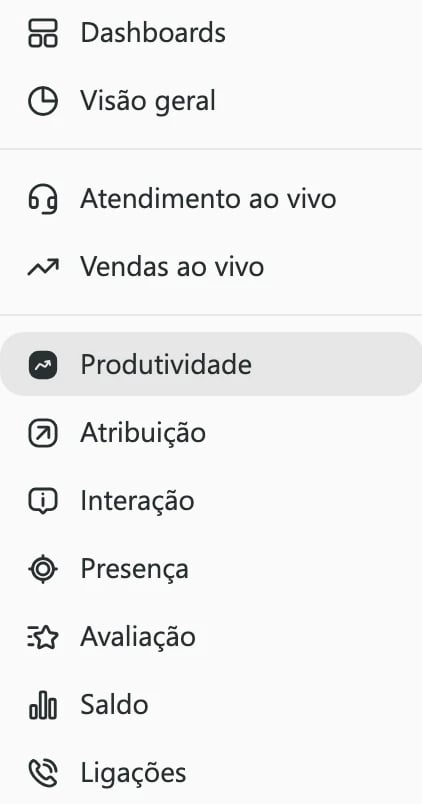
Submenu de Relatórios na barra lateral
Qual relatório usar
O submenu de Relatórios também inclui Dashboards, Copiloto (quando há uma aba disponível; veja Analisar conversas com IA), Saldo, Ligações e a seção Marketing, que acompanham outros indicadores fora dos relatórios de atendimento.
Como os números são contados
Os relatórios de atendimento contam sessões, e não conversas nem contatos. Se o mesmo contato abre dois atendimentos em dias diferentes, cada atendimento entra como uma sessão (veja Conversas, sessões e status).- Primeira resposta e bot: apenas mensagens enviadas por um membro marcam a primeira resposta; mensagens do bot e mensagens automáticas do sistema não contam. O tempo com o bot antes da primeira resposta entra no TME.
- Sessões fora dos tempos: sessões iniciadas pela equipe pelo botão Enviar mensagem (veja Iniciar uma conversa com um contato) ficam fora do TME e do TMP. Sessões resolvidas sem nenhuma resposta de membro não têm nenhum dos três tempos.
- Horário comercial: quando o workspace (na tela, ambiente) tem um Horário comercial escolhido em Configurações → Ambiente → Geral (veja Configurações gerais do workspace), os três tempos contam apenas os minutos dentro desse horário (os horários são cadastrados em Definir os horários de atendimento). Sem horário escolhido, contam todos os minutos corridos.
- Responsável atual: ao agrupar por membro ou por grupo na Visão geral e na Produtividade, a sessão inteira conta para quem é o responsável atual (ou era ao ser resolvida). Uma sessão transferida (veja Atribuir e transferir) conta para o último responsável; para ver quem recebeu a sessão antes, use o relatório de Atribuição.
Ações comuns nos relatórios
Nos relatórios por período (Produtividade, Atribuição, Interação, Presença e Avaliação):- Escolher o período: o padrão são os últimos 7 dias, sem hoje. Você pode escolher data e hora ou usar os atalhos Hoje, Ontem, Últimos 7 dias, Últimos 30 dias, Esse mês e Mês passado.
- Filtrar: clique em Filtrar, escolha os critérios e clique em Aplicar filtros. Para tirar todos os filtros, clique em Limpar filtros. Na Presença, os filtros são só de membro e de grupo.
- Agrupar: use o botão Por … para trocar entre os agrupamentos que cada relatório aceita (Por Dia, Por Membro, Por Grupo, Por Tag ou Por Canal).
- Ver as sessões: clique em Ver sessões para listar as sessões do relatório. Para investigar um número, clique no cartão ou na célula da tabela e abra uma lista de sessões ligada a ele; a lista pode não reproduzir o total. Na Presença, o botão é Ver presenças e abre a grade de horários.
- Exportar: clique no menu … no canto superior direito → Exportar e escolha CSV (.csv) ou Excel (.xlsx).
Quem vê o quê
Além da permissão Gerenciar relatórios, o papel do membro em Configurações → Ambiente → Permissões pode aplicar restrições (veja Workspace, membros e papéis, a Referência de permissões e Exportar relatórios e quem pode ver cada um):- Restringir relatórios ao membro: em relatórios de sessões como Visão geral e Produtividade, você vê só as sessões em que é o responsável atual; na Avaliação, só as avaliações registradas para você; na Presença, só a sua presença.
- Restringir relatórios aos grupos do membro: em relatórios de sessões como Visão geral e Produtividade, você vê só as sessões dos seus grupos; na Atribuição, as sessões que estão ou já estiveram nos seus grupos. Se você não pertencer a nenhum grupo, o relatório não abre e aparece um aviso de que você não pertence a nenhum grupo.
- As duas restrições acima não podem ficar marcadas ao mesmo tempo.
- Não pode exportar relatórios: impede exportar a lista de sessões dos relatórios.
- Atendimento ao vivo: o mapa e a fila mostram as conversas que o Acesso as Conversas do seu papel deixa ver. Os números do conjunto Tempo médio (resolvidas hoje e TM 1ª resposta) seguem as restrições de relatório.
- O proprietário do workspace vê todos os dados e não sofre restrições.
Próximos passos
Relatório Visão geral (tempo real)
Veja agora quantas sessões estão em espera, em atendimento, pendentes, sem responsável ou com o bot.
Atendimento e vendas ao vivo
Acompanhe a fila, os atrasos, a equipe online e as negociações de um funil num mapa animado.
Relatório de produtividade
Consulte TME, TMP, TMA, sessões novas, resolvidas, leads e mensagens no período escolhido.
Relatório de atribuição
Acompanhe quantas vezes cada membro ou grupo recebeu sessões por dia, incluindo transferências.
Relatório de interação
Veja, dia a dia, em quantas sessões cada membro interagiu.
Relatório de presença
Consulte quanto tempo cada membro ficou online por dia e em quais horários esteve conectado.
Relatório de avaliação
Veja a nota média dada pelos contatos aos atendimentos e ajuste a pergunta da pesquisa.