

Quem pode e condições: adicionar ou alterar análises exige a permissão Copiloto ou ser o proprietário do workspace (veja Referência de permissões). Todas as análises começam desligadas, só rodam em conversas dentro de Onde o copiloto atua e consomem saldo da carteira a cada leitura — sem saldo, param de atualizar.
Como ligar uma análise
1
Abra a galeria do Copiloto
Vá em Configurações → Automação → Copiloto e clique em Adicionar função.
2
Escolha e configure a análise
Clique na análise desejada na janela Escolha uma função…, ajuste as opções (quando houver) e clique em Adicionar.
3
Salve as mudanças
Clique em Salvar mudanças na barra inferior. As alterações podem levar até 60 segundos para fazer efeito. Para editar ou excluir funções depois, veja Configurações do copiloto.
Análise de sentimento
- O que faz: avalia como o contato se sente a cada mensagem dele na sessão (inclusive enquanto um bot atende), em 5 níveis: 😡 Irritado, 😕 Impaciente, 😐 Neutro, 🙂 Satisfeito e 😄 Encantado (ou 🤔 Indefinido quando não há leitura confiável). Também mostra a tendência (Melhorando ou Piorando) conforme as leituras anteriores. Cada nova sessão começa sem sentimento.
- Como configurar: não tem campos de configuração. Adicione a função e clique em Salvar mudanças.
- Onde aparece: no cartão Sessão da conversa e, na lista de conversas abertas, apenas quando o contato está Irritado (😡) ou Impaciente (😕).
Classificação de intenção
- O que faz: identifica o que o contato quer no começo do atendimento (inclusive enquanto um bot atende). Assim que identifica uma intenção com certeza, trava o resultado uma vez por atendimento (sessão). Se a intenção tiver uma tag vinculada, a tag é aplicada na conversa e dispara as automações de tag (veja Criar e usar tags).
- Como configurar: já traz 5 intenções iniciais (Dúvida, Orçamento / compra, Suporte / problema, Financeiro e Cancelamento) e o item fixo Outro (para quando nada se encaixa ou o contato só cumprimentou). Você pode editar, excluir ou clicar em Adicionar intenção até o limite de 10 intenções, definindo o nome, a Tag (opcional) e como reconhecer cada uma.
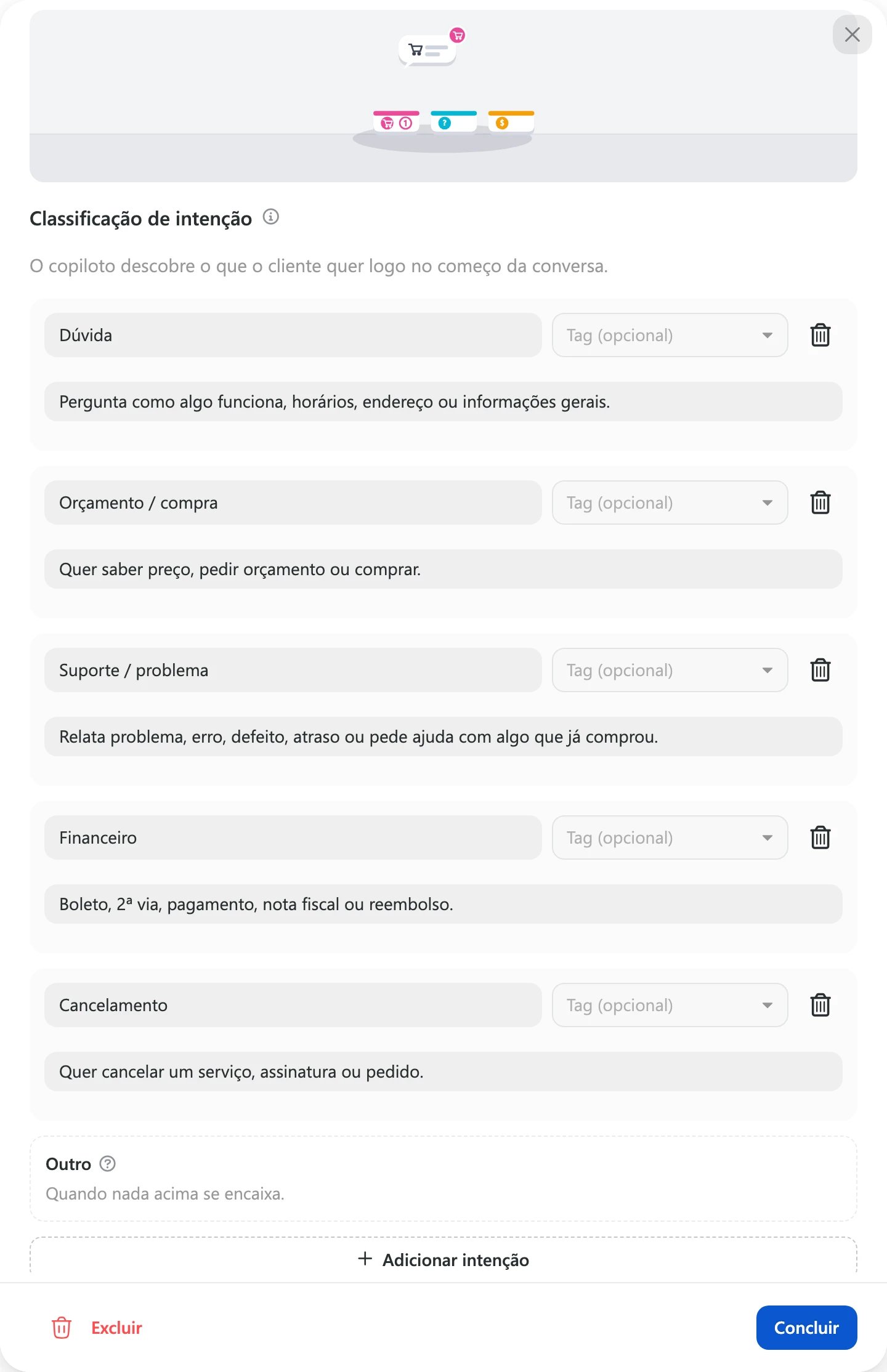
Configuração de Classificação de intenção com as 5 intenções iniciais, Tag (opcional) e Outro
- Onde aparece: no cartão Sessão da conversa e, quando configurada, como tag aplicada na conversa.
Lead score
- O que faz: atribui uma nota de 0 a 100 para a intenção de compra do contato a cada mensagem dele (inclusive enquanto um bot atende), com tendência Esquentando ou Esfriando. A nota fica guardada no contato, então uma nova sessão já mostra a última nota dele. Contatos com negociação ganha em qualquer funil não são avaliados e aparecem como Já é cliente.
- Como configurar: descreva o que você vende e o perfil buscado em Seu cliente ideal. Se quiser mudar os critérios de cada nível, abra Personalizar critérios de cada faixa e edite os campos (ou clique em Restaurar padrão para limpar).
- Onde aparece: no cartão Sessão da conversa e, na lista de conversas abertas, apenas quando o contato está Quente ou Excelente.
Cliente preso no bot
- O que faz: roda apenas enquanto um bot ou agente de IA atende a sessão e depois que o contato responde ao bot. Detecta quando o contato pede para falar com uma pessoa, repete a mesma pergunta, reclama das respostas automáticas ou o bot repete o mesmo menu (reclamar do produto ou do problema em si não conta). A detecção acontece uma vez por atendimento (sessão) e para quando um humano assume.
- Como configurar: escolha o comportamento em Quando detectar:
- Só sinalizar (padrão): marca a conversa com 🆘 e o bot continua atendendo.
- Passar para humano: interrompe o bot, registra uma mensagem de sistema na conversa e passa o atendimento para a equipe. Com essa opção, você pode definir Mover para o grupo (opcional; veja Criar grupos de atendimento — sem grupo escolhido, a conversa apenas sai do bot).
- Onde aparece: como 🆘 na lista de conversas abertas e na linha Atendimento automático (🆘 Precisa de humano) do cartão Sessão. O 🆘 some da lista e do cartão quando um membro responde a conversa.
Avaliadores
- O que faz: executa avaliações sob medida (até 10 avaliadores por workspace) que leem a conversa e salvam o resultado em um campo personalizado (da sessão ou do contato) ou aplicam tags na conversa (disparando as automações de tag).
- Como configurar: abra a função Avaliadores, clique em Criar avaliador (ou Novo avaliador) e escolha Em branco ou um dos 10 modelos prontos, que já vêm com o momento da avaliação e o campo onde o resultado é salvo:
- Qualidade do atendimento: Nota do atendimento, Problema resolvido? e Pontos a melhorar.
- Vendas: Motivo de perda, Objeções do cliente, Pediu desconto? e Oportunidade futura.
- Suporte: Urgência.
- Relacionamento: Risco de cancelamento e Não quer receber mensagens.
- Campo personalizado: escolha Usar campo existente (campos de número, seleção ou sim/não da sessão ou do contato) ou Criar campo novo (Nome do campo, Tipo entre Nota, Seleção única, Seleção múltipla ou Sim/não, e Fica em entre Sessão ou Contato). O campo novo só é criado quando você clica em Salvar mudanças na página do Copiloto. Conforme o tipo, você pode ajustar Nota mínima e Nota máxima, Como reconhecer cada opção ou Aplicar tag quando for “sim” (opcional).
- Tags: adicione regras em Adicionar regra de tag escolhendo a Tag e escrevendo a condição em que ela deve ser aplicada.
- Onde aparece: campos de sessão aparecem no cartão Sessão da conversa; campos de contato ficam no cadastro do contato; tags entram na conversa.
Onde ver os resultados
- Cartão Sessão (painel lateral da conversa): as linhas das funções ligadas aparecem no topo do cartão, acima dos campos personalizados da sessão. Com saldo de R$ 0,20 ou menos, as linhas ainda sem leitura mostram Sem saldo (os resultados já registrados continuam aparecendo). No lead score, Já é cliente indica um contato com negociação ganha, que não é mais avaliado.
- Lista de conversas (conversas abertas): mostra 🆘 para cliente preso no bot, 😡 ou 😕 para contato irritado ou impaciente, e o selo com a nota apenas para leads Quente ou Excelente.
- Relatórios → Copiloto: o Relatório do copiloto reúne os resultados em abas (Qualidade, Sentimento, Intenções, Lead score e Atendimento automático), cada uma disponível quando a função correspondente está ligada (Qualidade com os modelos de qualidade dos avaliadores; Atendimento automático com Cliente preso no bot ou Não reabrir por agradecimento). O item aparece para quem tem a permissão Gerenciar relatórios (veja Como os relatórios contam sessões e tempos).