A tela Geral reúne as informações básicas, as preferências e as regras de atendimento do seu workspace (na tela, ambiente). Tudo o que você configura nesta tela vale para todos os membros do workspace.
Quem pode: você precisa da permissão Workspace na seção Gerenciamento do Ambiente do papel (na tela, Permissão) ou ser o proprietário do workspace (veja Criar papéis e permissões e Referência de permissões). O cartão Admin (Excluir ambiente) só aparece para o proprietário, e o cartão Parceria só aparece se o seu workspace for ligado a um parceiro que pode inspecioná-lo.

Onde fica

Vá em Configurações (ícone de engrenagem no menu lateral) → Ambiente → Geral. A tela abre com o título Geral e o cartão de apresentação Seu ambiente. Sem a permissão Workspace, o item Geral não aparece no menu.

Como salvar

A tela salva as alterações de dois jeitos:
  • Imagem do ambiente e Nome do ambiente salvam na hora, assim que você envia a imagem ou confirma a edição do nome.
  • Preferências, Caixa de Entrada e Parceria mostram a barra com Cancelar e Salvar mudanças sempre que algum campo muda. Clique em Salvar mudanças para aplicar (“Suas preferências foram atualizadas.”) ou em Cancelar para voltar aos valores salvos. Se você sair da tela sem salvar, as alterações são perdidas.

Imagem e nome

Preferências
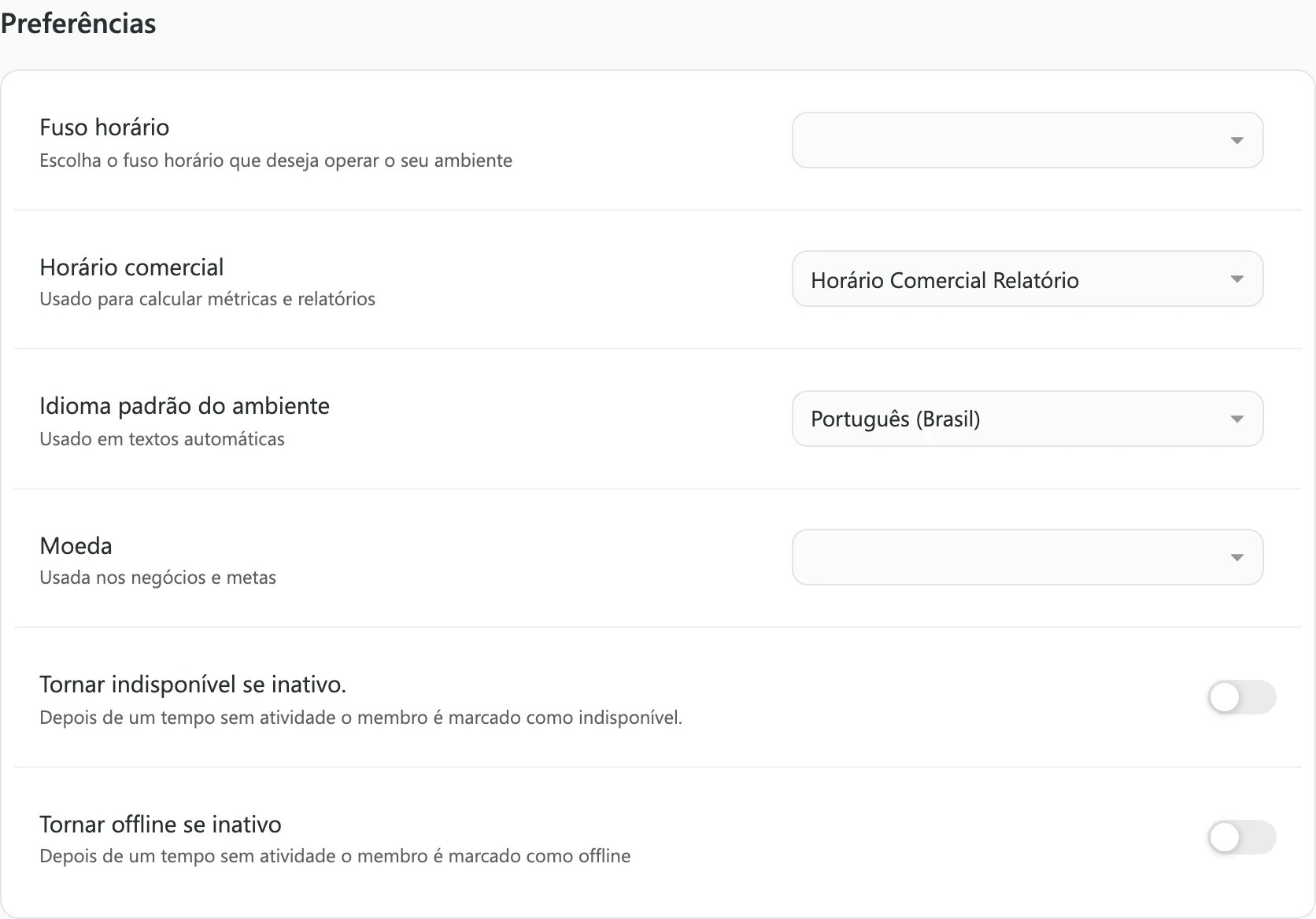
Cartão Preferências com Fuso horário vazio, Horário comercial escolhido, Idioma padrão do ambiente em Português (Brasil), Moeda vazia e as chaves Tornar indisponível se inativo. e Tornar offline se inativo desligadas

Cartão Preferências em Configurações → Ambiente → Geral

O Fuso horário vale para as regras do workspace. Se o campo estiver vazio (como na imagem acima, em que Moeda também está vazia e vale o real), a Kinbox usa o horário de Brasília (UTC−3) na maior parte das regras; escolha o fuso e clique em Salvar mudanças para evitar diferenças causadas pelo campo vazio. A hora mostrada na tela (mensagens, listas e Auditoria) segue o relógio e o fuso do computador ou celular de cada pessoa, não esse campo.

Caixa de Entrada

O cartão Caixa de Entrada reúne as mensagens automáticas e as regras de atendimento. Veja como configurar cada opção em Mensagens automáticas e regras da caixa de entrada.

Parceria

O cartão Parceria só aparece se o seu workspace for ligado a um parceiro que pode inspecioná-lo. Ele traz a opção Permitir que o parceiro veja as conversas; veja o que muda ao desligar em Controlar o que o parceiro vê no seu workspace.

Admin

O cartão Admin só aparece para o proprietário do workspace e traz o botão Excluir ambiente. Veja o passo a passo e os cuidados antes de confirmar em Excluir o workspace.

Veja também