

Quem pode: ver os relatórios exige a permissão Gerenciar relatórios e o app correspondente ligado em Configurações → Integrações → Apps (ativar o app e conectar contas exigem a permissão Integrações; o proprietário pode tudo). Se o app não aparecer em Apps, ele ainda não foi liberado para o seu workspace: fale com o suporte.
Período, Atualizar e consultas
O seletor de datas usa o formatoDD/MM/AAAA, com os atalhos Hoje, Ontem, Últimos 7 dias, Últimos 30 dias, Esse mês e Mês passado. O período vale assim que você fecha o calendário. Por padrão, Meta Ads e Google Ads abrem nos últimos 30 dias até ontem; o Tracking abre nos últimos 30 dias até hoje. No Meta Ads, cada bloco tem seu próprio seletor de datas.
Nos relatórios Meta Ads e Google Ads, a Kinbox exibe os dados salvos da última busca (“Atualizado em DD/MM HH:mm”). Toda busca nova na plataforma consome 1 consulta da cota diária do workspace (separada por app):
- Abrir uma conta ou um período ainda não consultado;
- Abrir dados salvos há mais de 48 horas;
- Clicar no botão Atualizar.
O relatório Tracking não tem botão Atualizar nem limite de consultas, porque os dados são da própria Kinbox.
Nos relatórios Meta Ads e Google Ads, quem conectou a conta vê a apresentação do Kin uma vez ao abrir; qualquer membro pode revê-la clicando em Ver apresentação, ao lado de Atualizar.
Trocar de conta de anúncios
No Meta Ads e no Google Ads, clique no botão Conta de anúncios: … no topo do relatório para abrir Contas de anúncio, selecione o que quer ver e clique em Salvar. A escolha fica lembrada naquele navegador. Se você tem a permissão Integrações e escolher uma conta, clicar em Salvar também altera a conta padrão do workspace para todos os membros. No Meta Ads, você pode marcar várias contas ou Todas as contas para somar os resultados (apenas contas na mesma moeda). No Google Ads, o relatório exibe uma conta por vez.Relatório Meta Ads
Antes de abrir o relatório, conecte a conta em Conectar o Meta Ads. Os blocos aparecem nesta ordem: Visão do Gestor (5 cartões e gráfico), Conversão e Pipeline - Meta Ads, Visão Geral das Campanhas, Criativos em Destaque, Distribuição por Regiões e Dados Demográficos.Cartões e gráfico principal
Cada cartão compara o período escolhido com o período anterior de mesmo tamanho:
Abaixo dos cartões, o gráfico mostra Leads, Investimento ou Faturamento (Meta) por dia, com um filtro de campanha que altera apenas o gráfico.
Conversão e Pipeline - Meta Ads
Este bloco acompanha as negociações da Kinbox criadas no período a partir de conversas que vieram de anúncios de clique para o WhatsApp desta conta (só entram as negociações com o ID do anúncio;fbclid sozinho não é suficiente). Veja Visão geral do CRM.
- Funil de Vendas e Conversão: mostra Cliques → Leads → Negócios → Ganhos, com cada percentual calculado sobre a etapa anterior. Cliques e Leads vêm da Meta; Negócios e Ganhos vêm da Kinbox.
- Resumo do Pipeline: traz Valor em negociação, Negócios em aberto e Tempo médio no funil.
- Status dos negócios: distribui as negociações criadas no período pelo status atual (Em andamento, Ganhos e Perdidos).
Demais blocos do Meta Ads
- Visão Geral das Campanhas: mostra Impressões, Alcance, Frequência, CPM (custo por mil impressões) e CPC (custo por clique), além da tabela Campanhas em Destaque com até 8 campanhas de maior gasto (Objetivo, Status, Orçamento, Gasto, Resultados, CPR — custo por resultado — e CPM).
- Criativos em Destaque: exibe os 4 anúncios com melhor resultado no período, com os selos Mais Leads, Melhor CTR (taxa de cliques) e Menor CPL.
- Distribuição por Regiões: mostra o mapa do Brasil por leads (ou por alcance, quando a Meta não informa leads por região).
- Dados Demográficos: exibe a distribuição por idade e gênero do público alcançado.
Relatório Google Ads
Antes de abrir o relatório, conecte a conta em Conectar o Google Ads. Este relatório não tem leads, CPL nem métricas de funil e pipeline: todas as métricas de mídia vêm do Google. Além dos cartões, ele traz gráficos por dia, campanhas, palavras-chave, cidades dos cliques, sugestões e a seção Mídia e atribuição (com as abas Palavras-chave, Anúncios, Termos de busca e Atribuição no Kinbox). Escolher uma campanha no filtro do topo filtra o relatório inteiro. Quando o período selecionado inclui o dia de hoje, a tela avisa “Os dados de hoje ainda são parciais.”Cartões principais
O bloco Indicadores de mídia traz Impressões, Cliques, CTR (taxa de cliques), CPC médio e CPM médio.
Sugestões em Destaque
O bloco Sugestões em Destaque compara campanhas, palavras-chave e termos de busca ao custo por conversão médio da conta no período e agrupa os avisos em Desperdício, Oportunidade, Atenção e Configuração. A Kinbox apenas sugere: nenhuma alteração é feita na sua conta do Google Ads.Atribuição no Kinbox
Na seção Mídia e atribuição, a aba Atribuição no Kinbox lista as conversas do período que chegaram com um identificador de clique do Google (gclid, gbraid ou wbraid), mesmo sem negociação, com o identificador mascarado, a campanha e o motivo do vínculo. Quando uma negociação recebeu a origem Google Ads daquela sessão, a linha aparece como Negócio; senão, como Conversa. A negociação recebe essa origem ao ser criada ou, se ainda não tiver origem, ao ser ligada a uma conversa; nos dois casos, vale a sessão de anúncio dos 90 dias anteriores à criação da negociação.
Se a aba aparecer vazia, confira se o identificador do clique (gclid) está chegando até a conversa (veja a dica em Conectar o Google Ads). Você também pode filtrar conversas vindas do Google Ads usando Criar filtros de conversa.
Relatório Tracking
O relatório Tracking exibe os dados do script instalado no seu site (veja Instalar o Tracking no site). Ele só conta visitantes que deram consentimento de analytics, mede visitantes anônimos (sem identificar o contato) e não tem limite de consultas. No topo, use o seletor Site: para ver um site específico ou Todos os sites, e alterne entre as abas Visão geral e Mapa de calor.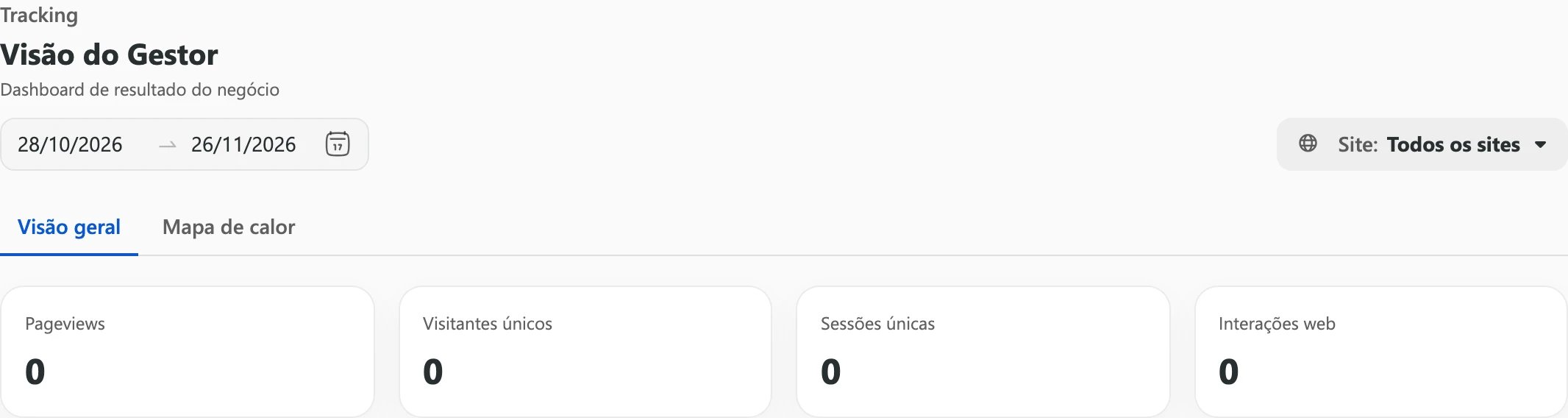
Relatório Tracking antes das primeiras visitas, com seletor de período, seletor de site e abas Visão geral e Mapa de calor
Visão geral
- Cartões: Pageviews (visualizações de página), Visitantes únicos, Sessões únicas e Interações web (soma de formulário enviado, widget aberto, link do WhatsApp clicado e conversa solicitada).
- Gráfico Pageviews e interações: evolução por dia, ou por hora quando o período selecionado é de 1 dia.
- Páginas visitadas: até 20 páginas mais vistas, sem a página inicial.
- Eventos: contagem de cada tipo de evento recebido no período.
- Referrers: origem das visitas (mostra Direto quando não há site de origem).
- Campanhas: exibe Origem / mídia, Campanha, Visitantes, Sessões, Pageviews e Interações para visitas com UTM (parâmetros de rastreamento no link).