

Para ver este relatório, seu papel precisa da permissão Gerenciar relatórios (o proprietário do workspace sempre vê).
Onde fica
No menu lateral, vá em Relatórios → Ligações.Período e origem
- Período: abre nos últimos 15 dias, sem hoje, considerando a data em que cada ligação foi criada. Clique nas datas para escolher outro intervalo (com data e hora) ou use os atalhos Hoje, Ontem, Últimos 7 dias, Últimos 30 dias, Esse mês e Mês passado.
- Origem: ao lado do período, filtre por Todas as ligações (padrão), WhatsApp: feitas, WhatsApp: recebidas ou Telefone (VoIP). Não há filtro por membro, canal ou status.
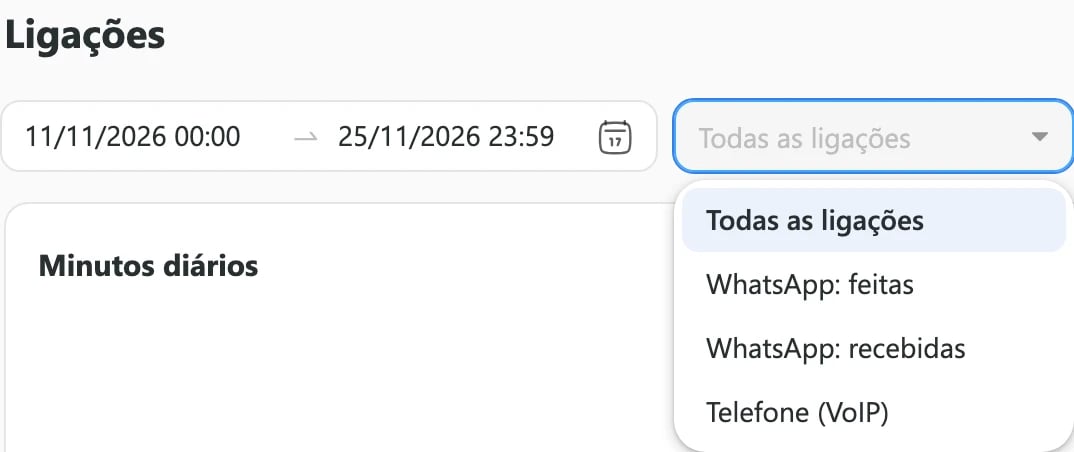
Topo do relatório Ligações com o seletor de período e o filtro de origem aberto
Gráfico e totais
- Gráfico por dia: considera apenas as ligações concluídas. Use o seletor do gráfico para alternar entre Minutagem (título Minutos diários), Média de minutos e Contagem de ligações.
- Cartões de totais: ficam abaixo do gráfico, respeitam o filtro de origem e mostram os minutos e a média das ligações concluídas e quantas ligações houve em cada status.
Lista de ligações
A lista exibe 20 ligações por página, das mais recentes para as mais antigas, com as colunas Destino (ícone do WhatsApp ou Telefone (VoIP), seta indicando Recebida ou Feita e o número), Minutos (- quando não concluída), Status, Data e Membro.
Clicar sobre a linha não abre os detalhes: passe o mouse na linha para exibir os botões Baixar e Ver.
Ouvir, baixar e transcrever
- Ver: abre o painel Ligação de voz.
- Quando existe gravação, o painel exibe o player de áudio e o botão Baixar áudio.
- Quando existe transcrição e resumo, aparecem Resumo (com o sentimento: Positivo, Negativo ou Neutro) e Transcrição dividida por falante — clicar em uma fala pula o áudio para aquele momento.
- Quando há gravação sem transcrição, aparece o botão Transcrever. Clicar nele gasta saldo da carteira (aparece como Transcrição de chamada de voz no Relatório de saldo).
- Nas ligações gravadas do WhatsApp oficial com o plano Ligações WhatsApp, a transcrição é automática e pode chegar alguns minutos depois do áudio; enquanto isso, o painel mostra Transcrever. Aguarde alguns minutos e abra o painel de novo antes de clicar: o clique gasta saldo mesmo com o plano.
- Se o painel avisar que não há gravação disponível, confira se a gravação está ativada nas Configurações de ligações (VoIP).
- Baixar: baixa o áudio da gravação direto da lista. O botão aparece em todas as linhas; se a ligação não tiver gravação, a tela avisa que não há gravação disponível.