

Quem pode: todo membro tem acesso ao próprio perfil, sem precisar de permissão. Com a restrição Não pode mudar informação de perfil no seu papel, aparece um aviso no topo da tela e você não edita foto, nome, celular, compartilhamento de conversas, senha nem verificação em duas etapas — Idioma e Aparência continuam livres. Se tiver dúvida sobre o que o seu papel permite, fale com o administrador do workspace. As restrições do papel ficam em Criar papéis e permissões.
Onde fica
Você abre a tela Perfil por dois caminhos:- Configurações → Perfil (ícone de engrenagem no menu lateral).
- Sua foto, no canto superior direito → Perfil.
O que vale para todos os workspaces
Foto, nome, celular, idioma e tema valem para todos os workspaces em que você participa. Compartilhamento de conversas e fundo das conversas valem só para o workspace aberto. A lista completa está em Trocar de workspace ou criar outro.Foto, nome e celular
No cartão Informações, você atualiza seus dados pessoais. Se os botões de lápis não aparecerem, seu papel tem a restrição Não pode mudar informação de perfil — fale com quem administra o workspace.- Imagem de perfil: clique na foto (ou arraste uma imagem) e escolha um arquivo de até 2 MB. Aparece “Foto de perfil alterada.” Se o arquivo passar de 2 MB, a Kinbox mostra “Erro ao fazer upload. O tamanho máximo deve ser 2MB.” Para voltar à inicial do seu nome, clique em Remover.
- Nome: clique no botão de lápis, preencha o campo obrigatório na janela Editar Nome e salve. Aparece “Nome editado.”
- Celular: clique no botão de lápis, digite seu celular na janela Editar Celular e salve. Aparece “Celular editado.”
- E-mail: não pode ser alterado pela tela (nem por quem administra o workspace). Para trocar o e-mail da conta, fale com o suporte: clique na sua foto, no canto superior direito → Ajuda e documentação → Falar com o suporte no WhatsApp.
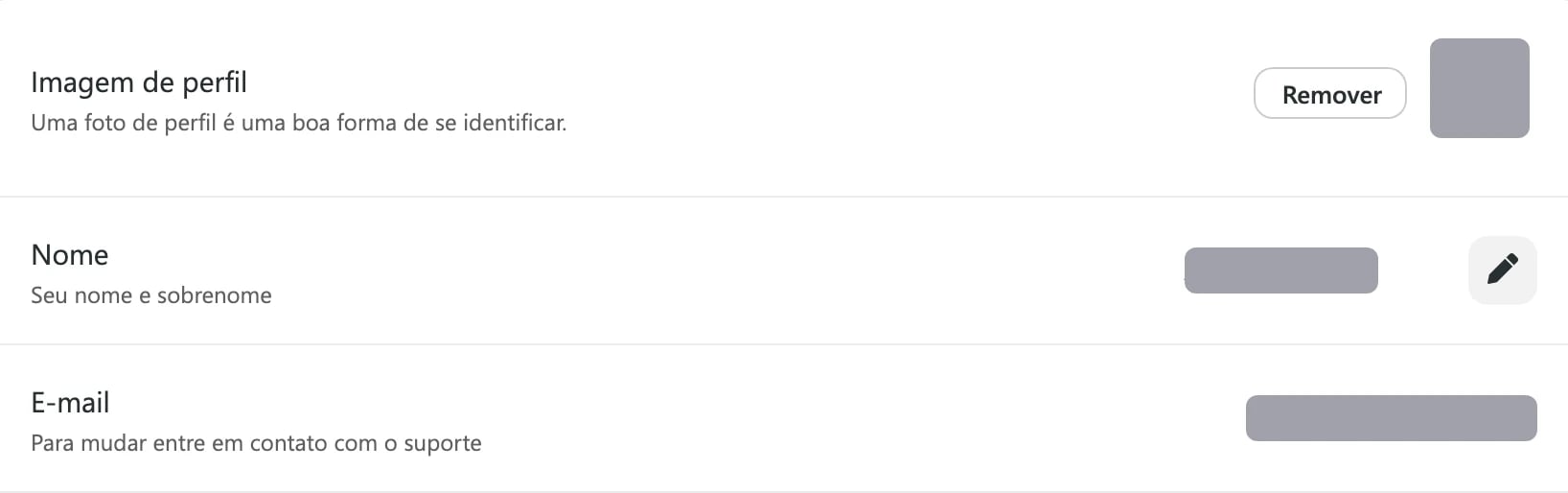
Parte de cima do cartão Informações. Para trocar a foto, clique no quadro à direita (a foto, coberta aqui)
Compartilhar suas conversas
O Compartilhamento de conversas vale só para o workspace aberto e deixa os colegas escolhidos verem e responderem às conversas atribuídas a você — útil no almoço ou em uma pausa. Se a linha não aparecer, seu papel tem a restrição Não pode compartilhar conversa. Se a linha aparecer sem o botão de lápis, seu papel tem a restrição Não pode mudar informação de perfil. Nos dois casos, fale com quem administra o workspace.1
Abra o compartilhamento
Em Configurações → Perfil, no cartão Informações, clique no botão de lápis da linha Compartilhamento de conversas.
2
Escolha os colegas
Na janela Editar Compartilhamento, selecione os membros que podem cobrir seu atendimento e salve.
Senha e verificação em duas etapas
No cartão Segurança, você altera sua senha e ativa a verificação em duas etapas (2FA) para proteger o acesso em todos os workspaces. Veja o passo a passo em Trocar a senha, recuperar o acesso e sair da conta e Ativar a verificação em duas etapas.Idioma
No cartão Preferências, em Idioma, escolha Automático (segue o idioma do navegador), Português (Brasil) ou English. A alteração salva na hora e vale para todos os workspaces.Tema e fundo das conversas
No cartão Aparência, você escolhe o visual da interface e o fundo da área de atendimento:- Tema: clique na miniatura do tema desejado (claro, azul ou escuro). A troca aplica na hora e vale para todos os workspaces.
- Fundo das conversas: em Tipo de fundo, escolha o fundo padrão, WhatsApp ou Imagem. Com WhatsApp ou Imagem, ajuste a Opacidade. Com Imagem, envie também um arquivo PNG ou JPEG de até 2 MB em Imagem de fundo e escolha o Encaixe (Preencher, Conter ou Repetir). Clique em Salvar fundo — aparece “Fundo de conversa atualizado.” O fundo vale só para você no workspace aberto.