

Quem pode: você precisa da permissão Auditoria na seção Gerenciamento do Ambiente do papel (na tela, Permissão) ou ser o proprietário do workspace. Nos papéis prontos da Kinbox, apenas Administrador inclui essa permissão (veja Criar papéis e permissões e Referência de permissões).
Abrir a Auditoria
Vá em Configurações (ícone de engrenagem no menu lateral) → Auditoria. A tela mostra 20 registros por página, do mais recente para o mais antigo.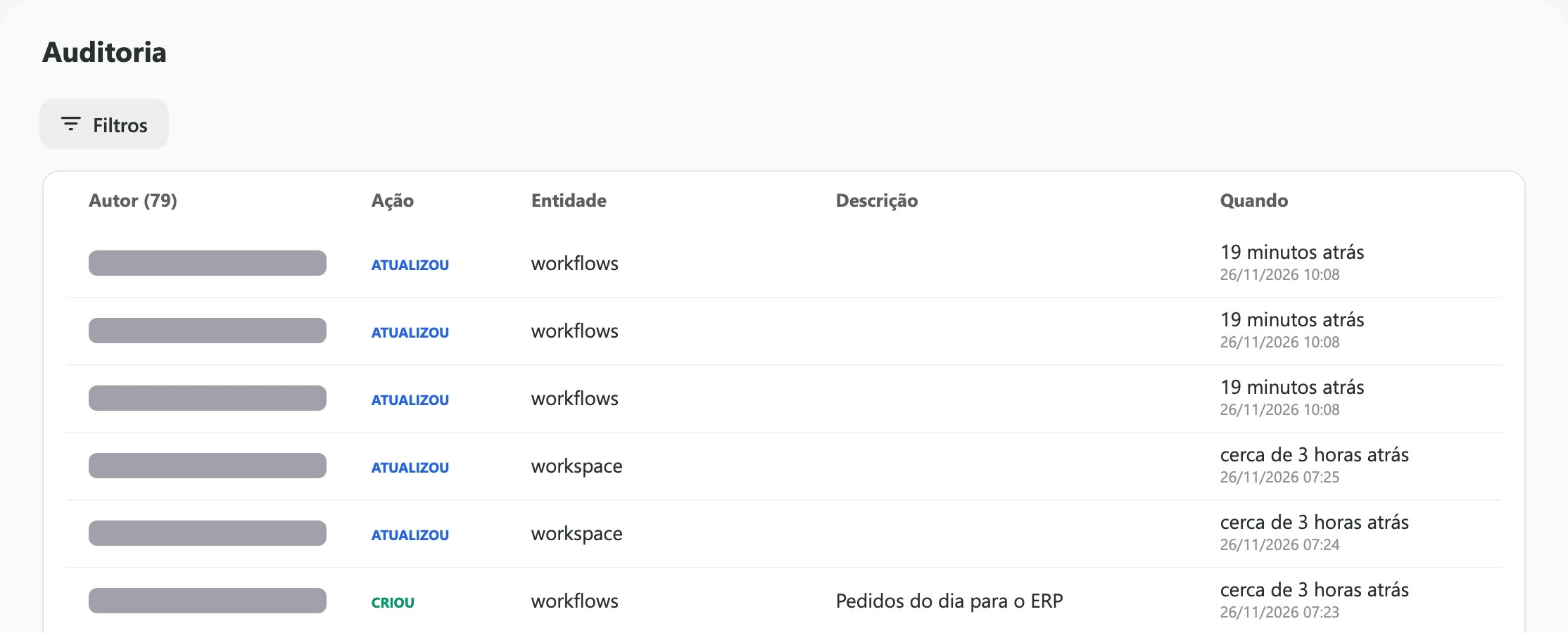
Tela Auditoria com o botão Filtros e a lista de registros
O que cada coluna mostra
Filtrar registros
1
Abra o painel de filtros
Na tela Auditoria, clique em Filtros.
2
Escolha os critérios
Preencha os campos que quiser combinar: Criado entre (com os atalhos Hoje e Ontem), Membro, Ação (Criou, Atualizou (Put), Atualizou (Patch), Excluiu ou Parceiro via MCP), Entidade ou ID da entidade.
3
Aplique o filtro
Clique em Filtrar.
Ações de parceiro pelo MCP
Se o seu workspace for ligado a um parceiro que pode inspecioná-lo, as chamadas feitas pelo parceiro pelo MCP aparecem na Auditoria com Autor Parceiro seguido do nome do workspace do parceiro e do nome de quem fez a chamada, Entidade como MCP, a ação (Consultou, Alterou ou Falhou) e o nome da ferramenta usada — sem exibir os dados consultados. Para ver só esses registros, abra Filtros, selecione Parceiro via MCP em Ação e clique em Filtrar. Veja mais em Controlar o que o parceiro vê no seu workspace.Ações da IA pelo MCP
Cada chamada bem-sucedida de um assistente de IA conectado pelo MCP por um membro fica registrada em nome dele, inclusive as de leitura (veja Conectar o Claude, o ChatGPT e outros agentes de IA (MCP)).O que a Auditoria não mostra
- Consultas feitas na tela (quem abriu uma conversa, um contato ou um relatório). Chamadas pelo MCP aparecem, inclusive as de leitura.
- Tentativas que deram erro (exceto chamadas de parceiro pelo MCP, que aparecem como Falhou).
- Registros com mais de 30 dias (algumas chamadas pelo MCP, como as de parceiro, ficam guardadas por mais tempo).
Problemas comuns
- A ação que procuro não aparece. Confira se ela foi feita nos últimos 30 dias e se não foi só uma consulta na tela. Para ações de parceiro pelo MCP, escolha Parceiro via MCP em Ação e um período maior em Criado entre: esses registros ficam guardados por mais tempo e aparecem mesmo quando a chamada falha (como Falhou). Em alterações, filtre Atualizou (Put) e depois Atualizou (Patch). Itens que não estão entre as opções do filtro Entidade aparecem na lista: para achá-los, filtre por Membro, Criado entre ou ID da entidade.
- O item Auditoria não aparece no menu. Você precisa da permissão Auditoria no papel ou ser o proprietário do workspace. Peça a quem administra o workspace para liberar a permissão (veja Criar papéis e permissões).
- O filtro por ID da entidade não acha a criação de um item. Ações de criar podem não aparecer na busca por ID da entidade. Filtre por Criou em Ação, junto com Membro ou Criado entre.