

Ver, criar e editar cenários exige a permissão Cenários (ou ser o proprietário). Veja Referência de permissões. Os cenários não descontam saldo da carteira, exceto quando você usa o botão Corrigir e formatar com IA na Requisição HTTP.
Onde fica e quem pode
Os cenários ficam em Configurações → Automação → Cenários. O menu e a tela só aparecem para membros com a permissão Cenários ou para o proprietário do workspace. Crie e edite cenários pelo computador, pois na tela do celular o editor não exibe os botões Publicar e Analítico.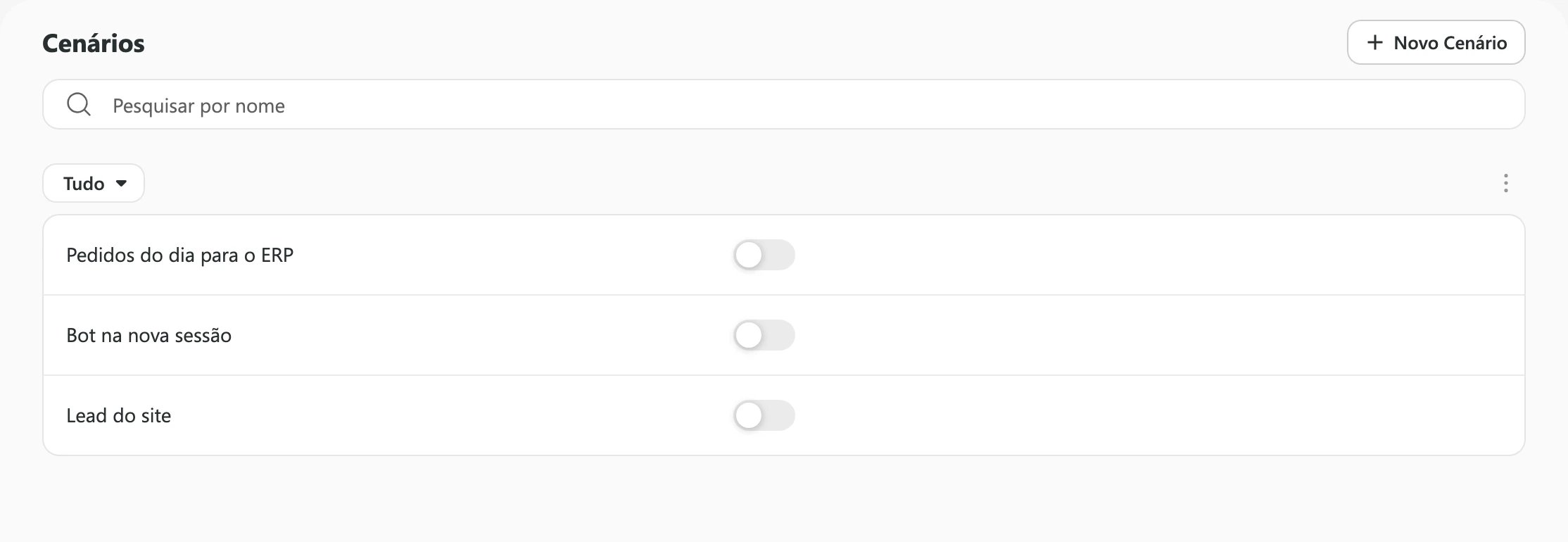
Lista de cenários em Configurações → Automação → Cenários
Como um cenário funciona
Gatilhos
O gatilho (cartão Quando…) define o evento que inicia o cenário. Um cenário pode ter mais de um gatilho no mesmo cartão (um de cada tipo), e qualquer um deles começa a execução.
Veja o que configurar em cada gatilho em Gatilhos e ações dos cenários.
Passos e saídas
Os passos (ações) ficam ligados por caminhos em um quadro visual e estão divididos em grupos: conversa, contato, negociação (na tela, os rótulos dos passos usam negócio), produto e controle (Requisição HTTP, Esperar um tempo, Decisão, Loop sobre itens da lista e Split). Alguns passos têm uma saída extra para tratar exceções — por exemplo, Não encontrado nas buscas ou Em caso de falha ao criar conversa.Variáveis
Os dados do gatilho e dos passos anteriores podem ser inseridos em outros campos pelo botão{...}. Assim, um passo usa diretamente informações como $.telefone vinda do webhook ou referências como Contato #1.
Ligado e publicado
Um cenário só roda quando está ligado e publicado. No editor, o botão Publicar grava o nome, o gatilho, os passos e o interruptor do topo; ligar ou desligar pelo editor só passa a valer depois de clicar em Publicar, quando o selo ao lado passa a exibir Live (ou Inativo). Na lista Cenários, o interruptor da linha grava na hora e só aparece quando o cenário já tem pelo menos um gatilho.Execuções e operações
Cada vez que um cenário roda é uma execução. Você acompanha tudo no painel Analítico, que exibe filtros de até os Últimos 30 dias (o histórico fica guardado por 60 dias). Cada execução registra um número de operações, que cresce com os passos executados. Você consulta esse número na coluna e no total Operações do Analítico; ele serve para acompanhar o tamanho das execuções e não desconta saldo da carteira. Veja Acompanhar as execuções no Analítico.Exemplos de uso
- Lead do site: receber dados de um formulário via webhook para buscar, atualizar ou criar o contato (Receber dados de outro sistema por webhook).
- Pedidos do dia para o ERP: todo dia no fim do expediente, buscar as negociações de um funil com Todos por funil, percorrer a lista no Loop sobre itens da lista e enviar cada item por Requisição HTTP. Todos por funil não filtra as negociações pela data: a cada dia, a lista traz as negociações do funil (até 500), não só as do dia (Gatilhos e ações dos cenários).
- Bot na nova sessão: iniciar um bot automaticamente a cada sessão nova de um canal com Nova Sessão e Executar bot — essa ação executa o bot mesmo desligado (Criar e publicar um bot).
- Teste A/B: dividir leads entre dois caminhos usando o Split (Gatilhos e ações dos cenários).
Cenário, automação ou bot?
- Automações: regras do tipo “quando X, faça Y” configuradas em formulário para reagir a eventos dentro da Kinbox (Automações: visão geral).
- Cenários: fluxos de vários passos com caminhos, variáveis, requisições HTTP e loops, voltados a integrar sistemas e tratar dados.
- Bot: conversa diretamente com o contato usando blocos de mensagens, menus e perguntas.
O que os cenários não fazem
- Execução manual: um cenário só começa quando um de seus gatilhos acontece; não existe botão para dispará-lo manualmente.
- Webhook de saída por evento: não há um cadastro de webhook de saída para avisar sobre eventos da Kinbox. Para enviar dados a outro sistema, monte um cenário com o passo Requisição HTTP.
- Interromper execuções em andamento: não dá para interromper uma execução que já começou. Desligar o cenário impede novas execuções, mas não interrompe as que já estão rodando ou aguardando.
Próximos passos
Criar e publicar um cenário
Passo a passo para montar, publicar, ligar, clonar, exportar e importar cenários.
Receber dados por webhook
Configure o gatilho Webhook recebido e mapeie os campos recebidos de outro sistema.
Gatilhos e ações dos cenários
Consulte os 4 gatilhos e todas as ações disponíveis no editor.
Acompanhar as execuções
Veja status, detalhes de cada passo e como exportar o histórico no Analítico.
Meu cenário não rodou
Descubra por que um cenário não começou, parou no meio ou falhou.