Receber dados de um formulário ou outro sistema por webhook
Como usar o gatilho Webhook recebido para que um formulário, loja ou ERP envie dados à Kinbox e o cenário crie ou atualize contatos e negócios.
Use o gatilho Webhook recebido (categoria Outros) para que outro sistema — como um formulário do site, loja virtual, ERP ou ferramenta de automação — envie dados para o endereço do campo Endereço Url. Com esses dados, o cenário pode criar ou atualizar contatos, negociações, conversas e produtos na Kinbox.Esse gatilho serve para receber dados de fora. A Kinbox não tem webhook de saída por evento; para enviar dados da Kinbox a outro sistema, use a ação Requisição HTTP em um cenário (veja Gatilhos e ações dos cenários).
Ver, criar e editar cenários exige a permissão Cenários (ou ser o proprietário). Veja Referência de permissões.
Antes de começar
Tenha a permissão Cenários (ou seja o proprietário do workspace) e use o computador (no celular, o editor não exibe Publicar nem Analítico).
Tenha à mão o sistema que vai enviar os dados e um meio de disparar uma amostra (o próprio sistema, um formulário de teste ou uma ferramenta de requisições).
Passo a passo
Este exemplo monta o cenário Lead do site, que recebe dados de um formulário e atualiza ou cria o contato na Kinbox.
1
Crie o cenário e adicione o gatilho
Vá em Configurações → Automação → Cenários, clique em Novo Cenário e dê um nome (por exemplo, Lead do site). No cartão Quando…, clique em Novo gatilho e escolha Webhook recebido.
2
Copie o Endereço Url
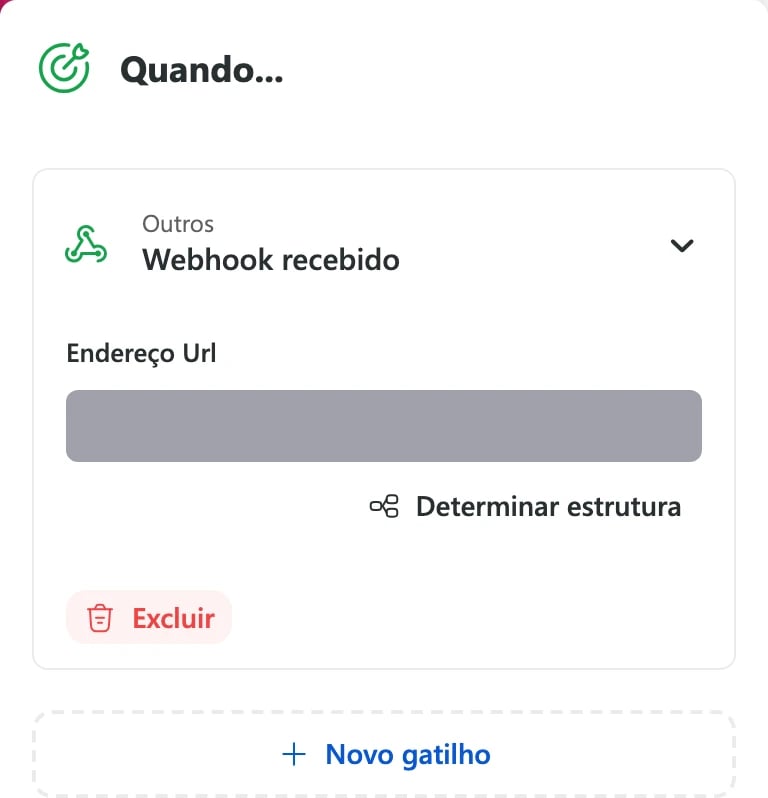
O painel do gatilho mostra o campo Endereço Url já preenchido, com botão de copiar. Cada gatilho Webhook recebido novo gera um endereço próprio.
Painel do gatilho Webhook recebido com o campo Endereço Url e o botão Determinar estrutura
3
Abra a janela para determinar a estrutura
Enviar amostra com o cenário ligado executa o fluxo. Se o cenário estiver ligado e publicado, a amostra também faz o cenário rodar e pode criar ou alterar registros com esses dados. Antes de abrir a janela, confirme que o selo ao lado do interruptor, no topo do editor, mostra Inativo. Se mostrar Live, desligue o interruptor e clique em Publicar.
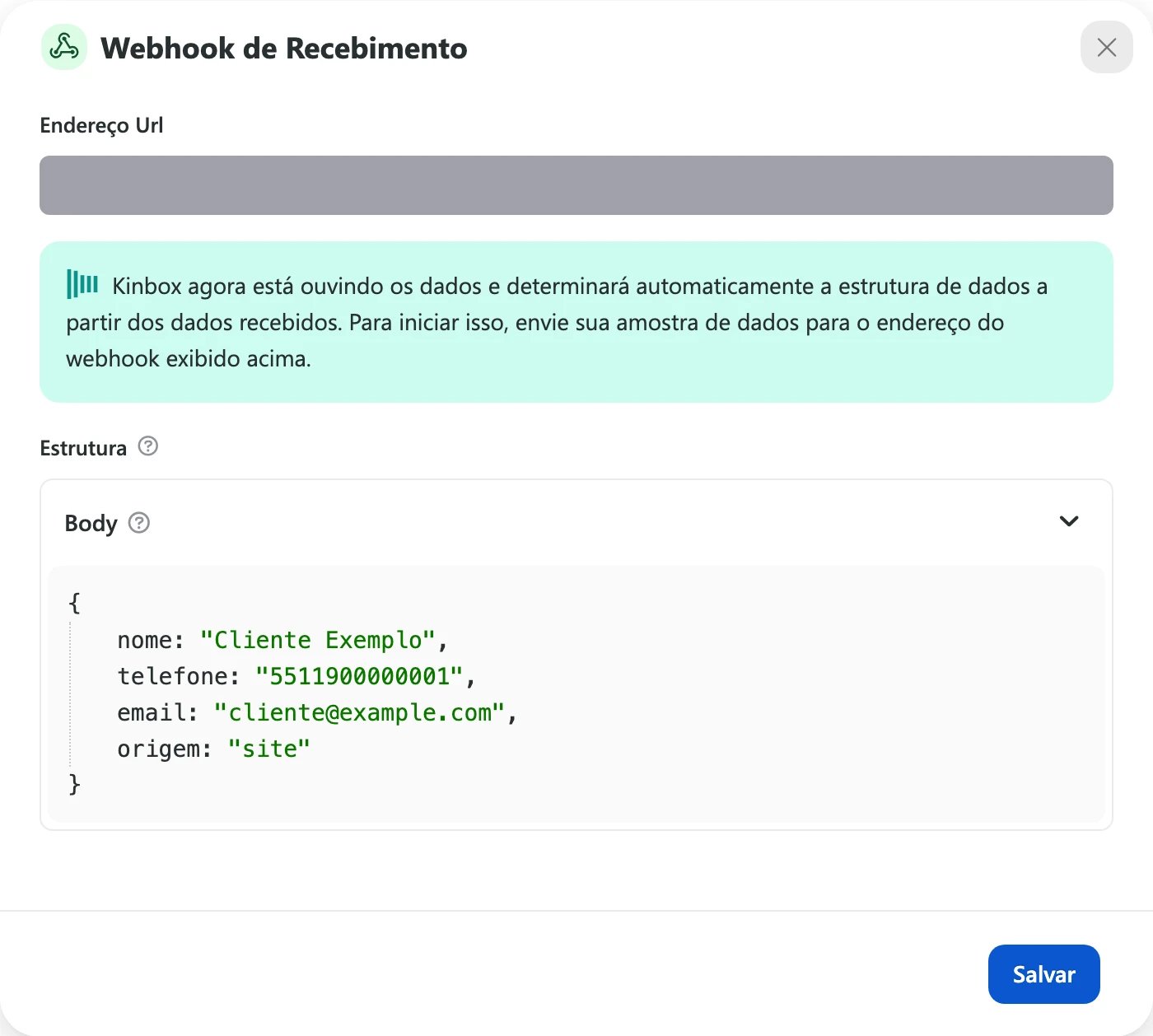
Clique em Determinar estrutura. A janela Webhook de Recebimento abre exibindo o Endereço Url, o aviso de que a Kinbox está ouvindo os dados e, em Estrutura, o status “Aguardando recebimento de dados…”.
4
Envie uma amostra com a janela aberta
Com o selo em Inativo e a janela Webhook de Recebimento aberta, envie uma amostra de dados usando POST com corpo em JSON para o Endereço Url. A captura funciona mesmo antes de clicar em Publicar e fica ativa por 10 minutos a partir da abertura da janela; se a amostra não aparecer, feche e abra a janela de novo antes de reenviar.
5
Confira os campos recebidos e salve
A amostra aparece em Estrutura, dividida em Body (dados do corpo) e/ou Query (parâmetros da URL). Clique em Salvar — o botão fica desabilitado até chegar uma amostra.
Janela Webhook de Recebimento com a estrutura capturada em Body
6
Monte os passos com as variáveis do webhook
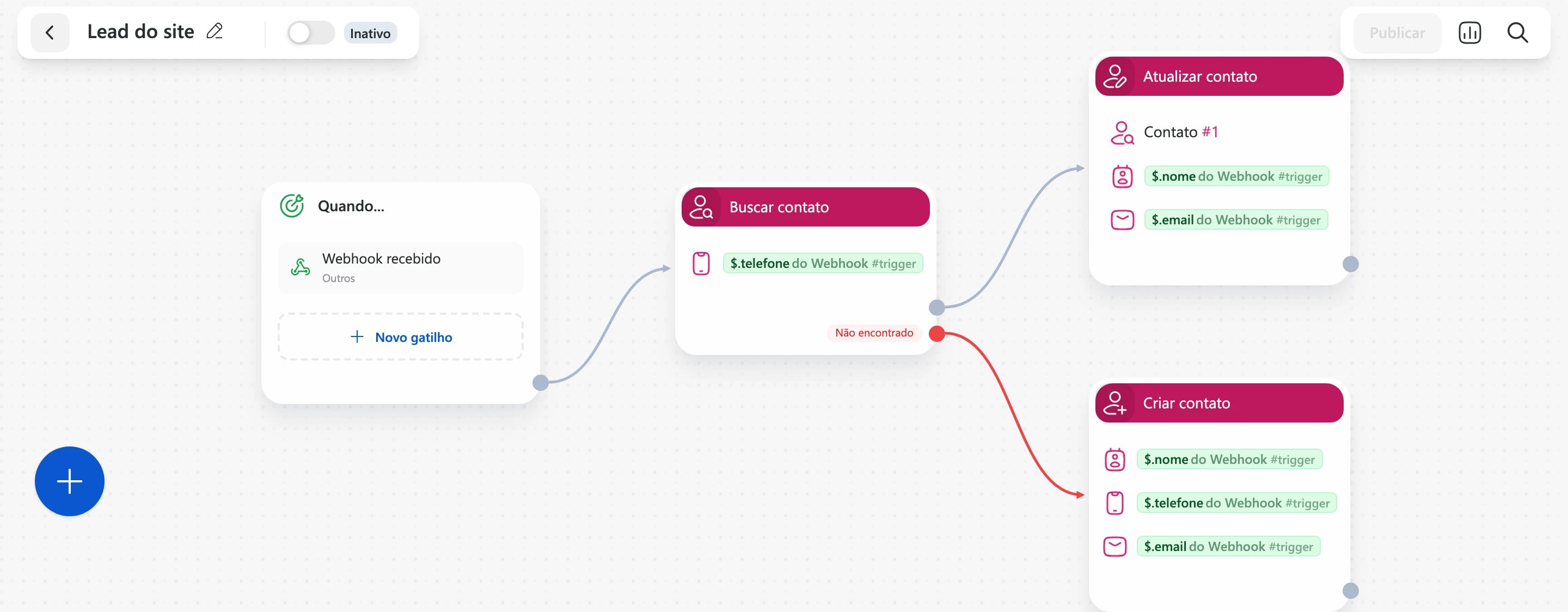
Adicione os passos do cenário e clique em {...} nos campos de texto para escolher os campos capturados em Webhook → Body (por exemplo, $.telefone, que aparece como $.telefone do Webhook #trigger). A estrutura salva serve de exemplo para selecionar os campos.No exemplo Lead do site:
Ligue o gatilho a Buscar contato usando $.telefone no campo Celular.
Ligue a saída principal a Atualizar contato (Contato #1) para atualizar nome e e-mail.
Ligue a saída Não encontrado a Criar contato com nome, telefone e e-mail.
Cenário Lead do site usando os campos da amostra do webhook
7
Publique e ligue o cenário
Ative o interruptor no topo do editor e clique em Publicar (o selo passa para Live). O cenário só começa a rodar quando está ligado e publicado.
Envie uma requisição POST com o cabeçalho Content-Type: application/json e o corpo em JSON. Parâmetros na URL (como ?origem=site) também chegam no grupo Query. Não é necessário enviar token nem cabeçalho de autenticação.O endereço apenas confirma o recebimento; o resultado de cada passo aparece no Analítico.Exemplo de envio com curl (substitua SEU_ENDERECO_DO_WEBHOOK pelo endereço copiado do campo Endereço Url):
Trate o Endereço Url como um segredo. Qualquer sistema que tenha esse endereço consegue iniciar o cenário. Não o publique em páginas públicas. Se o endereço vazar, exclua o gatilho Webhook recebido, adicione outro (que gera um endereço novo) e clique em Publicar. Para reforçar, você pode enviar um campo combinado no corpo (por exemplo, "chave": "...") e conferi-lo logo no início com um passo Decisão (é igual a).
Quando o endereço muda: o Endereço Url muda se você excluir e recriar o gatilho, importar o cenário ou clonar o cenário (a cópia vem sem gatilho). Nesses casos, atualize o endereço no sistema de origem. Excluir o cenário desativa o endereço definitivamente.
Quando o formato dos dados muda: se o sistema externo passar a enviar novos campos, desligue o cenário (no editor, desligar o interruptor só vale depois de clicar em Publicar; o selo deve mostrar Inativo), abra Determinar estrutura novamente, envie uma nova amostra, clique em Salvar, ligue o interruptor de novo e clique em Publicar. Sem determinar a estrutura, os campos não aparecem para escolha nas variáveis.
Evite duplicar contatos: prefira usar Buscar contato antes de Criar contato. O passo Criar contato já reaproveita um contato com o mesmo telefone, mas buscar antes permite atualizar os dados do contato existente.
{"docsConfig":{"theme":"maple","$schema":"https://mintlify.com/docs.json","name":"Kinbox Docs","colors":{"primary":"#367fee","light":"#87abff","dark":"#15803D"},"logo":{"light":"https://mintcdn.com/kinbox/rfT19ZB_LIv08ILX/logo/light.svg?fit=max\u0026auto=format\u0026n=rfT19ZB_LIv08ILX\u0026q=85\u0026s=fa93682e7b102a1661ad9c08e9351d06","dark":"https://mintcdn.com/kinbox/rfT19ZB_LIv08ILX/logo/dark.svg?fit=max\u0026auto=format\u0026n=rfT19ZB_LIv08ILX\u0026q=85\u0026s=9f70dd3e1d3c6ffbabac116d9b284735"},"favicon":"https://mintcdn.com/kinbox/rfT19ZB_LIv08ILX/favicon.png?fit=max\u0026auto=format\u0026n=rfT19ZB_LIv08ILX\u0026q=85\u0026s=a4f8ae78ab46d7a1c4ad02e84f8fe15f","api":{"mdx":{"auth":{"method":"bearer"},"server":"https://platform.kinbox.com.br"}},"navbar":{"links":[{"icon":"whatsapp","href":"https://api.whatsapp.com/send?text=Oi%20preciso%20de%20ajuda\u0026phone=%2B558001151777\u0026type=phone_number\u0026app_absent=0","label":"Suporte"}],"primary":{"type":"button","label":"Abrir Kinbox","href":"https://app.kinbox.com.br"}},"footer":{"socials":{"instagram":"https://www.instagram.com/kinboxoficial","github":"https://github.com/kinboxapp"}},"contextual":{"options":["copy","view","chatgpt","claude","perplexity","mcp","cursor","vscode"],"display":"header"},"styling":{"latex":true},"navigation":{"pages":[]}},"deployment":{"deploymentMetadataValue":{"subdomain":"kinbox","hasAudioNarration":false,"actualSubdomain":"kinbox","customDomains":["developer.kinbox.com.br"],"gitSource":{"type":"github","owner":"kinboxapp","repo":"docs","deployBranch":"main","contentDirectory":"","isPrivate":true,"mountPath":"","label":""},"entitlements":{},"buildId":"6b0894dac85466c2265214fe","clientVersion":"0.0.4340","searchFilterCounts":[{"language":"default","tag":"Central de ajuda","count":219},{"language":"default","tag":"API reference","count":106},{"language":"default","tag":"Canais","count":47},{"language":"default","tag":"Automação e IA","count":35},{"language":"default","tag":"Integrações e API","count":26},{"language":"default","tag":"CRM e vendas","count":22},{"language":"default","tag":"WhatsApp","count":21},{"language":"default","tag":"Atendimento","count":20},{"language":"default","tag":"Administração","count":17},{"language":"default","tag":"Campanhas","count":15}]},"assistantConfig":{},"basePath":"","hasChatPermissions":false,"hasWebMcpPermissions":false,"toggles":[{"name":"kill-isr","enabled":true,"variant":{"name":"disabled","enabled":false,"feature_enabled":true},"impressionData":false},{"name":"custom-rbac-roles","enabled":true,"variant":{"name":"disabled","enabled":false,"feature_enabled":true},"impressionData":false},{"name":"agent-mintlify-slack","enabled":true,"variant":{"name":"disabled","enabled":false,"feature_enabled":true},"impressionData":false},{"name":"agent-integrations-settings","enabled":true,"variant":{"name":"disabled","enabled":false,"feature_enabled":true},"impressionData":false},{"name":"rbac-expansion","enabled":true,"variant":{"name":"disabled","enabled":false,"feature_enabled":true},"impressionData":false},{"name":"automations-pr-grouping","enabled":true,"variant":{"name":"disabled","enabled":false,"feature_enabled":true},"impressionData":false},{"name":"custom-prefix","enabled":true,"variant":{"name":"disabled","enabled":false,"feature_enabled":true},"impressionData":false},{"name":"analytics-v7","enabled":true,"variant":{"name":"disabled","enabled":false,"feature_enabled":true},"impressionData":false},{"name":"user-flows-analytics","enabled":true,"variant":{"name":"disabled","enabled":false,"feature_enabled":true},"impressionData":false},{"name":"no-publish-flow","enabled":true,"variant":{"name":"disabled","enabled":false,"feature_enabled":true},"impressionData":false},{"name":"snapshot-serving-live","enabled":true,"variant":{"name":"disabled","enabled":false,"feature_enabled":true},"impressionData":false},{"name":"stripTemperatureMiddleware","enabled":true,"variant":{"name":"disabled","enabled":false,"feature_enabled":true},"impressionData":false},{"name":"support-platform-pylon-zendesk","enabled":true,"variant":{"name":"disabled","enabled":false,"feature_enabled":true},"impressionData":false},{"name":"snapshot-serving","enabled":true,"variant":{"name":"disabled","enabled":false,"feature_enabled":true},"impressionData":false},{"name":"instant-rollback","enabled":true,"variant":{"name":"disabled","enabled":false,"feature_enabled":true},"impressionData":false},{"name":"granular-notifications-server","enabled":true,"variant":{"name":"disabled","enabled":false,"feature_enabled":true},"impressionData":false},{"name":"granular-notifications","enabled":true,"variant":{"name":"disabled","enabled":false,"feature_enabled":true},"impressionData":false},{"name":"automations-fable","enabled":true,"variant":{"name":"disabled","enabled":false,"feature_enabled":true},"impressionData":false},{"name":"fixed-ai-action-pricing","enabled":true,"variant":{"name":"disabled","enabled":false,"feature_enabled":true},"impressionData":false},{"name":"site-roles","enabled":true,"variant":{"name":"disabled","enabled":false,"feature_enabled":true},"impressionData":false},{"name":"automation-resolve-merge-conflict","enabled":true,"variant":{"name":"disabled","enabled":false,"feature_enabled":true},"impressionData":false},{"name":"scoped-publishing","enabled":true,"variant":{"name":"disabled","enabled":false,"feature_enabled":true},"impressionData":false},{"name":"mintql","enabled":true,"variant":{"name":"disabled","enabled":false,"feature_enabled":true},"impressionData":false},{"name":"page-level-analytics","enabled":true,"variant":{"name":"disabled","enabled":false,"feature_enabled":true},"impressionData":false},{"name":"editor-version-history-v2","enabled":true,"variant":{"name":"disabled","enabled":false,"feature_enabled":true},"impressionData":false},{"name":"billing-page-v2","enabled":true,"variant":{"name":"disabled","enabled":false,"feature_enabled":true},"impressionData":false},{"name":"full-page-search","enabled":true,"variant":{"name":"disabled","enabled":false,"feature_enabled":true},"impressionData":false},{"name":"workspace-projects","enabled":true,"variant":{"name":"disabled","enabled":false,"feature_enabled":true},"impressionData":false},{"name":"fork-pr-previews","enabled":true,"variant":{"name":"disabled","enabled":false,"feature_enabled":true},"impressionData":false},{"name":"revalidation-jwt","enabled":true,"variant":{"name":"disabled","enabled":false,"feature_enabled":true},"impressionData":false},{"name":"hobby-abuse-scan","enabled":true,"variant":{"name":"disabled","enabled":false,"feature_enabled":true},"impressionData":false},{"name":"dashboard-inbox","enabled":true,"variant":{"name":"disabled","enabled":false,"feature_enabled":true},"impressionData":false},{"name":"turbopuffer-dual-write","enabled":true,"variant":{"name":"disabled","enabled":false,"feature_enabled":true},"impressionData":false},{"name":"approve-review-flow","enabled":true,"variant":{"name":"disabled","enabled":false,"feature_enabled":true},"impressionData":false},{"name":"editor-metadata","enabled":true,"variant":{"name":"disabled","enabled":false,"feature_enabled":true},"impressionData":false},{"name":"turbopuffer-serve","enabled":true,"variant":{"name":"disabled","enabled":false,"feature_enabled":true},"impressionData":false},{"name":"live-agents","enabled":true,"variant":{"name":"disabled","enabled":false,"feature_enabled":true},"impressionData":false},{"name":"starter-pricing","enabled":true,"variant":{"name":"control","enabled":true,"payload":{"type":"string","value":"control"},"feature_enabled":true},"impressionData":false},{"name":"llms-txt-v2","enabled":true,"variant":{"name":"disabled","enabled":false,"feature_enabled":true},"impressionData":false},{"name":"wildcard-email-auth","enabled":true,"variant":{"name":"disabled","enabled":false,"feature_enabled":true},"impressionData":false}],"starterQuestions":[],"googleFontsInlined":false},"customCss":[]}
{"page":{"pagePath":"docs/cenarios/integrar-via-webhook-com-cenarios","slug":"/docs/cenarios/integrar-via-webhook-com-cenarios","pageMetadata":{"title":"Receber dados de um formulário ou outro sistema por webhook","description":"Como usar o gatilho Webhook recebido para que um formulário, loja ou ERP envie dados à Kinbox e o cenário crie ou atualize contatos e negócios.","keywords":["webhook","receber webhook","webhook de entrada","integrar formulário","enviar lead para kinbox","endereço do webhook","determinar estrutura","webhook recebido","integração via webhook","formulário do site","leads do site","formulário de contato","criar contato pelo formulário"],"publico":"humano","tipo":"guia","fontes":["web:src/pages/settings/workflows/actions/trigger/editable-triggers/EditWebhookReceived.tsx","web:src/pages/settings/workflows/actions/trigger/editable-triggers/DetermineStructureWebhookModal.tsx","web:src/pages/settings/workflows/workflow.defs.tsx","api:src/modules/webhooks/inbound.controller.ts","api:src/modules/webhooks/webhooks.service.ts","api:src/modules/workflows/workflow.helper.ts"],"codigo":["web:src/pages/settings/workflows/**","web:src/pages/settings/index.tsx","api:src/modules/workflows/**","api:src/modules/webhooks/**"],"verificado_em":"2026-11-26T00:00:00.000Z","href":"/docs/cenarios/integrar-via-webhook-com-cenarios"},"description":{"compiledSource":"\"use strict\";\nconst {jsx: _jsx} = arguments[0];\nconst {useMDXComponents: _provideComponents} = arguments[0];\nfunction _createMdxContent(props) {\n const _components = {\n p: \"p\",\n ..._provideComponents(),\n ...props.components\n };\n return _jsx(_components.p, {\n children: \"Como usar o gatilho Webhook recebido para que um formulário, loja ou ERP envie dados à Kinbox e o cenário crie ou atualize contatos e negócios.\"\n });\n}\nfunction MDXContent(props = {}) {\n const {wrapper: MDXLayout} = {\n ..._provideComponents(),\n ...props.components\n };\n return MDXLayout ? _jsx(MDXLayout, {\n ...props,\n children: _jsx(_createMdxContent, {\n ...props\n })\n }) : _createMdxContent(props);\n}\nreturn {\n default: MDXContent\n};\n","frontmatter":{},"scope":{}},"pageType":"default","mdx":{"mdxSource":{"compiledSource":"\"use strict\";const{Fragment:_Fragment,jsx:_jsx,jsxs:_jsxs}=arguments[0];const{useMDXComponents:_provideComponents}=arguments[0];function _createMdxContent(props){const _components={a:`a`,code:`code`,li:`li`,p:`p`,pre:`pre`,span:`span`,strong:`strong`,ul:`ul`,..._provideComponents(),...props.components},{CodeBlock,Frame,Heading,Note,OptimizedImage,Step,Steps,Warning}=_components;if(!CodeBlock)_missingMdxReference(`CodeBlock`,true);if(!Frame)_missingMdxReference(`Frame`,true);if(!Heading)_missingMdxReference(`Heading`,true);if(!Note)_missingMdxReference(`Note`,true);if(!OptimizedImage)_missingMdxReference(`OptimizedImage`,true);if(!Step)_missingMdxReference(`Step`,true);if(!Steps)_missingMdxReference(`Steps`,true);if(!Warning)_missingMdxReference(`Warning`,true);return _jsxs(_Fragment,{children:[_jsxs(_components.p,{children:[`Use o gatilho `,_jsx(_components.strong,{children:`Webhook recebido`}),` (categoria `,_jsx(_components.strong,{children:`Outros`}),`) para que outro sistema — como um formulário do site, loja virtual, ERP ou ferramenta de automação — envie dados para o endereço do campo `,_jsx(_components.strong,{children:`Endereço Url`}),`. Com esses dados, o cenário pode criar ou atualizar contatos, negociações, conversas e produtos na Kinbox.`]}),`\n`,_jsxs(_components.p,{children:[`Esse gatilho serve para `,_jsx(_components.strong,{children:`receber`}),` dados de fora. A Kinbox não tem webhook de saída por evento; para `,_jsx(_components.strong,{children:`enviar`}),` dados da Kinbox a outro sistema, use a ação `,_jsx(_components.strong,{children:`Requisição HTTP`}),` em um cenário (veja `,_jsx(_components.a,{href:`/docs/cenarios/gatilhos-e-acoes`,children:`Gatilhos e ações dos cenários`}),`).`]}),`\n`,_jsx(Note,{children:_jsxs(_components.p,{children:[`Ver, criar e editar cenários exige a permissão `,_jsx(_components.strong,{children:`Cenários`}),` (ou ser o proprietário). Veja `,_jsx(_components.a,{href:`/docs/administracao/referencia-de-permissoes`,children:`Referência de permissões`}),`.`]})}),`\n`,_jsx(Heading,{level:`2`,id:`antes-de-começar`,children:`Antes de começar`}),`\n`,_jsxs(_components.ul,{children:[`\n`,_jsxs(_components.li,{children:[`Tenha a permissão `,_jsx(_components.strong,{children:`Cenários`}),` (ou seja o proprietário do workspace) e use o computador (no celular, o editor não exibe `,_jsx(_components.strong,{children:`Publicar`}),` nem `,_jsx(_components.strong,{children:`Analítico`}),`).`]}),`\n`,_jsx(_components.li,{children:`Tenha à mão o sistema que vai enviar os dados e um meio de disparar uma amostra (o próprio sistema, um formulário de teste ou uma ferramenta de requisições).`}),`\n`]}),`\n`,_jsx(Heading,{level:`2`,id:`passo-a-passo`,children:`Passo a passo`}),`\n`,_jsxs(_components.p,{children:[`Este exemplo monta o cenário `,_jsx(_components.strong,{children:`Lead do site`}),`, que recebe dados de um formulário e atualiza ou cria o contato na Kinbox.`]}),`\n`,_jsxs(Steps,{children:[_jsx(Step,{title:`Crie o cenário e adicione o gatilho`,children:_jsxs(_components.p,{children:[`Vá em `,_jsx(_components.strong,{children:`Configurações`}),` → `,_jsx(_components.strong,{children:`Automação`}),` → `,_jsx(_components.strong,{children:`Cenários`}),`, clique em `,_jsx(_components.strong,{children:`Novo Cenário`}),` e dê um nome (por exemplo, `,_jsx(_components.strong,{children:`Lead do site`}),`). No cartão `,_jsx(_components.strong,{children:`Quando…`}),`, clique em `,_jsx(_components.strong,{children:`Novo gatilho`}),` e escolha `,_jsx(_components.strong,{children:`Webhook recebido`}),`.`]})}),_jsxs(Step,{title:`Copie o Endereço Url`,children:[_jsxs(_components.p,{children:[`O painel do gatilho mostra o campo `,_jsx(_components.strong,{children:`Endereço Url`}),` já preenchido, com botão de copiar. Cada gatilho `,_jsx(_components.strong,{children:`Webhook recebido`}),` novo gera um endereço próprio.`]}),_jsx(Frame,{caption:`Painel do gatilho Webhook recebido com o campo Endereço Url e o botão Determinar estrutura`,children:_jsx(OptimizedImage,{src:`https://mintcdn.com/kinbox/RIWrB_UCbFUSr15z/images/ajuda/cenarios/gatilho-webhook.webp?fit=max\u0026auto=format\u0026n=RIWrB_UCbFUSr15z\u0026q=85\u0026s=97535f4dd787607a624278c2a87196a2`,alt:`Painel Quando... com o gatilho Outros / Webhook recebido, campo Endereço Url ocultado, botões Determinar estrutura, Excluir e Novo gatilho`,\"data-og-width\":`768`,width:`768`,\"data-og-height\":`798`,height:`798`,\"data-path\":`images/ajuda/cenarios/gatilho-webhook.webp`,\"data-optimize\":`true`,\"data-opv\":`3`,srcset:`https://mintcdn.com/kinbox/RIWrB_UCbFUSr15z/images/ajuda/cenarios/gatilho-webhook.webp?w=280\u0026fit=max\u0026auto=format\u0026n=RIWrB_UCbFUSr15z\u0026q=85\u0026s=2a78cd9662e41d38def11545cb6104d8 280w, https://mintcdn.com/kinbox/RIWrB_UCbFUSr15z/images/ajuda/cenarios/gatilho-webhook.webp?w=560\u0026fit=max\u0026auto=format\u0026n=RIWrB_UCbFUSr15z\u0026q=85\u0026s=5688a88e9b5fc121d92709b0bdff5329 560w, https://mintcdn.com/kinbox/RIWrB_UCbFUSr15z/images/ajuda/cenarios/gatilho-webhook.webp?w=840\u0026fit=max\u0026auto=format\u0026n=RIWrB_UCbFUSr15z\u0026q=85\u0026s=18ae0bf3fad9c5501184181e00ad00cf 840w, https://mintcdn.com/kinbox/RIWrB_UCbFUSr15z/images/ajuda/cenarios/gatilho-webhook.webp?w=1100\u0026fit=max\u0026auto=format\u0026n=RIWrB_UCbFUSr15z\u0026q=85\u0026s=4bf8afb45476201944042f6e6afdc270 1100w, https://mintcdn.com/kinbox/RIWrB_UCbFUSr15z/images/ajuda/cenarios/gatilho-webhook.webp?w=1650\u0026fit=max\u0026auto=format\u0026n=RIWrB_UCbFUSr15z\u0026q=85\u0026s=ad2711bd1788c7fcca0c3e012be92589 1650w, https://mintcdn.com/kinbox/RIWrB_UCbFUSr15z/images/ajuda/cenarios/gatilho-webhook.webp?w=2500\u0026fit=max\u0026auto=format\u0026n=RIWrB_UCbFUSr15z\u0026q=85\u0026s=d5cf2cf67ba7b54a80182fe398b9273c 2500w`})})]}),_jsxs(Step,{title:`Abra a janela para determinar a estrutura`,children:[_jsx(Warning,{children:_jsxs(_components.p,{children:[_jsx(_components.strong,{children:`Enviar amostra com o cenário ligado executa o fluxo.`}),` Se o cenário estiver ligado e publicado, a amostra também faz o cenário rodar e pode criar ou alterar registros com esses dados. Antes de abrir a janela, confirme que o selo ao lado do interruptor, no topo do editor, mostra `,_jsx(_components.strong,{children:`Inativo`}),`. Se mostrar `,_jsx(_components.strong,{children:`Live`}),`, desligue o interruptor e clique em `,_jsx(_components.strong,{children:`Publicar`}),`.`]})}),_jsxs(_components.p,{children:[`Clique em `,_jsx(_components.strong,{children:`Determinar estrutura`}),`. A janela `,_jsx(_components.strong,{children:`Webhook de Recebimento`}),` abre exibindo o `,_jsx(_components.strong,{children:`Endereço Url`}),`, o aviso de que a Kinbox está ouvindo os dados e, em `,_jsx(_components.strong,{children:`Estrutura`}),`, o status “Aguardando recebimento de dados…”.`]})]}),_jsx(Step,{title:`Envie uma amostra com a janela aberta`,children:_jsxs(_components.p,{children:[`Com o selo em `,_jsx(_components.strong,{children:`Inativo`}),` e a janela `,_jsx(_components.strong,{children:`Webhook de Recebimento`}),` aberta, envie uma amostra de dados usando `,_jsx(_components.strong,{children:`POST`}),` com corpo em JSON para o `,_jsx(_components.strong,{children:`Endereço Url`}),`. A captura funciona mesmo antes de clicar em `,_jsx(_components.strong,{children:`Publicar`}),` e fica ativa por 10 minutos a partir da abertura da janela; se a amostra não aparecer, feche e abra a janela de novo antes de reenviar.`]})}),_jsxs(Step,{title:`Confira os campos recebidos e salve`,children:[_jsxs(_components.p,{children:[`A amostra aparece em `,_jsx(_components.strong,{children:`Estrutura`}),`, dividida em `,_jsx(_components.strong,{children:`Body`}),` (dados do corpo) e/ou `,_jsx(_components.strong,{children:`Query`}),` (parâmetros da URL). Clique em `,_jsx(_components.strong,{children:`Salvar`}),` — o botão fica desabilitado até chegar uma amostra.`]}),_jsx(Frame,{caption:`Janela Webhook de Recebimento com a estrutura capturada em Body`,children:_jsx(OptimizedImage,{src:`https://mintcdn.com/kinbox/RIWrB_UCbFUSr15z/images/ajuda/cenarios/determinar-estrutura.webp?fit=max\u0026auto=format\u0026n=RIWrB_UCbFUSr15z\u0026q=85\u0026s=bf52413a80797e2b9896441f6c371253`,alt:`Janela Webhook de Recebimento exibindo Endereço Url ocultado, aviso de escuta, Estrutura em Body com os campos nome, telefone, email e origem e botão Salvar`,\"data-og-width\":`1400`,width:`1400`,\"data-og-height\":`1258`,height:`1258`,\"data-path\":`images/ajuda/cenarios/determinar-estrutura.webp`,\"data-optimize\":`true`,\"data-opv\":`3`,srcset:`https://mintcdn.com/kinbox/RIWrB_UCbFUSr15z/images/ajuda/cenarios/determinar-estrutura.webp?w=280\u0026fit=max\u0026auto=format\u0026n=RIWrB_UCbFUSr15z\u0026q=85\u0026s=099ab6295901b33006670489a67d7fd1 280w, https://mintcdn.com/kinbox/RIWrB_UCbFUSr15z/images/ajuda/cenarios/determinar-estrutura.webp?w=560\u0026fit=max\u0026auto=format\u0026n=RIWrB_UCbFUSr15z\u0026q=85\u0026s=10bf52dac55692496e50a54a83adfc4f 560w, https://mintcdn.com/kinbox/RIWrB_UCbFUSr15z/images/ajuda/cenarios/determinar-estrutura.webp?w=840\u0026fit=max\u0026auto=format\u0026n=RIWrB_UCbFUSr15z\u0026q=85\u0026s=65aa9039d15408acbead0dd8068cac46 840w, https://mintcdn.com/kinbox/RIWrB_UCbFUSr15z/images/ajuda/cenarios/determinar-estrutura.webp?w=1100\u0026fit=max\u0026auto=format\u0026n=RIWrB_UCbFUSr15z\u0026q=85\u0026s=a43656114b4f0152c4402c059465902e 1100w, https://mintcdn.com/kinbox/RIWrB_UCbFUSr15z/images/ajuda/cenarios/determinar-estrutura.webp?w=1650\u0026fit=max\u0026auto=format\u0026n=RIWrB_UCbFUSr15z\u0026q=85\u0026s=c4e7a95393529fb8234875e24485b200 1650w, https://mintcdn.com/kinbox/RIWrB_UCbFUSr15z/images/ajuda/cenarios/determinar-estrutura.webp?w=2500\u0026fit=max\u0026auto=format\u0026n=RIWrB_UCbFUSr15z\u0026q=85\u0026s=f10921dc9932b45433f4a4bedcd2f74c 2500w`})})]}),_jsxs(Step,{title:`Monte os passos com as variáveis do webhook`,children:[_jsxs(_components.p,{children:[`Adicione os passos do cenário e clique em `,_jsx(_components.code,{children:`{...}`}),` nos campos de texto para escolher os campos capturados em `,_jsx(_components.strong,{children:`Webhook`}),` → `,_jsx(_components.strong,{children:`Body`}),` (por exemplo, `,_jsx(_components.code,{children:`$.telefone`}),`, que aparece como `,_jsx(_components.code,{children:`$.telefone do Webhook #trigger`}),`). A estrutura salva serve de exemplo para selecionar os campos.`]}),_jsxs(_components.p,{children:[`No exemplo `,_jsx(_components.strong,{children:`Lead do site`}),`:`]}),_jsxs(_components.ul,{children:[`\n`,_jsxs(_components.li,{children:[`Ligue o gatilho a `,_jsx(_components.strong,{children:`Buscar contato`}),` usando `,_jsx(_components.code,{children:`$.telefone`}),` no campo `,_jsx(_components.strong,{children:`Celular`}),`.`]}),`\n`,_jsxs(_components.li,{children:[`Ligue a saída principal a `,_jsx(_components.strong,{children:`Atualizar contato`}),` (`,_jsx(_components.strong,{children:`Contato #1`}),`) para atualizar nome e e-mail.`]}),`\n`,_jsxs(_components.li,{children:[`Ligue a saída `,_jsx(_components.strong,{children:`Não encontrado`}),` a `,_jsx(_components.strong,{children:`Criar contato`}),` com nome, telefone e e-mail.`]}),`\n`]}),_jsx(Frame,{caption:`Cenário Lead do site usando os campos da amostra do webhook`,children:_jsx(OptimizedImage,{src:`https://mintcdn.com/kinbox/RIWrB_UCbFUSr15z/images/ajuda/cenarios/editor.webp?fit=max\u0026auto=format\u0026n=RIWrB_UCbFUSr15z\u0026q=85\u0026s=f9df190b9ab387a9977b80145b3696bc`,alt:`Editor do cenário Lead do site com Webhook recebido ligado a Buscar contato pelo telefone, Atualizar contato na saída principal e Criar contato na saída Não encontrado`,\"data-og-width\":`2880`,width:`2880`,\"data-og-height\":`1124`,height:`1124`,\"data-path\":`images/ajuda/cenarios/editor.webp`,\"data-optimize\":`true`,\"data-opv\":`3`,srcset:`https://mintcdn.com/kinbox/RIWrB_UCbFUSr15z/images/ajuda/cenarios/editor.webp?w=280\u0026fit=max\u0026auto=format\u0026n=RIWrB_UCbFUSr15z\u0026q=85\u0026s=ae1ba5a74235feb35ae983e0ca1aa801 280w, https://mintcdn.com/kinbox/RIWrB_UCbFUSr15z/images/ajuda/cenarios/editor.webp?w=560\u0026fit=max\u0026auto=format\u0026n=RIWrB_UCbFUSr15z\u0026q=85\u0026s=d354b13bb6646d0420cc93b04c81e0b4 560w, https://mintcdn.com/kinbox/RIWrB_UCbFUSr15z/images/ajuda/cenarios/editor.webp?w=840\u0026fit=max\u0026auto=format\u0026n=RIWrB_UCbFUSr15z\u0026q=85\u0026s=48ea089475f618ec75c273e5e69d514e 840w, https://mintcdn.com/kinbox/RIWrB_UCbFUSr15z/images/ajuda/cenarios/editor.webp?w=1100\u0026fit=max\u0026auto=format\u0026n=RIWrB_UCbFUSr15z\u0026q=85\u0026s=64930bcd04cd58b731de0bc0b7b51491 1100w, https://mintcdn.com/kinbox/RIWrB_UCbFUSr15z/images/ajuda/cenarios/editor.webp?w=1650\u0026fit=max\u0026auto=format\u0026n=RIWrB_UCbFUSr15z\u0026q=85\u0026s=0a11a4315ebab75b691f2f1a4fb97bbb 1650w, https://mintcdn.com/kinbox/RIWrB_UCbFUSr15z/images/ajuda/cenarios/editor.webp?w=2500\u0026fit=max\u0026auto=format\u0026n=RIWrB_UCbFUSr15z\u0026q=85\u0026s=46de69f753e6da89880783556068082e 2500w`})})]}),_jsx(Step,{title:`Publique e ligue o cenário`,children:_jsxs(_components.p,{children:[`Ative o interruptor no topo do editor e clique em `,_jsx(_components.strong,{children:`Publicar`}),` (o selo passa para `,_jsx(_components.strong,{children:`Live`}),`). O cenário só começa a rodar quando está `,_jsx(_components.strong,{children:`ligado e publicado`}),`.`]})}),_jsx(Step,{title:`Configure o sistema de origem e teste`,children:_jsxs(_components.p,{children:[`Cadastre o `,_jsx(_components.strong,{children:`Endereço Url`}),` no sistema que vai enviar os dados, faça um envio real e acompanhe o resultado em `,_jsx(_components.a,{href:`/docs/cenarios/execucoes`,children:`Acompanhar as execuções no Analítico`}),`.`]})})]}),`\n`,_jsx(Heading,{level:`2`,id:`o-que-o-outro-sistema-precisa-enviar`,children:`O que o outro sistema precisa enviar`}),`\n`,_jsxs(_components.p,{children:[`Envie uma requisição `,_jsx(_components.strong,{children:`POST`}),` com o cabeçalho `,_jsx(_components.code,{children:`Content-Type: application/json`}),` e o corpo em `,_jsx(_components.strong,{children:`JSON`}),`. Parâmetros na URL (como `,_jsx(_components.code,{children:`?origem=site`}),`) também chegam no grupo `,_jsx(_components.strong,{children:`Query`}),`. Não é necessário enviar token nem cabeçalho de autenticação.`]}),`\n`,_jsxs(_components.p,{children:[`O endereço apenas confirma o recebimento; o resultado de cada passo aparece no `,_jsx(_components.strong,{children:`Analítico`}),`.`]}),`\n`,_jsxs(_components.p,{children:[`Exemplo de envio com `,_jsx(_components.code,{children:`curl`}),` (substitua `,_jsx(_components.code,{children:`SEU_ENDERECO_DO_WEBHOOK`}),` pelo endereço copiado do campo `,_jsx(_components.strong,{children:`Endereço Url`}),`):`]}),`\n`,_jsx(CodeBlock,{filename:``,numberOfLines:`3`,language:`shellscript`,children:_jsx(_components.pre,{className:`shiki shiki-themes github-light-default dark-plus`,style:{backgroundColor:`#ffffff`,\"--shiki-dark-bg\":`#0B0C0E`,color:`#1f2328`,\"--shiki-dark\":`#D4D4D4`},language:`shellscript`,children:_jsxs(_components.code,{language:`shellscript`,numberOfLines:`3`,children:[_jsxs(_components.span,{className:`line`,children:[_jsx(_components.span,{style:{color:`#953800`,\"--shiki-dark\":`#DCDCAA`},children:`curl`}),_jsx(_components.span,{style:{color:`#0550AE`,\"--shiki-dark\":`#569CD6`},children:` -X`}),_jsx(_components.span,{style:{color:`#0A3069`,\"--shiki-dark\":`#CE9178`},children:` POST`}),_jsx(_components.span,{style:{color:`#0A3069`,\"--shiki-dark\":`#CE9178`},children:` \"SEU_ENDERECO_DO_WEBHOOK\"`}),_jsx(_components.span,{style:{color:`#CF222E`,\"--shiki-dark\":`#D7BA7D`},children:` \\\\`})]}),`\n`,_jsxs(_components.span,{className:`line`,children:[_jsx(_components.span,{style:{color:`#0550AE`,\"--shiki-dark\":`#569CD6`},children:` -H`}),_jsx(_components.span,{style:{color:`#0A3069`,\"--shiki-dark\":`#CE9178`},children:` \"Content-Type: application/json\"`}),_jsx(_components.span,{style:{color:`#CF222E`,\"--shiki-dark\":`#D7BA7D`},children:` \\\\`})]}),`\n`,_jsxs(_components.span,{className:`line`,children:[_jsx(_components.span,{style:{color:`#0550AE`,\"--shiki-dark\":`#569CD6`},children:` -d`}),_jsx(_components.span,{style:{color:`#0A3069`,\"--shiki-dark\":`#CE9178`},children:` '{\"nome\": \"Cliente Exemplo\", \"telefone\": \"5511900000001\", \"email\": \"cliente@example.com\", \"origem\": \"site\"}'`})]}),`\n`]})})}),`\n`,_jsx(Heading,{level:`2`,id:`cuidados`,children:`Cuidados`}),`\n`,_jsx(Note,{children:_jsxs(_components.p,{children:[_jsx(_components.strong,{children:`Trate o Endereço Url como um segredo.`}),` Qualquer sistema que tenha esse endereço consegue iniciar o cenário. Não o publique em páginas públicas. Se o endereço vazar, exclua o gatilho `,_jsx(_components.strong,{children:`Webhook recebido`}),`, adicione outro (que gera um endereço novo) e clique em `,_jsx(_components.strong,{children:`Publicar`}),`. Para reforçar, você pode enviar um campo combinado no corpo (por exemplo, `,_jsx(_components.code,{children:`\"chave\": \"...\"`}),`) e conferi-lo logo no início com um passo `,_jsx(_components.strong,{children:`Decisão`}),` (`,_jsx(_components.strong,{children:`é igual a`}),`).`]})}),`\n`,_jsxs(_components.ul,{children:[`\n`,_jsxs(_components.li,{children:[_jsx(_components.strong,{children:`Quando o endereço muda`}),`: o `,_jsx(_components.strong,{children:`Endereço Url`}),` muda se você excluir e recriar o gatilho, importar o cenário ou clonar o cenário (a cópia vem sem gatilho). Nesses casos, atualize o endereço no sistema de origem. Excluir o cenário desativa o endereço definitivamente.`]}),`\n`,_jsxs(_components.li,{children:[_jsx(_components.strong,{children:`Quando o formato dos dados muda`}),`: se o sistema externo passar a enviar novos campos, desligue o cenário (no editor, desligar o interruptor só vale depois de clicar em `,_jsx(_components.strong,{children:`Publicar`}),`; o selo deve mostrar `,_jsx(_components.strong,{children:`Inativo`}),`), abra `,_jsx(_components.strong,{children:`Determinar estrutura`}),` novamente, envie uma nova amostra, clique em `,_jsx(_components.strong,{children:`Salvar`}),`, ligue o interruptor de novo e clique em `,_jsx(_components.strong,{children:`Publicar`}),`. Sem determinar a estrutura, os campos não aparecem para escolha nas variáveis.`]}),`\n`,_jsxs(_components.li,{children:[_jsx(_components.strong,{children:`Evite duplicar contatos`}),`: prefira usar `,_jsx(_components.strong,{children:`Buscar contato`}),` antes de `,_jsx(_components.strong,{children:`Criar contato`}),`. O passo `,_jsx(_components.strong,{children:`Criar contato`}),` já reaproveita um contato com o mesmo telefone, mas buscar antes permite atualizar os dados do contato existente.`]}),`\n`]}),`\n`,_jsx(Heading,{level:`2`,id:`veja-também`,children:`Veja também`}),`\n`,_jsxs(_components.ul,{children:[`\n`,_jsxs(_components.li,{children:[`Para receber leads do RD Station Marketing, existe uma integração própria que não precisa de cenário: veja `,_jsx(_components.a,{href:`/docs/integracoes/rdstation-marketing-webhook`,children:`Receber leads do RD Station Marketing por webhook`}),`.`]}),`\n`,_jsx(_components.li,{children:_jsx(_components.a,{href:`/docs/cenarios/execucoes`,children:`Acompanhar as execuções no Analítico`})}),`\n`,_jsx(_components.li,{children:_jsx(_components.a,{href:`/docs/cenarios/problemas-comuns`,children:`Meu cenário não rodou`})}),`\n`,_jsx(_components.li,{children:_jsx(_components.a,{href:`/docs/cenarios/gatilhos-e-acoes`,children:`Gatilhos e ações dos cenários`})}),`\n`,_jsx(_components.li,{children:_jsx(_components.a,{href:`/docs/conceitos/contatos-e-negocios`,children:`Contatos, organizações e negociações`})}),`\n`]})]})}function MDXContent(props={}){const{wrapper:MDXLayout}={..._provideComponents(),...props.components};return MDXLayout?_jsx(MDXLayout,{...props,children:_jsx(_createMdxContent,{...props})}):_createMdxContent(props)}return{default:MDXContent};function _missingMdxReference(id,component){throw new Error(`Expected `+(component?`component`:`object`)+\" `\"+id+\"` to be defined: you likely forgot to import, pass, or provide it.\")}","frontmatter":{},"scope":{"config":{},"pageMetadata":{"title":"Receber dados de um formulário ou outro sistema por webhook","description":"Como usar o gatilho Webhook recebido para que um formulário, loja ou ERP envie dados à Kinbox e o cenário crie ou atualize contatos e negócios.","keywords":["webhook","receber webhook","webhook de entrada","integrar formulário","enviar lead para kinbox","endereço do webhook","determinar estrutura","webhook recebido","integração via webhook","formulário do site","leads do site","formulário de contato","criar contato pelo formulário"],"publico":"humano","tipo":"guia","fontes":["web:src/pages/settings/workflows/actions/trigger/editable-triggers/EditWebhookReceived.tsx","web:src/pages/settings/workflows/actions/trigger/editable-triggers/DetermineStructureWebhookModal.tsx","web:src/pages/settings/workflows/workflow.defs.tsx","api:src/modules/webhooks/inbound.controller.ts","api:src/modules/webhooks/webhooks.service.ts","api:src/modules/workflows/workflow.helper.ts"],"codigo":["web:src/pages/settings/workflows/**","web:src/pages/settings/index.tsx","api:src/modules/workflows/**","api:src/modules/webhooks/**"],"verificado_em":"2026-11-26T00:00:00.000Z","href":"/docs/cenarios/integrar-via-webhook-com-cenarios"}}},"mdxSourceWithNoJs":null},"mdxExtracts":{"tableOfContents":[{"title":"Antes de começar","slug":"antes-de-começar","depth":2,"children":[]},{"title":"Passo a passo","slug":"passo-a-passo","depth":2,"children":[]},{"title":"O que o outro sistema precisa enviar","slug":"o-que-o-outro-sistema-precisa-enviar","depth":2,"children":[]},{"title":"Cuidados","slug":"cuidados","depth":2,"children":[]},{"title":"Veja também","slug":"veja-também","depth":2,"children":[]}],"codeExamples":{}},"jsLinks":[],"subdomain":"kinbox","siteName":"Kinbox Docs","title":"Receber dados de um formulário ou outro sistema por webhook - Kinbox Docs","contextualStarterQuestions":[],"navMaps":{"firstHrefInVersion":{},"firstHrefInLanguage":{}},"lastModified":"2026-11-26T20:21:58.237Z","originalFileLocation":"docs/cenarios/integrar-via-webhook-com-cenarios.mdx"},"headHtml":"\u003cscript data-mint-head>(function(){var d=document.documentElement,p=null;if(!p){try{p=localStorage.getItem(\"isDarkMode\")}catch(e){}if(p==='true')p='dark';else if(p==='false')p='light';if(p!=='light'\u0026\u0026p!=='dark'\u0026\u0026p!=='system')p=\"system\"}var r=p==='system'?(matchMedia(\"(prefers-color-scheme: dark)\").matches?'dark':'light'):p;d.classList.remove(r==='dark'?'light':'dark');d.classList.add(r);d.setAttribute(\"data-theme-preference\",p)})();\u003c/script>\u003cmeta data-mint-head name=\"description\" content=\"Como usar o gatilho Webhook recebido para que um formulário, loja ou ERP envie dados à Kinbox e o cenário crie ou atualize contatos e negócios.\">\u003cmeta data-mint-head name=\"application-name\" content=\"Kinbox Docs\">\u003cmeta data-mint-head name=\"generator\" content=\"Mintlify\">\u003clink data-mint-head rel=\"icon\" type=\"image/png\" sizes=\"192x192\" href=\"/mintlify-assets/_mintlify/favicons/kinbox/N2Me7JDxF3wwPtrk/_generated/favicon/android-chrome-192x192.png\" media=\"(prefers-color-scheme: light)\">\u003clink data-mint-head rel=\"apple-touch-icon\" type=\"image/png\" sizes=\"180x180\" href=\"/mintlify-assets/_mintlify/favicons/kinbox/N2Me7JDxF3wwPtrk/_generated/favicon/apple-touch-icon.png\">\u003clink data-mint-head rel=\"icon\" type=\"image/png\" sizes=\"16x16\" href=\"/mintlify-assets/_mintlify/favicons/kinbox/N2Me7JDxF3wwPtrk/_generated/favicon/favicon-16x16.png\" media=\"(prefers-color-scheme: light)\">\u003clink data-mint-head rel=\"icon\" type=\"image/png\" sizes=\"32x32\" href=\"/mintlify-assets/_mintlify/favicons/kinbox/N2Me7JDxF3wwPtrk/_generated/favicon/favicon-32x32.png\" media=\"(prefers-color-scheme: light)\">\u003clink data-mint-head rel=\"shortcut icon\" type=\"image/x-icon\" href=\"/mintlify-assets/_mintlify/favicons/kinbox/N2Me7JDxF3wwPtrk/_generated/favicon/favicon.ico\" media=\"(prefers-color-scheme: light)\">\u003clink data-mint-head rel=\"icon\" type=\"image/png\" sizes=\"192x192\" href=\"/mintlify-assets/_mintlify/favicons/kinbox/N2Me7JDxF3wwPtrk/_generated/favicon-dark/android-chrome-192x192.png\" media=\"(prefers-color-scheme: dark)\">\u003clink data-mint-head rel=\"icon\" type=\"image/png\" sizes=\"16x16\" href=\"/mintlify-assets/_mintlify/favicons/kinbox/N2Me7JDxF3wwPtrk/_generated/favicon-dark/favicon-16x16.png\" media=\"(prefers-color-scheme: dark)\">\u003clink data-mint-head rel=\"icon\" type=\"image/png\" sizes=\"32x32\" href=\"/mintlify-assets/_mintlify/favicons/kinbox/N2Me7JDxF3wwPtrk/_generated/favicon-dark/favicon-32x32.png\" media=\"(prefers-color-scheme: dark)\">\u003clink data-mint-head rel=\"shortcut icon\" type=\"image/x-icon\" href=\"/mintlify-assets/_mintlify/favicons/kinbox/N2Me7JDxF3wwPtrk/_generated/favicon-dark/favicon.ico\" media=\"(prefers-color-scheme: dark)\">\u003cmeta data-mint-head property=\"og:title\" content=\"Receber dados de um formulário ou outro sistema por webhook - Kinbox Docs\">\u003cmeta data-mint-head property=\"og:description\" content=\"Como usar o gatilho Webhook recebido para que um formulário, loja ou ERP envie dados à Kinbox e o cenário crie ou atualize contatos e negócios.\">\u003cmeta data-mint-head property=\"og:site_name\" content=\"Kinbox Docs\">\u003cmeta data-mint-head property=\"og:url\" content=\"https://developer.kinbox.com.br/docs/cenarios/integrar-via-webhook-com-cenarios\">\u003cmeta data-mint-head property=\"og:type\" content=\"website\">\u003cmeta data-mint-head property=\"og:image\" content=\"https://kinbox.mintlify.site/_mintlify/api/og/v2?division=Cen%C3%A1rios\u0026amp;title=Receber+dados+de+um+formul%C3%A1rio+ou+outro+sistema+por+webhook\u0026amp;description=Como+usar+o+gatilho+Webhook+recebido+para+que+um+formul%C3%A1rio%2C+loja+ou+ERP+envie+dados+%C3%A0+Kinbox+e+o+cen%C3%A1rio+crie+ou+atualize+contatos+e+neg%C3%B3cios.\u0026amp;theme=03a99e6fdd2e1fb37364a059\u0026amp;signature=d9ac88968c759c8c7718bdeabf506f17c88457760a755448f31d943db014dc79\">\u003cmeta data-mint-head property=\"og:image:width\" content=\"1200\">\u003cmeta data-mint-head property=\"og:image:height\" content=\"630\">\u003cmeta data-mint-head name=\"twitter:card\" content=\"summary_large_image\">\u003cmeta data-mint-head name=\"twitter:title\" content=\"Receber dados de um formulário ou outro sistema por webhook - Kinbox Docs\">\u003cmeta data-mint-head name=\"twitter:description\" content=\"Como usar o gatilho Webhook recebido para que um formulário, loja ou ERP envie dados à Kinbox e o cenário crie ou atualize contatos e negócios.\">\u003cmeta data-mint-head name=\"twitter:image\" content=\"https://kinbox.mintlify.site/_mintlify/api/og/v2?division=Cen%C3%A1rios\u0026amp;title=Receber+dados+de+um+formul%C3%A1rio+ou+outro+sistema+por+webhook\u0026amp;description=Como+usar+o+gatilho+Webhook+recebido+para+que+um+formul%C3%A1rio%2C+loja+ou+ERP+envie+dados+%C3%A0+Kinbox+e+o+cen%C3%A1rio+crie+ou+atualize+contatos+e+neg%C3%B3cios.\u0026amp;theme=03a99e6fdd2e1fb37364a059\u0026amp;signature=d9ac88968c759c8c7718bdeabf506f17c88457760a755448f31d943db014dc79\">\u003cmeta data-mint-head name=\"twitter:image:width\" content=\"1200\">\u003cmeta data-mint-head name=\"twitter:image:height\" content=\"630\">\u003cmeta data-mint-head name=\"msapplication-config\" content=\"/mintlify-assets/_mintlify/favicons/kinbox/N2Me7JDxF3wwPtrk/_generated/favicon/browserconfig.xml\">\u003cmeta data-mint-head name=\"apple-mobile-web-app-title\" content=\"Kinbox Docs\">\u003cmeta data-mint-head name=\"msapplication-TileColor\" content=\"#367fee\">\u003clink data-mint-head rel=\"canonical\" href=\"https://developer.kinbox.com.br/docs/cenarios/integrar-via-webhook-com-cenarios\">\u003clink data-mint-head rel=\"alternate\" type=\"application/xml\" href=\"/sitemap.xml\">\u003clink data-mint-head rel=\"alternate\" type=\"text/markdown\" href=\"/docs/cenarios/integrar-via-webhook-com-cenarios.md\">\u003cscript data-mint-head type=\"application/ld+json\">{\"@context\":\"https://schema.org\",\"@graph\":[{\"@type\":\"Organization\",\"@id\":\"https://developer.kinbox.com.br/#organization\",\"name\":\"Kinbox Docs\",\"url\":\"https://developer.kinbox.com.br\",\"logo\":{\"@type\":\"ImageObject\",\"url\":\"https://mintcdn.com/kinbox/rfT19ZB_LIv08ILX/logo/light.svg?fit=max\u0026auto=format\u0026n=rfT19ZB_LIv08ILX\u0026q=85\u0026s=fa93682e7b102a1661ad9c08e9351d06\"}},{\"@type\":\"WebSite\",\"@id\":\"https://developer.kinbox.com.br#website\",\"name\":\"Kinbox Docs\",\"url\":\"https://developer.kinbox.com.br\",\"publisher\":{\"@id\":\"https://developer.kinbox.com.br/#organization\"}},{\"@type\":\"WebPage\",\"@id\":\"https://developer.kinbox.com.br/docs/cenarios/integrar-via-webhook-com-cenarios#webpage\",\"url\":\"https://developer.kinbox.com.br/docs/cenarios/integrar-via-webhook-com-cenarios\",\"name\":\"Receber dados de um formulário ou outro sistema por webhook\",\"description\":\"Como usar o gatilho Webhook recebido para que um formulário, loja ou ERP envie dados à Kinbox e o cenário crie ou atualize contatos e negócios.\",\"dateModified\":\"2026-11-26T20:21:58.237Z\",\"isPartOf\":{\"@id\":\"https://developer.kinbox.com.br#website\"},\"breadcrumb\":{\"@id\":\"https://developer.kinbox.com.br/docs/cenarios/integrar-via-webhook-com-cenarios#breadcrumb\"}},{\"@type\":\"BreadcrumbList\",\"@id\":\"https://developer.kinbox.com.br/docs/cenarios/integrar-via-webhook-com-cenarios#breadcrumb\",\"itemListElement\":[{\"@type\":\"ListItem\",\"position\":1,\"name\":\"Automação e IA\",\"item\":\"https://developer.kinbox.com.br/docs/agente-de-ia/visao-geral\"},{\"@type\":\"ListItem\",\"position\":2,\"name\":\"Cenários\",\"item\":\"https://developer.kinbox.com.br/docs/cenarios/visao-geral\"},{\"@type\":\"ListItem\",\"position\":3,\"name\":\"Receber dados de um formulário ou outro sistema por webhook\",\"item\":\"https://developer.kinbox.com.br/docs/cenarios/integrar-via-webhook-com-cenarios\"}]},{\"@type\":[\"Article\",\"TechArticle\"],\"@id\":\"https://developer.kinbox.com.br/docs/cenarios/integrar-via-webhook-com-cenarios#article\",\"headline\":\"Receber dados de um formulário ou outro sistema por webhook\",\"name\":\"Receber dados de um formulário ou outro sistema por webhook\",\"description\":\"Como usar o gatilho Webhook recebido para que um formulário, loja ou ERP envie dados à Kinbox e o cenário crie ou atualize contatos e negócios.\",\"url\":\"https://developer.kinbox.com.br/docs/cenarios/integrar-via-webhook-com-cenarios\",\"mainEntityOfPage\":{\"@id\":\"https://developer.kinbox.com.br/docs/cenarios/integrar-via-webhook-com-cenarios#webpage\"},\"dateModified\":\"2026-11-26T20:21:58.237Z\",\"keywords\":\"webhook, receber webhook, webhook de entrada, integrar formulário, enviar lead para kinbox, endereço do webhook, determinar estrutura, webhook recebido, integração via webhook, formulário do site, leads do site, formulário de contato, criar contato pelo formulário\",\"publisher\":{\"@id\":\"https://developer.kinbox.com.br/#organization\"},\"isPartOf\":{\"@id\":\"https://developer.kinbox.com.br#website\"}}]}\u003c/script>\u003cscript data-mint-head type=\"application/ld+json\">{\"@context\":\"https://schema.org\",\"@type\":\"WebSite\",\"name\":\"Kinbox Docs\",\"publisher\":{\"@type\":\"Organization\",\"name\":\"Kinbox Docs\"},\"provider\":{\"@type\":\"Organization\",\"name\":\"Mintlify\",\"url\":\"https://mintlify.com\"}}\u003c/script>","agentPointerHref":"/docs/cenarios/integrar-via-webhook-com-cenarios.md","siteName":"Kinbox Docs","nav":{"global":null,"tabs":[{"tab":"Central de ajuda","pages":[{"title":"Central de ajuda da Kinbox","sidebarTitle":"Início","href":"/docs/inicio"},{"group":"Primeiros passos","icon":"rocket","pages":[{"title":"Criar sua conta e o workspace","href":"/docs/primeiros-passos/criar-seu-workspace-no-kinbox"},{"title":"Configurar o workspace com o Kin","href":"/docs/primeiros-passos/configurar-com-o-kin"},{"title":"Convidar sua equipe","href":"/docs/primeiros-passos/convidar-sua-equipe"},{"title":"Conectar o primeiro canal","href":"/docs/primeiros-passos/conectar-o-primeiro-canal"},{"title":"Atender a primeira conversa","href":"/docs/primeiros-passos/atender-a-primeira-conversa"},{"title":"Continuar aprendendo: Academia e vídeos","href":"/docs/primeiros-passos/videos-para-comecar"}]},{"group":"Conceitos","icon":"lightbulb","pages":[{"title":"Como a Kinbox funciona","href":"/docs/conceitos/visao-geral"},{"title":"Workspace, membros e papéis","href":"/docs/conceitos/workspace-membros-e-papeis"},{"title":"Conversas, sessões e status","href":"/docs/conceitos/conversas-e-sessoes"},{"title":"Contatos, organizações e negociações","href":"/docs/conceitos/contatos-e-negocios"},{"title":"Bot, automações, cenários e agentes de IA: qual usar","href":"/docs/conceitos/automacao-e-ia"},{"title":"Saldo da carteira e créditos: o que consome","href":"/docs/conceitos/saldo-e-creditos"},{"title":"Glossário","href":"/docs/conceitos/glossario"}]},{"group":"Canais","icon":"tower-broadcast","pages":[{"title":"Canais: conectar e gerenciar","href":"/docs/canais/visao-geral"},{"group":"WhatsApp","pages":[{"title":"Qual WhatsApp usar: oficial ou QR Code","href":"/docs/canais/whatsapp/visao-geral"},{"group":"Por QR Code","pages":[{"title":"Conectar o WhatsApp pelo QR Code","href":"/docs/canais/conectar-whatsapp-app"},{"title":"O que funciona e o que não funciona no WhatsApp por QR Code","href":"/docs/canais/whatsapp/whatsapp-app/o-que-funciona"},{"title":"Configurações do WhatsApp por QR Code","href":"/docs/canais/whatsapp/whatsapp-app/configuracoes"},{"title":"Migrar da conexão Clássica para a Express","href":"/docs/canais/whatsapp/whatsapp-app/migracao-tipo-classico-para-alternativo"},{"title":"Como evitar que o número seja bloqueado","href":"/docs/canais/whatsapp/whatsapp-app/como-nao-ter-numero-bloqueado-whatsapp"},{"title":"Enviar campanhas pelo QR Code com menos risco de bloqueio","href":"/docs/canais/whatsapp/whatsapp-app/como-fazer-numero-nao-ser-bloqueado-campanhas"},{"title":"Meu WhatsApp desconectou","href":"/docs/canais/whatsapp/whatsapp-app/como-evitar-que-o-celular-desconecte"},{"title":"Meu número foi bloqueado","href":"/docs/canais/whatsapp/whatsapp-app/o-que-fazer-se-meu-numero-foi-bloqueado"}]},{"group":"WhatsApp oficial","pages":[{"title":"Antes de conectar o WhatsApp oficial","href":"/docs/canais/requisitos-para-se-ter-uma-api-oficial"},{"title":"Conectar o WhatsApp oficial","href":"/docs/canais/whatsapp-api-oficial-padrao"},{"title":"Usar o mesmo número no app WhatsApp Business e na Kinbox (coexistência)","href":"/docs/canais/whatsapp-api-oficial-coexistente"},{"title":"Janela de 24 horas: quando é preciso usar um template","href":"/docs/canais/whatsapp/whatsapp-cloud-api/janela-de-24-horas"},{"title":"Configurações do WhatsApp oficial","href":"/docs/canais/whatsapp/whatsapp-cloud-api/configuracoes"},{"title":"Problemas ao conectar ou enviar pelo WhatsApp oficial","href":"/docs/canais/whatsapp/whatsapp-cloud-api/problemas-comuns"}]},{"group":"Templates, Flows e carrossel","pages":[{"title":"Templates, Flows e carrossel: o que é cada um","href":"/docs/canais/whatsapp/whatsapp-templates/visao-geral"},{"title":"Criar um template e enviar para aprovação","href":"/docs/canais/criar-templates-dentro-do-kinbox"},{"title":"Enviar um template aprovado","href":"/docs/canais/whatsapp/whatsapp-templates/enviar-template"},{"title":"Criar WhatsApp Flows (formulários no WhatsApp)","href":"/docs/canais/criar-flows-dentro-do-kinbox"},{"title":"Criar um carrossel","href":"/docs/canais/criar-carrossel-dentro-do-kinbox"},{"title":"Meu template foi rejeitado, pausado ou desativado","href":"/docs/canais/whatsapp/whatsapp-templates/template-rejeitado"}]}]},{"group":"Ligações","pages":[{"title":"Ligações na Kinbox: WhatsApp oficial e telefone","href":"/docs/canais/ligacoes/visao-geral"},{"title":"Fazer e receber ligações pelo WhatsApp oficial (Beta)","href":"/docs/canais/whatsapp/whatsapp-cloud-api/ligacoes-pelo-whatsapp"},{"title":"Ligar para um contato por telefone (VoIP)","href":"/docs/canais/ligacoes/ligar-por-telefone"},{"title":"Configurações de VoIP: gravação, resumo por IA e SIP reserva","href":"/docs/canais/ligacoes/configuracoes-voip"},{"title":"Não consigo ligar ou a ligação caiu","href":"/docs/canais/ligacoes/problemas-comuns"}]},{"group":"Instagram e Facebook","pages":[{"title":"Conectar o Instagram","href":"/docs/canais/instagram"},{"title":"Conectar o Facebook Messenger","href":"/docs/canais/facebook/conectar"},{"title":"Configurações do Instagram e do Facebook","href":"/docs/canais/instagram/configuracoes"},{"title":"O Instagram ou o Facebook não conecta ou desconectou","href":"/docs/canais/instagram/problemas-comuns"}]},{"group":"E-mail","pages":[{"title":"Conectar o e-mail: qual opção escolher","href":"/docs/canais/e-mail/visao-geral"},{"title":"Conectar o e-mail por encaminhamento","href":"/docs/canais/e-mail/por-encaminhamento"},{"title":"Conectar o e-mail por IMAP/SMTP","href":"/docs/canais/e-mail/por-imap"},{"title":"Conectar o Outlook (Microsoft 365)","href":"/docs/canais/e-mail/outlook"},{"title":"Os e-mails não chegam ou não saem","href":"/docs/canais/e-mail/problemas-comuns"}]},{"group":"Chat do site (widget)","pages":[{"title":"Instalar o chat no seu site","href":"/docs/canais/widget"},{"title":"Personalizar a aparência, os textos e o formulário do widget","href":"/docs/canais/widget/personalizar"},{"title":"Configurações do widget: domínios, horário, celular e balão do WhatsApp","href":"/docs/canais/widget/configuracoes"},{"title":"O chat não aparece no meu site","href":"/docs/canais/widget/problemas-comuns"}]},{"group":"Telegram, SMS e canal customizado","pages":[{"title":"Conectar o Telegram","href":"/docs/canais/telegram"},{"title":"Usar SMS: criar o canal e comprar créditos","href":"/docs/canais/sms"},{"title":"Criar um canal customizado","href":"/docs/canais/canal-customizado"}]}]},{"group":"Atendimento","icon":"inbox","pages":[{"group":"Caixa de entrada","pages":[{"title":"Caixa de entrada: visão geral","href":"/docs/conversas/caixa-de-entrada-do-kinbox"},{"title":"Atender uma conversa: responder, notas, resolver e reabrir","href":"/docs/conversas/gerenciar-conversas"},{"title":"Atribuir, mover para um grupo ou transferir uma conversa","href":"/docs/conversas/atribuir-e-transferir"},{"title":"Iniciar uma conversa com um contato","href":"/docs/conversas/iniciar-conversa"},{"title":"Agendar uma mensagem","href":"/docs/conversas/agendar-mensagem"},{"title":"Ações em lote e exportar conversas","href":"/docs/conversas/acoes-em-lote-e-exportar"},{"title":"Criar filtros de conversa","href":"/docs/conversas/criar-filtros-de-conversa"},{"title":"Criar frases rápidas","href":"/docs/conversas/criar-frases-rapidas-para-suas-conversas"},{"title":"Não consigo responder ou ver uma conversa","href":"/docs/conversas/problemas-comuns"}]},{"group":"Organizar o atendimento","pages":[{"title":"Organizar a equipe de atendimento","href":"/docs/atendimento/visao-geral"},{"title":"Criar grupos de atendimento","href":"/docs/configuracoes-no-workspace/criar-e-gerenciar-grupos"},{"title":"Distribuir as conversas automaticamente","href":"/docs/configuracoes-no-workspace/criar-atribuicoes-automaticas"},{"title":"Estratégias de atribuição automática","href":"/docs/atendimento/estrategias-de-atribuicao"},{"title":"Definir os horários de atendimento","href":"/docs/configuracoes-no-workspace/criar-e-gerenciar-horarios"},{"title":"Criar e usar tags","href":"/docs/configuracoes-no-workspace/criar-e-gerenciar-tags"},{"title":"Pedir avaliação no fim do atendimento","href":"/docs/atendimento/pesquisa-de-satisfacao"},{"title":"As conversas não chegam para mim ou para a equipe","href":"/docs/atendimento/problemas-comuns"}]},{"group":"Salas","pages":[{"title":"Salas: o chat interno da equipe","href":"/docs/salas/visao-geral"},{"title":"Conversar nas salas: mensagens diretas, menções e threads","href":"/docs/salas/usar-salas"},{"title":"Auditar as mensagens diretas dos membros","href":"/docs/salas/auditar-mensagens-diretas"}]}]},{"group":"Automação e IA","icon":"robot","pages":[{"group":"Agentes de IA","pages":[{"title":"Agentes de IA: visão geral","href":"/docs/agente-de-ia/visao-geral"},{"title":"Criar um agente de IA","href":"/docs/agente-de-ia/criando-seu-agente-de-ia"},{"title":"Ensinar o agente com arquivos, textos, sites e vídeos","href":"/docs/agente-de-ia/conhecimento"},{"title":"Dar ferramentas ao agente: Agenda, Google Calendar e HubSpot","href":"/docs/agente-de-ia/ferramentas"},{"title":"Montar o fluxograma do agente","href":"/docs/agente-de-ia/fluxograma-e-etapas"},{"title":"Ações do fluxograma","href":"/docs/agente-de-ia/acoes-do-fluxograma"},{"title":"Testar o agente antes de ativar","href":"/docs/agente-de-ia/testar"},{"title":"Ligar o agente aos canais e passar para um humano","href":"/docs/agente-de-ia/conectar-canais"},{"title":"Agente de voz para as ligações do WhatsApp (Beta)","href":"/docs/agente-de-ia/agente-de-voz"},{"title":"O agente não responde ou responde errado","href":"/docs/agente-de-ia/problemas-comuns"}]},{"group":"Bot","pages":[{"title":"Bot: visão geral","href":"/docs/bot/visao-geral"},{"title":"Criar e publicar um bot","href":"/docs/bot/aprender-a-usar-o-bot"},{"title":"Blocos do bot","href":"/docs/bot/blocos-do-bot"},{"title":"Histórico de publicações, clonar, exportar e bloquear um bot","href":"/docs/bot/versoes-e-bloqueio"},{"title":"Chamar um sistema externo no bot","href":"/docs/bot/integracoes-do-bot"},{"title":"Executar código no bot","href":"/docs/bot/usando-integracao-execucao-codigo"},{"title":"Usar um campo personalizado JSON no bot","href":"/docs/bot/usar-campo-personalizado-em-json"},{"title":"O bot não ativa, travou ou repete mensagens","href":"/docs/bot/problemas-comuns"}]},{"group":"Automações","pages":[{"title":"Automações: visão geral","href":"/docs/automacao/visao-geral"},{"title":"Criar uma automação","href":"/docs/automacao/configurando-automacoes"},{"title":"Exemplos de automação","href":"/docs/automacao/exemplos"},{"title":"Gatilhos, condições e ações das automações","href":"/docs/automacao/gatilhos-e-acoes"},{"title":"Minha automação não disparou","href":"/docs/automacao/problemas-comuns"}]},{"group":"Cenários","pages":[{"title":"Cenários: visão geral","href":"/docs/cenarios/visao-geral"},{"title":"Criar e publicar um cenário","description":"Passo a passo para criar um cenário, escolher o gatilho, ligar os passos, publicar e ligar, além de clonar, exportar, importar e excluir.","href":"/docs/cenarios/criar-um-cenario"},{"title":"Receber dados de um formulário ou outro sistema por webhook","href":"/docs/cenarios/integrar-via-webhook-com-cenarios"},{"title":"Acompanhar as execuções no Analítico","description":"Onde ver cada vez que um cenário rodou, o que significa cada status, como abrir os passos de uma execução e exportar o histórico.","href":"/docs/cenarios/execucoes"},{"title":"Gatilhos e ações dos cenários","href":"/docs/cenarios/gatilhos-e-acoes"},{"title":"Meu cenário não rodou","href":"/docs/cenarios/problemas-comuns"}]},{"group":"Copiloto","pages":[{"title":"Copiloto: visão geral","href":"/docs/copiloto/copiloto-atualizado"},{"title":"Usar o copiloto na conversa","href":"/docs/copiloto/usar-o-copiloto-de-ia"},{"title":"Criar comandos personalizados","href":"/docs/copiloto/comandos-personalizados"},{"title":"Analisar conversas com IA: sentimento, avaliadores, intenções e lead score","href":"/docs/copiloto/analises-de-ia"},{"title":"Base de conhecimento do bot e do copiloto","href":"/docs/copiloto/base-de-conhecimento"},{"title":"Configurações do copiloto","href":"/docs/copiloto/configuracoes-de-copiloto"}]}]},{"group":"CRM e vendas","icon":"handshake","pages":[{"group":"Contatos, organizações e campos personalizados","pages":[{"title":"Contatos: encontrar, cadastrar, editar e excluir","href":"/docs/conversas/clientes-contatos-e-organizacoes"},{"title":"Agrupar contatos em organizações","href":"/docs/clientes/organizacoes"},{"title":"Importar contatos de uma planilha","href":"/docs/clientes/importar-contatos"},{"title":"Exportar contatos","href":"/docs/clientes/exportar-contatos"},{"title":"Mesclar contatos duplicados","href":"/docs/clientes/mesclar-contatos"},{"title":"Criar campos personalizados","href":"/docs/configuracoes-no-workspace/campos-personalizados-no-kinbox"},{"title":"Tipos de campo e validações","href":"/docs/clientes/tipos-de-campo"},{"title":"Problemas com contatos, importação e campos personalizados","href":"/docs/clientes/problemas-comuns"}]},{"group":"Funis e negociações","pages":[{"title":"Funis e negociações: visão geral","href":"/docs/crm/visao-geral"},{"title":"Trabalhar com negociações no funil","href":"/docs/crm/gerenciando-funil-de-vendas"},{"title":"Criar um funil e as etapas","href":"/docs/crm/criar-funil-de-vendas"},{"title":"Cadências: tarefas automáticas por etapa","href":"/docs/crm/cadencias"},{"title":"Importar negociações","href":"/docs/crm/importar-negociacoes"},{"title":"Ações em lote no funil","href":"/docs/crm/acoes-em-lote"},{"title":"Cadastrar produtos","href":"/docs/crm/criar-e-gerenciar-produtos"},{"title":"Motivos de perda, campos obrigatórios e regras do funil","href":"/docs/crm/motivos-de-perda-e-regras"}]},{"group":"Tarefas e metas","pages":[{"title":"Criar e acompanhar tarefas","href":"/docs/tarefas/criando-e-gerenciando-tarefas"},{"title":"Criar metas para a equipe","href":"/docs/metas/criando-metas-no-kinbox"},{"title":"Como as metas são calculadas","href":"/docs/metas/como-as-metas-sao-calculadas"}]},{"group":"Kinbox Agenda","pages":[{"title":"Kinbox Agenda: visão geral","href":"/docs/agenda/kinbox-agenda"},{"title":"Cadastrar serviços e locais","href":"/docs/agenda/servicos-e-locais"},{"title":"Criar, reagendar e cancelar agendamentos","href":"/docs/agenda/agendamentos"}]}]},{"group":"Campanhas e marketing","icon":"bullhorn","pages":[{"group":"Campanhas","pages":[{"title":"Campanhas: visão geral","href":"/docs/campanhas/visao-geral"},{"title":"Criar uma campanha","href":"/docs/campanhas/campanhas-no-kinbox"},{"title":"Criar uma campanha por SMS","href":"/docs/campanhas/campanha-de-sms"},{"title":"Acompanhar os resultados da campanha","href":"/docs/campanhas/acompanhar-resultados"},{"title":"Boas práticas de campanha","href":"/docs/campanhas/boas-praticas"},{"title":"Velocidade de envio e horário comercial","href":"/docs/campanhas/velocidade-e-horario"},{"title":"Minha campanha não envia ou parou","href":"/docs/campanhas/problemas-comuns"}]},{"group":"Anúncios e Tracking","pages":[{"title":"Medir anúncios e o site com a Kinbox","href":"/docs/marketing/visao-geral"},{"title":"Conectar o Meta Ads","href":"/docs/marketing/meta-ads"},{"title":"Conectar o Google Ads","href":"/docs/marketing/google-ads"},{"title":"Instalar o Tracking no site","href":"/docs/marketing/tracking"},{"title":"Ler os relatórios de marketing: investimento, leads, CPL e ROAS","href":"/docs/marketing/relatorios-de-marketing"}]}]},{"group":"Relatórios","icon":"chart-line","pages":[{"group":"Relatórios de atendimento","pages":[{"title":"Como os relatórios contam sessões e tempos","href":"/docs/relatorios/como-funcionam"},{"title":"Relatório Visão geral (tempo real)","href":"/docs/relatorios/visao-geral"},{"title":"Atendimento e vendas ao vivo","href":"/docs/relatorios/ao-vivo"},{"title":"Relatório de produtividade","href":"/docs/relatorios/produtividade"},{"title":"Relatório de atribuição","href":"/docs/relatorios/atribuicao"},{"title":"Relatório de interação","href":"/docs/relatorios/interacao"},{"title":"Relatório de presença","href":"/docs/relatorios/presenca"},{"title":"Relatório de avaliação","href":"/docs/relatorios/avaliacao"}]},{"group":"Dashboards e outros relatórios","pages":[{"title":"Criar dashboards","href":"/docs/relatorios/dashboard"},{"title":"Relatório de saldo","href":"/docs/relatorios/saldo"},{"title":"Relatório de ligações","href":"/docs/relatorios/ligacoes"},{"title":"Relatório do copiloto","href":"/docs/relatorios/copiloto"},{"title":"Exportar relatórios e quem pode ver cada um","href":"/docs/relatorios/exportar-e-permissoes"}]}]},{"group":"Integrações e API","icon":"puzzle-piece","pages":[{"title":"Apps e integrações: instalar e usar","href":"/docs/integracoes/visao-geral"},{"group":"Apps e CRMs","pages":[{"title":"Integrar com o HubSpot","href":"/docs/integracoes/hubspot"},{"title":"Integrar com o Pipedrive","href":"/docs/integracoes/pipedrive"},{"title":"Integrar com o RD Station CRM","href":"/docs/integracoes/rdstation-crm"},{"title":"Integrar com o RD Station Marketing","href":"/docs/integracoes/rdstation-marketing"},{"title":"Receber leads do RD Station Marketing por webhook","href":"/docs/integracoes/rdstation-marketing-webhook"},{"title":"Integrar com o Bitrix24","href":"/docs/integracoes/bitrix24"},{"title":"Integrar com o Zoho CRM","href":"/docs/integracoes/zoho"},{"title":"Integrar com o NectarCRM","href":"/docs/integracoes/nectarcrm"},{"title":"Integrar com o Dom360","href":"/docs/integracoes/dom360"}]},{"group":"Pagamentos, ERP e gestão","pages":[{"title":"Integrar com o Banco Inter","href":"/docs/integracoes/banco-inter"},{"title":"Integrar com o Asaas","href":"/docs/integracoes/asaas"},{"title":"Integrar com a Hinova","href":"/docs/integracoes/hinova"},{"title":"Integrar com a Anycar","href":"/docs/integracoes/anycar"},{"title":"Integrar com o Tiny ERP","href":"/docs/integracoes/tiny-erp"},{"title":"Integrar com a Sensedata","href":"/docs/integracoes/sensedata"},{"title":"Integrar com a Smarters","href":"/docs/integracoes/smarters"},{"title":"Integrar com o Gestor Premium","href":"/docs/integracoes/gestor-premium"}]},{"group":"Desenvolvedores","pages":[{"title":"Para desenvolvedores: API, plugins, MCP e links","href":"/docs/desenvolvedor/visao-geral"},{"title":"Criar um token de API","href":"/docs/desenvolvedor/tokens-de-api"},{"title":"Conectar o Claude, o ChatGPT e outros agentes de IA (MCP)","href":"/docs/desenvolvedor/mcp"},{"title":"Criar um plugin para o painel da conversa","href":"/docs/desenvolvedor/criando-plugin-integracao"},{"title":"Integrar seu sistema como canal customizado (API)","href":"/docs/desenvolvedor/criando-canal-customizado"},{"title":"Continuar o bot por webhook","href":"/docs/desenvolvedor/webhook-continuar-bot"},{"title":"Redirecionador de WhatsApp","href":"/docs/desenvolvedor/redirecionador-via-whatsapp"},{"title":"Abrir uma conversa por link (conversa em um clique)","href":"/docs/usando-o-kinbox/conversa-em-um-clique"}]}]},{"group":"Administração","icon":"gear","pages":[{"group":"Membros e permissões","pages":[{"title":"Gerenciar membros","href":"/docs/configuracoes-no-workspace/gerenciar-membros"},{"title":"Criar papéis e permissões","href":"/docs/configuracoes-no-workspace/configurar-permissoes-dos-usuarios"},{"title":"Licenças, desativar membros e transferir a propriedade","href":"/docs/administracao/licencas-e-propriedade"},{"title":"Referência de permissões","href":"/docs/administracao/referencia-de-permissoes"},{"title":"O convite não chegou ou o membro não consegue entrar","href":"/docs/administracao/problemas-com-membros"}]},{"group":"Workspace","pages":[{"title":"Configurações gerais do workspace","href":"/docs/configuracoes-no-workspace/configuracoes-gerais"},{"title":"Mensagens automáticas e regras da caixa de entrada","href":"/docs/administracao/mensagens-automaticas"},{"title":"Ver o histórico de alterações (Auditoria)","href":"/docs/administracao/auditoria"},{"title":"Controlar o que o parceiro vê no seu workspace","href":"/docs/administracao/acesso-do-parceiro"},{"title":"Excluir o workspace","href":"/docs/administracao/excluir-workspace"}]},{"group":"Assinatura e cobrança","pages":[{"title":"Assinatura: como o plano é montado","href":"/docs/assinatura/visao-geral"},{"title":"Assinar ou mudar o plano","href":"/docs/assinatura/assinar-ou-mudar-plano"},{"title":"Adicionar saldo e créditos de SMS","href":"/docs/assinatura/adicionar-saldo"},{"title":"Configurar o alerta de saldo","href":"/docs/assinatura/alerta-de-saldo"},{"title":"Faturas, boletos e nota fiscal","href":"/docs/assinatura/faturas"},{"title":"Cancelar a assinatura","href":"/docs/assinatura/cancelar"},{"title":"Minha assinatura venceu ou o pagamento falhou","href":"/docs/assinatura/assinatura-vencida"}]}]},{"group":"Sua conta e app","icon":"user","pages":[{"group":"Sua conta","pages":[{"title":"Editar seu perfil","href":"/docs/configuracoes-no-workspace/configurar-o-perfil-do-usuario"},{"title":"Ficar disponível ou indisponível","href":"/docs/conta/disponibilidade"},{"title":"Receber notificações no navegador e no celular","href":"/docs/conta/notificacoes"},{"title":"Ativar a verificação em duas etapas","href":"/docs/conta/verificacao-em-duas-etapas"},{"title":"Trocar a senha, recuperar o acesso e sair da conta","href":"/docs/conta/senha-e-sessoes"},{"title":"Trocar de workspace ou criar outro","href":"/docs/conta/trocar-de-workspace"},{"title":"Não consigo entrar na Kinbox","href":"/docs/conta/problemas-de-acesso"}]},{"group":"App para celular","pages":[{"title":"App da Kinbox para celular: o que dá para fazer","href":"/docs/app/visao-geral"},{"title":"Atender conversas pelo app","href":"/docs/app/atender-pelo-celular"},{"title":"Notificações no app","href":"/docs/app/notificacoes-no-app"},{"title":"Excluir sua conta pelo app","href":"/docs/app/excluir-conta"}]}]},{"group":"Parceiros","icon":"handshake-angle","pages":[{"title":"Painel do parceiro: visão geral","href":"/docs/programa-de-parceiros/visao-geral"},{"title":"Convidar clientes para a sua carteira","href":"/docs/programa-de-parceiros/convidar-clientes"},{"title":"Criar e aplicar templates de workspace","href":"/docs/programa-de-parceiros/templates"},{"title":"Inspecionar o workspace de um cliente","href":"/docs/programa-de-parceiros/inspecionar-cliente"},{"title":"Percentual de comissão e níveis do programa","href":"/docs/programa-de-parceiros/niveis-do-programa-de-comissionamento"},{"title":"Pagamento das comissões","href":"/docs/programa-de-parceiros/pagamento-das-comissoes"}]}]},{"tab":"Novidades","pages":[{"title":"Novidades","href":"/novidades"}]},{"tab":"API reference","pages":[{"title":"API reference","href":"/api-reference/authentication"}]}]},"basePath":"","title":"Receber dados de um formulário ou outro sistema por webhook - Kinbox Docs","deploymentId":"dpl_EtLmMeZHkKGqAjV1DiX4ZXCriDj3","buildId":"dpl_EtLmMeZHkKGqAjV1DiX4ZXCriDj3","dynamics":["07c022d89b","a74be98ba7"],"chunks":["Frame-CCOo5IeD.js","DynamicMarkdown-Czhs88Hc.js","zoom-image-lightbox-BA_UUN68.js","lightbox-handle-r17bVUz3.js"]}