Tenha a permissão Cenários (ou seja o proprietário do workspace).
Use um computador: na tela do celular, o editor não mostra os botões Publicar e Analítico.
Passo a passo
1
Abra a lista e crie o cenário
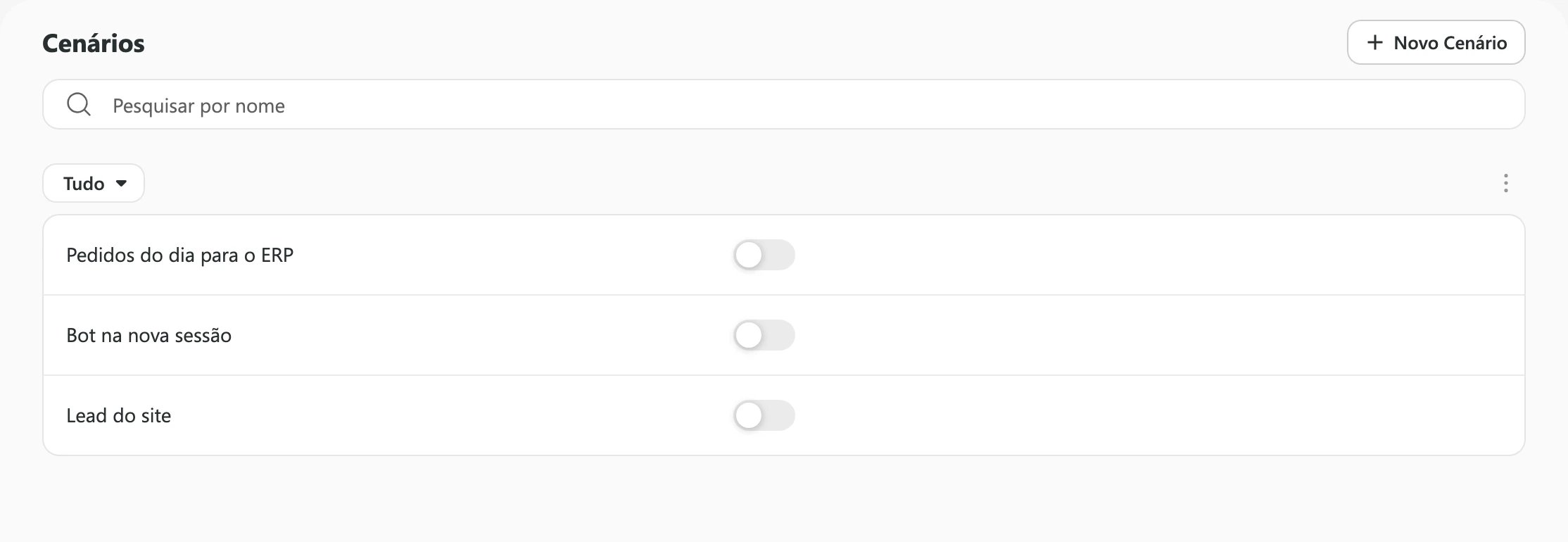
Vá em Configurações → Automação → Cenários e clique em Novo Cenário.
Tela Cenários com o botão Novo Cenário no topo
2
Nomeie o cenário
O editor abre em tela cheia com o cartão Quando… e o nome padrão Meu cenário. Clique no nome (ícone de lápis) no topo para editar o campo Nome do cenário.
3
Escolha o gatilho
No cartão Quando…, clique em Novo gatilho e selecione o evento desejado na janela Começar o cenário quando…. O painel do gatilho abre à direita para configuração.Você pode adicionar mais de um gatilho no mesmo cartão, um de cada tipo; qualquer um deles começa o cenário. Veja os 4 gatilhos disponíveis em Gatilhos e ações dos cenários.
4
Adicione os passos
Clique no botão + à esquerda para abrir o menu Nova ação, filtre em Pesquisar… se quiser e escolha a ação. Você também pode puxar a bolinha de saída de um passo e soltar no espaço vazio para abrir o mesmo menu com o caminho já ligado.
Menu Nova ação aberto pelo botão + à esquerda do quadro
5
Ligue os passos
Arraste da bolinha de saída de um passo até o passo seguinte. Cada saída aceita apenas um caminho.
6
Configure cada passo
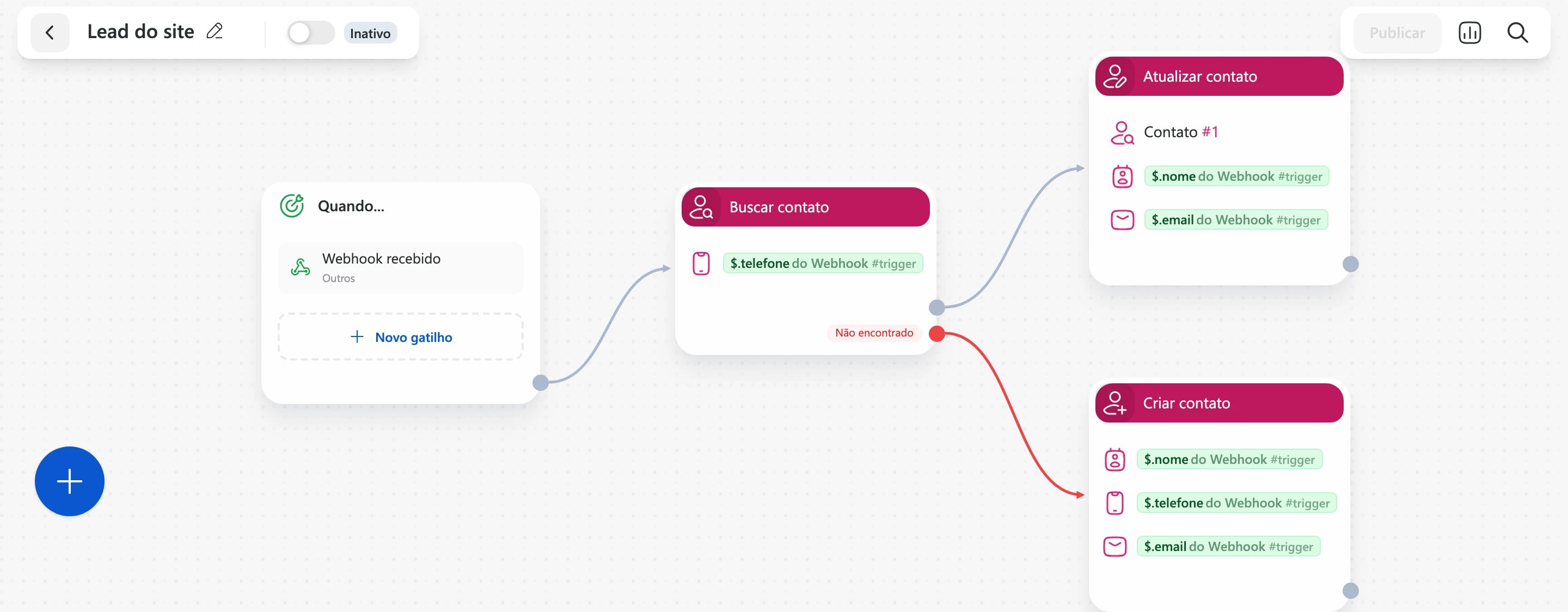
Clique sobre um passo para abrir o painel de configuração à direita. Selecione as referências de passos anteriores ou do gatilho (como Contato #1 ou Conversa #trigger) e clique em {...} nos campos de texto para inserir variáveis.
Editor do cenário Lead do site com gatilho, busca, atualização e criação de contato
7
Ligue e publique o cenário
Ative o interruptor no topo do editor e clique em Publicar. Ao salvar, aparece o aviso “Cenário salvo” e o selo ao lado do interruptor passa a exibir Live. O botão Publicar fica desabilitado quando não há mudanças para gravar.Para publicar sem ligar, deixe o interruptor desligado: o cenário fica gravado como Inativo.
8
Teste pelo gatilho real
Como não há execução manual, provoque o gatilho de verdade (por exemplo, envie uma amostra ao webhook com o cenário ligado) e confira o resultado em Acompanhar as execuções no Analítico.
Publicar e ligar
Um cenário só roda quando está ligado e publicado. Os dois controles funcionam de forma independente:
Publicar grava o nome, o gatilho, os passos e a posição do interruptor do topo.
O interruptor liga ou desliga o cenário. No editor, mexer no interruptor só passa a valer depois de clicar em Publicar. Na lista Cenários, o interruptor grava na hora, sem precisar publicar.
Ao lado do interruptor do editor, o selo Live (ligado) ou Inativo (desligado) mostra o estado já gravado, não a posição ainda não publicada. Esse selo só aparece depois que o cenário tem pelo menos um gatilho.
Na lista Cenários, o interruptor da linha só aparece quando o cenário já tem pelo menos um gatilho. Se o interruptor não aparecer, abra o cenário, adicione um gatilho em Quando… e clique em Publicar.
Depois de criar
Alterações pendentes: qualquer mudança no editor só vale depois de clicar em Publicar. Se tentar fechar com alterações não gravadas, aparece a pergunta “Você tem mudanças não salvas, tem certeza que deseja fechar?”.
Atalhos visuais do editor: use a barra inferior para desfazer e refazer alterações, ajustar o zoom, centralizar o quadro ou alternar tela cheia; no topo, Pesquisar ação encontra passos rapidamente.
Execuções em andamento: se você publicar alterações enquanto uma execução já está rodando ou aguardando, ela passa a usar os passos da nova versão publicada.
Clonar, exportar, importar e excluir
Na lista Cenários, abra o menu de três pontos na linha do cenário para acessar Editar, Clonar, Exportar e Excluir. O menu de três pontos ao lado do filtro Tudo traz a opção Importar.
Clonar: abre uma cópia com o nome <nome> (cópia), desligada e sem gatilho. Adicione o gatilho novamente e clique em Publicar — a cópia só é criada depois de publicada.
Exportar: baixa um arquivo cenario_<nome>.json com o nome, o gatilho e os passos do cenário, sem o status de ativo e sem histórico de execuções. O arquivo leva o Endereço Url do Webhook recebido e tudo o que foi digitado nos passos, inclusive os Headers da Requisição HTTP: não compartilhe o arquivo publicamente.
Importar: clique no menu de três pontos ao lado do filtro Tudo e escolha um arquivo .json exportado de um cenário. A Kinbox cria o cenário Cópia importada de <nome>, desligado. Se o cenário usar Webhook recebido, ele ganha um Endereço Url novo — atualize o endereço no sistema externo. Ao importar em outro workspace, confira cada passo (canais, bots, funis e membros) antes de ligar.
Excluir: pede confirmação (“Tem certeza que deseja excluir esse cenário?”), apaga o cenário e remove os gatilhos e agendamentos ligados a ele.
Excluir um cenário não tem volta. Se o cenário usar o gatilho Webhook recebido, o endereço do webhook para de funcionar imediatamente.
Boas práticas
Busque antes de criar contatos: para evitar duplicidade, coloque Buscar contato antes de Criar contato e ligue a saída Não encontrado ao Criar contato (como no exemplo Lead do site). O passo Criar contato já reaproveita um contato com o mesmo telefone, mas buscar antes permite atualizar os dados existentes pela saída principal.
Use nomes claros: dê ao cenário um nome que descreva o que ele faz, como Lead do site ou Pedidos do dia para o ERP.
{"docsConfig":{"theme":"maple","$schema":"https://mintlify.com/docs.json","name":"Kinbox Docs","colors":{"primary":"#367fee","light":"#87abff","dark":"#15803D"},"logo":{"light":"https://mintcdn.com/kinbox/rfT19ZB_LIv08ILX/logo/light.svg?fit=max\u0026auto=format\u0026n=rfT19ZB_LIv08ILX\u0026q=85\u0026s=fa93682e7b102a1661ad9c08e9351d06","dark":"https://mintcdn.com/kinbox/rfT19ZB_LIv08ILX/logo/dark.svg?fit=max\u0026auto=format\u0026n=rfT19ZB_LIv08ILX\u0026q=85\u0026s=9f70dd3e1d3c6ffbabac116d9b284735"},"favicon":"https://mintcdn.com/kinbox/rfT19ZB_LIv08ILX/favicon.png?fit=max\u0026auto=format\u0026n=rfT19ZB_LIv08ILX\u0026q=85\u0026s=a4f8ae78ab46d7a1c4ad02e84f8fe15f","api":{"mdx":{"auth":{"method":"bearer"},"server":"https://platform.kinbox.com.br"}},"navbar":{"links":[{"icon":"whatsapp","href":"https://api.whatsapp.com/send?text=Oi%20preciso%20de%20ajuda\u0026phone=%2B558001151777\u0026type=phone_number\u0026app_absent=0","label":"Suporte"}],"primary":{"type":"button","label":"Abrir Kinbox","href":"https://app.kinbox.com.br"}},"footer":{"socials":{"instagram":"https://www.instagram.com/kinboxoficial","github":"https://github.com/kinboxapp"}},"contextual":{"options":["copy","view","chatgpt","claude","perplexity","mcp","cursor","vscode"],"display":"header"},"styling":{"latex":true},"navigation":{"pages":[]}},"deployment":{"deploymentMetadataValue":{"subdomain":"kinbox","hasAudioNarration":false,"actualSubdomain":"kinbox","customDomains":["developer.kinbox.com.br"],"gitSource":{"type":"github","owner":"kinboxapp","repo":"docs","deployBranch":"main","contentDirectory":"","isPrivate":true,"mountPath":"","label":""},"entitlements":{},"buildId":"6b0894dac85466c2265214fe","clientVersion":"0.0.4340","searchFilterCounts":[{"language":"default","tag":"Central de ajuda","count":219},{"language":"default","tag":"API reference","count":106},{"language":"default","tag":"Canais","count":47},{"language":"default","tag":"Automação e IA","count":35},{"language":"default","tag":"Integrações e API","count":26},{"language":"default","tag":"CRM e vendas","count":22},{"language":"default","tag":"WhatsApp","count":21},{"language":"default","tag":"Atendimento","count":20},{"language":"default","tag":"Administração","count":17},{"language":"default","tag":"Campanhas","count":15}]},"assistantConfig":{},"basePath":"","hasChatPermissions":false,"hasWebMcpPermissions":false,"toggles":[{"name":"kill-isr","enabled":true,"variant":{"name":"disabled","enabled":false,"feature_enabled":true},"impressionData":false},{"name":"custom-rbac-roles","enabled":true,"variant":{"name":"disabled","enabled":false,"feature_enabled":true},"impressionData":false},{"name":"agent-mintlify-slack","enabled":true,"variant":{"name":"disabled","enabled":false,"feature_enabled":true},"impressionData":false},{"name":"agent-integrations-settings","enabled":true,"variant":{"name":"disabled","enabled":false,"feature_enabled":true},"impressionData":false},{"name":"rbac-expansion","enabled":true,"variant":{"name":"disabled","enabled":false,"feature_enabled":true},"impressionData":false},{"name":"automations-pr-grouping","enabled":true,"variant":{"name":"disabled","enabled":false,"feature_enabled":true},"impressionData":false},{"name":"custom-prefix","enabled":true,"variant":{"name":"disabled","enabled":false,"feature_enabled":true},"impressionData":false},{"name":"analytics-v7","enabled":true,"variant":{"name":"disabled","enabled":false,"feature_enabled":true},"impressionData":false},{"name":"user-flows-analytics","enabled":true,"variant":{"name":"disabled","enabled":false,"feature_enabled":true},"impressionData":false},{"name":"no-publish-flow","enabled":true,"variant":{"name":"disabled","enabled":false,"feature_enabled":true},"impressionData":false},{"name":"snapshot-serving-live","enabled":true,"variant":{"name":"disabled","enabled":false,"feature_enabled":true},"impressionData":false},{"name":"stripTemperatureMiddleware","enabled":true,"variant":{"name":"disabled","enabled":false,"feature_enabled":true},"impressionData":false},{"name":"support-platform-pylon-zendesk","enabled":true,"variant":{"name":"disabled","enabled":false,"feature_enabled":true},"impressionData":false},{"name":"snapshot-serving","enabled":true,"variant":{"name":"disabled","enabled":false,"feature_enabled":true},"impressionData":false},{"name":"instant-rollback","enabled":true,"variant":{"name":"disabled","enabled":false,"feature_enabled":true},"impressionData":false},{"name":"granular-notifications-server","enabled":true,"variant":{"name":"disabled","enabled":false,"feature_enabled":true},"impressionData":false},{"name":"granular-notifications","enabled":true,"variant":{"name":"disabled","enabled":false,"feature_enabled":true},"impressionData":false},{"name":"automations-fable","enabled":true,"variant":{"name":"disabled","enabled":false,"feature_enabled":true},"impressionData":false},{"name":"fixed-ai-action-pricing","enabled":true,"variant":{"name":"disabled","enabled":false,"feature_enabled":true},"impressionData":false},{"name":"site-roles","enabled":true,"variant":{"name":"disabled","enabled":false,"feature_enabled":true},"impressionData":false},{"name":"automation-resolve-merge-conflict","enabled":true,"variant":{"name":"disabled","enabled":false,"feature_enabled":true},"impressionData":false},{"name":"scoped-publishing","enabled":true,"variant":{"name":"disabled","enabled":false,"feature_enabled":true},"impressionData":false},{"name":"mintql","enabled":true,"variant":{"name":"disabled","enabled":false,"feature_enabled":true},"impressionData":false},{"name":"page-level-analytics","enabled":true,"variant":{"name":"disabled","enabled":false,"feature_enabled":true},"impressionData":false},{"name":"editor-version-history-v2","enabled":true,"variant":{"name":"disabled","enabled":false,"feature_enabled":true},"impressionData":false},{"name":"billing-page-v2","enabled":true,"variant":{"name":"disabled","enabled":false,"feature_enabled":true},"impressionData":false},{"name":"full-page-search","enabled":true,"variant":{"name":"disabled","enabled":false,"feature_enabled":true},"impressionData":false},{"name":"workspace-projects","enabled":true,"variant":{"name":"disabled","enabled":false,"feature_enabled":true},"impressionData":false},{"name":"fork-pr-previews","enabled":true,"variant":{"name":"disabled","enabled":false,"feature_enabled":true},"impressionData":false},{"name":"revalidation-jwt","enabled":true,"variant":{"name":"disabled","enabled":false,"feature_enabled":true},"impressionData":false},{"name":"hobby-abuse-scan","enabled":true,"variant":{"name":"disabled","enabled":false,"feature_enabled":true},"impressionData":false},{"name":"dashboard-inbox","enabled":true,"variant":{"name":"disabled","enabled":false,"feature_enabled":true},"impressionData":false},{"name":"turbopuffer-dual-write","enabled":true,"variant":{"name":"disabled","enabled":false,"feature_enabled":true},"impressionData":false},{"name":"approve-review-flow","enabled":true,"variant":{"name":"disabled","enabled":false,"feature_enabled":true},"impressionData":false},{"name":"editor-metadata","enabled":true,"variant":{"name":"disabled","enabled":false,"feature_enabled":true},"impressionData":false},{"name":"turbopuffer-serve","enabled":true,"variant":{"name":"disabled","enabled":false,"feature_enabled":true},"impressionData":false},{"name":"live-agents","enabled":true,"variant":{"name":"disabled","enabled":false,"feature_enabled":true},"impressionData":false},{"name":"starter-pricing","enabled":true,"variant":{"name":"treatment","enabled":true,"payload":{"type":"string","value":"treatment"},"feature_enabled":true},"impressionData":false},{"name":"llms-txt-v2","enabled":true,"variant":{"name":"disabled","enabled":false,"feature_enabled":true},"impressionData":false},{"name":"wildcard-email-auth","enabled":true,"variant":{"name":"disabled","enabled":false,"feature_enabled":true},"impressionData":false}],"starterQuestions":[],"googleFontsInlined":false},"customCss":[]}
{"page":{"pagePath":"docs/cenarios/criar-um-cenario","slug":"/docs/cenarios/criar-um-cenario","pageMetadata":{"title":"Criar e publicar um cenário","description":"Passo a passo para criar um cenário, escolher o gatilho, ligar os passos, publicar e ligar, além de clonar, exportar, importar e excluir.","keywords":["criar cenário","novo cenário","publicar cenário","ativar cenário","ligar cenário","clonar cenário","exportar cenário","importar cenário","excluir cenário"],"publico":"humano","tipo":"guia","fontes":["web:src/pages/settings/workflows/index.tsx","web:src/pages/settings/workflows/EditWorkflow.tsx","web:src/pages/settings/workflows/WorkflowHeader.tsx","web:src/pages/settings/workflows/workflow.transfer.ts","api:src/modules/workflows/workflows.service.ts"],"codigo":["web:src/pages/settings/workflows/**","web:src/pages/settings/index.tsx","web:src/pages/settings/roles/permissionSections.tsx","api:src/modules/workflows/**"],"verificado_em":"2026-11-26T00:00:00.000Z","href":"/docs/cenarios/criar-um-cenario"},"description":{"compiledSource":"\"use strict\";\nconst {jsx: _jsx} = arguments[0];\nconst {useMDXComponents: _provideComponents} = arguments[0];\nfunction _createMdxContent(props) {\n const _components = {\n p: \"p\",\n ..._provideComponents(),\n ...props.components\n };\n return _jsx(_components.p, {\n children: \"Passo a passo para criar um cenário, escolher o gatilho, ligar os passos, publicar e ligar, além de clonar, exportar, importar e excluir.\"\n });\n}\nfunction MDXContent(props = {}) {\n const {wrapper: MDXLayout} = {\n ..._provideComponents(),\n ...props.components\n };\n return MDXLayout ? _jsx(MDXLayout, {\n ...props,\n children: _jsx(_createMdxContent, {\n ...props\n })\n }) : _createMdxContent(props);\n}\nreturn {\n default: MDXContent\n};\n","frontmatter":{},"scope":{}},"pageType":"default","mdx":{"mdxSource":{"compiledSource":"\"use strict\";const{Fragment:_Fragment,jsx:_jsx,jsxs:_jsxs}=arguments[0];const{useMDXComponents:_provideComponents}=arguments[0];function _createMdxContent(props){const _components={a:`a`,code:`code`,li:`li`,p:`p`,strong:`strong`,ul:`ul`,..._provideComponents(),...props.components},{Frame,Heading,Note,OptimizedImage,Step,Steps,Warning}=_components;if(!Frame)_missingMdxReference(`Frame`,true);if(!Heading)_missingMdxReference(`Heading`,true);if(!Note)_missingMdxReference(`Note`,true);if(!OptimizedImage)_missingMdxReference(`OptimizedImage`,true);if(!Step)_missingMdxReference(`Step`,true);if(!Steps)_missingMdxReference(`Steps`,true);if(!Warning)_missingMdxReference(`Warning`,true);return _jsxs(_Fragment,{children:[_jsx(_components.p,{children:`Monte um cenário do início ao fim no editor visual, publique e ligue para colocá-lo em funcionamento, e gerencie seus cenários na lista.`}),`\n`,_jsx(Note,{children:_jsxs(_components.p,{children:[`Ver, criar, editar e excluir cenários exige a permissão `,_jsx(_components.strong,{children:`Cenários`}),` (ou ser o proprietário). Veja `,_jsx(_components.a,{href:`/docs/administracao/referencia-de-permissoes`,children:`Referência de permissões`}),` e `,_jsx(_components.a,{href:`/docs/configuracoes-no-workspace/configurar-permissoes-dos-usuarios`,children:`Criar papéis e permissões`}),`.`]})}),`\n`,_jsx(Heading,{level:`2`,id:`antes-de-começar`,children:`Antes de começar`}),`\n`,_jsxs(_components.ul,{children:[`\n`,_jsxs(_components.li,{children:[`Tenha a permissão `,_jsx(_components.strong,{children:`Cenários`}),` (ou seja o proprietário do workspace).`]}),`\n`,_jsxs(_components.li,{children:[`Use um computador: na tela do celular, o editor não mostra os botões `,_jsx(_components.strong,{children:`Publicar`}),` e `,_jsx(_components.strong,{children:`Analítico`}),`.`]}),`\n`]}),`\n`,_jsx(Heading,{level:`2`,id:`passo-a-passo`,children:`Passo a passo`}),`\n`,_jsxs(Steps,{children:[_jsxs(Step,{title:`Abra a lista e crie o cenário`,children:[_jsxs(_components.p,{children:[`Vá em `,_jsx(_components.strong,{children:`Configurações`}),` → `,_jsx(_components.strong,{children:`Automação`}),` → `,_jsx(_components.strong,{children:`Cenários`}),` e clique em `,_jsx(_components.strong,{children:`Novo Cenário`}),`.`]}),_jsx(Frame,{caption:`Tela Cenários com o botão Novo Cenário no topo`,children:_jsx(OptimizedImage,{src:`https://mintcdn.com/kinbox/RIWrB_UCbFUSr15z/images/ajuda/cenarios/lista.webp?fit=max\u0026auto=format\u0026n=RIWrB_UCbFUSr15z\u0026q=85\u0026s=3776d49a4b84796714d6306afb4081e4`,alt:`Lista de cenários com o botão Novo Cenário, busca Pesquisar por nome, filtro Tudo, menu de três pontos e três cenários desligados`,\"data-og-width\":`2228`,width:`2228`,\"data-og-height\":`770`,height:`770`,\"data-path\":`images/ajuda/cenarios/lista.webp`,\"data-optimize\":`true`,\"data-opv\":`3`,srcset:`https://mintcdn.com/kinbox/RIWrB_UCbFUSr15z/images/ajuda/cenarios/lista.webp?w=280\u0026fit=max\u0026auto=format\u0026n=RIWrB_UCbFUSr15z\u0026q=85\u0026s=9fff4ae77350892c35e5a5d665f2dfd9 280w, https://mintcdn.com/kinbox/RIWrB_UCbFUSr15z/images/ajuda/cenarios/lista.webp?w=560\u0026fit=max\u0026auto=format\u0026n=RIWrB_UCbFUSr15z\u0026q=85\u0026s=f294794a879310ae34f7ca8cfa3037c9 560w, https://mintcdn.com/kinbox/RIWrB_UCbFUSr15z/images/ajuda/cenarios/lista.webp?w=840\u0026fit=max\u0026auto=format\u0026n=RIWrB_UCbFUSr15z\u0026q=85\u0026s=308f621b91ef1743f068adb798290d9f 840w, https://mintcdn.com/kinbox/RIWrB_UCbFUSr15z/images/ajuda/cenarios/lista.webp?w=1100\u0026fit=max\u0026auto=format\u0026n=RIWrB_UCbFUSr15z\u0026q=85\u0026s=65a2bfa7080400b89b7e5447cc3a4015 1100w, https://mintcdn.com/kinbox/RIWrB_UCbFUSr15z/images/ajuda/cenarios/lista.webp?w=1650\u0026fit=max\u0026auto=format\u0026n=RIWrB_UCbFUSr15z\u0026q=85\u0026s=d92562f30ebefcb37595c49118a67139 1650w, https://mintcdn.com/kinbox/RIWrB_UCbFUSr15z/images/ajuda/cenarios/lista.webp?w=2500\u0026fit=max\u0026auto=format\u0026n=RIWrB_UCbFUSr15z\u0026q=85\u0026s=5f93325a07e7ddff4df0ef03c375141c 2500w`})})]}),_jsx(Step,{title:`Nomeie o cenário`,children:_jsxs(_components.p,{children:[`O editor abre em tela cheia com o cartão `,_jsx(_components.strong,{children:`Quando…`}),` e o nome padrão `,_jsx(_components.strong,{children:`Meu cenário`}),`. Clique no nome (ícone de lápis) no topo para editar o campo `,_jsx(_components.strong,{children:`Nome do cenário`}),`.`]})}),_jsxs(Step,{title:`Escolha o gatilho`,children:[_jsxs(_components.p,{children:[`No cartão `,_jsx(_components.strong,{children:`Quando…`}),`, clique em `,_jsx(_components.strong,{children:`Novo gatilho`}),` e selecione o evento desejado na janela `,_jsx(_components.strong,{children:`Começar o cenário quando…`}),`. O painel do gatilho abre à direita para configuração.`]}),_jsxs(_components.p,{children:[`Você pode adicionar mais de um gatilho no mesmo cartão, um de cada tipo; qualquer um deles começa o cenário. Veja os 4 gatilhos disponíveis em `,_jsx(_components.a,{href:`/docs/cenarios/gatilhos-e-acoes`,children:`Gatilhos e ações dos cenários`}),`.`]})]}),_jsxs(Step,{title:`Adicione os passos`,children:[_jsxs(_components.p,{children:[`Clique no botão `,_jsx(_components.strong,{children:`+`}),` à esquerda para abrir o menu `,_jsx(_components.strong,{children:`Nova ação`}),`, filtre em `,_jsx(_components.strong,{children:`Pesquisar…`}),` se quiser e escolha a ação. Você também pode puxar a bolinha de saída de um passo e soltar no espaço vazio para abrir o mesmo menu com o caminho já ligado.`]}),_jsx(Frame,{caption:`Menu Nova ação aberto pelo botão + à esquerda do quadro`,children:_jsx(OptimizedImage,{src:`https://mintcdn.com/kinbox/RIWrB_UCbFUSr15z/images/ajuda/cenarios/nova-acao.webp?fit=max\u0026auto=format\u0026n=RIWrB_UCbFUSr15z\u0026q=85\u0026s=b3875ab8affaad0fc96f1e0f53688616`,alt:`Botão + aberto exibindo o menu Nova ação com o campo Pesquisar... e o início da lista de ações de conversa e contato`,\"data-og-width\":`844`,width:`844`,\"data-og-height\":`766`,height:`766`,\"data-path\":`images/ajuda/cenarios/nova-acao.webp`,\"data-optimize\":`true`,\"data-opv\":`3`,srcset:`https://mintcdn.com/kinbox/RIWrB_UCbFUSr15z/images/ajuda/cenarios/nova-acao.webp?w=280\u0026fit=max\u0026auto=format\u0026n=RIWrB_UCbFUSr15z\u0026q=85\u0026s=a904440da3f6ef5f0a3f6bbdbea56ffa 280w, https://mintcdn.com/kinbox/RIWrB_UCbFUSr15z/images/ajuda/cenarios/nova-acao.webp?w=560\u0026fit=max\u0026auto=format\u0026n=RIWrB_UCbFUSr15z\u0026q=85\u0026s=620a6f9988ed4697c0257ecbada5f5ea 560w, https://mintcdn.com/kinbox/RIWrB_UCbFUSr15z/images/ajuda/cenarios/nova-acao.webp?w=840\u0026fit=max\u0026auto=format\u0026n=RIWrB_UCbFUSr15z\u0026q=85\u0026s=7a41fe0335464d8e195ff7709a044cb1 840w, https://mintcdn.com/kinbox/RIWrB_UCbFUSr15z/images/ajuda/cenarios/nova-acao.webp?w=1100\u0026fit=max\u0026auto=format\u0026n=RIWrB_UCbFUSr15z\u0026q=85\u0026s=8dd0fcca4aad0d18a85ac2197d1db0b8 1100w, https://mintcdn.com/kinbox/RIWrB_UCbFUSr15z/images/ajuda/cenarios/nova-acao.webp?w=1650\u0026fit=max\u0026auto=format\u0026n=RIWrB_UCbFUSr15z\u0026q=85\u0026s=4ff269a8408b47671706d09aa62bb24e 1650w, https://mintcdn.com/kinbox/RIWrB_UCbFUSr15z/images/ajuda/cenarios/nova-acao.webp?w=2500\u0026fit=max\u0026auto=format\u0026n=RIWrB_UCbFUSr15z\u0026q=85\u0026s=6facda07a95a31b437f5394d4382896d 2500w`})})]}),_jsx(Step,{title:`Ligue os passos`,children:_jsx(_components.p,{children:`Arraste da bolinha de saída de um passo até o passo seguinte. Cada saída aceita apenas um caminho.`})}),_jsxs(Step,{title:`Configure cada passo`,children:[_jsxs(_components.p,{children:[`Clique sobre um passo para abrir o painel de configuração à direita. Selecione as referências de passos anteriores ou do gatilho (como `,_jsx(_components.strong,{children:`Contato #1`}),` ou `,_jsx(_components.strong,{children:`Conversa #trigger`}),`) e clique em `,_jsx(_components.code,{children:`{...}`}),` nos campos de texto para inserir variáveis.`]}),_jsx(Frame,{caption:`Editor do cenário Lead do site com gatilho, busca, atualização e criação de contato`,children:_jsx(OptimizedImage,{src:`https://mintcdn.com/kinbox/RIWrB_UCbFUSr15z/images/ajuda/cenarios/editor.webp?fit=max\u0026auto=format\u0026n=RIWrB_UCbFUSr15z\u0026q=85\u0026s=f9df190b9ab387a9977b80145b3696bc`,alt:`Editor do cenário Lead do site mostrando o selo Inativo, Publicar, Analítico, busca, cartão Quando... com Webhook recebido ligado a Buscar contato, Atualizar contato e Criar contato pela saída Não encontrado`,\"data-og-width\":`2880`,width:`2880`,\"data-og-height\":`1124`,height:`1124`,\"data-path\":`images/ajuda/cenarios/editor.webp`,\"data-optimize\":`true`,\"data-opv\":`3`,srcset:`https://mintcdn.com/kinbox/RIWrB_UCbFUSr15z/images/ajuda/cenarios/editor.webp?w=280\u0026fit=max\u0026auto=format\u0026n=RIWrB_UCbFUSr15z\u0026q=85\u0026s=ae1ba5a74235feb35ae983e0ca1aa801 280w, https://mintcdn.com/kinbox/RIWrB_UCbFUSr15z/images/ajuda/cenarios/editor.webp?w=560\u0026fit=max\u0026auto=format\u0026n=RIWrB_UCbFUSr15z\u0026q=85\u0026s=d354b13bb6646d0420cc93b04c81e0b4 560w, https://mintcdn.com/kinbox/RIWrB_UCbFUSr15z/images/ajuda/cenarios/editor.webp?w=840\u0026fit=max\u0026auto=format\u0026n=RIWrB_UCbFUSr15z\u0026q=85\u0026s=48ea089475f618ec75c273e5e69d514e 840w, https://mintcdn.com/kinbox/RIWrB_UCbFUSr15z/images/ajuda/cenarios/editor.webp?w=1100\u0026fit=max\u0026auto=format\u0026n=RIWrB_UCbFUSr15z\u0026q=85\u0026s=64930bcd04cd58b731de0bc0b7b51491 1100w, https://mintcdn.com/kinbox/RIWrB_UCbFUSr15z/images/ajuda/cenarios/editor.webp?w=1650\u0026fit=max\u0026auto=format\u0026n=RIWrB_UCbFUSr15z\u0026q=85\u0026s=0a11a4315ebab75b691f2f1a4fb97bbb 1650w, https://mintcdn.com/kinbox/RIWrB_UCbFUSr15z/images/ajuda/cenarios/editor.webp?w=2500\u0026fit=max\u0026auto=format\u0026n=RIWrB_UCbFUSr15z\u0026q=85\u0026s=46de69f753e6da89880783556068082e 2500w`})})]}),_jsxs(Step,{title:`Ligue e publique o cenário`,children:[_jsxs(_components.p,{children:[`Ative o interruptor no topo do editor e clique em `,_jsx(_components.strong,{children:`Publicar`}),`. Ao salvar, aparece o aviso “Cenário salvo” e o selo ao lado do interruptor passa a exibir `,_jsx(_components.strong,{children:`Live`}),`. O botão `,_jsx(_components.strong,{children:`Publicar`}),` fica desabilitado quando não há mudanças para gravar.`]}),_jsxs(_components.p,{children:[`Para publicar sem ligar, deixe o interruptor desligado: o cenário fica gravado como `,_jsx(_components.strong,{children:`Inativo`}),`.`]})]}),_jsx(Step,{title:`Teste pelo gatilho real`,children:_jsxs(_components.p,{children:[`Como não há execução manual, provoque o gatilho de verdade (por exemplo, envie uma amostra ao webhook com o cenário ligado) e confira o resultado em `,_jsx(_components.a,{href:`/docs/cenarios/execucoes`,children:`Acompanhar as execuções no Analítico`}),`.`]})})]}),`\n`,_jsx(Heading,{level:`2`,id:`publicar-e-ligar`,children:`Publicar e ligar`}),`\n`,_jsxs(_components.p,{children:[`Um cenário só roda quando está `,_jsx(_components.strong,{children:`ligado e publicado`}),`. Os dois controles funcionam de forma independente:`]}),`\n`,_jsxs(_components.ul,{children:[`\n`,_jsxs(_components.li,{children:[_jsx(_components.strong,{children:`Publicar`}),` grava o nome, o gatilho, os passos e a posição do interruptor do topo.`]}),`\n`,_jsxs(_components.li,{children:[`O `,_jsx(_components.strong,{children:`interruptor`}),` liga ou desliga o cenário. No editor, mexer no interruptor só passa a valer depois de clicar em `,_jsx(_components.strong,{children:`Publicar`}),`. Na lista `,_jsx(_components.strong,{children:`Cenários`}),`, o interruptor grava na hora, sem precisar publicar.`]}),`\n`,_jsxs(_components.li,{children:[`Ao lado do interruptor do editor, o selo `,_jsx(_components.strong,{children:`Live`}),` (ligado) ou `,_jsx(_components.strong,{children:`Inativo`}),` (desligado) mostra o estado já gravado, não a posição ainda não publicada. Esse selo só aparece depois que o cenário tem pelo menos um gatilho.`]}),`\n`]}),`\n`,_jsx(Note,{children:_jsxs(_components.p,{children:[`Na lista `,_jsx(_components.strong,{children:`Cenários`}),`, o interruptor da linha só aparece quando o cenário já tem pelo menos um gatilho. Se o interruptor não aparecer, abra o cenário, adicione um gatilho em `,_jsx(_components.strong,{children:`Quando…`}),` e clique em `,_jsx(_components.strong,{children:`Publicar`}),`.`]})}),`\n`,_jsx(Heading,{level:`2`,id:`depois-de-criar`,children:`Depois de criar`}),`\n`,_jsxs(_components.ul,{children:[`\n`,_jsxs(_components.li,{children:[_jsx(_components.strong,{children:`Alterações pendentes`}),`: qualquer mudança no editor só vale depois de clicar em `,_jsx(_components.strong,{children:`Publicar`}),`. Se tentar fechar com alterações não gravadas, aparece a pergunta “Você tem mudanças não salvas, tem certeza que deseja fechar?”.`]}),`\n`,_jsxs(_components.li,{children:[_jsx(_components.strong,{children:`Atalhos visuais do editor`}),`: use a barra inferior para desfazer e refazer alterações, ajustar o zoom, centralizar o quadro ou alternar tela cheia; no topo, `,_jsx(_components.strong,{children:`Pesquisar ação`}),` encontra passos rapidamente.`]}),`\n`,_jsxs(_components.li,{children:[_jsx(_components.strong,{children:`Execuções em andamento`}),`: se você publicar alterações enquanto uma execução já está rodando ou aguardando, ela passa a usar os passos da nova versão publicada.`]}),`\n`]}),`\n`,_jsx(Heading,{level:`2`,id:`clonar-exportar-importar-e-excluir`,children:`Clonar, exportar, importar e excluir`}),`\n`,_jsxs(_components.p,{children:[`Na lista `,_jsx(_components.strong,{children:`Cenários`}),`, abra o menu de três pontos na linha do cenário para acessar `,_jsx(_components.strong,{children:`Editar`}),`, `,_jsx(_components.strong,{children:`Clonar`}),`, `,_jsx(_components.strong,{children:`Exportar`}),` e `,_jsx(_components.strong,{children:`Excluir`}),`. O menu de três pontos ao lado do filtro `,_jsx(_components.strong,{children:`Tudo`}),` traz a opção `,_jsx(_components.strong,{children:`Importar`}),`.`]}),`\n`,_jsxs(_components.ul,{children:[`\n`,_jsxs(_components.li,{children:[_jsx(_components.strong,{children:`Clonar`}),`: abre uma cópia com o nome `,_jsx(_components.code,{children:`\u003cnome> (cópia)`}),`, desligada e `,_jsx(_components.strong,{children:`sem gatilho`}),`. Adicione o gatilho novamente e clique em `,_jsx(_components.strong,{children:`Publicar`}),` — a cópia só é criada depois de publicada.`]}),`\n`,_jsxs(_components.li,{children:[_jsx(_components.strong,{children:`Exportar`}),`: baixa um arquivo `,_jsx(_components.code,{children:`cenario_\u003cnome>.json`}),` com o nome, o gatilho e os passos do cenário, sem o status de ativo e sem histórico de execuções. O arquivo leva o `,_jsx(_components.strong,{children:`Endereço Url`}),` do `,_jsx(_components.strong,{children:`Webhook recebido`}),` e tudo o que foi digitado nos passos, inclusive os `,_jsx(_components.strong,{children:`Headers`}),` da `,_jsx(_components.strong,{children:`Requisição HTTP`}),`: não compartilhe o arquivo publicamente.`]}),`\n`,_jsxs(_components.li,{children:[_jsx(_components.strong,{children:`Importar`}),`: clique no menu de três pontos ao lado do filtro `,_jsx(_components.strong,{children:`Tudo`}),` e escolha um arquivo `,_jsx(_components.code,{children:`.json`}),` exportado de um cenário. A Kinbox cria o cenário `,_jsx(_components.code,{children:`Cópia importada de \u003cnome>`}),`, desligado. Se o cenário usar `,_jsx(_components.strong,{children:`Webhook recebido`}),`, ele ganha um `,_jsx(_components.strong,{children:`Endereço Url`}),` novo — atualize o endereço no sistema externo. Ao importar em outro workspace, confira cada passo (canais, bots, funis e membros) antes de ligar.`]}),`\n`,_jsxs(_components.li,{children:[_jsx(_components.strong,{children:`Excluir`}),`: pede confirmação (“Tem certeza que deseja excluir esse cenário?”), apaga o cenário e remove os gatilhos e agendamentos ligados a ele.`]}),`\n`]}),`\n`,_jsx(Warning,{children:_jsxs(_components.p,{children:[`Excluir um cenário não tem volta. Se o cenário usar o gatilho `,_jsx(_components.strong,{children:`Webhook recebido`}),`, o endereço do webhook para de funcionar imediatamente.`]})}),`\n`,_jsx(Heading,{level:`2`,id:`boas-práticas`,children:`Boas práticas`}),`\n`,_jsxs(_components.ul,{children:[`\n`,_jsxs(_components.li,{children:[_jsx(_components.strong,{children:`Busque antes de criar contatos`}),`: para evitar duplicidade, coloque `,_jsx(_components.strong,{children:`Buscar contato`}),` antes de `,_jsx(_components.strong,{children:`Criar contato`}),` e ligue a saída `,_jsx(_components.strong,{children:`Não encontrado`}),` ao `,_jsx(_components.strong,{children:`Criar contato`}),` (como no exemplo `,_jsx(_components.strong,{children:`Lead do site`}),`). O passo `,_jsx(_components.strong,{children:`Criar contato`}),` já reaproveita um contato com o mesmo telefone, mas buscar antes permite atualizar os dados existentes pela saída principal.`]}),`\n`,_jsxs(_components.li,{children:[_jsx(_components.strong,{children:`Use nomes claros`}),`: dê ao cenário um nome que descreva o que ele faz, como `,_jsx(_components.strong,{children:`Lead do site`}),` ou `,_jsx(_components.strong,{children:`Pedidos do dia para o ERP`}),`.`]}),`\n`]}),`\n`,_jsx(Heading,{level:`2`,id:`veja-também`,children:`Veja também`}),`\n`,_jsxs(_components.ul,{children:[`\n`,_jsx(_components.li,{children:_jsx(_components.a,{href:`/docs/cenarios/integrar-via-webhook-com-cenarios`,children:`Receber dados de outro sistema por webhook`})}),`\n`,_jsx(_components.li,{children:_jsx(_components.a,{href:`/docs/cenarios/execucoes`,children:`Acompanhar as execuções no Analítico`})}),`\n`,_jsx(_components.li,{children:_jsx(_components.a,{href:`/docs/cenarios/gatilhos-e-acoes`,children:`Gatilhos e ações dos cenários`})}),`\n`]})]})}function MDXContent(props={}){const{wrapper:MDXLayout}={..._provideComponents(),...props.components};return MDXLayout?_jsx(MDXLayout,{...props,children:_jsx(_createMdxContent,{...props})}):_createMdxContent(props)}return{default:MDXContent};function _missingMdxReference(id,component){throw new Error(`Expected `+(component?`component`:`object`)+\" `\"+id+\"` to be defined: you likely forgot to import, pass, or provide it.\")}","frontmatter":{},"scope":{"config":{},"pageMetadata":{"title":"Criar e publicar um cenário","description":"Passo a passo para criar um cenário, escolher o gatilho, ligar os passos, publicar e ligar, além de clonar, exportar, importar e excluir.","keywords":["criar cenário","novo cenário","publicar cenário","ativar cenário","ligar cenário","clonar cenário","exportar cenário","importar cenário","excluir cenário"],"publico":"humano","tipo":"guia","fontes":["web:src/pages/settings/workflows/index.tsx","web:src/pages/settings/workflows/EditWorkflow.tsx","web:src/pages/settings/workflows/WorkflowHeader.tsx","web:src/pages/settings/workflows/workflow.transfer.ts","api:src/modules/workflows/workflows.service.ts"],"codigo":["web:src/pages/settings/workflows/**","web:src/pages/settings/index.tsx","web:src/pages/settings/roles/permissionSections.tsx","api:src/modules/workflows/**"],"verificado_em":"2026-11-26T00:00:00.000Z","href":"/docs/cenarios/criar-um-cenario"}}},"mdxSourceWithNoJs":null},"mdxExtracts":{"tableOfContents":[{"title":"Antes de começar","slug":"antes-de-começar","depth":2,"children":[]},{"title":"Passo a passo","slug":"passo-a-passo","depth":2,"children":[]},{"title":"Publicar e ligar","slug":"publicar-e-ligar","depth":2,"children":[]},{"title":"Depois de criar","slug":"depois-de-criar","depth":2,"children":[]},{"title":"Clonar, exportar, importar e excluir","slug":"clonar-exportar-importar-e-excluir","depth":2,"children":[]},{"title":"Boas práticas","slug":"boas-práticas","depth":2,"children":[]},{"title":"Veja também","slug":"veja-também","depth":2,"children":[]}],"codeExamples":{}},"jsLinks":[],"subdomain":"kinbox","siteName":"Kinbox Docs","title":"Criar e publicar um cenário - Kinbox Docs","contextualStarterQuestions":[],"navMaps":{"firstHrefInVersion":{},"firstHrefInLanguage":{}},"lastModified":"2026-11-26T20:21:58.237Z","originalFileLocation":"docs/cenarios/criar-um-cenario.mdx"},"headHtml":"\u003cscript data-mint-head>(function(){var d=document.documentElement,p=null;if(!p){try{p=localStorage.getItem(\"isDarkMode\")}catch(e){}if(p==='true')p='dark';else if(p==='false')p='light';if(p!=='light'\u0026\u0026p!=='dark'\u0026\u0026p!=='system')p=\"system\"}var r=p==='system'?(matchMedia(\"(prefers-color-scheme: dark)\").matches?'dark':'light'):p;d.classList.remove(r==='dark'?'light':'dark');d.classList.add(r);d.setAttribute(\"data-theme-preference\",p)})();\u003c/script>\u003cmeta data-mint-head name=\"description\" content=\"Passo a passo para criar um cenário, escolher o gatilho, ligar os passos, publicar e ligar, além de clonar, exportar, importar e excluir.\">\u003cmeta data-mint-head name=\"application-name\" content=\"Kinbox Docs\">\u003cmeta data-mint-head name=\"generator\" content=\"Mintlify\">\u003clink data-mint-head rel=\"icon\" type=\"image/png\" sizes=\"192x192\" href=\"/mintlify-assets/_mintlify/favicons/kinbox/N2Me7JDxF3wwPtrk/_generated/favicon/android-chrome-192x192.png\" media=\"(prefers-color-scheme: light)\">\u003clink data-mint-head rel=\"apple-touch-icon\" type=\"image/png\" sizes=\"180x180\" href=\"/mintlify-assets/_mintlify/favicons/kinbox/N2Me7JDxF3wwPtrk/_generated/favicon/apple-touch-icon.png\">\u003clink data-mint-head rel=\"icon\" type=\"image/png\" sizes=\"16x16\" href=\"/mintlify-assets/_mintlify/favicons/kinbox/N2Me7JDxF3wwPtrk/_generated/favicon/favicon-16x16.png\" media=\"(prefers-color-scheme: light)\">\u003clink data-mint-head rel=\"icon\" type=\"image/png\" sizes=\"32x32\" href=\"/mintlify-assets/_mintlify/favicons/kinbox/N2Me7JDxF3wwPtrk/_generated/favicon/favicon-32x32.png\" media=\"(prefers-color-scheme: light)\">\u003clink data-mint-head rel=\"shortcut icon\" type=\"image/x-icon\" href=\"/mintlify-assets/_mintlify/favicons/kinbox/N2Me7JDxF3wwPtrk/_generated/favicon/favicon.ico\" media=\"(prefers-color-scheme: light)\">\u003clink data-mint-head rel=\"icon\" type=\"image/png\" sizes=\"192x192\" href=\"/mintlify-assets/_mintlify/favicons/kinbox/N2Me7JDxF3wwPtrk/_generated/favicon-dark/android-chrome-192x192.png\" media=\"(prefers-color-scheme: dark)\">\u003clink data-mint-head rel=\"icon\" type=\"image/png\" sizes=\"16x16\" href=\"/mintlify-assets/_mintlify/favicons/kinbox/N2Me7JDxF3wwPtrk/_generated/favicon-dark/favicon-16x16.png\" media=\"(prefers-color-scheme: dark)\">\u003clink data-mint-head rel=\"icon\" type=\"image/png\" sizes=\"32x32\" href=\"/mintlify-assets/_mintlify/favicons/kinbox/N2Me7JDxF3wwPtrk/_generated/favicon-dark/favicon-32x32.png\" media=\"(prefers-color-scheme: dark)\">\u003clink data-mint-head rel=\"shortcut icon\" type=\"image/x-icon\" href=\"/mintlify-assets/_mintlify/favicons/kinbox/N2Me7JDxF3wwPtrk/_generated/favicon-dark/favicon.ico\" media=\"(prefers-color-scheme: dark)\">\u003cmeta data-mint-head property=\"og:title\" content=\"Criar e publicar um cenário - Kinbox Docs\">\u003cmeta data-mint-head property=\"og:description\" content=\"Passo a passo para criar um cenário, escolher o gatilho, ligar os passos, publicar e ligar, além de clonar, exportar, importar e excluir.\">\u003cmeta data-mint-head property=\"og:site_name\" content=\"Kinbox Docs\">\u003cmeta data-mint-head property=\"og:url\" content=\"https://developer.kinbox.com.br/docs/cenarios/criar-um-cenario\">\u003cmeta data-mint-head property=\"og:type\" content=\"website\">\u003cmeta data-mint-head property=\"og:image\" content=\"https://kinbox.mintlify.site/_mintlify/api/og/v2?division=Cen%C3%A1rios\u0026amp;title=Criar+e+publicar+um+cen%C3%A1rio\u0026amp;description=Passo+a+passo+para+criar+um+cen%C3%A1rio%2C+escolher+o+gatilho%2C+ligar+os+passos%2C+publicar+e+ligar%2C+al%C3%A9m+de+clonar%2C+exportar%2C+importar+e+excluir.\u0026amp;theme=03a99e6fdd2e1fb37364a059\u0026amp;signature=c78191a4735f4092a01e1d162bf0c0474cb83e4f05b80390067fbc076ec35135\">\u003cmeta data-mint-head property=\"og:image:width\" content=\"1200\">\u003cmeta data-mint-head property=\"og:image:height\" content=\"630\">\u003cmeta data-mint-head name=\"twitter:card\" content=\"summary_large_image\">\u003cmeta data-mint-head name=\"twitter:title\" content=\"Criar e publicar um cenário - Kinbox Docs\">\u003cmeta data-mint-head name=\"twitter:description\" content=\"Passo a passo para criar um cenário, escolher o gatilho, ligar os passos, publicar e ligar, além de clonar, exportar, importar e excluir.\">\u003cmeta data-mint-head name=\"twitter:image\" content=\"https://kinbox.mintlify.site/_mintlify/api/og/v2?division=Cen%C3%A1rios\u0026amp;title=Criar+e+publicar+um+cen%C3%A1rio\u0026amp;description=Passo+a+passo+para+criar+um+cen%C3%A1rio%2C+escolher+o+gatilho%2C+ligar+os+passos%2C+publicar+e+ligar%2C+al%C3%A9m+de+clonar%2C+exportar%2C+importar+e+excluir.\u0026amp;theme=03a99e6fdd2e1fb37364a059\u0026amp;signature=c78191a4735f4092a01e1d162bf0c0474cb83e4f05b80390067fbc076ec35135\">\u003cmeta data-mint-head name=\"twitter:image:width\" content=\"1200\">\u003cmeta data-mint-head name=\"twitter:image:height\" content=\"630\">\u003cmeta data-mint-head name=\"msapplication-config\" content=\"/mintlify-assets/_mintlify/favicons/kinbox/N2Me7JDxF3wwPtrk/_generated/favicon/browserconfig.xml\">\u003cmeta data-mint-head name=\"apple-mobile-web-app-title\" content=\"Kinbox Docs\">\u003cmeta data-mint-head name=\"msapplication-TileColor\" content=\"#367fee\">\u003clink data-mint-head rel=\"canonical\" href=\"https://developer.kinbox.com.br/docs/cenarios/criar-um-cenario\">\u003clink data-mint-head rel=\"alternate\" type=\"application/xml\" href=\"/sitemap.xml\">\u003clink data-mint-head rel=\"alternate\" type=\"text/markdown\" href=\"/docs/cenarios/criar-um-cenario.md\">\u003cscript data-mint-head type=\"application/ld+json\">{\"@context\":\"https://schema.org\",\"@graph\":[{\"@type\":\"Organization\",\"@id\":\"https://developer.kinbox.com.br/#organization\",\"name\":\"Kinbox Docs\",\"url\":\"https://developer.kinbox.com.br\",\"logo\":{\"@type\":\"ImageObject\",\"url\":\"https://mintcdn.com/kinbox/rfT19ZB_LIv08ILX/logo/light.svg?fit=max\u0026auto=format\u0026n=rfT19ZB_LIv08ILX\u0026q=85\u0026s=fa93682e7b102a1661ad9c08e9351d06\"}},{\"@type\":\"WebSite\",\"@id\":\"https://developer.kinbox.com.br#website\",\"name\":\"Kinbox Docs\",\"url\":\"https://developer.kinbox.com.br\",\"publisher\":{\"@id\":\"https://developer.kinbox.com.br/#organization\"}},{\"@type\":\"WebPage\",\"@id\":\"https://developer.kinbox.com.br/docs/cenarios/criar-um-cenario#webpage\",\"url\":\"https://developer.kinbox.com.br/docs/cenarios/criar-um-cenario\",\"name\":\"Criar e publicar um cenário\",\"description\":\"Passo a passo para criar um cenário, escolher o gatilho, ligar os passos, publicar e ligar, além de clonar, exportar, importar e excluir.\",\"dateModified\":\"2026-11-26T20:21:58.237Z\",\"isPartOf\":{\"@id\":\"https://developer.kinbox.com.br#website\"},\"breadcrumb\":{\"@id\":\"https://developer.kinbox.com.br/docs/cenarios/criar-um-cenario#breadcrumb\"}},{\"@type\":\"BreadcrumbList\",\"@id\":\"https://developer.kinbox.com.br/docs/cenarios/criar-um-cenario#breadcrumb\",\"itemListElement\":[{\"@type\":\"ListItem\",\"position\":1,\"name\":\"Automação e IA\",\"item\":\"https://developer.kinbox.com.br/docs/agente-de-ia/visao-geral\"},{\"@type\":\"ListItem\",\"position\":2,\"name\":\"Cenários\",\"item\":\"https://developer.kinbox.com.br/docs/cenarios/visao-geral\"},{\"@type\":\"ListItem\",\"position\":3,\"name\":\"Criar e publicar um cenário\",\"item\":\"https://developer.kinbox.com.br/docs/cenarios/criar-um-cenario\"}]},{\"@type\":[\"Article\",\"TechArticle\"],\"@id\":\"https://developer.kinbox.com.br/docs/cenarios/criar-um-cenario#article\",\"headline\":\"Criar e publicar um cenário\",\"name\":\"Criar e publicar um cenário\",\"description\":\"Passo a passo para criar um cenário, escolher o gatilho, ligar os passos, publicar e ligar, além de clonar, exportar, importar e excluir.\",\"url\":\"https://developer.kinbox.com.br/docs/cenarios/criar-um-cenario\",\"mainEntityOfPage\":{\"@id\":\"https://developer.kinbox.com.br/docs/cenarios/criar-um-cenario#webpage\"},\"dateModified\":\"2026-11-26T20:21:58.237Z\",\"keywords\":\"criar cenário, novo cenário, publicar cenário, ativar cenário, ligar cenário, clonar cenário, exportar cenário, importar cenário, excluir cenário\",\"publisher\":{\"@id\":\"https://developer.kinbox.com.br/#organization\"},\"isPartOf\":{\"@id\":\"https://developer.kinbox.com.br#website\"}}]}\u003c/script>\u003cscript data-mint-head type=\"application/ld+json\">{\"@context\":\"https://schema.org\",\"@type\":\"WebSite\",\"name\":\"Kinbox Docs\",\"publisher\":{\"@type\":\"Organization\",\"name\":\"Kinbox Docs\"},\"provider\":{\"@type\":\"Organization\",\"name\":\"Mintlify\",\"url\":\"https://mintlify.com\"}}\u003c/script>","agentPointerHref":"/docs/cenarios/criar-um-cenario.md","siteName":"Kinbox Docs","nav":{"global":null,"tabs":[{"tab":"Central de ajuda","pages":[{"title":"Central de ajuda da Kinbox","sidebarTitle":"Início","href":"/docs/inicio"},{"group":"Primeiros passos","icon":"rocket","pages":[{"title":"Criar sua conta e o workspace","href":"/docs/primeiros-passos/criar-seu-workspace-no-kinbox"},{"title":"Configurar o workspace com o Kin","href":"/docs/primeiros-passos/configurar-com-o-kin"},{"title":"Convidar sua equipe","href":"/docs/primeiros-passos/convidar-sua-equipe"},{"title":"Conectar o primeiro canal","href":"/docs/primeiros-passos/conectar-o-primeiro-canal"},{"title":"Atender a primeira conversa","href":"/docs/primeiros-passos/atender-a-primeira-conversa"},{"title":"Continuar aprendendo: Academia e vídeos","href":"/docs/primeiros-passos/videos-para-comecar"}]},{"group":"Conceitos","icon":"lightbulb","pages":[{"title":"Como a Kinbox funciona","href":"/docs/conceitos/visao-geral"},{"title":"Workspace, membros e papéis","href":"/docs/conceitos/workspace-membros-e-papeis"},{"title":"Conversas, sessões e status","href":"/docs/conceitos/conversas-e-sessoes"},{"title":"Contatos, organizações e negociações","href":"/docs/conceitos/contatos-e-negocios"},{"title":"Bot, automações, cenários e agentes de IA: qual usar","href":"/docs/conceitos/automacao-e-ia"},{"title":"Saldo da carteira e créditos: o que consome","href":"/docs/conceitos/saldo-e-creditos"},{"title":"Glossário","href":"/docs/conceitos/glossario"}]},{"group":"Canais","icon":"tower-broadcast","pages":[{"title":"Canais: conectar e gerenciar","href":"/docs/canais/visao-geral"},{"group":"WhatsApp","pages":[{"title":"Qual WhatsApp usar: oficial ou QR Code","href":"/docs/canais/whatsapp/visao-geral"},{"group":"Por QR Code","pages":[{"title":"Conectar o WhatsApp pelo QR Code","href":"/docs/canais/conectar-whatsapp-app"},{"title":"O que funciona e o que não funciona no WhatsApp por QR Code","href":"/docs/canais/whatsapp/whatsapp-app/o-que-funciona"},{"title":"Configurações do WhatsApp por QR Code","href":"/docs/canais/whatsapp/whatsapp-app/configuracoes"},{"title":"Migrar da conexão Clássica para a Express","href":"/docs/canais/whatsapp/whatsapp-app/migracao-tipo-classico-para-alternativo"},{"title":"Como evitar que o número seja bloqueado","href":"/docs/canais/whatsapp/whatsapp-app/como-nao-ter-numero-bloqueado-whatsapp"},{"title":"Enviar campanhas pelo QR Code com menos risco de bloqueio","href":"/docs/canais/whatsapp/whatsapp-app/como-fazer-numero-nao-ser-bloqueado-campanhas"},{"title":"Meu WhatsApp desconectou","href":"/docs/canais/whatsapp/whatsapp-app/como-evitar-que-o-celular-desconecte"},{"title":"Meu número foi bloqueado","href":"/docs/canais/whatsapp/whatsapp-app/o-que-fazer-se-meu-numero-foi-bloqueado"}]},{"group":"WhatsApp oficial","pages":[{"title":"Antes de conectar o WhatsApp oficial","href":"/docs/canais/requisitos-para-se-ter-uma-api-oficial"},{"title":"Conectar o WhatsApp oficial","href":"/docs/canais/whatsapp-api-oficial-padrao"},{"title":"Usar o mesmo número no app WhatsApp Business e na Kinbox (coexistência)","href":"/docs/canais/whatsapp-api-oficial-coexistente"},{"title":"Janela de 24 horas: quando é preciso usar um template","href":"/docs/canais/whatsapp/whatsapp-cloud-api/janela-de-24-horas"},{"title":"Configurações do WhatsApp oficial","href":"/docs/canais/whatsapp/whatsapp-cloud-api/configuracoes"},{"title":"Problemas ao conectar ou enviar pelo WhatsApp oficial","href":"/docs/canais/whatsapp/whatsapp-cloud-api/problemas-comuns"}]},{"group":"Templates, Flows e carrossel","pages":[{"title":"Templates, Flows e carrossel: o que é cada um","href":"/docs/canais/whatsapp/whatsapp-templates/visao-geral"},{"title":"Criar um template e enviar para aprovação","href":"/docs/canais/criar-templates-dentro-do-kinbox"},{"title":"Enviar um template aprovado","href":"/docs/canais/whatsapp/whatsapp-templates/enviar-template"},{"title":"Criar WhatsApp Flows (formulários no WhatsApp)","href":"/docs/canais/criar-flows-dentro-do-kinbox"},{"title":"Criar um carrossel","href":"/docs/canais/criar-carrossel-dentro-do-kinbox"},{"title":"Meu template foi rejeitado, pausado ou desativado","href":"/docs/canais/whatsapp/whatsapp-templates/template-rejeitado"}]}]},{"group":"Ligações","pages":[{"title":"Ligações na Kinbox: WhatsApp oficial e telefone","href":"/docs/canais/ligacoes/visao-geral"},{"title":"Fazer e receber ligações pelo WhatsApp oficial (Beta)","href":"/docs/canais/whatsapp/whatsapp-cloud-api/ligacoes-pelo-whatsapp"},{"title":"Ligar para um contato por telefone (VoIP)","href":"/docs/canais/ligacoes/ligar-por-telefone"},{"title":"Configurações de VoIP: gravação, resumo por IA e SIP reserva","href":"/docs/canais/ligacoes/configuracoes-voip"},{"title":"Não consigo ligar ou a ligação caiu","href":"/docs/canais/ligacoes/problemas-comuns"}]},{"group":"Instagram e Facebook","pages":[{"title":"Conectar o Instagram","href":"/docs/canais/instagram"},{"title":"Conectar o Facebook Messenger","href":"/docs/canais/facebook/conectar"},{"title":"Configurações do Instagram e do Facebook","href":"/docs/canais/instagram/configuracoes"},{"title":"O Instagram ou o Facebook não conecta ou desconectou","href":"/docs/canais/instagram/problemas-comuns"}]},{"group":"E-mail","pages":[{"title":"Conectar o e-mail: qual opção escolher","href":"/docs/canais/e-mail/visao-geral"},{"title":"Conectar o e-mail por encaminhamento","href":"/docs/canais/e-mail/por-encaminhamento"},{"title":"Conectar o e-mail por IMAP/SMTP","href":"/docs/canais/e-mail/por-imap"},{"title":"Conectar o Outlook (Microsoft 365)","href":"/docs/canais/e-mail/outlook"},{"title":"Os e-mails não chegam ou não saem","href":"/docs/canais/e-mail/problemas-comuns"}]},{"group":"Chat do site (widget)","pages":[{"title":"Instalar o chat no seu site","href":"/docs/canais/widget"},{"title":"Personalizar a aparência, os textos e o formulário do widget","href":"/docs/canais/widget/personalizar"},{"title":"Configurações do widget: domínios, horário, celular e balão do WhatsApp","href":"/docs/canais/widget/configuracoes"},{"title":"O chat não aparece no meu site","href":"/docs/canais/widget/problemas-comuns"}]},{"group":"Telegram, SMS e canal customizado","pages":[{"title":"Conectar o Telegram","href":"/docs/canais/telegram"},{"title":"Usar SMS: criar o canal e comprar créditos","href":"/docs/canais/sms"},{"title":"Criar um canal customizado","href":"/docs/canais/canal-customizado"}]}]},{"group":"Atendimento","icon":"inbox","pages":[{"group":"Caixa de entrada","pages":[{"title":"Caixa de entrada: visão geral","href":"/docs/conversas/caixa-de-entrada-do-kinbox"},{"title":"Atender uma conversa: responder, notas, resolver e reabrir","href":"/docs/conversas/gerenciar-conversas"},{"title":"Atribuir, mover para um grupo ou transferir uma conversa","href":"/docs/conversas/atribuir-e-transferir"},{"title":"Iniciar uma conversa com um contato","href":"/docs/conversas/iniciar-conversa"},{"title":"Agendar uma mensagem","href":"/docs/conversas/agendar-mensagem"},{"title":"Ações em lote e exportar conversas","href":"/docs/conversas/acoes-em-lote-e-exportar"},{"title":"Criar filtros de conversa","href":"/docs/conversas/criar-filtros-de-conversa"},{"title":"Criar frases rápidas","href":"/docs/conversas/criar-frases-rapidas-para-suas-conversas"},{"title":"Não consigo responder ou ver uma conversa","href":"/docs/conversas/problemas-comuns"}]},{"group":"Organizar o atendimento","pages":[{"title":"Organizar a equipe de atendimento","href":"/docs/atendimento/visao-geral"},{"title":"Criar grupos de atendimento","href":"/docs/configuracoes-no-workspace/criar-e-gerenciar-grupos"},{"title":"Distribuir as conversas automaticamente","href":"/docs/configuracoes-no-workspace/criar-atribuicoes-automaticas"},{"title":"Estratégias de atribuição automática","href":"/docs/atendimento/estrategias-de-atribuicao"},{"title":"Definir os horários de atendimento","href":"/docs/configuracoes-no-workspace/criar-e-gerenciar-horarios"},{"title":"Criar e usar tags","href":"/docs/configuracoes-no-workspace/criar-e-gerenciar-tags"},{"title":"Pedir avaliação no fim do atendimento","href":"/docs/atendimento/pesquisa-de-satisfacao"},{"title":"As conversas não chegam para mim ou para a equipe","href":"/docs/atendimento/problemas-comuns"}]},{"group":"Salas","pages":[{"title":"Salas: o chat interno da equipe","href":"/docs/salas/visao-geral"},{"title":"Conversar nas salas: mensagens diretas, menções e threads","href":"/docs/salas/usar-salas"},{"title":"Auditar as mensagens diretas dos membros","href":"/docs/salas/auditar-mensagens-diretas"}]}]},{"group":"Automação e IA","icon":"robot","pages":[{"group":"Agentes de IA","pages":[{"title":"Agentes de IA: visão geral","href":"/docs/agente-de-ia/visao-geral"},{"title":"Criar um agente de IA","href":"/docs/agente-de-ia/criando-seu-agente-de-ia"},{"title":"Ensinar o agente com arquivos, textos, sites e vídeos","href":"/docs/agente-de-ia/conhecimento"},{"title":"Dar ferramentas ao agente: Agenda, Google Calendar e HubSpot","href":"/docs/agente-de-ia/ferramentas"},{"title":"Montar o fluxograma do agente","href":"/docs/agente-de-ia/fluxograma-e-etapas"},{"title":"Ações do fluxograma","href":"/docs/agente-de-ia/acoes-do-fluxograma"},{"title":"Testar o agente antes de ativar","href":"/docs/agente-de-ia/testar"},{"title":"Ligar o agente aos canais e passar para um humano","href":"/docs/agente-de-ia/conectar-canais"},{"title":"Agente de voz para as ligações do WhatsApp (Beta)","href":"/docs/agente-de-ia/agente-de-voz"},{"title":"O agente não responde ou responde errado","href":"/docs/agente-de-ia/problemas-comuns"}]},{"group":"Bot","pages":[{"title":"Bot: visão geral","href":"/docs/bot/visao-geral"},{"title":"Criar e publicar um bot","href":"/docs/bot/aprender-a-usar-o-bot"},{"title":"Blocos do bot","href":"/docs/bot/blocos-do-bot"},{"title":"Histórico de publicações, clonar, exportar e bloquear um bot","href":"/docs/bot/versoes-e-bloqueio"},{"title":"Chamar um sistema externo no bot","href":"/docs/bot/integracoes-do-bot"},{"title":"Executar código no bot","href":"/docs/bot/usando-integracao-execucao-codigo"},{"title":"Usar um campo personalizado JSON no bot","href":"/docs/bot/usar-campo-personalizado-em-json"},{"title":"O bot não ativa, travou ou repete mensagens","href":"/docs/bot/problemas-comuns"}]},{"group":"Automações","pages":[{"title":"Automações: visão geral","href":"/docs/automacao/visao-geral"},{"title":"Criar uma automação","href":"/docs/automacao/configurando-automacoes"},{"title":"Exemplos de automação","href":"/docs/automacao/exemplos"},{"title":"Gatilhos, condições e ações das automações","href":"/docs/automacao/gatilhos-e-acoes"},{"title":"Minha automação não disparou","href":"/docs/automacao/problemas-comuns"}]},{"group":"Cenários","pages":[{"title":"Cenários: visão geral","description":"O que são os cenários da Kinbox, como gatilho, passos e variáveis funcionam, quando um cenário roda e o que dá para fazer com eles.","href":"/docs/cenarios/visao-geral"},{"title":"Criar e publicar um cenário","href":"/docs/cenarios/criar-um-cenario"},{"title":"Receber dados de um formulário ou outro sistema por webhook","description":"Como usar o gatilho Webhook recebido para que um formulário, loja ou ERP envie dados à Kinbox e o cenário crie ou atualize contatos e negócios.","href":"/docs/cenarios/integrar-via-webhook-com-cenarios"},{"title":"Acompanhar as execuções no Analítico","href":"/docs/cenarios/execucoes"},{"title":"Gatilhos e ações dos cenários","href":"/docs/cenarios/gatilhos-e-acoes"},{"title":"Meu cenário não rodou","href":"/docs/cenarios/problemas-comuns"}]},{"group":"Copiloto","pages":[{"title":"Copiloto: visão geral","href":"/docs/copiloto/copiloto-atualizado"},{"title":"Usar o copiloto na conversa","href":"/docs/copiloto/usar-o-copiloto-de-ia"},{"title":"Criar comandos personalizados","href":"/docs/copiloto/comandos-personalizados"},{"title":"Analisar conversas com IA: sentimento, avaliadores, intenções e lead score","href":"/docs/copiloto/analises-de-ia"},{"title":"Base de conhecimento do bot e do copiloto","href":"/docs/copiloto/base-de-conhecimento"},{"title":"Configurações do copiloto","href":"/docs/copiloto/configuracoes-de-copiloto"}]}]},{"group":"CRM e vendas","icon":"handshake","pages":[{"group":"Contatos, organizações e campos personalizados","pages":[{"title":"Contatos: encontrar, cadastrar, editar e excluir","href":"/docs/conversas/clientes-contatos-e-organizacoes"},{"title":"Agrupar contatos em organizações","href":"/docs/clientes/organizacoes"},{"title":"Importar contatos de uma planilha","href":"/docs/clientes/importar-contatos"},{"title":"Exportar contatos","href":"/docs/clientes/exportar-contatos"},{"title":"Mesclar contatos duplicados","href":"/docs/clientes/mesclar-contatos"},{"title":"Criar campos personalizados","href":"/docs/configuracoes-no-workspace/campos-personalizados-no-kinbox"},{"title":"Tipos de campo e validações","href":"/docs/clientes/tipos-de-campo"},{"title":"Problemas com contatos, importação e campos personalizados","href":"/docs/clientes/problemas-comuns"}]},{"group":"Funis e negociações","pages":[{"title":"Funis e negociações: visão geral","href":"/docs/crm/visao-geral"},{"title":"Trabalhar com negociações no funil","href":"/docs/crm/gerenciando-funil-de-vendas"},{"title":"Criar um funil e as etapas","href":"/docs/crm/criar-funil-de-vendas"},{"title":"Cadências: tarefas automáticas por etapa","href":"/docs/crm/cadencias"},{"title":"Importar negociações","href":"/docs/crm/importar-negociacoes"},{"title":"Ações em lote no funil","href":"/docs/crm/acoes-em-lote"},{"title":"Cadastrar produtos","href":"/docs/crm/criar-e-gerenciar-produtos"},{"title":"Motivos de perda, campos obrigatórios e regras do funil","href":"/docs/crm/motivos-de-perda-e-regras"}]},{"group":"Tarefas e metas","pages":[{"title":"Criar e acompanhar tarefas","href":"/docs/tarefas/criando-e-gerenciando-tarefas"},{"title":"Criar metas para a equipe","href":"/docs/metas/criando-metas-no-kinbox"},{"title":"Como as metas são calculadas","href":"/docs/metas/como-as-metas-sao-calculadas"}]},{"group":"Kinbox Agenda","pages":[{"title":"Kinbox Agenda: visão geral","href":"/docs/agenda/kinbox-agenda"},{"title":"Cadastrar serviços e locais","href":"/docs/agenda/servicos-e-locais"},{"title":"Criar, reagendar e cancelar agendamentos","href":"/docs/agenda/agendamentos"}]}]},{"group":"Campanhas e marketing","icon":"bullhorn","pages":[{"group":"Campanhas","pages":[{"title":"Campanhas: visão geral","href":"/docs/campanhas/visao-geral"},{"title":"Criar uma campanha","href":"/docs/campanhas/campanhas-no-kinbox"},{"title":"Criar uma campanha por SMS","href":"/docs/campanhas/campanha-de-sms"},{"title":"Acompanhar os resultados da campanha","href":"/docs/campanhas/acompanhar-resultados"},{"title":"Boas práticas de campanha","href":"/docs/campanhas/boas-praticas"},{"title":"Velocidade de envio e horário comercial","href":"/docs/campanhas/velocidade-e-horario"},{"title":"Minha campanha não envia ou parou","href":"/docs/campanhas/problemas-comuns"}]},{"group":"Anúncios e Tracking","pages":[{"title":"Medir anúncios e o site com a Kinbox","href":"/docs/marketing/visao-geral"},{"title":"Conectar o Meta Ads","href":"/docs/marketing/meta-ads"},{"title":"Conectar o Google Ads","href":"/docs/marketing/google-ads"},{"title":"Instalar o Tracking no site","href":"/docs/marketing/tracking"},{"title":"Ler os relatórios de marketing: investimento, leads, CPL e ROAS","href":"/docs/marketing/relatorios-de-marketing"}]}]},{"group":"Relatórios","icon":"chart-line","pages":[{"group":"Relatórios de atendimento","pages":[{"title":"Como os relatórios contam sessões e tempos","href":"/docs/relatorios/como-funcionam"},{"title":"Relatório Visão geral (tempo real)","href":"/docs/relatorios/visao-geral"},{"title":"Atendimento e vendas ao vivo","href":"/docs/relatorios/ao-vivo"},{"title":"Relatório de produtividade","href":"/docs/relatorios/produtividade"},{"title":"Relatório de atribuição","href":"/docs/relatorios/atribuicao"},{"title":"Relatório de interação","href":"/docs/relatorios/interacao"},{"title":"Relatório de presença","href":"/docs/relatorios/presenca"},{"title":"Relatório de avaliação","href":"/docs/relatorios/avaliacao"}]},{"group":"Dashboards e outros relatórios","pages":[{"title":"Criar dashboards","href":"/docs/relatorios/dashboard"},{"title":"Relatório de saldo","href":"/docs/relatorios/saldo"},{"title":"Relatório de ligações","href":"/docs/relatorios/ligacoes"},{"title":"Relatório do copiloto","href":"/docs/relatorios/copiloto"},{"title":"Exportar relatórios e quem pode ver cada um","href":"/docs/relatorios/exportar-e-permissoes"}]}]},{"group":"Integrações e API","icon":"puzzle-piece","pages":[{"title":"Apps e integrações: instalar e usar","href":"/docs/integracoes/visao-geral"},{"group":"Apps e CRMs","pages":[{"title":"Integrar com o HubSpot","href":"/docs/integracoes/hubspot"},{"title":"Integrar com o Pipedrive","href":"/docs/integracoes/pipedrive"},{"title":"Integrar com o RD Station CRM","href":"/docs/integracoes/rdstation-crm"},{"title":"Integrar com o RD Station Marketing","href":"/docs/integracoes/rdstation-marketing"},{"title":"Receber leads do RD Station Marketing por webhook","href":"/docs/integracoes/rdstation-marketing-webhook"},{"title":"Integrar com o Bitrix24","href":"/docs/integracoes/bitrix24"},{"title":"Integrar com o Zoho CRM","href":"/docs/integracoes/zoho"},{"title":"Integrar com o NectarCRM","href":"/docs/integracoes/nectarcrm"},{"title":"Integrar com o Dom360","href":"/docs/integracoes/dom360"}]},{"group":"Pagamentos, ERP e gestão","pages":[{"title":"Integrar com o Banco Inter","href":"/docs/integracoes/banco-inter"},{"title":"Integrar com o Asaas","href":"/docs/integracoes/asaas"},{"title":"Integrar com a Hinova","href":"/docs/integracoes/hinova"},{"title":"Integrar com a Anycar","href":"/docs/integracoes/anycar"},{"title":"Integrar com o Tiny ERP","href":"/docs/integracoes/tiny-erp"},{"title":"Integrar com a Sensedata","href":"/docs/integracoes/sensedata"},{"title":"Integrar com a Smarters","href":"/docs/integracoes/smarters"},{"title":"Integrar com o Gestor Premium","href":"/docs/integracoes/gestor-premium"}]},{"group":"Desenvolvedores","pages":[{"title":"Para desenvolvedores: API, plugins, MCP e links","href":"/docs/desenvolvedor/visao-geral"},{"title":"Criar um token de API","href":"/docs/desenvolvedor/tokens-de-api"},{"title":"Conectar o Claude, o ChatGPT e outros agentes de IA (MCP)","href":"/docs/desenvolvedor/mcp"},{"title":"Criar um plugin para o painel da conversa","href":"/docs/desenvolvedor/criando-plugin-integracao"},{"title":"Integrar seu sistema como canal customizado (API)","href":"/docs/desenvolvedor/criando-canal-customizado"},{"title":"Continuar o bot por webhook","href":"/docs/desenvolvedor/webhook-continuar-bot"},{"title":"Redirecionador de WhatsApp","href":"/docs/desenvolvedor/redirecionador-via-whatsapp"},{"title":"Abrir uma conversa por link (conversa em um clique)","href":"/docs/usando-o-kinbox/conversa-em-um-clique"}]}]},{"group":"Administração","icon":"gear","pages":[{"group":"Membros e permissões","pages":[{"title":"Gerenciar membros","href":"/docs/configuracoes-no-workspace/gerenciar-membros"},{"title":"Criar papéis e permissões","href":"/docs/configuracoes-no-workspace/configurar-permissoes-dos-usuarios"},{"title":"Licenças, desativar membros e transferir a propriedade","href":"/docs/administracao/licencas-e-propriedade"},{"title":"Referência de permissões","href":"/docs/administracao/referencia-de-permissoes"},{"title":"O convite não chegou ou o membro não consegue entrar","href":"/docs/administracao/problemas-com-membros"}]},{"group":"Workspace","pages":[{"title":"Configurações gerais do workspace","href":"/docs/configuracoes-no-workspace/configuracoes-gerais"},{"title":"Mensagens automáticas e regras da caixa de entrada","href":"/docs/administracao/mensagens-automaticas"},{"title":"Ver o histórico de alterações (Auditoria)","href":"/docs/administracao/auditoria"},{"title":"Controlar o que o parceiro vê no seu workspace","href":"/docs/administracao/acesso-do-parceiro"},{"title":"Excluir o workspace","href":"/docs/administracao/excluir-workspace"}]},{"group":"Assinatura e cobrança","pages":[{"title":"Assinatura: como o plano é montado","href":"/docs/assinatura/visao-geral"},{"title":"Assinar ou mudar o plano","href":"/docs/assinatura/assinar-ou-mudar-plano"},{"title":"Adicionar saldo e créditos de SMS","href":"/docs/assinatura/adicionar-saldo"},{"title":"Configurar o alerta de saldo","href":"/docs/assinatura/alerta-de-saldo"},{"title":"Faturas, boletos e nota fiscal","href":"/docs/assinatura/faturas"},{"title":"Cancelar a assinatura","href":"/docs/assinatura/cancelar"},{"title":"Minha assinatura venceu ou o pagamento falhou","href":"/docs/assinatura/assinatura-vencida"}]}]},{"group":"Sua conta e app","icon":"user","pages":[{"group":"Sua conta","pages":[{"title":"Editar seu perfil","href":"/docs/configuracoes-no-workspace/configurar-o-perfil-do-usuario"},{"title":"Ficar disponível ou indisponível","href":"/docs/conta/disponibilidade"},{"title":"Receber notificações no navegador e no celular","href":"/docs/conta/notificacoes"},{"title":"Ativar a verificação em duas etapas","href":"/docs/conta/verificacao-em-duas-etapas"},{"title":"Trocar a senha, recuperar o acesso e sair da conta","href":"/docs/conta/senha-e-sessoes"},{"title":"Trocar de workspace ou criar outro","href":"/docs/conta/trocar-de-workspace"},{"title":"Não consigo entrar na Kinbox","href":"/docs/conta/problemas-de-acesso"}]},{"group":"App para celular","pages":[{"title":"App da Kinbox para celular: o que dá para fazer","href":"/docs/app/visao-geral"},{"title":"Atender conversas pelo app","href":"/docs/app/atender-pelo-celular"},{"title":"Notificações no app","href":"/docs/app/notificacoes-no-app"},{"title":"Excluir sua conta pelo app","href":"/docs/app/excluir-conta"}]}]},{"group":"Parceiros","icon":"handshake-angle","pages":[{"title":"Painel do parceiro: visão geral","href":"/docs/programa-de-parceiros/visao-geral"},{"title":"Convidar clientes para a sua carteira","href":"/docs/programa-de-parceiros/convidar-clientes"},{"title":"Criar e aplicar templates de workspace","href":"/docs/programa-de-parceiros/templates"},{"title":"Inspecionar o workspace de um cliente","href":"/docs/programa-de-parceiros/inspecionar-cliente"},{"title":"Percentual de comissão e níveis do programa","href":"/docs/programa-de-parceiros/niveis-do-programa-de-comissionamento"},{"title":"Pagamento das comissões","href":"/docs/programa-de-parceiros/pagamento-das-comissoes"}]}]},{"tab":"Novidades","pages":[{"title":"Novidades","href":"/novidades"}]},{"tab":"API reference","pages":[{"title":"API reference","href":"/api-reference/authentication"}]}]},"basePath":"","title":"Criar e publicar um cenário - Kinbox Docs","deploymentId":"dpl_EtLmMeZHkKGqAjV1DiX4ZXCriDj3","buildId":"dpl_EtLmMeZHkKGqAjV1DiX4ZXCriDj3","dynamics":["07c022d89b","a74be98ba7"],"chunks":["Frame-CCOo5IeD.js","DynamicMarkdown-Czhs88Hc.js","zoom-image-lightbox-BA_UUN68.js","lightbox-handle-r17bVUz3.js"]}