

Ver, criar e editar cenários exige a permissão Cenários (ou ser o proprietário). Um cenário só roda quando está ligado e publicado — no editor, o interruptor só vale depois de clicar em Publicar; na lista, grava na hora.
Gatilhos
No cartão Quando…, clique em Novo gatilho para abrir a janela Começar o cenário quando…, que traz busca e lista os gatilhos com o rótulo da categoria de cada um (Outros, Campanha, Conversa). O mesmo cartão aceita um gatilho de cada tipo, e qualquer um deles inicia a execução. Escolher de novo um tipo que já está no cartão substitui a configuração anterior desse gatilho. Para remover um gatilho, clique em Excluir no painel dele.Agendamento cíclico
- Periodicidade: Diária (padrão ao adicionar, às 09:00), Semanal (escolhe Dia da semana, de Domingo a Sábado), Mensal (escolhe Dia do mês, de 1 a 31) ou Cron customizado.
- Horário de execução: defina hora (
00a23) e minuto (00a59). - Cron customizado: preencha Expressão cron com 5 campos (
minuto hora dia-mês mês dia-semana) e intervalo mínimo de 1 minuto — por exemplo,*/15 * * * *. - O horário segue o Fuso horário do workspace, no cartão Preferências de Configurações → Ambiente → Geral.
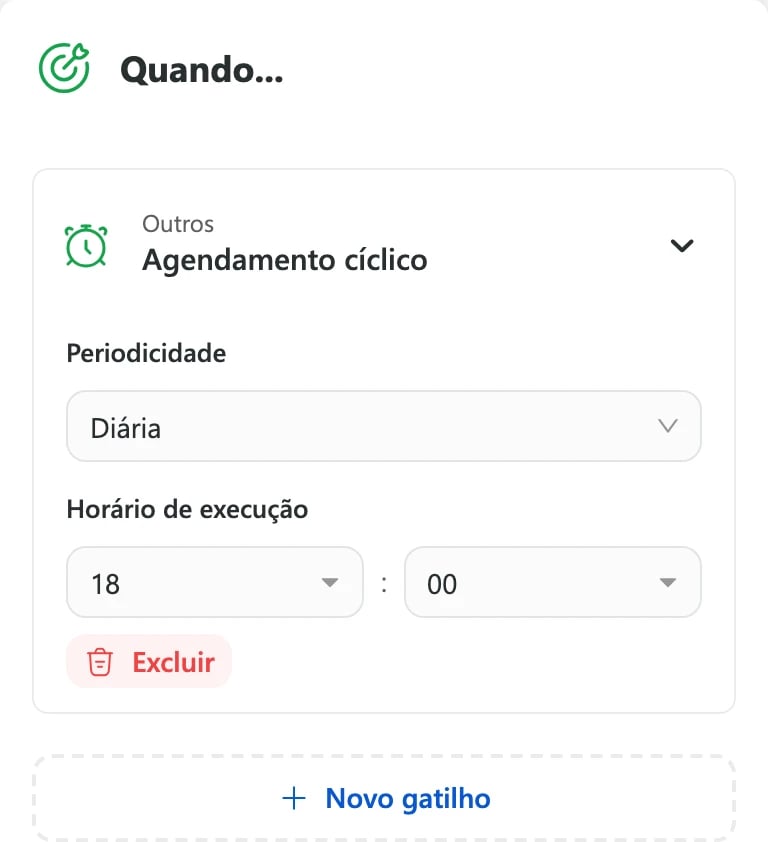
Painel do gatilho Agendamento cíclico configurado com periodicidade diária às 18:00
Como os passos se ligam
Para adicionar, ligar e configurar passos no editor, veja Criar e publicar um cenário. Cada passo recebe um número (#1, #2…) usado nas referências dos passos seguintes (por exemplo, Contato #1 ou Loop #2).
Alguns passos têm saídas extras (bolinha vermelha), listadas nas tabelas abaixo. Se a saída extra não estiver ligada a outro passo, o cenário para ali.
Ações
Conversa
Os passos Buscar conversa, Criar conversa e Enviar mensagem funcionam apenas em canais de WhatsApp. No WhatsApp oficial, Enviar mensagem aceita apenas um Modelo de mensagem (template aprovado).Contato
Negócio
Os rótulos das ações usam “negócio” para as negociações dos funis.Produto
As ações usam os produtos cadastrados em Cadastrar produtos.Controle
Requisição HTTP
- Use um endereço
https://(a tela orienta: “Apenas links https são permitidos”). Métodos: POST (padrão), GET, PUT, PATCH e DELETE. - Configure cabeçalhos na aba Headers (Chave e Valor) e o corpo JSON na aba Body (Corpo da requisição, desabilitada em GET e DELETE), conferindo o formato em Pré-visualização (Exemplo).
- Clique em Testar (ou em Testar Requisição na aba Resposta) antes de clicar em Salvar: a resposta do teste vira o exemplo dos campos que os passos seguintes podem escolher em
{...}.
O botão Testar chama o sistema externo de verdade usando os valores de exemplo. No Body, o botão Corrigir e formatar com IA usa o saldo da carteira; o restante dos cenários não gasta saldo.
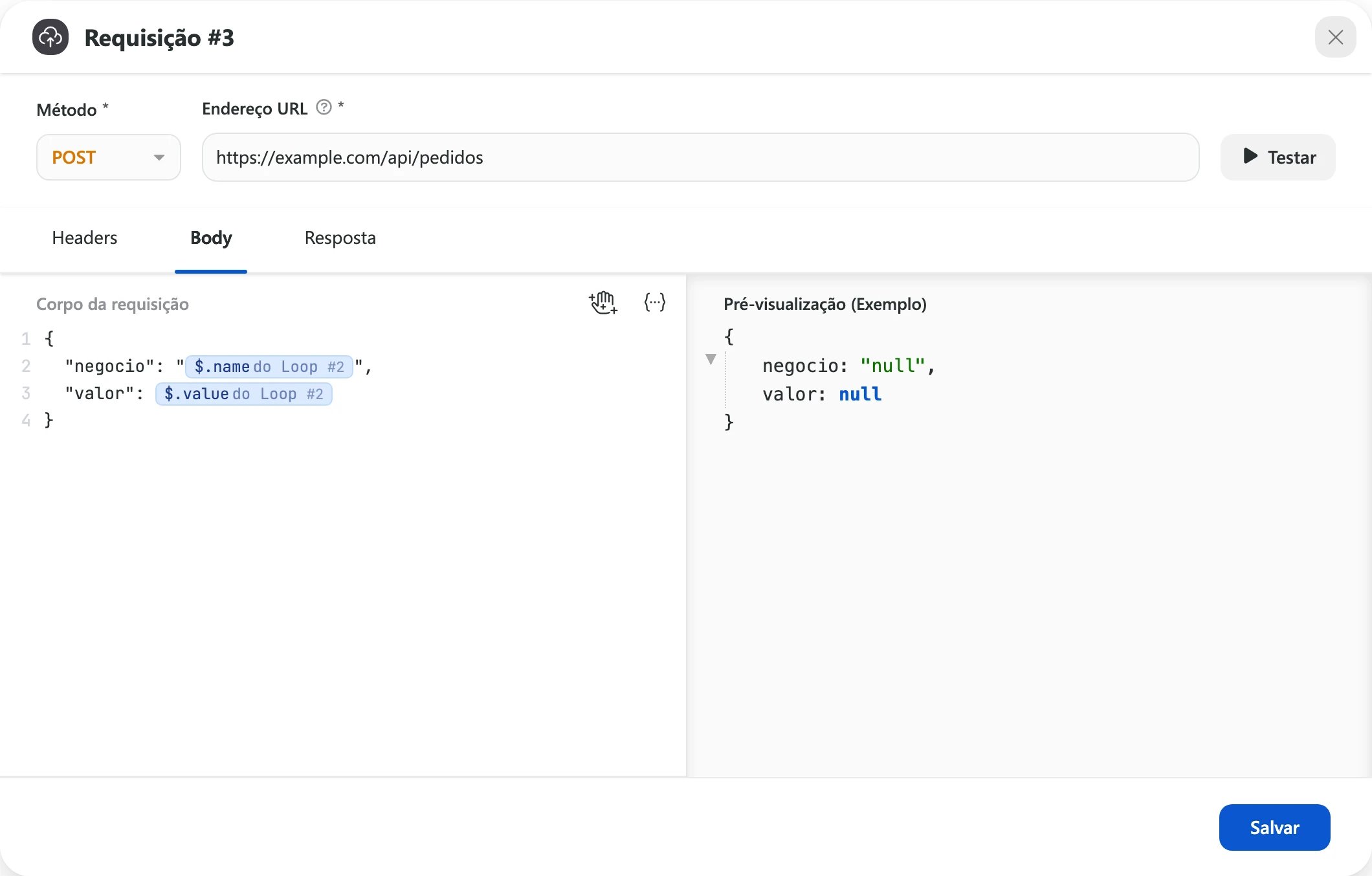
Janela Requisição HTTP configurada com método POST e variáveis do Loop no corpo JSON
Loop sobre itens da lista
- Em Lista, clique em
{...}e selecione o campo que contém a lista (como a saída de Buscar negócio em Todos por funil ou uma lista recebida por webhook). No quadro, o número ao lado da lista (como ”· 1 itens”) é a quantidade de itens do exemplo usado no editor, não da lista que a execução vai receber. - Os passos ligados à saída Para cada item executam uma vez por item. Quando a lista termina, o fluxo continua pela saída Concluído.
- Limite máximo de repetições: de 1 a 1000 (padrão 300). Se a lista tiver mais itens do que esse limite, a execução falha — ao combinar com Buscar negócio (Todos por funil, até 500 itens), aumente o limite.
- Tamanho do lote: de 1 a 500 (padrão 50), indicando quantos itens são processados antes de salvar o progresso e continuar.
- Controle de paginação (opcional): campo com o cursor da próxima página quando a origem da lista é paginada.
- Se o Loop der erro, a execução aparece como Falhou no Analítico.
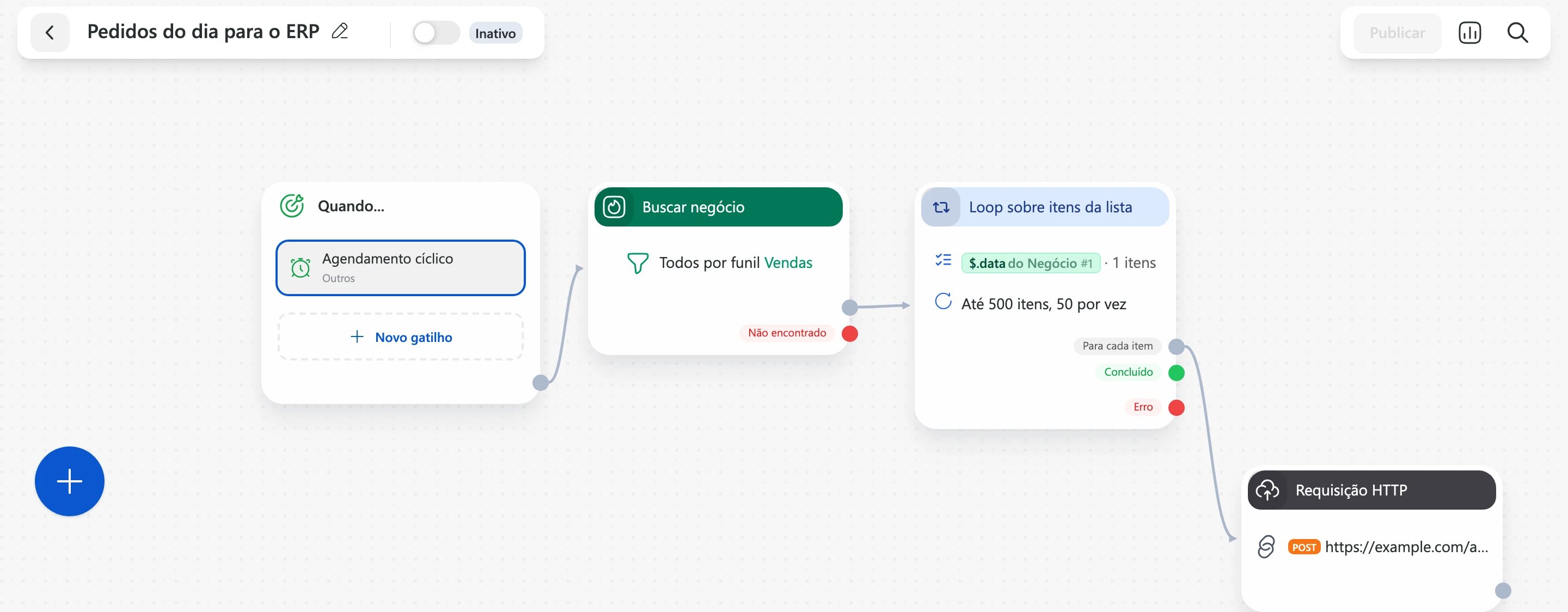
Cenário Pedidos do dia para o ERP percorrendo as negociações do funil Vendas com o Loop sobre itens da lista
Split
Escolha a Quantidade de saídas de 2 a 10. As execuções são distribuídas igualmente entre as saídas ligadas, em ordem (1, 2, 3, 1…), útil para testes A/B ou divisão de leads. Saídas sem caminho ligado não recebem execuções.
Decisão
Compara o Campo escolhido com o Valor e segue pela saída Sim ou Não. Operadores disponíveis:- é igual a
- não é igual a
- é maior que
- é menor que
- contém
- não contém
- é vazio
- não é vazio
- começa com
- não começa com