

Como uma automação funciona
Toda automação tem três partes:- Gatilho: o evento que faz a automação rodar (cada automação tem um único gatilho), como uma sessão nova, uma tag adicionada ou um tempo sem nova mensagem.
- Condições: filtro opcional para escolher em quais casos a automação roda. Com as condições desligadas (Sem condições), ela roda toda vez que o gatilho acontece.
- Ações: o que a Kinbox faz quando o gatilho acontece e as condições batem. Você pode colocar uma ou mais ações, e elas rodam na ordem em que aparecem. As ações permitem falar com o contato (enviar ou agendar mensagem, agendar template, executar bot ou pedir avaliação), organizar a conversa (atribuir, mover para grupo, adicionar tag, resolver ou reabrir), agir no CRM (criar, atualizar ou mudar etapa de negociação) e acionar integrações conectadas (como o HubSpot).
Onde fica e quem pode
As automações ficam em Configurações → Automação → Automações. Você também pode abrir a tela pela busca global usando o comando Ir para automações.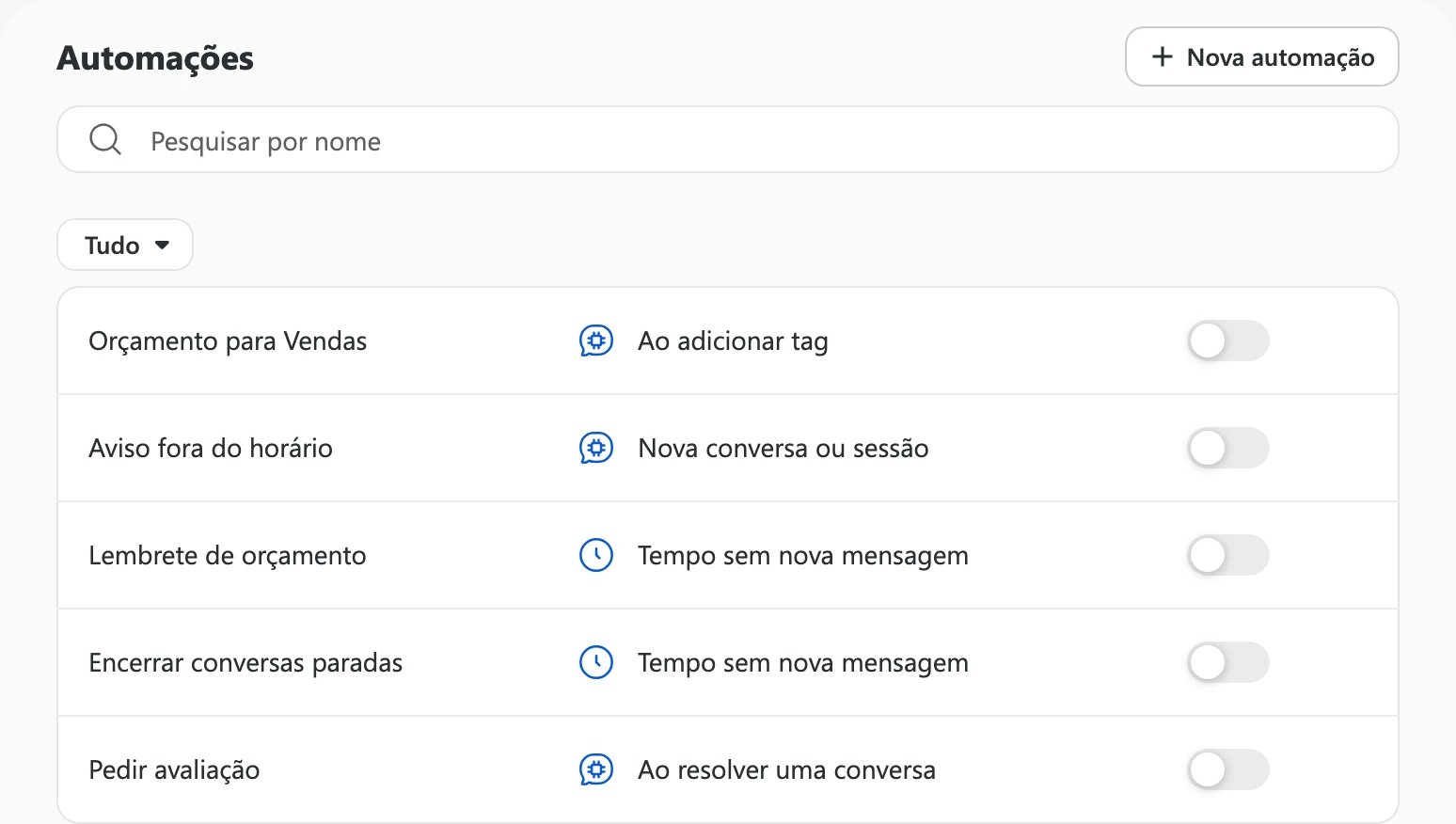
Lista de automações em Configurações → Automação → Automações
- Quem pode: ver, criar, editar e excluir automações exige a permissão Automações (na seção Gerenciamento do Ambiente do papel, chamado na tela de Permissão) ou ser o proprietário do workspace (na tela, ambiente). Se o item Automações não aparecer, peça ao proprietário ou a quem administra os papéis (veja Referência de permissões e Criar papéis e permissões).
- Custo: automações não descontam saldo da carteira; apenas o que elas acionam pode consumir saldo, como um bot com recursos de IA (veja Saldo da carteira e créditos: o que consome).
- Por assistente de IA: um assistente externo conectado pelo MCP também pode ler, criar e editar automações, usando a mesma permissão Automações.
Quando a automação roda
- Ligada ou desligada: uma automação nova já nasce com Ativo ligado e vale assim que é salva. Automações desligadas não disparam, e uma automação de tempo de conversa desligada antes da hora de disparar também não roda. Em Tempo sem conversa ao criar contato é diferente: desligar impede novos agendamentos, mas os contatos que já estavam aguardando ainda podem ter a conversa aberta. Você pode ligar ou desligar direto pelo interruptor na lista.
- Não é retroativa: a automação só reage a eventos que acontecem depois de salva e ligada. Ela não age sobre conversas ou eventos antigos.
- Age sem membro: a automação executa as ações sozinha e só fala com o contato quando alguma ação envia mensagem, executa um bot ou pede avaliação.
- Gatilhos de tempo: podem atrasar até 3 minutos (“Pode haver atraso de até 3 minutos.”). Nos gatilhos Tempo sem nenhuma resposta do membro na sessão nova e Tempo sem nova mensagem, existe a caixa Habilitar para sessões geradas por API ou Integração (ela só aparece nesses dois gatilhos): sem marcá-la, esses gatilhos ignoram sessões abertas pela API ou por integrações.
- Uma automação por gatilho de tempo: só uma automação ligada vale por gatilho de tempo. Se precisar de várias ações para o mesmo gatilho de tempo, coloque todas na mesma automação (veja os detalhes em Gatilhos, condições e ações das automações).
Exemplos de uso
- Aviso fora do horário: responder automaticamente quem escreve fora do expediente.
- Lembrete de orçamento: enviar um follow-up quando uma conversa com a tag Orçamento fica sem resposta.
- Encerrar conversas paradas: avisar o contato e resolver sessões sem nova mensagem.
- Pedir avaliação: enviar a pesquisa de satisfação quando uma conversa é resolvida.
- Orçamento para Vendas: mover a conversa para o grupo Vendas ao adicionar a tag Orçamento.
Automação, bot, cenário ou atribuição automática?
- Automações: reagem a eventos e tempos dentro da Kinbox com ações prontas em um formulário, sem caminhos.
- Atribuição automática: distribui conversas novas entre membros ou grupos (veja Distribuir as conversas automaticamente).
- Bot: conduz uma conversa com o contato por blocos de mensagens, menus e perguntas (veja Bot: visão geral).
- Cenários: montam fluxos de vários passos com caminhos, webhooks e requisições HTTP para integrar sistemas externos (veja Cenários: visão geral).
O que as automações não fazem
- Não conversam com o contato sozinhas além do que uma ação envia (mensagem, template, bot ou avaliação): para conversar com o contato, use um bot ou um agente de IA.
- Não chamam endereços externos nem recebem webhooks (só executam ações de Integração de apps conectados): para isso, use Cenários.
- Não agem sobre conversas ou eventos antigos (não são retroativas).
Criar uma automação
Passo a passo para montar, ligar, editar, clonar e excluir automações.
Exemplos de automação
Modelos prontos de follow-up, encerramento por inatividade, avaliação e aviso fora do horário.
Gatilhos, condições e ações
Lista completa de gatilhos, campos de condição e ações disponíveis.
Minha automação não disparou
Causas mais comuns quando a automação não roda, atrasa ou roda só em parte.