

Gatilhos
Cada automação tem um único Gatilho. Trocar o gatilho depois apaga as condições e as ações já preenchidas.Conversa
Membro
Contato
Regras dos gatilhos de tempo:
- Todos pedem Minutos sem resposta (ou Minutos sem conversa criada em Tempo sem conversa ao criar contato), obrigatório, mínimo
1(nos gatilhos de conversa, vem com3) e avisam “Pode haver atraso de até 3 minutos.”. - A caixa Habilitar para sessões geradas por API ou Integração só aparece em Tempo sem nenhuma resposta do membro na sessão nova e Tempo sem nova mensagem (se não aparecer, confira o gatilho escolhido). Sem marcá-la, esses dois gatilhos ignoram sessões abertas pela API ou por integrações.
- Só uma automação ligada vale por gatilho de tempo. Se precisar de várias ações para o mesmo gatilho de tempo, coloque todas na mesma automação.
Condições
Com o interruptor de Condições desligado (Sem condições), a automação roda toda vez que o gatilho acontece. Para filtrar, ligue o interruptor e clique em Condição em um dos dois blocos:- “Quando todas as condições são verdadeiras”: todas as linhas deste bloco precisam bater.
- “E quando qualquer das condições são verdadeiras”: pelo menos uma linha deste bloco precisa bater.
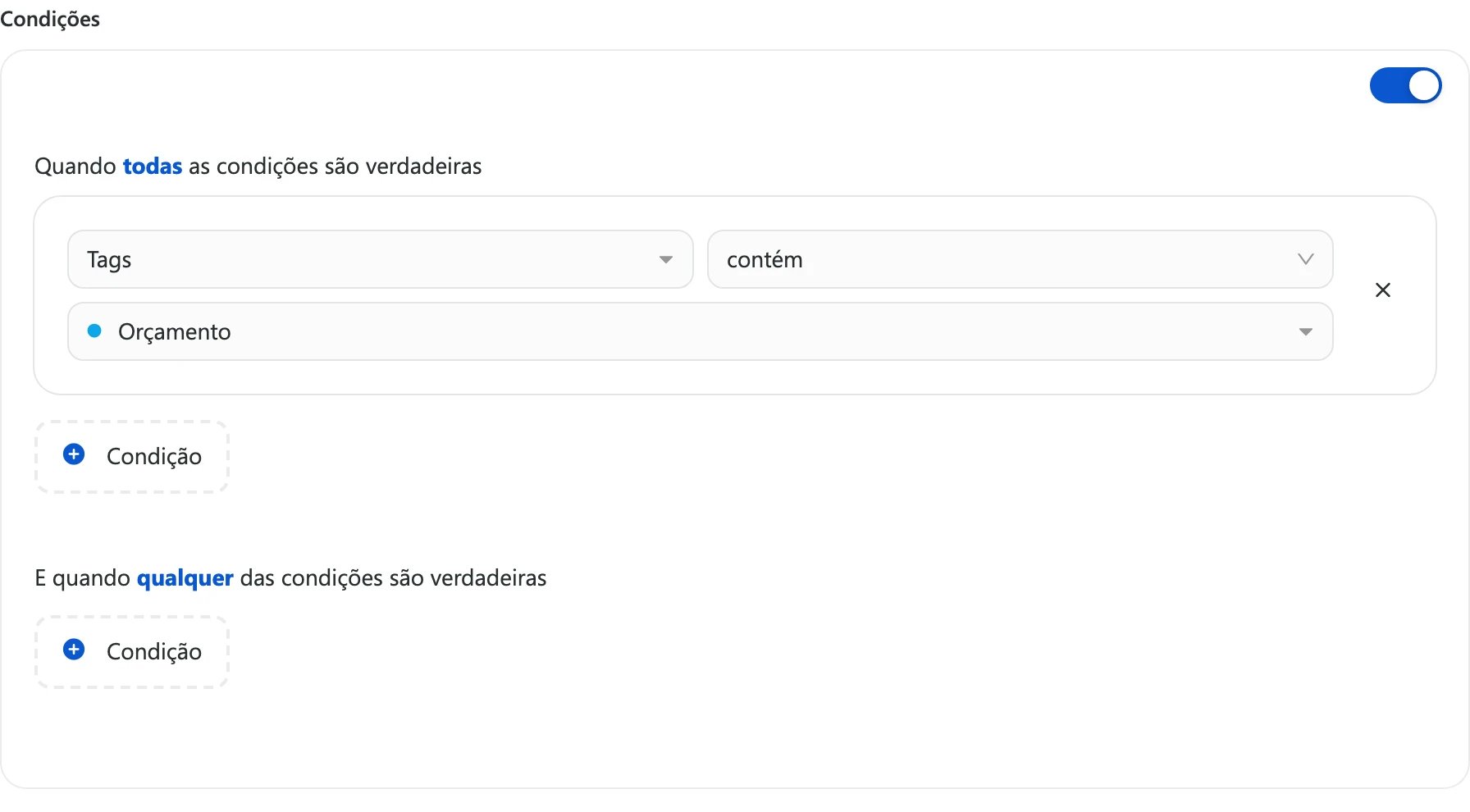
Seção Condições ligada com o bloco todas preenchido e o bloco qualquer vazio
Campos disponíveis por grupo de gatilho
Ações
Clique em Ação, escolha uma opção em Selecione uma ação… e preencha os campos que aparecem. Trocar a ação de uma linha apaga os campos dela; o X remove. Você pode repetir a mesma ação na mesma automação. As ações rodam na ordem da tela e, se uma falha, as seguintes continuam.Cuidados com mensagens e bots
- Enviar mensagem: envia apenas texto (sem anexo ou template) e o campo Canal não lista o WhatsApp oficial; no WhatsApp oficial fora da janela de 24 horas só sai template.
- Agendar mensagem template: o template sai pelo canal da conversa em que a automação rodou (não pelo Canal escolhido) e templates com mídia no cabeçalho não funcionam nesta ação.
- Agendar execução de bot: funciona apenas em conversas de WhatsApp.