

1. Lembrete de orçamento (follow-up)
Quando usar: para enviar um lembrete automático quando um orçamento fica sem resposta.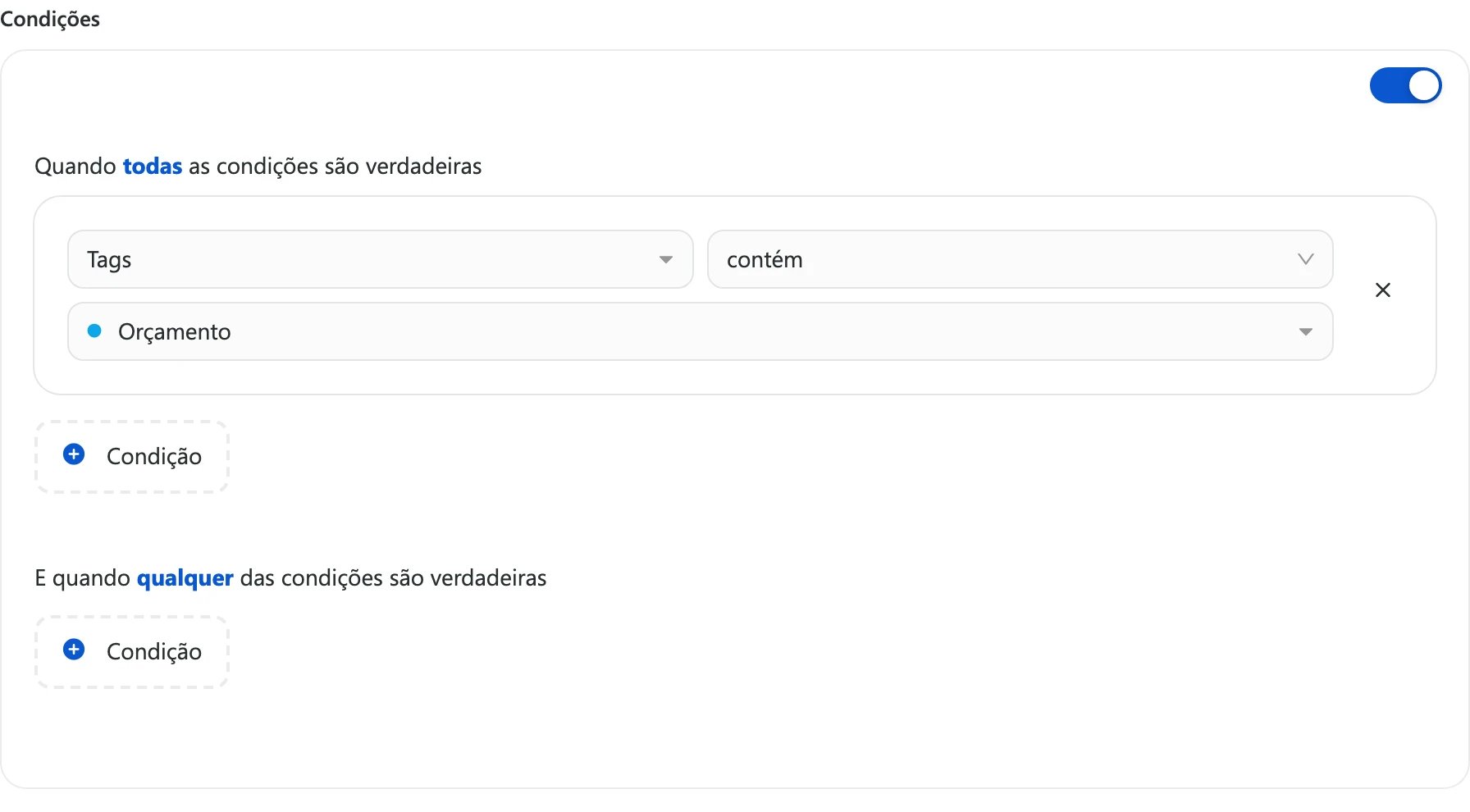
Condição Tags contém Orçamento ligada na automação
- Nos gatilhos de tempo, “Pode haver atraso de até 3 minutos.”.
- Tempo sem nova mensagem dispara uma vez por sessão, e a mensagem enviada pela automação não recomeça a contagem.
- Se a conversa foi aberta pela API ou por uma integração, marque Habilitar para sessões geradas por API ou Integração (a caixa só aparece em Tempo sem nenhuma resposta do membro na sessão nova e Tempo sem nova mensagem).
- Enviar mensagem envia apenas texto e o campo Canal não lista os canais do WhatsApp oficial (API). No WhatsApp oficial fora da janela de 24 horas só sai template: nesses casos, use Agendar mensagem template em uma conversa do WhatsApp oficial em que o template está aprovado (veja Enviar um template aprovado).
2. Encerrar conversas paradas (inatividade)
Quando usar: para avisar o contato e resolver automaticamente conversas que ficaram sem movimento.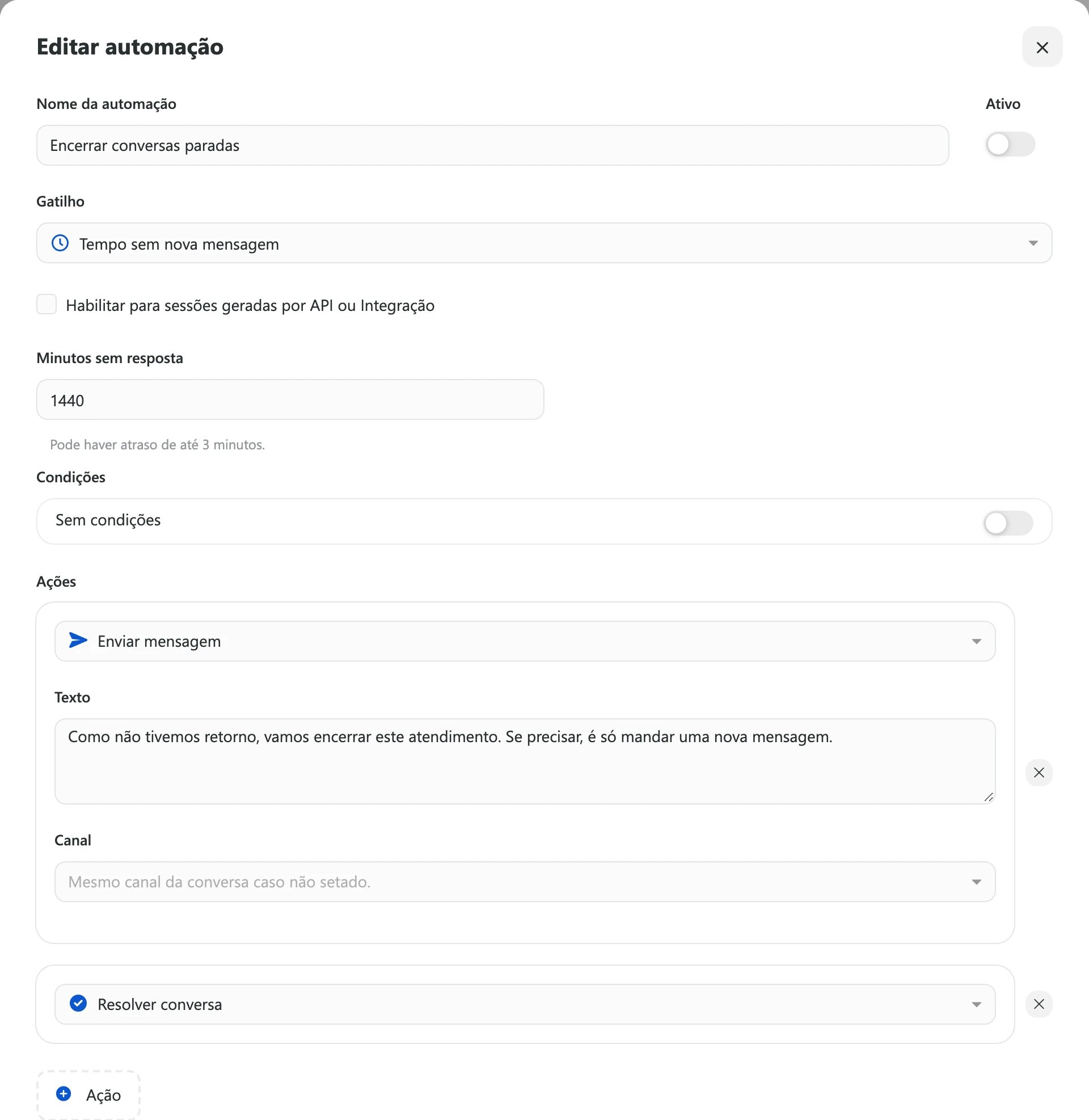
Automação Encerrar conversas paradas com 1440 minutos, sem condições e duas ações em sequência
Os exemplos Lembrete de orçamento e Encerrar conversas paradas usam o mesmo gatilho de tempo (Tempo sem nova mensagem). Só uma automação ligada vale por gatilho de tempo: ligue apenas uma das duas, ou junte as ações numa única automação se quiser que todas rodem após o mesmo tempo.
- Se o workspace tiver a Mensagem ao resolver conversa configurada em Configurações → Ambiente → Geral, veja como ela funciona quando a resolução é feita por automação em Mensagens automáticas e regras da caixa de entrada.
- Para sessões abertas pela API ou por integrações, marque Habilitar para sessões geradas por API ou Integração (a caixa só aparece em Tempo sem nenhuma resposta do membro na sessão nova e Tempo sem nova mensagem).
- Em que canais o aviso sai: o texto sai na própria conversa em canais sem janela de resposta, como o WhatsApp por QR Code. No WhatsApp oficial, 24 horas sem mensagem do contato já fecham a janela de 24 horas: o aviso de texto não é entregue e a conversa é resolvida mesmo assim.
- Agendar mensagem template não substitui o aviso nesta receita: a mensagem agendada sai em ciclos de até 3 minutos e pode chegar depois que a conversa já foi resolvida.
- Não confunda com Tempo sem nenhuma resposta do membro na sessão nova: esse outro gatilho só conta enquanto nenhum membro respondeu — serve para avisar o contato que a equipe já vai responder, não para encerrar conversas já atendidas.
3. Pedir avaliação ao resolver
Quando usar: para enviar a pesquisa de satisfação assim que uma conversa é resolvida.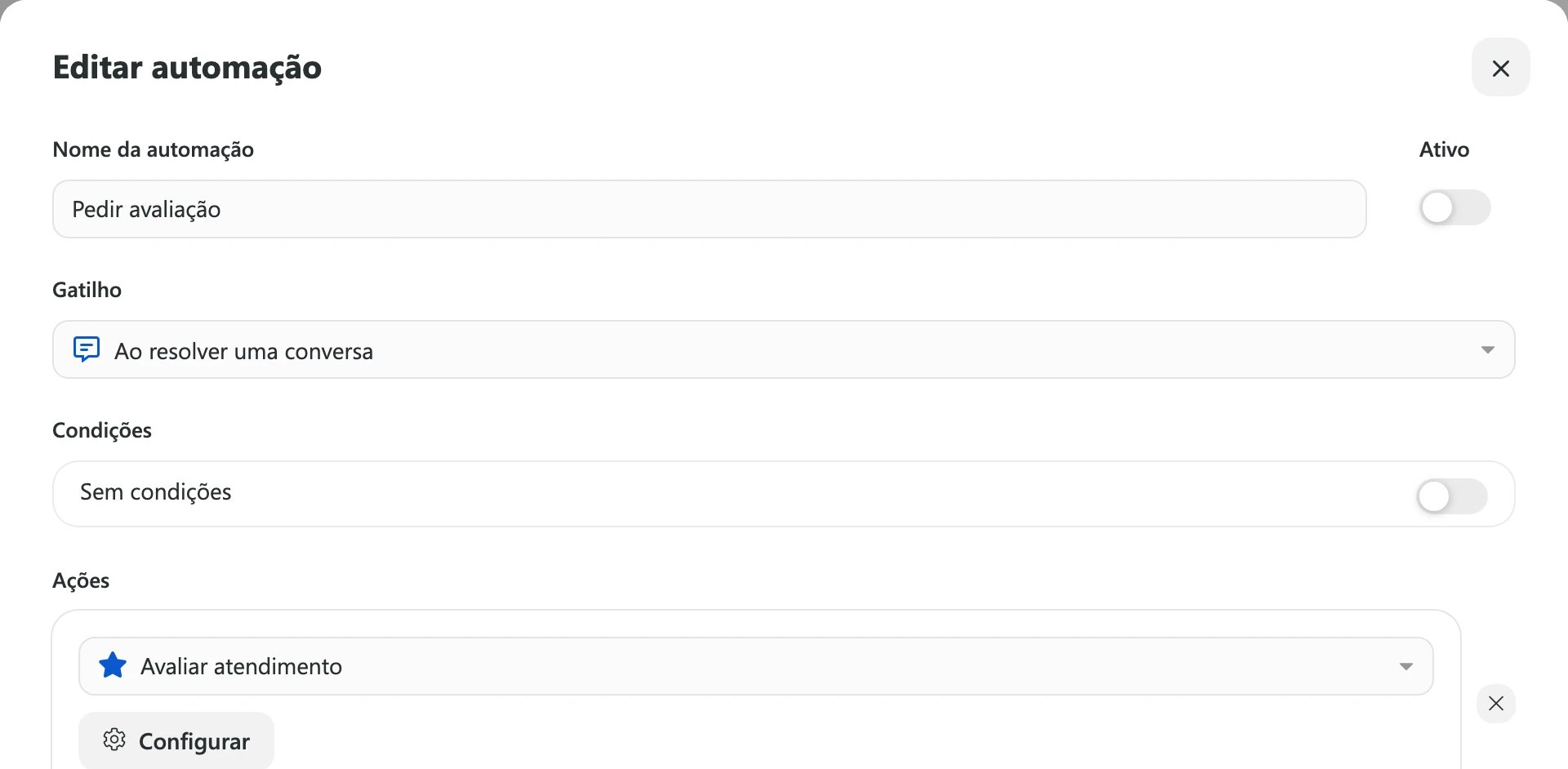
Automação Pedir avaliação configurada com o gatilho Ao resolver uma conversa e a ação Avaliar atendimento
- Conversas reabertas e resolvidas de novo disparam Ao resolver uma conversa reaberta, não Ao resolver uma conversa.
- Sessões resolvidas por outra automação (como a do exemplo 2, Encerrar conversas paradas) não disparam Ao resolver uma conversa, então a pesquisa não sai nelas.
- Para ver os detalhes da pesquisa e em quais casos ela não é enviada, acesse Pedir avaliação no fim do atendimento.
4. Aviso fora do horário
Quando usar: para avisar contatos que iniciam uma nova conversa ou sessão fora do expediente.
O que acontece: sempre que um contato envia uma mensagem abrindo uma nova sessão fora do horário Atendimento da loja, a Kinbox responde automaticamente na própria conversa.
Cuidados:
- Cadastre o horário antes em Definir os horários de atendimento.
- Nova conversa ou sessão dispara apenas em sessões abertas por mensagem do contato (não dispara em sessões iniciadas por membro, API ou integração).
- Se você precisa de aviso fora do horário só para conversas que já têm membro responsável, há uma opção pronta sem automação na tela Geral (veja Mensagens automáticas e regras da caixa de entrada).
5. Mandar conversas de orçamento para Vendas
Quando usar: para mover a conversa automaticamente para um grupo assim que a equipe aplica uma tag.
O que acontece: assim que a tag Orçamento é adicionada à conversa, ela é movida para o grupo Vendas.
Cuidados:
- A condição Tag (no singular, no grupo Contexto) só aparece quando o gatilho escolhido é Ao adicionar tag — se não aparecer, confira o gatilho escolhido. Ela confere a tag que acabou de ser adicionada, enquanto Tags confere todas as tags da conversa.
- Cada tag adicionada dispara Ao adicionar tag de novo, inclusive quando a tag vem de outra automação (Adicionar tag): evite automações que adicionem tags em cadeia.