Passo a passo para criar uma automação na Kinbox, escolher o gatilho, filtrar com condições, adicionar ações e depois ligar, desligar, editar, clonar ou excluir.
Crie uma automação para que a Kinbox execute ações sozinha quando um evento acontece — como responder fora do horário, mover conversas para um grupo ou encerrar atendimentos parados.
Quem pode: ver, criar, editar e excluir automações exige a permissão Automações (na seção Gerenciamento do Ambiente do papel, chamado na tela de Permissão) ou ser o proprietário do workspace (na tela, ambiente). Se o item Automações não aparecer, peça ao proprietário ou a quem administra os papéis (veja Referência de permissões e Criar papéis e permissões).
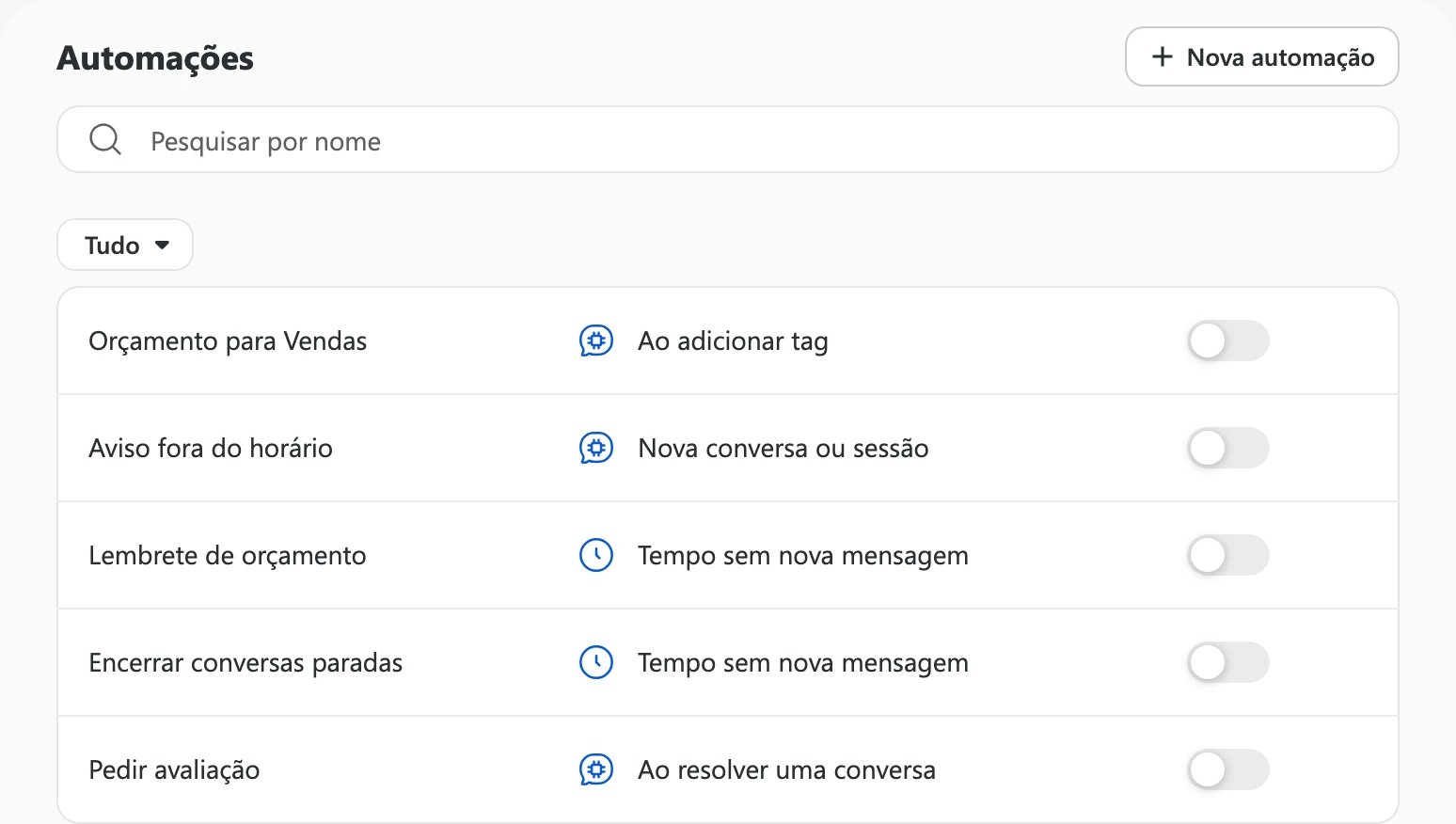
Vá em Configurações → Automação → Automações e clique em Nova automação.
Tela Automações com o botão Nova automação no topo
2
Defina o nome e se ela já nasce ativa
No painel Criar automação, preencha Nome da automação (obrigatório).O interruptor Ativo já vem ligado numa automação nova: ao salvar, ela passa a valer na hora. Se quiser montar com calma antes de ligar, desligue Ativo.
3
Escolha o gatilho primeiro
Abra a lista Gatilho e escolha o evento. Os gatilhos aparecem agrupados em Conversa, Membro e Contato, e você pode digitar parte do nome para encontrar mais rápido.Escolha o Gatilho antes de preencher condições e ações: trocar o gatilho depois apaga as condições e as ações já preenchidas e desliga Condições.
4
Preencha o tempo, se o gatilho for de tempo
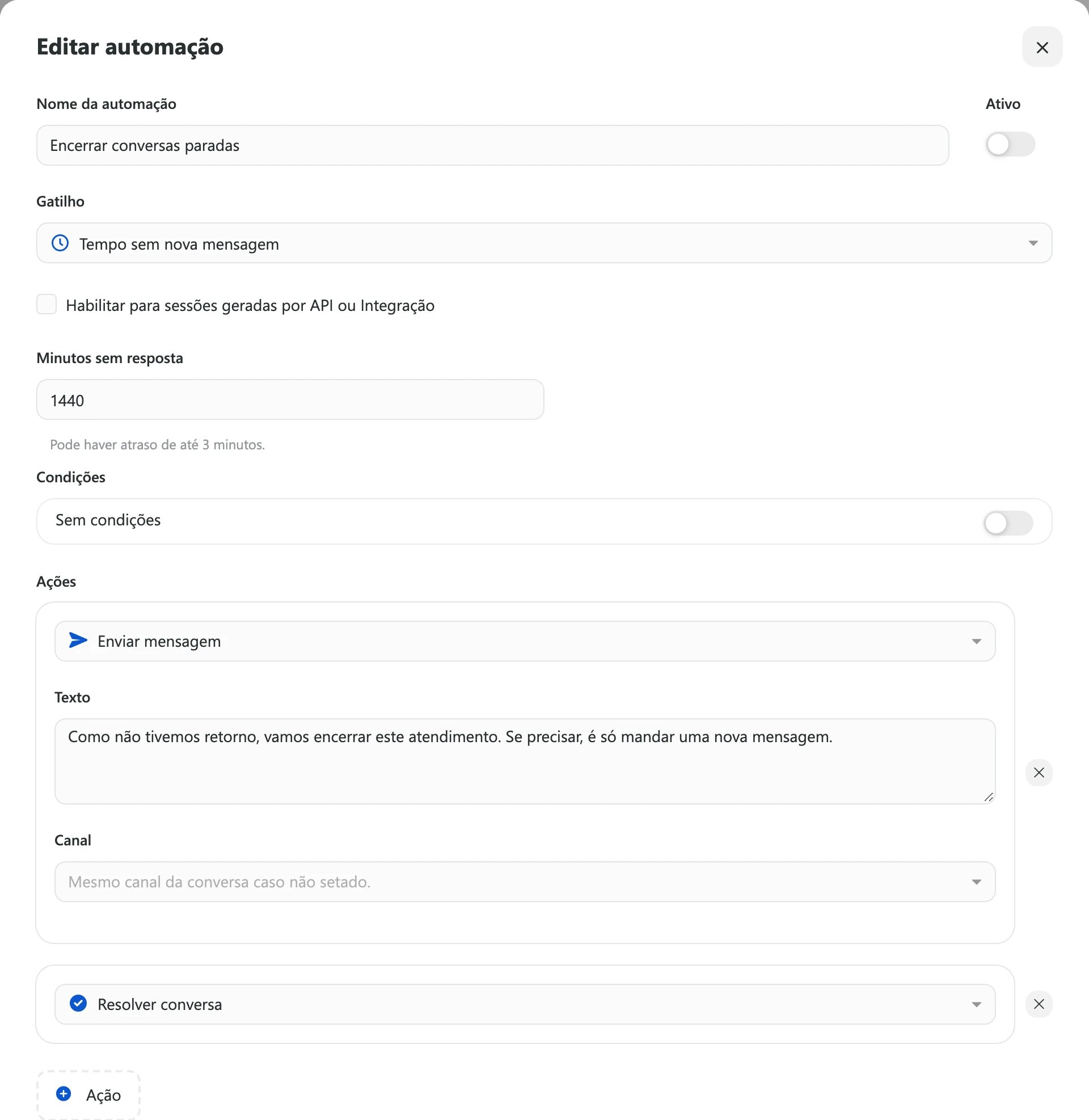
Se você escolheu um gatilho de tempo, preencha Minutos sem resposta (ou Minutos sem conversa criada, no gatilho Tempo sem conversa ao criar contato). O campo é obrigatório, aceita no mínimo 1 minuto, vem com 3 nos gatilhos de conversa e mostra a ajuda “Pode haver atraso de até 3 minutos.”. Se o campo de minutos não aparecer, confira se escolheu um gatilho de tempo.Nos gatilhos Tempo sem nenhuma resposta do membro na sessão nova e Tempo sem nova mensagem, também aparece a caixa Habilitar para sessões geradas por API ou Integração: marque se a automação também deve rodar em sessões abertas pela API ou por integrações. Se a caixa não aparecer, confira o gatilho escolhido.Lembre que só uma automação ligada vale por gatilho de tempo, e que Tempo para expirar a Janela de 24h só vale para WhatsApp oficial.
Automação com gatilho de tempo, sem condições e duas ações
5
Configure condições (opcional)
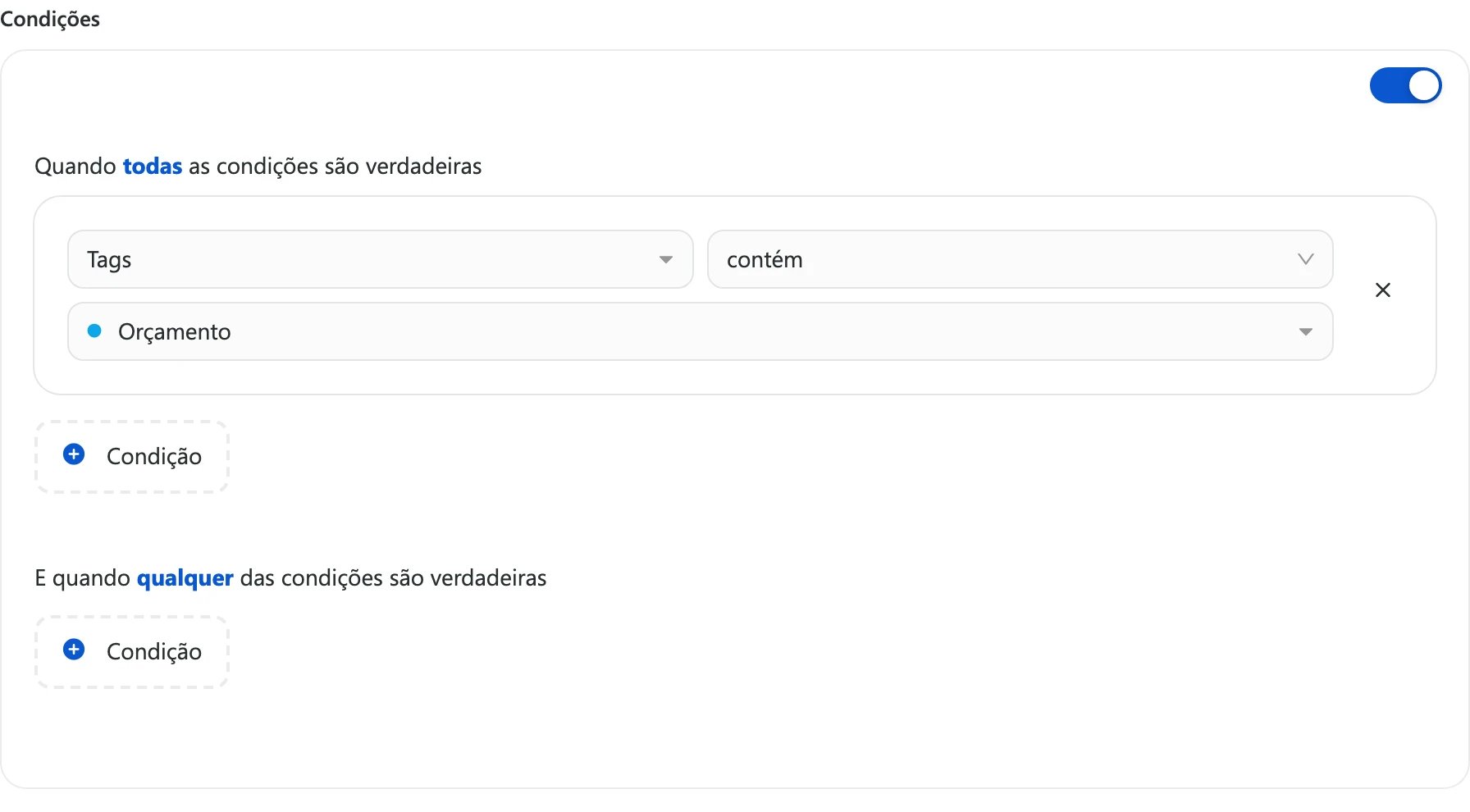
Com o interruptor desligado (Sem condições), a automação roda toda vez que o gatilho acontece.Para filtrar, ligue o interruptor de Condições, clique em Condição no bloco “Quando todas as condições são verdadeiras” ou em “E quando qualquer das condições são verdadeiras” e escolha campo, operador e valor. O X remove a linha.O gatilho Tempo sem conversa ao criar contato não tem condições. Alguns campos só aparecem em gatilhos específicos — como Tag, que só aparece em Ao adicionar tag; se não aparecer, confira o gatilho escolhido. Veja todos os campos em Gatilhos, condições e ações das automações.
Bloco de condições ligado com o filtro Tags contém Orçamento
6
Adicione as ações
Clique em Ação, escolha uma opção em Selecione uma ação… e preencha os campos que aparecem. Repita para adicionar outras ações; o X remove a linha. As ações rodam na ordem em que aparecem na tela.A lista de ações depende do gatilho: nos gatilhos de Conversa aparecem todas; em Ao membro ficar online, só Atribuir conversas sem atendimento (e só nesse gatilho existe a opção Atribuir ao membro do gatilho); em Tempo sem conversa ao criar contato, só Iniciar conversa. Se uma ação ou opção não aparecer, confira o gatilho escolhido. Iniciar conversa é feita para contatos novos sem conversa: para responder na própria conversa, use Enviar mensagem.Em Enviar mensagem, a mensagem é só texto e o campo Canal não lista os canais do WhatsApp oficial (API) (deixe vazio para enviar na própria conversa). Agendar execução de bot só funciona em conversas de WhatsApp.
Lista de ações aberta em Selecione uma ação...
7
Salve a automação
Clique em Salvar. Aparece um aviso confirmando que a automação foi salva e ela passa a aparecer na lista. Se Ativo estiver ligado, ela já vale para novos eventos (automações não são retroativas).
Depois de criar
Ligar ou desligar: use o interruptor direto na linha da lista — a mudança grava na hora, sem abrir a automação. Use Pesquisar por nome e o filtro Tudo / Ativos / Inativos para localizar automações.
Editar: clique no nome da automação ou no menu de três pontos → Editar. Se tentar fechar o painel com alterações sem salvar, a Kinbox pergunta “Fechar sem salvar?”; clique em Prosseguir para descartar.
Clonar: no menu de três pontos, clique em Clonar para abrir uma automação nova já preenchida com o nome “Cópia de …”. Revise os campos e salve. Antes de ligar uma cópia com gatilho de tempo, lembre que só uma automação ligada vale por gatilho de tempo.
Excluir: no menu de três pontos, clique em Excluir e confirme em “Tem certeza que deseja excluir essa automação?” → Excluir.
Excluir uma automação não tem volta. Se você quer apenas pausar o funcionamento sem perder a configuração, desligue o interruptor na lista em vez de excluir.
Testar: ligue a automação e provoque o gatilho em uma conversa de teste — use uma sessão nova depois de salvar, porque a automação não é retroativa. Em gatilhos de tempo, teste com poucos minutos e lembre do aviso “Pode haver atraso de até 3 minutos.”. Para saber se rodou, veja o resultado na conversa: a ação Atribuir deixa a mensagem “Conversa atribuída por Automação …” (ou “Conversa transferida por Automação … para …”), um bot agendado pela automação aparece como “Bot iniciado por Automação …”, e resolver ou reabrir mostra “Automação” no lugar do nome do membro.
Boas práticas
Dê um nome que deixe claro o gatilho e o resultado (por exemplo, Aviso fora do horário).
Use apenas uma automação ligada por gatilho de tempo e coloque todas as ações dela na mesma automação.
Comece sem condições (ou com poucas), teste em uma conversa e depois adicione filtros.
{"docsConfig":{"theme":"maple","$schema":"https://mintlify.com/docs.json","name":"Kinbox Docs","colors":{"primary":"#367fee","light":"#87abff","dark":"#15803D"},"logo":{"light":"https://mintcdn.com/kinbox/rfT19ZB_LIv08ILX/logo/light.svg?fit=max\u0026auto=format\u0026n=rfT19ZB_LIv08ILX\u0026q=85\u0026s=fa93682e7b102a1661ad9c08e9351d06","dark":"https://mintcdn.com/kinbox/rfT19ZB_LIv08ILX/logo/dark.svg?fit=max\u0026auto=format\u0026n=rfT19ZB_LIv08ILX\u0026q=85\u0026s=9f70dd3e1d3c6ffbabac116d9b284735"},"favicon":"https://mintcdn.com/kinbox/rfT19ZB_LIv08ILX/favicon.png?fit=max\u0026auto=format\u0026n=rfT19ZB_LIv08ILX\u0026q=85\u0026s=a4f8ae78ab46d7a1c4ad02e84f8fe15f","api":{"mdx":{"auth":{"method":"bearer"},"server":"https://platform.kinbox.com.br"}},"navbar":{"links":[{"icon":"whatsapp","href":"https://api.whatsapp.com/send?text=Oi%20preciso%20de%20ajuda\u0026phone=%2B558001151777\u0026type=phone_number\u0026app_absent=0","label":"Suporte"}],"primary":{"type":"button","label":"Abrir Kinbox","href":"https://app.kinbox.com.br"}},"footer":{"socials":{"instagram":"https://www.instagram.com/kinboxoficial","github":"https://github.com/kinboxapp"}},"contextual":{"options":["copy","view","chatgpt","claude","perplexity","mcp","cursor","vscode"],"display":"header"},"styling":{"latex":true},"navigation":{"pages":[]}},"deployment":{"deploymentMetadataValue":{"subdomain":"kinbox","hasAudioNarration":false,"actualSubdomain":"kinbox","customDomains":["developer.kinbox.com.br"],"gitSource":{"type":"github","owner":"kinboxapp","repo":"docs","deployBranch":"main","contentDirectory":"","isPrivate":true,"mountPath":"","label":""},"entitlements":{},"buildId":"6b0894dac85466c2265214fe","clientVersion":"0.0.4340","searchFilterCounts":[{"language":"default","tag":"Central de ajuda","count":219},{"language":"default","tag":"API reference","count":106},{"language":"default","tag":"Canais","count":47},{"language":"default","tag":"Automação e IA","count":35},{"language":"default","tag":"Integrações e API","count":26},{"language":"default","tag":"CRM e vendas","count":22},{"language":"default","tag":"WhatsApp","count":21},{"language":"default","tag":"Atendimento","count":20},{"language":"default","tag":"Administração","count":17},{"language":"default","tag":"Campanhas","count":15}]},"assistantConfig":{},"basePath":"","hasChatPermissions":false,"hasWebMcpPermissions":false,"toggles":[{"name":"kill-isr","enabled":true,"variant":{"name":"disabled","enabled":false,"feature_enabled":true},"impressionData":false},{"name":"custom-rbac-roles","enabled":true,"variant":{"name":"disabled","enabled":false,"feature_enabled":true},"impressionData":false},{"name":"agent-mintlify-slack","enabled":true,"variant":{"name":"disabled","enabled":false,"feature_enabled":true},"impressionData":false},{"name":"agent-integrations-settings","enabled":true,"variant":{"name":"disabled","enabled":false,"feature_enabled":true},"impressionData":false},{"name":"rbac-expansion","enabled":true,"variant":{"name":"disabled","enabled":false,"feature_enabled":true},"impressionData":false},{"name":"automations-pr-grouping","enabled":true,"variant":{"name":"disabled","enabled":false,"feature_enabled":true},"impressionData":false},{"name":"custom-prefix","enabled":true,"variant":{"name":"disabled","enabled":false,"feature_enabled":true},"impressionData":false},{"name":"analytics-v7","enabled":true,"variant":{"name":"disabled","enabled":false,"feature_enabled":true},"impressionData":false},{"name":"user-flows-analytics","enabled":true,"variant":{"name":"disabled","enabled":false,"feature_enabled":true},"impressionData":false},{"name":"no-publish-flow","enabled":true,"variant":{"name":"disabled","enabled":false,"feature_enabled":true},"impressionData":false},{"name":"snapshot-serving-live","enabled":true,"variant":{"name":"disabled","enabled":false,"feature_enabled":true},"impressionData":false},{"name":"stripTemperatureMiddleware","enabled":true,"variant":{"name":"disabled","enabled":false,"feature_enabled":true},"impressionData":false},{"name":"support-platform-pylon-zendesk","enabled":true,"variant":{"name":"disabled","enabled":false,"feature_enabled":true},"impressionData":false},{"name":"snapshot-serving","enabled":true,"variant":{"name":"disabled","enabled":false,"feature_enabled":true},"impressionData":false},{"name":"instant-rollback","enabled":true,"variant":{"name":"disabled","enabled":false,"feature_enabled":true},"impressionData":false},{"name":"granular-notifications-server","enabled":true,"variant":{"name":"disabled","enabled":false,"feature_enabled":true},"impressionData":false},{"name":"granular-notifications","enabled":true,"variant":{"name":"disabled","enabled":false,"feature_enabled":true},"impressionData":false},{"name":"automations-fable","enabled":true,"variant":{"name":"disabled","enabled":false,"feature_enabled":true},"impressionData":false},{"name":"fixed-ai-action-pricing","enabled":true,"variant":{"name":"disabled","enabled":false,"feature_enabled":true},"impressionData":false},{"name":"site-roles","enabled":true,"variant":{"name":"disabled","enabled":false,"feature_enabled":true},"impressionData":false},{"name":"automation-resolve-merge-conflict","enabled":true,"variant":{"name":"disabled","enabled":false,"feature_enabled":true},"impressionData":false},{"name":"scoped-publishing","enabled":true,"variant":{"name":"disabled","enabled":false,"feature_enabled":true},"impressionData":false},{"name":"mintql","enabled":true,"variant":{"name":"disabled","enabled":false,"feature_enabled":true},"impressionData":false},{"name":"page-level-analytics","enabled":true,"variant":{"name":"disabled","enabled":false,"feature_enabled":true},"impressionData":false},{"name":"editor-version-history-v2","enabled":true,"variant":{"name":"disabled","enabled":false,"feature_enabled":true},"impressionData":false},{"name":"billing-page-v2","enabled":true,"variant":{"name":"disabled","enabled":false,"feature_enabled":true},"impressionData":false},{"name":"full-page-search","enabled":true,"variant":{"name":"disabled","enabled":false,"feature_enabled":true},"impressionData":false},{"name":"workspace-projects","enabled":true,"variant":{"name":"disabled","enabled":false,"feature_enabled":true},"impressionData":false},{"name":"fork-pr-previews","enabled":true,"variant":{"name":"disabled","enabled":false,"feature_enabled":true},"impressionData":false},{"name":"revalidation-jwt","enabled":true,"variant":{"name":"disabled","enabled":false,"feature_enabled":true},"impressionData":false},{"name":"hobby-abuse-scan","enabled":true,"variant":{"name":"disabled","enabled":false,"feature_enabled":true},"impressionData":false},{"name":"dashboard-inbox","enabled":true,"variant":{"name":"disabled","enabled":false,"feature_enabled":true},"impressionData":false},{"name":"turbopuffer-dual-write","enabled":true,"variant":{"name":"disabled","enabled":false,"feature_enabled":true},"impressionData":false},{"name":"approve-review-flow","enabled":true,"variant":{"name":"disabled","enabled":false,"feature_enabled":true},"impressionData":false},{"name":"editor-metadata","enabled":true,"variant":{"name":"disabled","enabled":false,"feature_enabled":true},"impressionData":false},{"name":"turbopuffer-serve","enabled":true,"variant":{"name":"disabled","enabled":false,"feature_enabled":true},"impressionData":false},{"name":"live-agents","enabled":true,"variant":{"name":"disabled","enabled":false,"feature_enabled":true},"impressionData":false},{"name":"starter-pricing","enabled":true,"variant":{"name":"control","enabled":true,"payload":{"type":"string","value":"control"},"feature_enabled":true},"impressionData":false},{"name":"llms-txt-v2","enabled":true,"variant":{"name":"disabled","enabled":false,"feature_enabled":true},"impressionData":false},{"name":"wildcard-email-auth","enabled":true,"variant":{"name":"disabled","enabled":false,"feature_enabled":true},"impressionData":false}],"starterQuestions":[],"googleFontsInlined":false},"customCss":[]}
{"page":{"pagePath":"docs/automacao/configurando-automacoes","slug":"/docs/automacao/configurando-automacoes","pageMetadata":{"title":"Criar uma automação","description":"Passo a passo para criar uma automação na Kinbox, escolher o gatilho, filtrar com condições, adicionar ações e depois ligar, desligar, editar, clonar ou excluir.","keywords":["criar automação","nova automação","configurar automação","configurando automações","ativar automação","desligar automação","clonar automação","excluir automação","editar automação"],"publico":"humano","tipo":"guia","fontes":["web:src/pages/settings/automations/index.tsx","web:src/pages/settings/automations/EditAutomations.tsx","web:src/components-old/forms/ActionsInput/index.tsx","web:src/components-old/forms/ConditionsInput/index.tsx","web:src/components-old/common/SettingsPage/SettingsPageEdit.tsx","web:src/components-old/shared/table/tableActionsColumn.tsx"],"codigo":["web:src/pages/settings/automations/**","web:src/components-old/forms/ActionsInput/**","web:src/components-old/forms/ConditionsInput/**","web:src/pages/settings/index.tsx","api-v0:server/controllers/AutomationController.js","api-v0:server/controllers/AutomationEventsController.js","api-v0:server/modules/EventsEnum.js"],"verificado_em":"2026-11-26T00:00:00.000Z","href":"/docs/automacao/configurando-automacoes"},"description":{"compiledSource":"\"use strict\";\nconst {jsx: _jsx} = arguments[0];\nconst {useMDXComponents: _provideComponents} = arguments[0];\nfunction _createMdxContent(props) {\n const _components = {\n p: \"p\",\n ..._provideComponents(),\n ...props.components\n };\n return _jsx(_components.p, {\n children: \"Passo a passo para criar uma automação na Kinbox, escolher o gatilho, filtrar com condições, adicionar ações e depois ligar, desligar, editar, clonar ou excluir.\"\n });\n}\nfunction MDXContent(props = {}) {\n const {wrapper: MDXLayout} = {\n ..._provideComponents(),\n ...props.components\n };\n return MDXLayout ? _jsx(MDXLayout, {\n ...props,\n children: _jsx(_createMdxContent, {\n ...props\n })\n }) : _createMdxContent(props);\n}\nreturn {\n default: MDXContent\n};\n","frontmatter":{},"scope":{}},"pageType":"default","mdx":{"mdxSource":{"compiledSource":"\"use strict\";const{Fragment:_Fragment,jsx:_jsx,jsxs:_jsxs}=arguments[0];const{useMDXComponents:_provideComponents}=arguments[0];function _createMdxContent(props){const _components={a:`a`,code:`code`,li:`li`,p:`p`,strong:`strong`,ul:`ul`,..._provideComponents(),...props.components},{Frame,Heading,Note,OptimizedImage,Step,Steps,Warning}=_components;if(!Frame)_missingMdxReference(`Frame`,true);if(!Heading)_missingMdxReference(`Heading`,true);if(!Note)_missingMdxReference(`Note`,true);if(!OptimizedImage)_missingMdxReference(`OptimizedImage`,true);if(!Step)_missingMdxReference(`Step`,true);if(!Steps)_missingMdxReference(`Steps`,true);if(!Warning)_missingMdxReference(`Warning`,true);return _jsxs(_Fragment,{children:[_jsx(_components.p,{children:`Crie uma automação para que a Kinbox execute ações sozinha quando um evento acontece — como responder fora do horário, mover conversas para um grupo ou encerrar atendimentos parados.`}),`\n`,_jsx(Note,{children:_jsxs(_components.p,{children:[`Quem pode: ver, criar, editar e excluir automações exige a permissão `,_jsx(_components.strong,{children:`Automações`}),` (na seção `,_jsx(_components.strong,{children:`Gerenciamento do Ambiente`}),` do papel, chamado na tela de `,_jsx(_components.strong,{children:`Permissão`}),`) ou ser o proprietário do workspace (na tela, `,_jsx(_components.strong,{children:`ambiente`}),`). Se o item `,_jsx(_components.strong,{children:`Automações`}),` não aparecer, peça ao proprietário ou a quem administra os papéis (veja `,_jsx(_components.a,{href:`/docs/administracao/referencia-de-permissoes`,children:`Referência de permissões`}),` e `,_jsx(_components.a,{href:`/docs/configuracoes-no-workspace/configurar-permissoes-dos-usuarios`,children:`Criar papéis e permissões`}),`).`]})}),`\n`,_jsx(Heading,{level:`2`,id:`antes-de-começar`,children:`Antes de começar`}),`\n`,_jsxs(_components.ul,{children:[`\n`,_jsxs(_components.li,{children:[`Crie antes os itens que a automação vai usar — `,_jsx(_components.a,{href:`/docs/configuracoes-no-workspace/criar-e-gerenciar-horarios`,children:`horários`}),`, `,_jsx(_components.a,{href:`/docs/configuracoes-no-workspace/criar-e-gerenciar-grupos`,children:`grupos`}),`, `,_jsx(_components.a,{href:`/docs/configuracoes-no-workspace/criar-e-gerenciar-tags`,children:`tags`}),`, `,_jsx(_components.a,{href:`/docs/bot/visao-geral`,children:`bots`}),`, `,_jsx(_components.a,{href:`/docs/configuracoes-no-workspace/criar-atribuicoes-automaticas`,children:`regras de atribuição automática`}),` e `,_jsx(_components.a,{href:`/docs/crm/visao-geral`,children:`funis`}),`. As listas das condições e das ações só mostram o que já existe no workspace.`]}),`\n`]}),`\n`,_jsx(Heading,{level:`2`,id:`passo-a-passo`,children:`Passo a passo`}),`\n`,_jsxs(Steps,{children:[_jsxs(Step,{title:`Abra a tela de automações`,children:[_jsxs(_components.p,{children:[`Vá em `,_jsx(_components.strong,{children:`Configurações`}),` → `,_jsx(_components.strong,{children:`Automação`}),` → `,_jsx(_components.strong,{children:`Automações`}),` e clique em `,_jsx(_components.strong,{children:`Nova automação`}),`.`]}),_jsx(Frame,{caption:`Tela Automações com o botão Nova automação no topo`,children:_jsx(OptimizedImage,{src:`https://mintcdn.com/kinbox/RIWrB_UCbFUSr15z/images/ajuda/automacao/automacoes-lista.webp?fit=max\u0026auto=format\u0026n=RIWrB_UCbFUSr15z\u0026q=85\u0026s=63f8c17daf133ed84485e7133bd149c0`,alt:`Lista Automações com o botão Nova automação, campo Pesquisar por nome, filtro Tudo e cinco automações de exemplo desligadas`,\"data-og-width\":`1548`,width:`1548`,\"data-og-height\":`876`,height:`876`,\"data-path\":`images/ajuda/automacao/automacoes-lista.webp`,\"data-optimize\":`true`,\"data-opv\":`3`,srcset:`https://mintcdn.com/kinbox/RIWrB_UCbFUSr15z/images/ajuda/automacao/automacoes-lista.webp?w=280\u0026fit=max\u0026auto=format\u0026n=RIWrB_UCbFUSr15z\u0026q=85\u0026s=d8058e544c099ba780d4b3b22f4af4e1 280w, https://mintcdn.com/kinbox/RIWrB_UCbFUSr15z/images/ajuda/automacao/automacoes-lista.webp?w=560\u0026fit=max\u0026auto=format\u0026n=RIWrB_UCbFUSr15z\u0026q=85\u0026s=e71e9c6338c9580e62bb45c6972f3c32 560w, https://mintcdn.com/kinbox/RIWrB_UCbFUSr15z/images/ajuda/automacao/automacoes-lista.webp?w=840\u0026fit=max\u0026auto=format\u0026n=RIWrB_UCbFUSr15z\u0026q=85\u0026s=f599e0c22539957f17a35f0634bb3a23 840w, https://mintcdn.com/kinbox/RIWrB_UCbFUSr15z/images/ajuda/automacao/automacoes-lista.webp?w=1100\u0026fit=max\u0026auto=format\u0026n=RIWrB_UCbFUSr15z\u0026q=85\u0026s=b3de97af3058c77dea235767dfa4e79a 1100w, https://mintcdn.com/kinbox/RIWrB_UCbFUSr15z/images/ajuda/automacao/automacoes-lista.webp?w=1650\u0026fit=max\u0026auto=format\u0026n=RIWrB_UCbFUSr15z\u0026q=85\u0026s=0aa95b76888a86ee8bf3cb61969f8352 1650w, https://mintcdn.com/kinbox/RIWrB_UCbFUSr15z/images/ajuda/automacao/automacoes-lista.webp?w=2500\u0026fit=max\u0026auto=format\u0026n=RIWrB_UCbFUSr15z\u0026q=85\u0026s=2c00a257987afefef3061c94611dc04b 2500w`})})]}),_jsxs(Step,{title:`Defina o nome e se ela já nasce ativa`,children:[_jsxs(_components.p,{children:[`No painel `,_jsx(_components.strong,{children:`Criar automação`}),`, preencha `,_jsx(_components.strong,{children:`Nome da automação`}),` (obrigatório).`]}),_jsxs(_components.p,{children:[`O interruptor `,_jsx(_components.strong,{children:`Ativo`}),` já vem ligado numa automação nova: ao salvar, ela passa a valer na hora. Se quiser montar com calma antes de ligar, desligue `,_jsx(_components.strong,{children:`Ativo`}),`.`]})]}),_jsxs(Step,{title:`Escolha o gatilho primeiro`,children:[_jsxs(_components.p,{children:[`Abra a lista `,_jsx(_components.strong,{children:`Gatilho`}),` e escolha o evento. Os gatilhos aparecem agrupados em `,_jsx(_components.strong,{children:`Conversa`}),`, `,_jsx(_components.strong,{children:`Membro`}),` e `,_jsx(_components.strong,{children:`Contato`}),`, e você pode digitar parte do nome para encontrar mais rápido.`]}),_jsxs(_components.p,{children:[`Escolha o `,_jsx(_components.strong,{children:`Gatilho`}),` antes de preencher condições e ações: trocar o gatilho depois apaga as condições e as ações já preenchidas e desliga `,_jsx(_components.strong,{children:`Condições`}),`.`]})]}),_jsxs(Step,{title:`Preencha o tempo, se o gatilho for de tempo`,children:[_jsxs(_components.p,{children:[`Se você escolheu um gatilho de tempo, preencha `,_jsx(_components.strong,{children:`Minutos sem resposta`}),` (ou `,_jsx(_components.strong,{children:`Minutos sem conversa criada`}),`, no gatilho `,_jsx(_components.strong,{children:`Tempo sem conversa ao criar contato`}),`). O campo é obrigatório, aceita no mínimo `,_jsx(_components.code,{children:`1`}),` minuto, vem com `,_jsx(_components.code,{children:`3`}),` nos gatilhos de conversa e mostra a ajuda “Pode haver atraso de até 3 minutos.”. Se o campo de minutos não aparecer, confira se escolheu um gatilho de tempo.`]}),_jsxs(_components.p,{children:[`Nos gatilhos `,_jsx(_components.strong,{children:`Tempo sem nenhuma resposta do membro na sessão nova`}),` e `,_jsx(_components.strong,{children:`Tempo sem nova mensagem`}),`, também aparece a caixa `,_jsx(_components.strong,{children:`Habilitar para sessões geradas por API ou Integração`}),`: marque se a automação também deve rodar em sessões abertas pela API ou por integrações. Se a caixa não aparecer, confira o gatilho escolhido.`]}),_jsxs(_components.p,{children:[`Lembre que só `,_jsx(_components.strong,{children:`uma`}),` automação ligada vale por gatilho de tempo, e que `,_jsx(_components.strong,{children:`Tempo para expirar a Janela de 24h`}),` só vale para WhatsApp oficial.`]}),_jsx(Frame,{caption:`Automação com gatilho de tempo, sem condições e duas ações`,children:_jsx(OptimizedImage,{src:`https://mintcdn.com/kinbox/RIWrB_UCbFUSr15z/images/ajuda/automacao/automacao-editar.webp?fit=max\u0026auto=format\u0026n=RIWrB_UCbFUSr15z\u0026q=85\u0026s=666542f06e2c47bdfe183938ef9f94ca`,alt:`Painel Editar automação de Encerrar conversas paradas com gatilho Tempo sem nova mensagem, caixa Habilitar para sessões geradas por API ou Integração, Minutos sem resposta em 1440, Sem condições e ações Enviar mensagem e Resolver conversa`,\"data-og-width\":`1920`,width:`1920`,\"data-og-height\":`1974`,height:`1974`,\"data-path\":`images/ajuda/automacao/automacao-editar.webp`,\"data-optimize\":`true`,\"data-opv\":`3`,srcset:`https://mintcdn.com/kinbox/RIWrB_UCbFUSr15z/images/ajuda/automacao/automacao-editar.webp?w=280\u0026fit=max\u0026auto=format\u0026n=RIWrB_UCbFUSr15z\u0026q=85\u0026s=d77ee6c55079446e1fa5262a80248af9 280w, https://mintcdn.com/kinbox/RIWrB_UCbFUSr15z/images/ajuda/automacao/automacao-editar.webp?w=560\u0026fit=max\u0026auto=format\u0026n=RIWrB_UCbFUSr15z\u0026q=85\u0026s=d95b54905ce298dbeeb569a0dbb1f7cb 560w, https://mintcdn.com/kinbox/RIWrB_UCbFUSr15z/images/ajuda/automacao/automacao-editar.webp?w=840\u0026fit=max\u0026auto=format\u0026n=RIWrB_UCbFUSr15z\u0026q=85\u0026s=5fac05aca7861efdd6407c15d78f7a34 840w, https://mintcdn.com/kinbox/RIWrB_UCbFUSr15z/images/ajuda/automacao/automacao-editar.webp?w=1100\u0026fit=max\u0026auto=format\u0026n=RIWrB_UCbFUSr15z\u0026q=85\u0026s=8e8cc8eac45ddb382c0baba3fa62967e 1100w, https://mintcdn.com/kinbox/RIWrB_UCbFUSr15z/images/ajuda/automacao/automacao-editar.webp?w=1650\u0026fit=max\u0026auto=format\u0026n=RIWrB_UCbFUSr15z\u0026q=85\u0026s=adb4477b6e8574dd8f3d4815242ccd8f 1650w, https://mintcdn.com/kinbox/RIWrB_UCbFUSr15z/images/ajuda/automacao/automacao-editar.webp?w=2500\u0026fit=max\u0026auto=format\u0026n=RIWrB_UCbFUSr15z\u0026q=85\u0026s=ae5e48e062d7f592f79e66e520f38837 2500w`})})]}),_jsxs(Step,{title:`Configure condições (opcional)`,children:[_jsxs(_components.p,{children:[`Com o interruptor desligado (`,_jsx(_components.strong,{children:`Sem condições`}),`), a automação roda toda vez que o gatilho acontece.`]}),_jsxs(_components.p,{children:[`Para filtrar, ligue o interruptor de `,_jsx(_components.strong,{children:`Condições`}),`, clique em `,_jsx(_components.strong,{children:`Condição`}),` no bloco “Quando `,_jsx(_components.strong,{children:`todas`}),` as condições são verdadeiras” ou em “E quando `,_jsx(_components.strong,{children:`qualquer`}),` das condições são verdadeiras” e escolha campo, operador e valor. O `,_jsx(_components.strong,{children:`X`}),` remove a linha.`]}),_jsxs(_components.p,{children:[`O gatilho `,_jsx(_components.strong,{children:`Tempo sem conversa ao criar contato`}),` não tem condições. Alguns campos só aparecem em gatilhos específicos — como `,_jsx(_components.strong,{children:`Tag`}),`, que só aparece em `,_jsx(_components.strong,{children:`Ao adicionar tag`}),`; se não aparecer, confira o gatilho escolhido. Veja todos os campos em `,_jsx(_components.a,{href:`/docs/automacao/gatilhos-e-acoes`,children:`Gatilhos, condições e ações das automações`}),`.`]}),_jsx(Frame,{caption:`Bloco de condições ligado com o filtro Tags contém Orçamento`,children:_jsx(OptimizedImage,{src:`https://mintcdn.com/kinbox/RIWrB_UCbFUSr15z/images/ajuda/automacao/automacao-condicoes.webp?fit=max\u0026auto=format\u0026n=RIWrB_UCbFUSr15z\u0026q=85\u0026s=cdf0f53498dae4ed596103384b9be03e`,alt:`Seção Condições ligada mostrando o bloco Quando todas as condições são verdadeiras com Tags contém Orçamento, o botão Condição e o bloco E quando qualquer das condições são verdadeiras vazio`,\"data-og-width\":`1792`,width:`1792`,\"data-og-height\":`990`,height:`990`,\"data-path\":`images/ajuda/automacao/automacao-condicoes.webp`,\"data-optimize\":`true`,\"data-opv\":`3`,srcset:`https://mintcdn.com/kinbox/RIWrB_UCbFUSr15z/images/ajuda/automacao/automacao-condicoes.webp?w=280\u0026fit=max\u0026auto=format\u0026n=RIWrB_UCbFUSr15z\u0026q=85\u0026s=88e8c2d41108d426ca2e8bf91dac7249 280w, https://mintcdn.com/kinbox/RIWrB_UCbFUSr15z/images/ajuda/automacao/automacao-condicoes.webp?w=560\u0026fit=max\u0026auto=format\u0026n=RIWrB_UCbFUSr15z\u0026q=85\u0026s=79edba1f03d100248306f2b9f9c2144c 560w, https://mintcdn.com/kinbox/RIWrB_UCbFUSr15z/images/ajuda/automacao/automacao-condicoes.webp?w=840\u0026fit=max\u0026auto=format\u0026n=RIWrB_UCbFUSr15z\u0026q=85\u0026s=6550e8a309247628cc372937f4803591 840w, https://mintcdn.com/kinbox/RIWrB_UCbFUSr15z/images/ajuda/automacao/automacao-condicoes.webp?w=1100\u0026fit=max\u0026auto=format\u0026n=RIWrB_UCbFUSr15z\u0026q=85\u0026s=a03c162473b3f2eadb14eeb17dabf859 1100w, https://mintcdn.com/kinbox/RIWrB_UCbFUSr15z/images/ajuda/automacao/automacao-condicoes.webp?w=1650\u0026fit=max\u0026auto=format\u0026n=RIWrB_UCbFUSr15z\u0026q=85\u0026s=0fe5be4c00777bd0cc46ff317de9b4bc 1650w, https://mintcdn.com/kinbox/RIWrB_UCbFUSr15z/images/ajuda/automacao/automacao-condicoes.webp?w=2500\u0026fit=max\u0026auto=format\u0026n=RIWrB_UCbFUSr15z\u0026q=85\u0026s=d989026a3d104071e473e715bd76c99c 2500w`})})]}),_jsxs(Step,{title:`Adicione as ações`,children:[_jsxs(_components.p,{children:[`Clique em `,_jsx(_components.strong,{children:`Ação`}),`, escolha uma opção em `,_jsx(_components.strong,{children:`Selecione uma ação…`}),` e preencha os campos que aparecem. Repita para adicionar outras ações; o `,_jsx(_components.strong,{children:`X`}),` remove a linha. As ações rodam na ordem em que aparecem na tela.`]}),_jsxs(_components.p,{children:[`A lista de ações depende do gatilho: nos gatilhos de `,_jsx(_components.strong,{children:`Conversa`}),` aparecem todas; em `,_jsx(_components.strong,{children:`Ao membro ficar online`}),`, só `,_jsx(_components.strong,{children:`Atribuir conversas sem atendimento`}),` (e só nesse gatilho existe a opção `,_jsx(_components.strong,{children:`Atribuir ao membro do gatilho`}),`); em `,_jsx(_components.strong,{children:`Tempo sem conversa ao criar contato`}),`, só `,_jsx(_components.strong,{children:`Iniciar conversa`}),`. Se uma ação ou opção não aparecer, confira o gatilho escolhido. `,_jsx(_components.strong,{children:`Iniciar conversa`}),` é feita para contatos novos sem conversa: para responder na própria conversa, use `,_jsx(_components.strong,{children:`Enviar mensagem`}),`.`]}),_jsxs(_components.p,{children:[`Em `,_jsx(_components.strong,{children:`Enviar mensagem`}),`, a mensagem é só texto e o campo `,_jsx(_components.strong,{children:`Canal`}),` não lista os canais do WhatsApp oficial (API) (deixe vazio para enviar na própria conversa). `,_jsx(_components.strong,{children:`Agendar execução de bot`}),` só funciona em conversas de WhatsApp.`]}),_jsx(Frame,{caption:`Lista de ações aberta em Selecione uma ação...`,children:_jsx(OptimizedImage,{src:`https://mintcdn.com/kinbox/RIWrB_UCbFUSr15z/images/ajuda/automacao/automacao-acoes.webp?fit=max\u0026auto=format\u0026n=RIWrB_UCbFUSr15z\u0026q=85\u0026s=10be6cd23b0ac230b1293556df5f6bfe`,alt:`Menu Selecione uma ação... aberto exibindo Enviar mensagem, Executar bot, Atribuir, Mover para grupo, Adicionar tag, Resolver conversa, Reabrir conversa e Avaliar atendimento`,\"data-og-width\":`1660`,width:`1660`,\"data-og-height\":`606`,height:`606`,\"data-path\":`images/ajuda/automacao/automacao-acoes.webp`,\"data-optimize\":`true`,\"data-opv\":`3`,srcset:`https://mintcdn.com/kinbox/RIWrB_UCbFUSr15z/images/ajuda/automacao/automacao-acoes.webp?w=280\u0026fit=max\u0026auto=format\u0026n=RIWrB_UCbFUSr15z\u0026q=85\u0026s=4f99a91c5dd04b16744b42e078a236bc 280w, https://mintcdn.com/kinbox/RIWrB_UCbFUSr15z/images/ajuda/automacao/automacao-acoes.webp?w=560\u0026fit=max\u0026auto=format\u0026n=RIWrB_UCbFUSr15z\u0026q=85\u0026s=90c467dc4e5fe8fabfdd33cb65d9af03 560w, https://mintcdn.com/kinbox/RIWrB_UCbFUSr15z/images/ajuda/automacao/automacao-acoes.webp?w=840\u0026fit=max\u0026auto=format\u0026n=RIWrB_UCbFUSr15z\u0026q=85\u0026s=c6369ffbbd708ac9d7dbb90090e24f8e 840w, https://mintcdn.com/kinbox/RIWrB_UCbFUSr15z/images/ajuda/automacao/automacao-acoes.webp?w=1100\u0026fit=max\u0026auto=format\u0026n=RIWrB_UCbFUSr15z\u0026q=85\u0026s=6b75dd9302df4a10ce4e643204056a0f 1100w, https://mintcdn.com/kinbox/RIWrB_UCbFUSr15z/images/ajuda/automacao/automacao-acoes.webp?w=1650\u0026fit=max\u0026auto=format\u0026n=RIWrB_UCbFUSr15z\u0026q=85\u0026s=67fe19648eda5cd34757e383b471ac09 1650w, https://mintcdn.com/kinbox/RIWrB_UCbFUSr15z/images/ajuda/automacao/automacao-acoes.webp?w=2500\u0026fit=max\u0026auto=format\u0026n=RIWrB_UCbFUSr15z\u0026q=85\u0026s=924764dfd0f3578328b9a0245dc85aa2 2500w`})})]}),_jsx(Step,{title:`Salve a automação`,children:_jsxs(_components.p,{children:[`Clique em `,_jsx(_components.strong,{children:`Salvar`}),`. Aparece um aviso confirmando que a automação foi salva e ela passa a aparecer na lista. Se `,_jsx(_components.strong,{children:`Ativo`}),` estiver ligado, ela já vale para novos eventos (automações não são retroativas).`]})})]}),`\n`,_jsx(Heading,{level:`2`,id:`depois-de-criar`,children:`Depois de criar`}),`\n`,_jsxs(_components.ul,{children:[`\n`,_jsxs(_components.li,{children:[_jsx(_components.strong,{children:`Ligar ou desligar:`}),` use o interruptor direto na linha da lista — a mudança grava na hora, sem abrir a automação. Use `,_jsx(_components.strong,{children:`Pesquisar por nome`}),` e o filtro `,_jsx(_components.strong,{children:`Tudo`}),` / `,_jsx(_components.strong,{children:`Ativos`}),` / `,_jsx(_components.strong,{children:`Inativos`}),` para localizar automações.`]}),`\n`,_jsxs(_components.li,{children:[_jsx(_components.strong,{children:`Editar:`}),` clique no nome da automação ou no menu de três pontos → `,_jsx(_components.strong,{children:`Editar`}),`. Se tentar fechar o painel com alterações sem salvar, a Kinbox pergunta “Fechar sem salvar?”; clique em `,_jsx(_components.strong,{children:`Prosseguir`}),` para descartar.`]}),`\n`,_jsxs(_components.li,{children:[_jsx(_components.strong,{children:`Clonar:`}),` no menu de três pontos, clique em `,_jsx(_components.strong,{children:`Clonar`}),` para abrir uma automação nova já preenchida com o nome “Cópia de …”. Revise os campos e salve. Antes de ligar uma cópia com gatilho de tempo, lembre que só `,_jsx(_components.strong,{children:`uma`}),` automação ligada vale por gatilho de tempo.`]}),`\n`,_jsxs(_components.li,{children:[_jsx(_components.strong,{children:`Excluir:`}),` no menu de três pontos, clique em `,_jsx(_components.strong,{children:`Excluir`}),` e confirme em “Tem certeza que deseja excluir essa automação?” → `,_jsx(_components.strong,{children:`Excluir`}),`.`]}),`\n`]}),`\n`,_jsx(Warning,{children:_jsx(_components.p,{children:`Excluir uma automação não tem volta. Se você quer apenas pausar o funcionamento sem perder a configuração, desligue o interruptor na lista em vez de excluir.`})}),`\n`,_jsxs(_components.ul,{children:[`\n`,_jsxs(_components.li,{children:[_jsx(_components.strong,{children:`Testar:`}),` ligue a automação e provoque o gatilho em uma conversa de teste — use uma sessão nova depois de salvar, porque a automação não é retroativa. Em gatilhos de tempo, teste com poucos minutos e lembre do aviso “Pode haver atraso de até 3 minutos.”. Para saber se rodou, veja o resultado na conversa: a ação `,_jsx(_components.strong,{children:`Atribuir`}),` deixa a mensagem “Conversa atribuída por Automação …” (ou “Conversa transferida por Automação … para …”), um bot agendado pela automação aparece como “Bot iniciado por Automação …”, e resolver ou reabrir mostra “Automação” no lugar do nome do membro.`]}),`\n`]}),`\n`,_jsx(Heading,{level:`2`,id:`boas-práticas`,children:`Boas práticas`}),`\n`,_jsxs(_components.ul,{children:[`\n`,_jsxs(_components.li,{children:[`Dê um nome que deixe claro o gatilho e o resultado (por exemplo, `,_jsx(_components.strong,{children:`Aviso fora do horário`}),`).`]}),`\n`,_jsx(_components.li,{children:`Use apenas uma automação ligada por gatilho de tempo e coloque todas as ações dela na mesma automação.`}),`\n`,_jsx(_components.li,{children:`Comece sem condições (ou com poucas), teste em uma conversa e depois adicione filtros.`}),`\n`]}),`\n`,_jsx(Heading,{level:`2`,id:`próximos-passos`,children:`Próximos passos`}),`\n`,_jsxs(_components.ul,{children:[`\n`,_jsx(_components.li,{children:_jsx(_components.a,{href:`/docs/automacao/exemplos`,children:`Exemplos de automação`})}),`\n`,_jsx(_components.li,{children:_jsx(_components.a,{href:`/docs/automacao/gatilhos-e-acoes`,children:`Gatilhos, condições e ações das automações`})}),`\n`,_jsx(_components.li,{children:_jsx(_components.a,{href:`/docs/automacao/problemas-comuns`,children:`Minha automação não disparou`})}),`\n`]})]})}function MDXContent(props={}){const{wrapper:MDXLayout}={..._provideComponents(),...props.components};return MDXLayout?_jsx(MDXLayout,{...props,children:_jsx(_createMdxContent,{...props})}):_createMdxContent(props)}return{default:MDXContent};function _missingMdxReference(id,component){throw new Error(`Expected `+(component?`component`:`object`)+\" `\"+id+\"` to be defined: you likely forgot to import, pass, or provide it.\")}","frontmatter":{},"scope":{"config":{},"pageMetadata":{"title":"Criar uma automação","description":"Passo a passo para criar uma automação na Kinbox, escolher o gatilho, filtrar com condições, adicionar ações e depois ligar, desligar, editar, clonar ou excluir.","keywords":["criar automação","nova automação","configurar automação","configurando automações","ativar automação","desligar automação","clonar automação","excluir automação","editar automação"],"publico":"humano","tipo":"guia","fontes":["web:src/pages/settings/automations/index.tsx","web:src/pages/settings/automations/EditAutomations.tsx","web:src/components-old/forms/ActionsInput/index.tsx","web:src/components-old/forms/ConditionsInput/index.tsx","web:src/components-old/common/SettingsPage/SettingsPageEdit.tsx","web:src/components-old/shared/table/tableActionsColumn.tsx"],"codigo":["web:src/pages/settings/automations/**","web:src/components-old/forms/ActionsInput/**","web:src/components-old/forms/ConditionsInput/**","web:src/pages/settings/index.tsx","api-v0:server/controllers/AutomationController.js","api-v0:server/controllers/AutomationEventsController.js","api-v0:server/modules/EventsEnum.js"],"verificado_em":"2026-11-26T00:00:00.000Z","href":"/docs/automacao/configurando-automacoes"}}},"mdxSourceWithNoJs":null},"mdxExtracts":{"tableOfContents":[{"title":"Antes de começar","slug":"antes-de-começar","depth":2,"children":[]},{"title":"Passo a passo","slug":"passo-a-passo","depth":2,"children":[]},{"title":"Depois de criar","slug":"depois-de-criar","depth":2,"children":[]},{"title":"Boas práticas","slug":"boas-práticas","depth":2,"children":[]},{"title":"Próximos passos","slug":"próximos-passos","depth":2,"children":[]}],"codeExamples":{}},"jsLinks":[],"subdomain":"kinbox","siteName":"Kinbox Docs","title":"Criar uma automação - Kinbox Docs","contextualStarterQuestions":[],"navMaps":{"firstHrefInVersion":{},"firstHrefInLanguage":{}},"lastModified":"2026-11-26T20:21:58.237Z","originalFileLocation":"docs/automacao/configurando-automacoes.mdx"},"headHtml":"\u003cscript data-mint-head>(function(){var d=document.documentElement,p=null;if(!p){try{p=localStorage.getItem(\"isDarkMode\")}catch(e){}if(p==='true')p='dark';else if(p==='false')p='light';if(p!=='light'\u0026\u0026p!=='dark'\u0026\u0026p!=='system')p=\"system\"}var r=p==='system'?(matchMedia(\"(prefers-color-scheme: dark)\").matches?'dark':'light'):p;d.classList.remove(r==='dark'?'light':'dark');d.classList.add(r);d.setAttribute(\"data-theme-preference\",p)})();\u003c/script>\u003cmeta data-mint-head name=\"description\" content=\"Passo a passo para criar uma automação na Kinbox, escolher o gatilho, filtrar com condições, adicionar ações e depois ligar, desligar, editar, clonar ou excluir.\">\u003cmeta data-mint-head name=\"application-name\" content=\"Kinbox Docs\">\u003cmeta data-mint-head name=\"generator\" content=\"Mintlify\">\u003clink data-mint-head rel=\"icon\" type=\"image/png\" sizes=\"192x192\" href=\"/mintlify-assets/_mintlify/favicons/kinbox/N2Me7JDxF3wwPtrk/_generated/favicon/android-chrome-192x192.png\" media=\"(prefers-color-scheme: light)\">\u003clink data-mint-head rel=\"apple-touch-icon\" type=\"image/png\" sizes=\"180x180\" href=\"/mintlify-assets/_mintlify/favicons/kinbox/N2Me7JDxF3wwPtrk/_generated/favicon/apple-touch-icon.png\">\u003clink data-mint-head rel=\"icon\" type=\"image/png\" sizes=\"16x16\" href=\"/mintlify-assets/_mintlify/favicons/kinbox/N2Me7JDxF3wwPtrk/_generated/favicon/favicon-16x16.png\" media=\"(prefers-color-scheme: light)\">\u003clink data-mint-head rel=\"icon\" type=\"image/png\" sizes=\"32x32\" href=\"/mintlify-assets/_mintlify/favicons/kinbox/N2Me7JDxF3wwPtrk/_generated/favicon/favicon-32x32.png\" media=\"(prefers-color-scheme: light)\">\u003clink data-mint-head rel=\"shortcut icon\" type=\"image/x-icon\" href=\"/mintlify-assets/_mintlify/favicons/kinbox/N2Me7JDxF3wwPtrk/_generated/favicon/favicon.ico\" media=\"(prefers-color-scheme: light)\">\u003clink data-mint-head rel=\"icon\" type=\"image/png\" sizes=\"192x192\" href=\"/mintlify-assets/_mintlify/favicons/kinbox/N2Me7JDxF3wwPtrk/_generated/favicon-dark/android-chrome-192x192.png\" media=\"(prefers-color-scheme: dark)\">\u003clink data-mint-head rel=\"icon\" type=\"image/png\" sizes=\"16x16\" href=\"/mintlify-assets/_mintlify/favicons/kinbox/N2Me7JDxF3wwPtrk/_generated/favicon-dark/favicon-16x16.png\" media=\"(prefers-color-scheme: dark)\">\u003clink data-mint-head rel=\"icon\" type=\"image/png\" sizes=\"32x32\" href=\"/mintlify-assets/_mintlify/favicons/kinbox/N2Me7JDxF3wwPtrk/_generated/favicon-dark/favicon-32x32.png\" media=\"(prefers-color-scheme: dark)\">\u003clink data-mint-head rel=\"shortcut icon\" type=\"image/x-icon\" href=\"/mintlify-assets/_mintlify/favicons/kinbox/N2Me7JDxF3wwPtrk/_generated/favicon-dark/favicon.ico\" media=\"(prefers-color-scheme: dark)\">\u003cmeta data-mint-head property=\"og:title\" content=\"Criar uma automação - Kinbox Docs\">\u003cmeta data-mint-head property=\"og:description\" content=\"Passo a passo para criar uma automação na Kinbox, escolher o gatilho, filtrar com condições, adicionar ações e depois ligar, desligar, editar, clonar ou excluir.\">\u003cmeta data-mint-head property=\"og:site_name\" content=\"Kinbox Docs\">\u003cmeta data-mint-head property=\"og:url\" content=\"https://developer.kinbox.com.br/docs/automacao/configurando-automacoes\">\u003cmeta data-mint-head property=\"og:type\" content=\"website\">\u003cmeta data-mint-head property=\"og:image\" content=\"https://kinbox.mintlify.site/_mintlify/api/og/v2?division=Automa%C3%A7%C3%B5es\u0026amp;title=Criar+uma+automa%C3%A7%C3%A3o\u0026amp;description=Passo+a+passo+para+criar+uma+automa%C3%A7%C3%A3o+na+Kinbox%2C+escolher+o+gatilho%2C+filtrar+com+condi%C3%A7%C3%B5es%2C+adicionar+a%C3%A7%C3%B5es+e+depois+ligar%2C+desligar%2C+editar%2C+clonar+ou+excluir\u0026amp;theme=03a99e6fdd2e1fb37364a059\u0026amp;signature=510b042b59b84af49f39994107765f89f260c8dce49c6409a13b889695043d4c\">\u003cmeta data-mint-head property=\"og:image:width\" content=\"1200\">\u003cmeta data-mint-head property=\"og:image:height\" content=\"630\">\u003cmeta data-mint-head name=\"twitter:card\" content=\"summary_large_image\">\u003cmeta data-mint-head name=\"twitter:title\" content=\"Criar uma automação - Kinbox Docs\">\u003cmeta data-mint-head name=\"twitter:description\" content=\"Passo a passo para criar uma automação na Kinbox, escolher o gatilho, filtrar com condições, adicionar ações e depois ligar, desligar, editar, clonar ou excluir.\">\u003cmeta data-mint-head name=\"twitter:image\" content=\"https://kinbox.mintlify.site/_mintlify/api/og/v2?division=Automa%C3%A7%C3%B5es\u0026amp;title=Criar+uma+automa%C3%A7%C3%A3o\u0026amp;description=Passo+a+passo+para+criar+uma+automa%C3%A7%C3%A3o+na+Kinbox%2C+escolher+o+gatilho%2C+filtrar+com+condi%C3%A7%C3%B5es%2C+adicionar+a%C3%A7%C3%B5es+e+depois+ligar%2C+desligar%2C+editar%2C+clonar+ou+excluir\u0026amp;theme=03a99e6fdd2e1fb37364a059\u0026amp;signature=510b042b59b84af49f39994107765f89f260c8dce49c6409a13b889695043d4c\">\u003cmeta data-mint-head name=\"twitter:image:width\" content=\"1200\">\u003cmeta data-mint-head name=\"twitter:image:height\" content=\"630\">\u003cmeta data-mint-head name=\"msapplication-config\" content=\"/mintlify-assets/_mintlify/favicons/kinbox/N2Me7JDxF3wwPtrk/_generated/favicon/browserconfig.xml\">\u003cmeta data-mint-head name=\"apple-mobile-web-app-title\" content=\"Kinbox Docs\">\u003cmeta data-mint-head name=\"msapplication-TileColor\" content=\"#367fee\">\u003clink data-mint-head rel=\"canonical\" href=\"https://developer.kinbox.com.br/docs/automacao/configurando-automacoes\">\u003clink data-mint-head rel=\"alternate\" type=\"application/xml\" href=\"/sitemap.xml\">\u003clink data-mint-head rel=\"alternate\" type=\"text/markdown\" href=\"/docs/automacao/configurando-automacoes.md\">\u003cscript data-mint-head type=\"application/ld+json\">{\"@context\":\"https://schema.org\",\"@graph\":[{\"@type\":\"Organization\",\"@id\":\"https://developer.kinbox.com.br/#organization\",\"name\":\"Kinbox Docs\",\"url\":\"https://developer.kinbox.com.br\",\"logo\":{\"@type\":\"ImageObject\",\"url\":\"https://mintcdn.com/kinbox/rfT19ZB_LIv08ILX/logo/light.svg?fit=max\u0026auto=format\u0026n=rfT19ZB_LIv08ILX\u0026q=85\u0026s=fa93682e7b102a1661ad9c08e9351d06\"}},{\"@type\":\"WebSite\",\"@id\":\"https://developer.kinbox.com.br#website\",\"name\":\"Kinbox Docs\",\"url\":\"https://developer.kinbox.com.br\",\"publisher\":{\"@id\":\"https://developer.kinbox.com.br/#organization\"}},{\"@type\":\"WebPage\",\"@id\":\"https://developer.kinbox.com.br/docs/automacao/configurando-automacoes#webpage\",\"url\":\"https://developer.kinbox.com.br/docs/automacao/configurando-automacoes\",\"name\":\"Criar uma automação\",\"description\":\"Passo a passo para criar uma automação na Kinbox, escolher o gatilho, filtrar com condições, adicionar ações e depois ligar, desligar, editar, clonar ou excluir.\",\"dateModified\":\"2026-11-26T20:21:58.237Z\",\"isPartOf\":{\"@id\":\"https://developer.kinbox.com.br#website\"},\"breadcrumb\":{\"@id\":\"https://developer.kinbox.com.br/docs/automacao/configurando-automacoes#breadcrumb\"}},{\"@type\":\"BreadcrumbList\",\"@id\":\"https://developer.kinbox.com.br/docs/automacao/configurando-automacoes#breadcrumb\",\"itemListElement\":[{\"@type\":\"ListItem\",\"position\":1,\"name\":\"Automação e IA\",\"item\":\"https://developer.kinbox.com.br/docs/agente-de-ia/visao-geral\"},{\"@type\":\"ListItem\",\"position\":2,\"name\":\"Automações\",\"item\":\"https://developer.kinbox.com.br/docs/automacao/visao-geral\"},{\"@type\":\"ListItem\",\"position\":3,\"name\":\"Criar uma automação\",\"item\":\"https://developer.kinbox.com.br/docs/automacao/configurando-automacoes\"}]},{\"@type\":[\"Article\",\"TechArticle\"],\"@id\":\"https://developer.kinbox.com.br/docs/automacao/configurando-automacoes#article\",\"headline\":\"Criar uma automação\",\"name\":\"Criar uma automação\",\"description\":\"Passo a passo para criar uma automação na Kinbox, escolher o gatilho, filtrar com condições, adicionar ações e depois ligar, desligar, editar, clonar ou excluir.\",\"url\":\"https://developer.kinbox.com.br/docs/automacao/configurando-automacoes\",\"mainEntityOfPage\":{\"@id\":\"https://developer.kinbox.com.br/docs/automacao/configurando-automacoes#webpage\"},\"dateModified\":\"2026-11-26T20:21:58.237Z\",\"keywords\":\"criar automação, nova automação, configurar automação, configurando automações, ativar automação, desligar automação, clonar automação, excluir automação, editar automação\",\"publisher\":{\"@id\":\"https://developer.kinbox.com.br/#organization\"},\"isPartOf\":{\"@id\":\"https://developer.kinbox.com.br#website\"}}]}\u003c/script>\u003cscript data-mint-head type=\"application/ld+json\">{\"@context\":\"https://schema.org\",\"@type\":\"WebSite\",\"name\":\"Kinbox Docs\",\"publisher\":{\"@type\":\"Organization\",\"name\":\"Kinbox Docs\"},\"provider\":{\"@type\":\"Organization\",\"name\":\"Mintlify\",\"url\":\"https://mintlify.com\"}}\u003c/script>","agentPointerHref":"/docs/automacao/configurando-automacoes.md","siteName":"Kinbox Docs","nav":{"global":null,"tabs":[{"tab":"Central de ajuda","pages":[{"title":"Central de ajuda da Kinbox","sidebarTitle":"Início","href":"/docs/inicio"},{"group":"Primeiros passos","icon":"rocket","pages":[{"title":"Criar sua conta e o workspace","href":"/docs/primeiros-passos/criar-seu-workspace-no-kinbox"},{"title":"Configurar o workspace com o Kin","href":"/docs/primeiros-passos/configurar-com-o-kin"},{"title":"Convidar sua equipe","href":"/docs/primeiros-passos/convidar-sua-equipe"},{"title":"Conectar o primeiro canal","href":"/docs/primeiros-passos/conectar-o-primeiro-canal"},{"title":"Atender a primeira conversa","href":"/docs/primeiros-passos/atender-a-primeira-conversa"},{"title":"Continuar aprendendo: Academia e vídeos","href":"/docs/primeiros-passos/videos-para-comecar"}]},{"group":"Conceitos","icon":"lightbulb","pages":[{"title":"Como a Kinbox funciona","href":"/docs/conceitos/visao-geral"},{"title":"Workspace, membros e papéis","href":"/docs/conceitos/workspace-membros-e-papeis"},{"title":"Conversas, sessões e status","href":"/docs/conceitos/conversas-e-sessoes"},{"title":"Contatos, organizações e negociações","href":"/docs/conceitos/contatos-e-negocios"},{"title":"Bot, automações, cenários e agentes de IA: qual usar","href":"/docs/conceitos/automacao-e-ia"},{"title":"Saldo da carteira e créditos: o que consome","href":"/docs/conceitos/saldo-e-creditos"},{"title":"Glossário","href":"/docs/conceitos/glossario"}]},{"group":"Canais","icon":"tower-broadcast","pages":[{"title":"Canais: conectar e gerenciar","href":"/docs/canais/visao-geral"},{"group":"WhatsApp","pages":[{"title":"Qual WhatsApp usar: oficial ou QR Code","href":"/docs/canais/whatsapp/visao-geral"},{"group":"Por QR Code","pages":[{"title":"Conectar o WhatsApp pelo QR Code","href":"/docs/canais/conectar-whatsapp-app"},{"title":"O que funciona e o que não funciona no WhatsApp por QR Code","href":"/docs/canais/whatsapp/whatsapp-app/o-que-funciona"},{"title":"Configurações do WhatsApp por QR Code","href":"/docs/canais/whatsapp/whatsapp-app/configuracoes"},{"title":"Migrar da conexão Clássica para a Express","href":"/docs/canais/whatsapp/whatsapp-app/migracao-tipo-classico-para-alternativo"},{"title":"Como evitar que o número seja bloqueado","href":"/docs/canais/whatsapp/whatsapp-app/como-nao-ter-numero-bloqueado-whatsapp"},{"title":"Enviar campanhas pelo QR Code com menos risco de bloqueio","href":"/docs/canais/whatsapp/whatsapp-app/como-fazer-numero-nao-ser-bloqueado-campanhas"},{"title":"Meu WhatsApp desconectou","href":"/docs/canais/whatsapp/whatsapp-app/como-evitar-que-o-celular-desconecte"},{"title":"Meu número foi bloqueado","href":"/docs/canais/whatsapp/whatsapp-app/o-que-fazer-se-meu-numero-foi-bloqueado"}]},{"group":"WhatsApp oficial","pages":[{"title":"Antes de conectar o WhatsApp oficial","href":"/docs/canais/requisitos-para-se-ter-uma-api-oficial"},{"title":"Conectar o WhatsApp oficial","href":"/docs/canais/whatsapp-api-oficial-padrao"},{"title":"Usar o mesmo número no app WhatsApp Business e na Kinbox (coexistência)","href":"/docs/canais/whatsapp-api-oficial-coexistente"},{"title":"Janela de 24 horas: quando é preciso usar um template","href":"/docs/canais/whatsapp/whatsapp-cloud-api/janela-de-24-horas"},{"title":"Configurações do WhatsApp oficial","href":"/docs/canais/whatsapp/whatsapp-cloud-api/configuracoes"},{"title":"Problemas ao conectar ou enviar pelo WhatsApp oficial","href":"/docs/canais/whatsapp/whatsapp-cloud-api/problemas-comuns"}]},{"group":"Templates, Flows e carrossel","pages":[{"title":"Templates, Flows e carrossel: o que é cada um","href":"/docs/canais/whatsapp/whatsapp-templates/visao-geral"},{"title":"Criar um template e enviar para aprovação","href":"/docs/canais/criar-templates-dentro-do-kinbox"},{"title":"Enviar um template aprovado","href":"/docs/canais/whatsapp/whatsapp-templates/enviar-template"},{"title":"Criar WhatsApp Flows (formulários no WhatsApp)","href":"/docs/canais/criar-flows-dentro-do-kinbox"},{"title":"Criar um carrossel","href":"/docs/canais/criar-carrossel-dentro-do-kinbox"},{"title":"Meu template foi rejeitado, pausado ou desativado","href":"/docs/canais/whatsapp/whatsapp-templates/template-rejeitado"}]}]},{"group":"Ligações","pages":[{"title":"Ligações na Kinbox: WhatsApp oficial e telefone","href":"/docs/canais/ligacoes/visao-geral"},{"title":"Fazer e receber ligações pelo WhatsApp oficial (Beta)","href":"/docs/canais/whatsapp/whatsapp-cloud-api/ligacoes-pelo-whatsapp"},{"title":"Ligar para um contato por telefone (VoIP)","href":"/docs/canais/ligacoes/ligar-por-telefone"},{"title":"Configurações de VoIP: gravação, resumo por IA e SIP reserva","href":"/docs/canais/ligacoes/configuracoes-voip"},{"title":"Não consigo ligar ou a ligação caiu","href":"/docs/canais/ligacoes/problemas-comuns"}]},{"group":"Instagram e Facebook","pages":[{"title":"Conectar o Instagram","href":"/docs/canais/instagram"},{"title":"Conectar o Facebook Messenger","href":"/docs/canais/facebook/conectar"},{"title":"Configurações do Instagram e do Facebook","href":"/docs/canais/instagram/configuracoes"},{"title":"O Instagram ou o Facebook não conecta ou desconectou","href":"/docs/canais/instagram/problemas-comuns"}]},{"group":"E-mail","pages":[{"title":"Conectar o e-mail: qual opção escolher","href":"/docs/canais/e-mail/visao-geral"},{"title":"Conectar o e-mail por encaminhamento","href":"/docs/canais/e-mail/por-encaminhamento"},{"title":"Conectar o e-mail por IMAP/SMTP","href":"/docs/canais/e-mail/por-imap"},{"title":"Conectar o Outlook (Microsoft 365)","href":"/docs/canais/e-mail/outlook"},{"title":"Os e-mails não chegam ou não saem","href":"/docs/canais/e-mail/problemas-comuns"}]},{"group":"Chat do site (widget)","pages":[{"title":"Instalar o chat no seu site","href":"/docs/canais/widget"},{"title":"Personalizar a aparência, os textos e o formulário do widget","href":"/docs/canais/widget/personalizar"},{"title":"Configurações do widget: domínios, horário, celular e balão do WhatsApp","href":"/docs/canais/widget/configuracoes"},{"title":"O chat não aparece no meu site","href":"/docs/canais/widget/problemas-comuns"}]},{"group":"Telegram, SMS e canal customizado","pages":[{"title":"Conectar o Telegram","href":"/docs/canais/telegram"},{"title":"Usar SMS: criar o canal e comprar créditos","href":"/docs/canais/sms"},{"title":"Criar um canal customizado","href":"/docs/canais/canal-customizado"}]}]},{"group":"Atendimento","icon":"inbox","pages":[{"group":"Caixa de entrada","pages":[{"title":"Caixa de entrada: visão geral","href":"/docs/conversas/caixa-de-entrada-do-kinbox"},{"title":"Atender uma conversa: responder, notas, resolver e reabrir","href":"/docs/conversas/gerenciar-conversas"},{"title":"Atribuir, mover para um grupo ou transferir uma conversa","href":"/docs/conversas/atribuir-e-transferir"},{"title":"Iniciar uma conversa com um contato","href":"/docs/conversas/iniciar-conversa"},{"title":"Agendar uma mensagem","href":"/docs/conversas/agendar-mensagem"},{"title":"Ações em lote e exportar conversas","href":"/docs/conversas/acoes-em-lote-e-exportar"},{"title":"Criar filtros de conversa","href":"/docs/conversas/criar-filtros-de-conversa"},{"title":"Criar frases rápidas","href":"/docs/conversas/criar-frases-rapidas-para-suas-conversas"},{"title":"Não consigo responder ou ver uma conversa","href":"/docs/conversas/problemas-comuns"}]},{"group":"Organizar o atendimento","pages":[{"title":"Organizar a equipe de atendimento","href":"/docs/atendimento/visao-geral"},{"title":"Criar grupos de atendimento","href":"/docs/configuracoes-no-workspace/criar-e-gerenciar-grupos"},{"title":"Distribuir as conversas automaticamente","href":"/docs/configuracoes-no-workspace/criar-atribuicoes-automaticas"},{"title":"Estratégias de atribuição automática","href":"/docs/atendimento/estrategias-de-atribuicao"},{"title":"Definir os horários de atendimento","href":"/docs/configuracoes-no-workspace/criar-e-gerenciar-horarios"},{"title":"Criar e usar tags","href":"/docs/configuracoes-no-workspace/criar-e-gerenciar-tags"},{"title":"Pedir avaliação no fim do atendimento","href":"/docs/atendimento/pesquisa-de-satisfacao"},{"title":"As conversas não chegam para mim ou para a equipe","href":"/docs/atendimento/problemas-comuns"}]},{"group":"Salas","pages":[{"title":"Salas: o chat interno da equipe","href":"/docs/salas/visao-geral"},{"title":"Conversar nas salas: mensagens diretas, menções e threads","href":"/docs/salas/usar-salas"},{"title":"Auditar as mensagens diretas dos membros","href":"/docs/salas/auditar-mensagens-diretas"}]}]},{"group":"Automação e IA","icon":"robot","pages":[{"group":"Agentes de IA","pages":[{"title":"Agentes de IA: visão geral","href":"/docs/agente-de-ia/visao-geral"},{"title":"Criar um agente de IA","href":"/docs/agente-de-ia/criando-seu-agente-de-ia"},{"title":"Ensinar o agente com arquivos, textos, sites e vídeos","href":"/docs/agente-de-ia/conhecimento"},{"title":"Dar ferramentas ao agente: Agenda, Google Calendar e HubSpot","href":"/docs/agente-de-ia/ferramentas"},{"title":"Montar o fluxograma do agente","href":"/docs/agente-de-ia/fluxograma-e-etapas"},{"title":"Ações do fluxograma","href":"/docs/agente-de-ia/acoes-do-fluxograma"},{"title":"Testar o agente antes de ativar","href":"/docs/agente-de-ia/testar"},{"title":"Ligar o agente aos canais e passar para um humano","href":"/docs/agente-de-ia/conectar-canais"},{"title":"Agente de voz para as ligações do WhatsApp (Beta)","href":"/docs/agente-de-ia/agente-de-voz"},{"title":"O agente não responde ou responde errado","href":"/docs/agente-de-ia/problemas-comuns"}]},{"group":"Bot","pages":[{"title":"Bot: visão geral","href":"/docs/bot/visao-geral"},{"title":"Criar e publicar um bot","href":"/docs/bot/aprender-a-usar-o-bot"},{"title":"Blocos do bot","href":"/docs/bot/blocos-do-bot"},{"title":"Histórico de publicações, clonar, exportar e bloquear um bot","href":"/docs/bot/versoes-e-bloqueio"},{"title":"Chamar um sistema externo no bot","href":"/docs/bot/integracoes-do-bot"},{"title":"Executar código no bot","href":"/docs/bot/usando-integracao-execucao-codigo"},{"title":"Usar um campo personalizado JSON no bot","href":"/docs/bot/usar-campo-personalizado-em-json"},{"title":"O bot não ativa, travou ou repete mensagens","href":"/docs/bot/problemas-comuns"}]},{"group":"Automações","pages":[{"title":"Automações: visão geral","description":"O que são as automações da Kinbox, como gatilho, condições e ações funcionam, quando uma automação roda e quando usar bot, cenário ou atribuição automática.","href":"/docs/automacao/visao-geral"},{"title":"Criar uma automação","href":"/docs/automacao/configurando-automacoes"},{"title":"Exemplos de automação","description":"Automações prontas para copiar na Kinbox — lembrete para quem não respondeu o orçamento, encerrar conversas paradas, pedir avaliação ao resolver, aviso fora do horário e mover conversas por tag.","href":"/docs/automacao/exemplos"},{"title":"Gatilhos, condições e ações das automações","href":"/docs/automacao/gatilhos-e-acoes"},{"title":"Minha automação não disparou","href":"/docs/automacao/problemas-comuns"}]},{"group":"Cenários","pages":[{"title":"Cenários: visão geral","href":"/docs/cenarios/visao-geral"},{"title":"Criar e publicar um cenário","href":"/docs/cenarios/criar-um-cenario"},{"title":"Receber dados de um formulário ou outro sistema por webhook","href":"/docs/cenarios/integrar-via-webhook-com-cenarios"},{"title":"Acompanhar as execuções no Analítico","href":"/docs/cenarios/execucoes"},{"title":"Gatilhos e ações dos cenários","href":"/docs/cenarios/gatilhos-e-acoes"},{"title":"Meu cenário não rodou","href":"/docs/cenarios/problemas-comuns"}]},{"group":"Copiloto","pages":[{"title":"Copiloto: visão geral","href":"/docs/copiloto/copiloto-atualizado"},{"title":"Usar o copiloto na conversa","href":"/docs/copiloto/usar-o-copiloto-de-ia"},{"title":"Criar comandos personalizados","href":"/docs/copiloto/comandos-personalizados"},{"title":"Analisar conversas com IA: sentimento, avaliadores, intenções e lead score","href":"/docs/copiloto/analises-de-ia"},{"title":"Base de conhecimento do bot e do copiloto","href":"/docs/copiloto/base-de-conhecimento"},{"title":"Configurações do copiloto","href":"/docs/copiloto/configuracoes-de-copiloto"}]}]},{"group":"CRM e vendas","icon":"handshake","pages":[{"group":"Contatos, organizações e campos personalizados","pages":[{"title":"Contatos: encontrar, cadastrar, editar e excluir","href":"/docs/conversas/clientes-contatos-e-organizacoes"},{"title":"Agrupar contatos em organizações","href":"/docs/clientes/organizacoes"},{"title":"Importar contatos de uma planilha","href":"/docs/clientes/importar-contatos"},{"title":"Exportar contatos","href":"/docs/clientes/exportar-contatos"},{"title":"Mesclar contatos duplicados","href":"/docs/clientes/mesclar-contatos"},{"title":"Criar campos personalizados","href":"/docs/configuracoes-no-workspace/campos-personalizados-no-kinbox"},{"title":"Tipos de campo e validações","href":"/docs/clientes/tipos-de-campo"},{"title":"Problemas com contatos, importação e campos personalizados","href":"/docs/clientes/problemas-comuns"}]},{"group":"Funis e negociações","pages":[{"title":"Funis e negociações: visão geral","href":"/docs/crm/visao-geral"},{"title":"Trabalhar com negociações no funil","href":"/docs/crm/gerenciando-funil-de-vendas"},{"title":"Criar um funil e as etapas","href":"/docs/crm/criar-funil-de-vendas"},{"title":"Cadências: tarefas automáticas por etapa","href":"/docs/crm/cadencias"},{"title":"Importar negociações","href":"/docs/crm/importar-negociacoes"},{"title":"Ações em lote no funil","href":"/docs/crm/acoes-em-lote"},{"title":"Cadastrar produtos","href":"/docs/crm/criar-e-gerenciar-produtos"},{"title":"Motivos de perda, campos obrigatórios e regras do funil","href":"/docs/crm/motivos-de-perda-e-regras"}]},{"group":"Tarefas e metas","pages":[{"title":"Criar e acompanhar tarefas","href":"/docs/tarefas/criando-e-gerenciando-tarefas"},{"title":"Criar metas para a equipe","href":"/docs/metas/criando-metas-no-kinbox"},{"title":"Como as metas são calculadas","href":"/docs/metas/como-as-metas-sao-calculadas"}]},{"group":"Kinbox Agenda","pages":[{"title":"Kinbox Agenda: visão geral","href":"/docs/agenda/kinbox-agenda"},{"title":"Cadastrar serviços e locais","href":"/docs/agenda/servicos-e-locais"},{"title":"Criar, reagendar e cancelar agendamentos","href":"/docs/agenda/agendamentos"}]}]},{"group":"Campanhas e marketing","icon":"bullhorn","pages":[{"group":"Campanhas","pages":[{"title":"Campanhas: visão geral","href":"/docs/campanhas/visao-geral"},{"title":"Criar uma campanha","href":"/docs/campanhas/campanhas-no-kinbox"},{"title":"Criar uma campanha por SMS","href":"/docs/campanhas/campanha-de-sms"},{"title":"Acompanhar os resultados da campanha","href":"/docs/campanhas/acompanhar-resultados"},{"title":"Boas práticas de campanha","href":"/docs/campanhas/boas-praticas"},{"title":"Velocidade de envio e horário comercial","href":"/docs/campanhas/velocidade-e-horario"},{"title":"Minha campanha não envia ou parou","href":"/docs/campanhas/problemas-comuns"}]},{"group":"Anúncios e Tracking","pages":[{"title":"Medir anúncios e o site com a Kinbox","href":"/docs/marketing/visao-geral"},{"title":"Conectar o Meta Ads","href":"/docs/marketing/meta-ads"},{"title":"Conectar o Google Ads","href":"/docs/marketing/google-ads"},{"title":"Instalar o Tracking no site","href":"/docs/marketing/tracking"},{"title":"Ler os relatórios de marketing: investimento, leads, CPL e ROAS","href":"/docs/marketing/relatorios-de-marketing"}]}]},{"group":"Relatórios","icon":"chart-line","pages":[{"group":"Relatórios de atendimento","pages":[{"title":"Como os relatórios contam sessões e tempos","href":"/docs/relatorios/como-funcionam"},{"title":"Relatório Visão geral (tempo real)","href":"/docs/relatorios/visao-geral"},{"title":"Atendimento e vendas ao vivo","href":"/docs/relatorios/ao-vivo"},{"title":"Relatório de produtividade","href":"/docs/relatorios/produtividade"},{"title":"Relatório de atribuição","href":"/docs/relatorios/atribuicao"},{"title":"Relatório de interação","href":"/docs/relatorios/interacao"},{"title":"Relatório de presença","href":"/docs/relatorios/presenca"},{"title":"Relatório de avaliação","href":"/docs/relatorios/avaliacao"}]},{"group":"Dashboards e outros relatórios","pages":[{"title":"Criar dashboards","href":"/docs/relatorios/dashboard"},{"title":"Relatório de saldo","href":"/docs/relatorios/saldo"},{"title":"Relatório de ligações","href":"/docs/relatorios/ligacoes"},{"title":"Relatório do copiloto","href":"/docs/relatorios/copiloto"},{"title":"Exportar relatórios e quem pode ver cada um","href":"/docs/relatorios/exportar-e-permissoes"}]}]},{"group":"Integrações e API","icon":"puzzle-piece","pages":[{"title":"Apps e integrações: instalar e usar","href":"/docs/integracoes/visao-geral"},{"group":"Apps e CRMs","pages":[{"title":"Integrar com o HubSpot","href":"/docs/integracoes/hubspot"},{"title":"Integrar com o Pipedrive","href":"/docs/integracoes/pipedrive"},{"title":"Integrar com o RD Station CRM","href":"/docs/integracoes/rdstation-crm"},{"title":"Integrar com o RD Station Marketing","href":"/docs/integracoes/rdstation-marketing"},{"title":"Receber leads do RD Station Marketing por webhook","href":"/docs/integracoes/rdstation-marketing-webhook"},{"title":"Integrar com o Bitrix24","href":"/docs/integracoes/bitrix24"},{"title":"Integrar com o Zoho CRM","href":"/docs/integracoes/zoho"},{"title":"Integrar com o NectarCRM","href":"/docs/integracoes/nectarcrm"},{"title":"Integrar com o Dom360","href":"/docs/integracoes/dom360"}]},{"group":"Pagamentos, ERP e gestão","pages":[{"title":"Integrar com o Banco Inter","href":"/docs/integracoes/banco-inter"},{"title":"Integrar com o Asaas","href":"/docs/integracoes/asaas"},{"title":"Integrar com a Hinova","href":"/docs/integracoes/hinova"},{"title":"Integrar com a Anycar","href":"/docs/integracoes/anycar"},{"title":"Integrar com o Tiny ERP","href":"/docs/integracoes/tiny-erp"},{"title":"Integrar com a Sensedata","href":"/docs/integracoes/sensedata"},{"title":"Integrar com a Smarters","href":"/docs/integracoes/smarters"},{"title":"Integrar com o Gestor Premium","href":"/docs/integracoes/gestor-premium"}]},{"group":"Desenvolvedores","pages":[{"title":"Para desenvolvedores: API, plugins, MCP e links","href":"/docs/desenvolvedor/visao-geral"},{"title":"Criar um token de API","href":"/docs/desenvolvedor/tokens-de-api"},{"title":"Conectar o Claude, o ChatGPT e outros agentes de IA (MCP)","href":"/docs/desenvolvedor/mcp"},{"title":"Criar um plugin para o painel da conversa","href":"/docs/desenvolvedor/criando-plugin-integracao"},{"title":"Integrar seu sistema como canal customizado (API)","href":"/docs/desenvolvedor/criando-canal-customizado"},{"title":"Continuar o bot por webhook","href":"/docs/desenvolvedor/webhook-continuar-bot"},{"title":"Redirecionador de WhatsApp","href":"/docs/desenvolvedor/redirecionador-via-whatsapp"},{"title":"Abrir uma conversa por link (conversa em um clique)","href":"/docs/usando-o-kinbox/conversa-em-um-clique"}]}]},{"group":"Administração","icon":"gear","pages":[{"group":"Membros e permissões","pages":[{"title":"Gerenciar membros","href":"/docs/configuracoes-no-workspace/gerenciar-membros"},{"title":"Criar papéis e permissões","href":"/docs/configuracoes-no-workspace/configurar-permissoes-dos-usuarios"},{"title":"Licenças, desativar membros e transferir a propriedade","href":"/docs/administracao/licencas-e-propriedade"},{"title":"Referência de permissões","href":"/docs/administracao/referencia-de-permissoes"},{"title":"O convite não chegou ou o membro não consegue entrar","href":"/docs/administracao/problemas-com-membros"}]},{"group":"Workspace","pages":[{"title":"Configurações gerais do workspace","href":"/docs/configuracoes-no-workspace/configuracoes-gerais"},{"title":"Mensagens automáticas e regras da caixa de entrada","href":"/docs/administracao/mensagens-automaticas"},{"title":"Ver o histórico de alterações (Auditoria)","href":"/docs/administracao/auditoria"},{"title":"Controlar o que o parceiro vê no seu workspace","href":"/docs/administracao/acesso-do-parceiro"},{"title":"Excluir o workspace","href":"/docs/administracao/excluir-workspace"}]},{"group":"Assinatura e cobrança","pages":[{"title":"Assinatura: como o plano é montado","href":"/docs/assinatura/visao-geral"},{"title":"Assinar ou mudar o plano","href":"/docs/assinatura/assinar-ou-mudar-plano"},{"title":"Adicionar saldo e créditos de SMS","href":"/docs/assinatura/adicionar-saldo"},{"title":"Configurar o alerta de saldo","href":"/docs/assinatura/alerta-de-saldo"},{"title":"Faturas, boletos e nota fiscal","href":"/docs/assinatura/faturas"},{"title":"Cancelar a assinatura","href":"/docs/assinatura/cancelar"},{"title":"Minha assinatura venceu ou o pagamento falhou","href":"/docs/assinatura/assinatura-vencida"}]}]},{"group":"Sua conta e app","icon":"user","pages":[{"group":"Sua conta","pages":[{"title":"Editar seu perfil","href":"/docs/configuracoes-no-workspace/configurar-o-perfil-do-usuario"},{"title":"Ficar disponível ou indisponível","href":"/docs/conta/disponibilidade"},{"title":"Receber notificações no navegador e no celular","href":"/docs/conta/notificacoes"},{"title":"Ativar a verificação em duas etapas","href":"/docs/conta/verificacao-em-duas-etapas"},{"title":"Trocar a senha, recuperar o acesso e sair da conta","href":"/docs/conta/senha-e-sessoes"},{"title":"Trocar de workspace ou criar outro","href":"/docs/conta/trocar-de-workspace"},{"title":"Não consigo entrar na Kinbox","href":"/docs/conta/problemas-de-acesso"}]},{"group":"App para celular","pages":[{"title":"App da Kinbox para celular: o que dá para fazer","href":"/docs/app/visao-geral"},{"title":"Atender conversas pelo app","href":"/docs/app/atender-pelo-celular"},{"title":"Notificações no app","href":"/docs/app/notificacoes-no-app"},{"title":"Excluir sua conta pelo app","href":"/docs/app/excluir-conta"}]}]},{"group":"Parceiros","icon":"handshake-angle","pages":[{"title":"Painel do parceiro: visão geral","href":"/docs/programa-de-parceiros/visao-geral"},{"title":"Convidar clientes para a sua carteira","href":"/docs/programa-de-parceiros/convidar-clientes"},{"title":"Criar e aplicar templates de workspace","href":"/docs/programa-de-parceiros/templates"},{"title":"Inspecionar o workspace de um cliente","href":"/docs/programa-de-parceiros/inspecionar-cliente"},{"title":"Percentual de comissão e níveis do programa","href":"/docs/programa-de-parceiros/niveis-do-programa-de-comissionamento"},{"title":"Pagamento das comissões","href":"/docs/programa-de-parceiros/pagamento-das-comissoes"}]}]},{"tab":"Novidades","pages":[{"title":"Novidades","href":"/novidades"}]},{"tab":"API reference","pages":[{"title":"API reference","href":"/api-reference/authentication"}]}]},"basePath":"","title":"Criar uma automação - Kinbox Docs","deploymentId":"dpl_EtLmMeZHkKGqAjV1DiX4ZXCriDj3","buildId":"dpl_EtLmMeZHkKGqAjV1DiX4ZXCriDj3","dynamics":["07c022d89b","a74be98ba7"],"chunks":["Frame-CCOo5IeD.js","DynamicMarkdown-Czhs88Hc.js","zoom-image-lightbox-BA_UUN68.js","lightbox-handle-r17bVUz3.js"]}