

Quem pode usar no workspace (na tela, ambiente):
- Usar as salas: todo membro, exceto quem tem no papel a restrição Não pode acessar as salas (quadro Restrições da seção Outros). O proprietário nunca é bloqueado. Se o botão Salas não aparecer no topo, peça a quem administra o workspace para tirar Não pode acessar as salas do seu papel.
- Criar, editar, clonar, ordenar e excluir salas: quem tem a permissão Salas (seção Gerenciamento do Ambiente) ou o proprietário. Os papéis prontos Atendente, Supervisor e Administrador já trazem essa permissão.
- Auditar mensagens diretas: quem tem a permissão Auditar mensagens diretas (seção Outros) ou o proprietário. Nenhum papel pronto traz essa permissão.
Onde ficam
As Salas não têm item no menu lateral nem em Configurações. Para abrir, clique no botão Salas (ícone @) no topo da tela, à direita. O botão mostra um número amarelo com o total de mensagens não lidas (99+ a partir de 100); salas silenciadas não entram nessa conta.
Você também pode ir direto a uma sala pela busca do topo (Pesquisar, Ctrl+K ou ⌘K, descrita em Caixa de entrada: visão geral), no grupo Salas. No computador, o painel abre na lateral da tela.
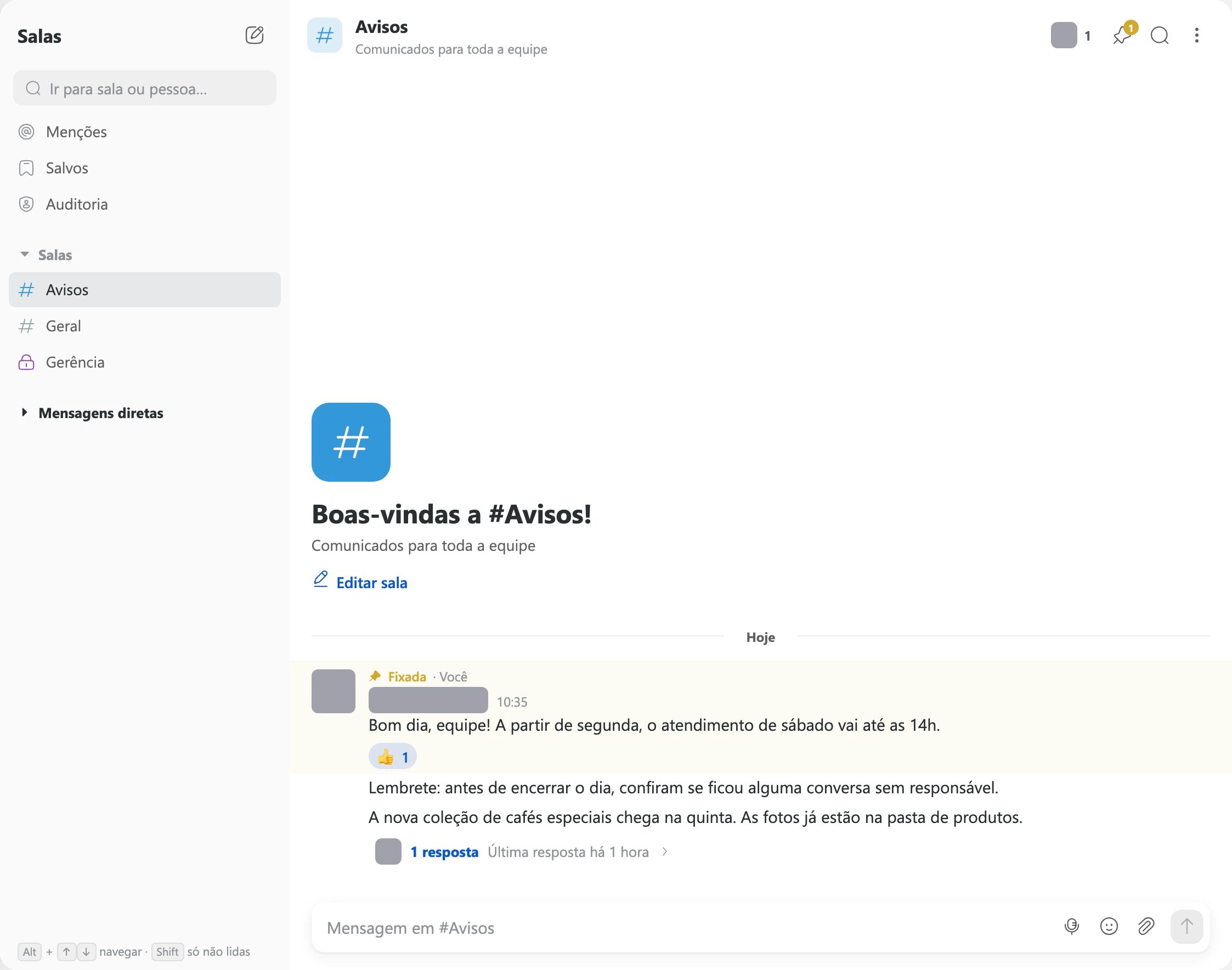
Painel Salas aberto na lateral: lista à esquerda e sala Avisos no centro
Salas públicas, privadas e mensagens diretas
Todo workspace novo já começa com a sala pública Geral. Ela funciona como uma sala comum: quem tem a permissão Salas ou é o proprietário pode editá-la ou excluí-la.
A seção Mensagens diretas já traz os colegas que você pode chamar, mesmo sem mensagem anterior. Se o seu papel tiver a restrição Só pode ver membros que sejam dos seus grupos nos DMs., você só vê e manda mensagem direta para colegas que têm algum grupo em comum com você (veja Criar grupos de atendimento).
Não confunda as Salas do chat interno com as salas físicas cadastradas no Kinbox Agenda: são recursos diferentes.
O que dá para fazer
- Criar salas com nome, cor, descrição e privacidade, e editar, clonar, ordenar ou excluir as que já existem.
- Mandar mensagens de texto, emojis, arquivos e áudios em salas ou em mensagens diretas.
- Mencionar colegas com @ para destacar a mensagem e avisar a pessoa.
- Reagir, responder citando, responder em thread, editar, excluir, fixar e salvar mensagens.
- Acompanhar Menções e Salvos e buscar mensagens em uma sala ou em todas as salas.
- Controlar mensagens não lidas e silenciar uma sala sem deixar de ver o conteúdo.
- Auditar as mensagens diretas dos membros em modo somente leitura, quando você é o proprietário ou tem a permissão Auditar mensagens diretas.