

Quem pode:
- Responder contatos: permissão Responder.
- Mandar notas internas: permissão Enviar notas privadas.
- Resolver ou reabrir conversas: permissões Resolver e Reabrir.

Cabeçalho da conversa: Resolver, Atribuir, Mover para grupo e Mais ações
Responder
- Selecione a conversa na lista da Caixa de entrada.
- Digite a mensagem no editor, na parte de baixo, e pressione
Enterpara enviar (Shift + Entercria uma nova linha).
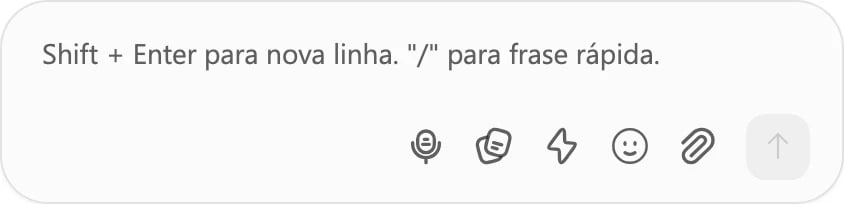
Editor da conversa com os botões Áudio, Nota pro time, Frases rápidas, Emojis, Anexar e Enviar
- Digitar
/para escolher uma das frases rápidas. A lista abre quando a barra é o último caractere digitado; a frase entra no lugar da barra, e o que você já escreveu antes continua no campo. - Clicar em Anexar, arrastar e soltar arquivos na conversa ou colar arquivos no campo. Cada arquivo vai como uma mensagem separada.
- Clicar em Áudio para gravar uma mensagem de voz (o botão só aparece nos canais que aceitam áudio).
- Responder citando uma mensagem pelo menu da mensagem → Responder (nos canais que aceitam citação).
Mandar uma nota para o time
- Clique em Nota pro time no editor. O contato não recebe nem vê o texto.
- Escreva a nota e pressione
Enter.
@ na nota para mencionar um membro: ele recebe uma notificação. Uma nota pode ser fixada pelo menu dela (Fixar).
Resolver e reabrir
Clique em Resolver no cabeçalho. A conversa vai para Arquivados e mostra a faixa “Essa conversa foi encerrada.”. A Kinbox não deixa resolver enquanto houver:- um campo personalizado obrigatório vazio (o painel lateral abre com o campo destacado);
- uma ligação de WhatsApp em andamento.
Só no WhatsApp oficial: se já passaram 24 horas desde a última mensagem do contato, ou se ele nunca escreveu, reabrir não libera texto livre. Com a conversa resolvida, o rodapé mostra Enviar template como ação principal, e Reabrir conversa e Enviar nota de time ficam no menu ao lado. Envie um template: o texto livre volta quando o contato responder. Veja Janela de 24 horas.
Outras ações do menu Mais ações
- Marcar como não lido / Marcar como lido.
- Marcar como pendente / Desmarcar como pendente.
- Seguir / Parar de seguir: põe a conversa na visão Seguindo, sem mudar quem atende.
- Executar bot: inicia um bot; Atendimento manual para o bot (veja Criar e publicar um bot).
- Agendar mensagem: veja Agendar uma mensagem.
- Sincronizar histórico (só no WhatsApp por QR Code com conexão Clássica): veja Configurações do WhatsApp por QR Code.
- Transferir para outro canal: veja Atribuir, mover para um grupo ou transferir uma conversa.
- Bloquear / Desbloquear: a Kinbox deixa de receber mensagens desse contato naquele canal, e o ícone Bloqueado aparece ao lado do nome. Desbloquear volta a receber.
- Exportar para CSV: veja Ações em lote e exportar conversas.
- Pesquisar mensagem e Ver Informações.
Menu de cada mensagem
- Responder: cita a mensagem.
- Fixar / Desafixar: destaca uma nota interna.
- Encaminhar: envia a mensagem para outra conversa.
- Ver histórico de edições: aparece quando o contato editou a mensagem.
- Conversar com + número: numa conversa de grupo, abre a conversa com o participante.
- Baixar áudio e Transcrever (transforma o áudio em texto e usa o saldo da carteira).
- Copiar texto e Copiar erro.
- Excluir: aparece só em alguns canais e depende das permissões de deletar mensagens.