Como ativar o app Google Ads, autorizar a conta Google, escolher as contas de anúncio e a padrão, trocar de conta e desconectar.
Conecte a conta Google que administra seus anúncios para acompanhar investimento, conversões, ROAS (retorno sobre o investimento em anúncios), palavras-chave, termos de busca e sugestões em Relatórios → Marketing → Google Ads (título Visão do Gestor na tela).A Kinbox só lê os dados do Google Ads: não altera campanhas, não gasta verba e as sugestões do relatório são apenas recomendações. O relatório Google Ads não mostra leads, CPL (custo por lead) nem métricas de funil e pipeline — ele exibe métricas do Google e a aba Atribuição no Kinbox com as conversas que chegaram por clique do Google (e a negociação, quando houver).
Quem pode: ativar o app, conectar, escolher contas, definir a padrão, trocar de conta e desconectar exigem a permissão Integrações; abrir o relatório exige a permissão Gerenciar relatórios. O proprietário do workspace pode fazer tudo. Veja Referência de permissões.
Antes de começar
O app Google Ads precisa aparecer em Configurações → Integrações → Apps (veja Visão geral das integrações). Se o app não aparecer lá, ele ainda não foi liberado para o seu workspace: fale com o suporte.
Você precisa de uma conta Google com acesso à conta do Google Ads da empresa.
Para que a aba Atribuição no Kinbox liste as conversas que chegaram por clique do Google, o identificador de clique do Google (gclid) precisa chegar na conversa — por exemplo, usando o Redirecionador de WhatsApp ou a captura de campanha do widget. Mantenha a marcação automática ligada no Google Ads para que o Google adicione o gclid ao endereço dos anúncios.
Passo a passo
1
Abra o app Google Ads
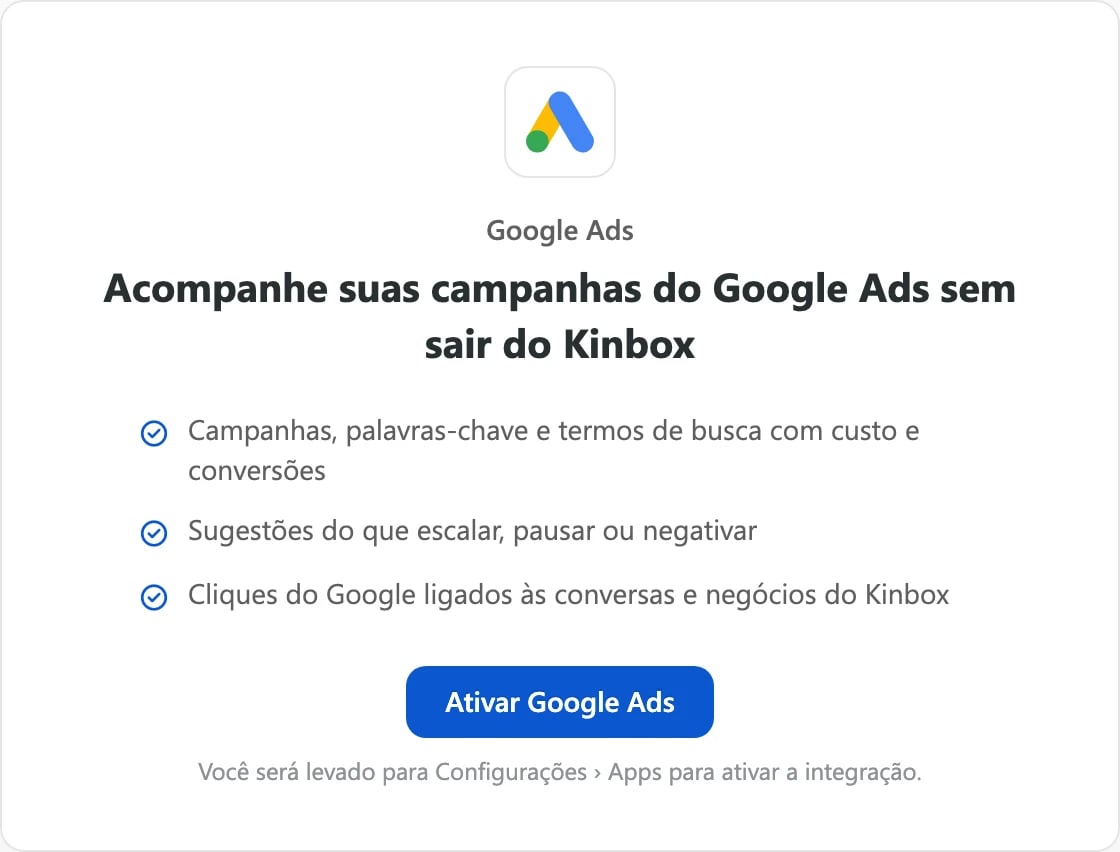
Vá em Configurações → Integrações → Apps e clique em Google Ads. Se preferir, abra Relatórios → Marketing → Google Ads e clique em Ativar Google Ads na tela de apresentação.
Tela de apresentação exibida quando o app Google Ads está desligado
2
Ative a integração
Ligue o interruptor Habilitar integração e clique em Salvar. Antes de salvar, aparece o aviso “Salve a ativação para iniciar a conexão.” Depois de salvar, a gaveta continua aberta e mostra Conexão Google Ads.
3
Autorize sua conta Google
Clique em Conectar com Google e conclua o login na janela do Google. O Google solicita acesso ao Google Ads além do nome e do e-mail da conta, que aparecem depois na gaveta.Enquanto a janela estiver aberta, a tela mostra “Aguardando autorização” com o botão Abrir login novamente. Se o navegador bloquear a janela, aparece “Não foi possível abrir a janela do Google. Habilite pop-ups e tente novamente.”
4
Escolha as contas de anúncios e defina a padrão
Em Escolha as contas do workspace, marque uma ou mais contas de cliente e clique em Salvar contas selecionadas. Se ainda não houver conta padrão (ou se a padrão foi desmarcada), a Kinbox já define uma das contas marcadas como padrão. Confira a etiqueta Padrão e, só se quiser trocar, clique em Definir padrão na conta que o relatório deve abrir primeiro.Contas de administrador — MCC (conta gerenciadora) — aparecem apenas como título do grupo e não podem ser marcadas.
5
Abra o relatório
Clique em Abrir dashboard, se o botão aparecer. Ele só aparece quando há uma conta padrão definida e você tem a permissão Gerenciar relatórios.Se o botão não aparecer, salve as contas selecionadas primeiro (confira a etiqueta Padrão), ou peça a permissão Gerenciar relatórios ao administrador. Você também pode abrir o relatório pelo menu Relatórios → Marketing → Google Ads.
Depois de conectar
Na gaveta do app, a Kinbox mostra Conta Google Ads conectada, o nome e o e-mail da conta Google autorizada, a linha Conta Ads padrão e os botões Desconectar, Trocar de conta e Abrir dashboard (este último quando há conta padrão e permissão Gerenciar relatórios).Cada workspace mantém uma única conta Google conectada por vez, que pode listar várias contas de anúncios sob a mesma autorização. Conectar outra conta Google substitui a anterior.A primeira abertura do relatório consome 1 das 3 consultas por dia disponíveis para o workspace no Google Ads; trocar para outra conta no relatório pela primeira vez também consome 1 consulta (no Meta Ads são 10 por dia; o Tracking não tem limite). Veja como interpretar os blocos e sugestões em Ler os relatórios de marketing ou conheça os outros apps em Medir anúncios e o site com a Kinbox.
Trocar de conta e desconectar
Trocar de conta: abra Configurações → Integrações → Apps → Google Ads e clique em Trocar de conta, se o botão aparecer (ele aparece quando há uma conta conectada ou expirada; se não aparecer, clique em Conectar com Google). Se você autorizar outra conta Google, as contas escolhidas e os dados salvos do relatório são apagados.
Desconectar: na mesma gaveta, clique em Desconectar e confirme em “Desconectar Google Ads?”.
Desligar o app: desligar Habilitar integração e clicar em Salvar mostra a tela de apresentação no lugar do relatório; a conta continua conectada e os dados salvos ficam guardados. Para encerrar o acesso, use Desconectar.
Desconectar revoga o acesso na conta Google e apaga as contas escolhidas e os dados salvos do relatório neste workspace. O relatório deixa de receber dados até alguém conectar novamente.
Problemas comuns
“Autorização não concluída” ou janela fechada antes do fim. Clique em Fazer login com Google para tentar novamente.
“A autorização Google Ads foi cancelada ou não concedeu acesso.” ou “A permissão do Google Ads não foi concedida.” Inicie a conexão novamente e aceite o acesso ao Google Ads na janela do Google.
“A conta Google foi autorizada, mas nenhuma conta Google Ads foi identificada ainda…” Clique em Tentar carregar contas ou use Trocar de conta escolhendo uma conta Google que tenha acesso ao Google Ads.
“Reconecte o Google Ads” ou “A autorização do Google expirou. Reconecte a conta.” Clique em Trocar de conta na gaveta do app e autorize novamente; usando a mesma conta Google, as contas escolhidas são mantidas.
⌘I
{"docsConfig":{"theme":"maple","$schema":"https://mintlify.com/docs.json","name":"Kinbox Docs","colors":{"primary":"#367fee","light":"#87abff","dark":"#15803D"},"logo":{"light":"https://mintcdn.com/kinbox/rfT19ZB_LIv08ILX/logo/light.svg?fit=max\u0026auto=format\u0026n=rfT19ZB_LIv08ILX\u0026q=85\u0026s=fa93682e7b102a1661ad9c08e9351d06","dark":"https://mintcdn.com/kinbox/rfT19ZB_LIv08ILX/logo/dark.svg?fit=max\u0026auto=format\u0026n=rfT19ZB_LIv08ILX\u0026q=85\u0026s=9f70dd3e1d3c6ffbabac116d9b284735"},"favicon":"https://mintcdn.com/kinbox/rfT19ZB_LIv08ILX/favicon.png?fit=max\u0026auto=format\u0026n=rfT19ZB_LIv08ILX\u0026q=85\u0026s=a4f8ae78ab46d7a1c4ad02e84f8fe15f","api":{"mdx":{"auth":{"method":"bearer"},"server":"https://platform.kinbox.com.br"}},"navbar":{"links":[{"icon":"whatsapp","href":"https://api.whatsapp.com/send?text=Oi%20preciso%20de%20ajuda\u0026phone=%2B558001151777\u0026type=phone_number\u0026app_absent=0","label":"Suporte"}],"primary":{"type":"button","label":"Abrir Kinbox","href":"https://app.kinbox.com.br"}},"footer":{"socials":{"instagram":"https://www.instagram.com/kinboxoficial","github":"https://github.com/kinboxapp"}},"contextual":{"options":["copy","view","chatgpt","claude","perplexity","mcp","cursor","vscode"],"display":"header"},"styling":{"latex":true},"navigation":{"pages":[]}},"deployment":{"deploymentMetadataValue":{"subdomain":"kinbox","hasAudioNarration":false,"actualSubdomain":"kinbox","customDomains":["developer.kinbox.com.br"],"gitSource":{"type":"github","owner":"kinboxapp","repo":"docs","deployBranch":"main","contentDirectory":"","isPrivate":true,"mountPath":"","label":""},"entitlements":{},"buildId":"6b0894dac85466c2265214fe","clientVersion":"0.0.4340","searchFilterCounts":[{"language":"default","tag":"Central de ajuda","count":219},{"language":"default","tag":"API reference","count":106},{"language":"default","tag":"Canais","count":47},{"language":"default","tag":"Automação e IA","count":35},{"language":"default","tag":"Integrações e API","count":26},{"language":"default","tag":"CRM e vendas","count":22},{"language":"default","tag":"WhatsApp","count":21},{"language":"default","tag":"Atendimento","count":20},{"language":"default","tag":"Administração","count":17},{"language":"default","tag":"Campanhas","count":15}]},"assistantConfig":{},"basePath":"","hasChatPermissions":false,"hasWebMcpPermissions":false,"toggles":[{"name":"kill-isr","enabled":true,"variant":{"name":"disabled","enabled":false,"feature_enabled":true},"impressionData":false},{"name":"custom-rbac-roles","enabled":true,"variant":{"name":"disabled","enabled":false,"feature_enabled":true},"impressionData":false},{"name":"agent-mintlify-slack","enabled":true,"variant":{"name":"disabled","enabled":false,"feature_enabled":true},"impressionData":false},{"name":"agent-integrations-settings","enabled":true,"variant":{"name":"disabled","enabled":false,"feature_enabled":true},"impressionData":false},{"name":"rbac-expansion","enabled":true,"variant":{"name":"disabled","enabled":false,"feature_enabled":true},"impressionData":false},{"name":"automations-pr-grouping","enabled":true,"variant":{"name":"disabled","enabled":false,"feature_enabled":true},"impressionData":false},{"name":"custom-prefix","enabled":true,"variant":{"name":"disabled","enabled":false,"feature_enabled":true},"impressionData":false},{"name":"analytics-v7","enabled":true,"variant":{"name":"disabled","enabled":false,"feature_enabled":true},"impressionData":false},{"name":"user-flows-analytics","enabled":true,"variant":{"name":"disabled","enabled":false,"feature_enabled":true},"impressionData":false},{"name":"no-publish-flow","enabled":true,"variant":{"name":"disabled","enabled":false,"feature_enabled":true},"impressionData":false},{"name":"snapshot-serving-live","enabled":true,"variant":{"name":"disabled","enabled":false,"feature_enabled":true},"impressionData":false},{"name":"stripTemperatureMiddleware","enabled":true,"variant":{"name":"disabled","enabled":false,"feature_enabled":true},"impressionData":false},{"name":"support-platform-pylon-zendesk","enabled":true,"variant":{"name":"disabled","enabled":false,"feature_enabled":true},"impressionData":false},{"name":"snapshot-serving","enabled":true,"variant":{"name":"disabled","enabled":false,"feature_enabled":true},"impressionData":false},{"name":"instant-rollback","enabled":true,"variant":{"name":"disabled","enabled":false,"feature_enabled":true},"impressionData":false},{"name":"granular-notifications-server","enabled":true,"variant":{"name":"disabled","enabled":false,"feature_enabled":true},"impressionData":false},{"name":"granular-notifications","enabled":true,"variant":{"name":"disabled","enabled":false,"feature_enabled":true},"impressionData":false},{"name":"automations-fable","enabled":true,"variant":{"name":"disabled","enabled":false,"feature_enabled":true},"impressionData":false},{"name":"fixed-ai-action-pricing","enabled":true,"variant":{"name":"disabled","enabled":false,"feature_enabled":true},"impressionData":false},{"name":"site-roles","enabled":true,"variant":{"name":"disabled","enabled":false,"feature_enabled":true},"impressionData":false},{"name":"automation-resolve-merge-conflict","enabled":true,"variant":{"name":"disabled","enabled":false,"feature_enabled":true},"impressionData":false},{"name":"scoped-publishing","enabled":true,"variant":{"name":"disabled","enabled":false,"feature_enabled":true},"impressionData":false},{"name":"mintql","enabled":true,"variant":{"name":"disabled","enabled":false,"feature_enabled":true},"impressionData":false},{"name":"page-level-analytics","enabled":true,"variant":{"name":"disabled","enabled":false,"feature_enabled":true},"impressionData":false},{"name":"editor-version-history-v2","enabled":true,"variant":{"name":"disabled","enabled":false,"feature_enabled":true},"impressionData":false},{"name":"billing-page-v2","enabled":true,"variant":{"name":"disabled","enabled":false,"feature_enabled":true},"impressionData":false},{"name":"full-page-search","enabled":true,"variant":{"name":"disabled","enabled":false,"feature_enabled":true},"impressionData":false},{"name":"workspace-projects","enabled":true,"variant":{"name":"disabled","enabled":false,"feature_enabled":true},"impressionData":false},{"name":"fork-pr-previews","enabled":true,"variant":{"name":"disabled","enabled":false,"feature_enabled":true},"impressionData":false},{"name":"revalidation-jwt","enabled":true,"variant":{"name":"disabled","enabled":false,"feature_enabled":true},"impressionData":false},{"name":"hobby-abuse-scan","enabled":true,"variant":{"name":"disabled","enabled":false,"feature_enabled":true},"impressionData":false},{"name":"dashboard-inbox","enabled":true,"variant":{"name":"disabled","enabled":false,"feature_enabled":true},"impressionData":false},{"name":"turbopuffer-dual-write","enabled":true,"variant":{"name":"disabled","enabled":false,"feature_enabled":true},"impressionData":false},{"name":"approve-review-flow","enabled":true,"variant":{"name":"disabled","enabled":false,"feature_enabled":true},"impressionData":false},{"name":"editor-metadata","enabled":true,"variant":{"name":"disabled","enabled":false,"feature_enabled":true},"impressionData":false},{"name":"turbopuffer-serve","enabled":true,"variant":{"name":"disabled","enabled":false,"feature_enabled":true},"impressionData":false},{"name":"live-agents","enabled":true,"variant":{"name":"disabled","enabled":false,"feature_enabled":true},"impressionData":false},{"name":"starter-pricing","enabled":true,"variant":{"name":"treatment","enabled":true,"payload":{"type":"string","value":"treatment"},"feature_enabled":true},"impressionData":false},{"name":"llms-txt-v2","enabled":true,"variant":{"name":"disabled","enabled":false,"feature_enabled":true},"impressionData":false},{"name":"wildcard-email-auth","enabled":true,"variant":{"name":"disabled","enabled":false,"feature_enabled":true},"impressionData":false}],"starterQuestions":[],"googleFontsInlined":false},"customCss":[]}
{"page":{"pagePath":"docs/marketing/google-ads","slug":"/docs/marketing/google-ads","pageMetadata":{"title":"Conectar o Google Ads","description":"Como ativar o app Google Ads, autorizar a conta Google, escolher as contas de anúncio e a padrão, trocar de conta e desconectar.","keywords":["google ads","conectar google ads","adwords","conta de anúncios google","mcc","conta gerenciadora","gclid","marcação automática","desconectar google ads"],"publico":"humano","tipo":"guia","fontes":["web:src/features/marketing-apps/NativeMarketingInstallModal.tsx","web:src/pages/reports/Marketing/GoogleAds/index.tsx","web:src/pages/reports/Marketing/GoogleAds/components/GoogleAdsLiveConnection.tsx","api:src/modules/marketing/google-ads/google-ads.controller.ts","api:src/modules/deals/deal-attribution.helper.ts"],"codigo":["web:src/pages/reports/Marketing/GoogleAds/**","web:src/features/marketing-apps/**","api:src/modules/marketing/google-ads/**","api:src/modules/marketing/dashboard-snapshots/**"],"verificado_em":"2026-11-26T00:00:00.000Z","href":"/docs/marketing/google-ads"},"description":{"compiledSource":"\"use strict\";\nconst {jsx: _jsx} = arguments[0];\nconst {useMDXComponents: _provideComponents} = arguments[0];\nfunction _createMdxContent(props) {\n const _components = {\n p: \"p\",\n ..._provideComponents(),\n ...props.components\n };\n return _jsx(_components.p, {\n children: \"Como ativar o app Google Ads, autorizar a conta Google, escolher as contas de anúncio e a padrão, trocar de conta e desconectar.\"\n });\n}\nfunction MDXContent(props = {}) {\n const {wrapper: MDXLayout} = {\n ..._provideComponents(),\n ...props.components\n };\n return MDXLayout ? _jsx(MDXLayout, {\n ...props,\n children: _jsx(_createMdxContent, {\n ...props\n })\n }) : _createMdxContent(props);\n}\nreturn {\n default: MDXContent\n};\n","frontmatter":{},"scope":{}},"pageType":"default","mdx":{"mdxSource":{"compiledSource":"\"use strict\";const{Fragment:_Fragment,jsx:_jsx,jsxs:_jsxs}=arguments[0];const{useMDXComponents:_provideComponents}=arguments[0];function _createMdxContent(props){const _components={a:`a`,code:`code`,li:`li`,p:`p`,strong:`strong`,ul:`ul`,..._provideComponents(),...props.components},{Frame,Heading,Note,OptimizedImage,Step,Steps,Tip,Warning}=_components;if(!Frame)_missingMdxReference(`Frame`,true);if(!Heading)_missingMdxReference(`Heading`,true);if(!Note)_missingMdxReference(`Note`,true);if(!OptimizedImage)_missingMdxReference(`OptimizedImage`,true);if(!Step)_missingMdxReference(`Step`,true);if(!Steps)_missingMdxReference(`Steps`,true);if(!Tip)_missingMdxReference(`Tip`,true);if(!Warning)_missingMdxReference(`Warning`,true);return _jsxs(_Fragment,{children:[_jsxs(_components.p,{children:[`Conecte a conta Google que administra seus anúncios para acompanhar investimento, conversões, ROAS (retorno sobre o investimento em anúncios), palavras-chave, termos de busca e sugestões em `,_jsx(_components.strong,{children:`Relatórios`}),` → `,_jsx(_components.strong,{children:`Marketing`}),` → `,_jsx(_components.strong,{children:`Google Ads`}),` (título `,_jsx(_components.strong,{children:`Visão do Gestor`}),` na tela).`]}),`\n`,_jsxs(_components.p,{children:[`A Kinbox só lê os dados do Google Ads: não altera campanhas, não gasta verba e as sugestões do relatório são apenas recomendações. O relatório Google Ads não mostra leads, CPL (custo por lead) nem métricas de funil e pipeline — ele exibe métricas do Google e a aba `,_jsx(_components.strong,{children:`Atribuição no Kinbox`}),` com as conversas que chegaram por clique do Google (e a negociação, quando houver).`]}),`\n`,_jsx(Note,{children:_jsxs(_components.p,{children:[`Quem pode: ativar o app, conectar, escolher contas, definir a padrão, trocar de conta e desconectar exigem a permissão `,_jsx(_components.strong,{children:`Integrações`}),`; abrir o relatório exige a permissão `,_jsx(_components.strong,{children:`Gerenciar relatórios`}),`. O proprietário do workspace pode fazer tudo. Veja `,_jsx(_components.a,{href:`/docs/administracao/referencia-de-permissoes`,children:`Referência de permissões`}),`.`]})}),`\n`,_jsx(Heading,{level:`2`,id:`antes-de-começar`,children:`Antes de começar`}),`\n`,_jsxs(_components.ul,{children:[`\n`,_jsxs(_components.li,{children:[`O app `,_jsx(_components.strong,{children:`Google Ads`}),` precisa aparecer em `,_jsx(_components.strong,{children:`Configurações`}),` → `,_jsx(_components.strong,{children:`Integrações`}),` → `,_jsx(_components.strong,{children:`Apps`}),` (veja `,_jsx(_components.a,{href:`/docs/integracoes/visao-geral`,children:`Visão geral das integrações`}),`). Se o app não aparecer lá, ele ainda não foi liberado para o seu workspace: fale com o suporte.`]}),`\n`,_jsx(_components.li,{children:`Você precisa de uma conta Google com acesso à conta do Google Ads da empresa.`}),`\n`]}),`\n`,_jsx(Tip,{children:_jsxs(_components.p,{children:[`Para que a aba `,_jsx(_components.strong,{children:`Atribuição no Kinbox`}),` liste as conversas que chegaram por clique do Google, o identificador de clique do Google (`,_jsx(_components.code,{children:`gclid`}),`) precisa chegar na conversa — por exemplo, usando o `,_jsx(_components.a,{href:`/docs/desenvolvedor/redirecionador-via-whatsapp`,children:`Redirecionador de WhatsApp`}),` ou a captura de campanha do `,_jsx(_components.a,{href:`/docs/canais/widget/configuracoes`,children:`widget`}),`. Mantenha a marcação automática ligada no Google Ads para que o Google adicione o `,_jsx(_components.code,{children:`gclid`}),` ao endereço dos anúncios.`]})}),`\n`,_jsx(Heading,{level:`2`,id:`passo-a-passo`,children:`Passo a passo`}),`\n`,_jsxs(Steps,{children:[_jsxs(Step,{title:`Abra o app Google Ads`,children:[_jsxs(_components.p,{children:[`Vá em `,_jsx(_components.strong,{children:`Configurações`}),` → `,_jsx(_components.strong,{children:`Integrações`}),` → `,_jsx(_components.strong,{children:`Apps`}),` e clique em `,_jsx(_components.strong,{children:`Google Ads`}),`. Se preferir, abra `,_jsx(_components.strong,{children:`Relatórios`}),` → `,_jsx(_components.strong,{children:`Marketing`}),` → `,_jsx(_components.strong,{children:`Google Ads`}),` e clique em `,_jsx(_components.strong,{children:`Ativar Google Ads`}),` na tela de apresentação.`]}),_jsx(Frame,{caption:`Tela de apresentação exibida quando o app Google Ads está desligado`,children:_jsx(OptimizedImage,{src:`https://mintcdn.com/kinbox/OF5MInpZ5mHmnt8V/images/ajuda/marketing/divulgacao.webp?fit=max\u0026auto=format\u0026n=OF5MInpZ5mHmnt8V\u0026q=85\u0026s=755c8a2cc8c038ee75913274a8592cf9`,alt:`Tela de apresentação do Google Ads com o botão Ativar Google Ads`,\"data-og-width\":`1120`,width:`1120`,\"data-og-height\":`852`,height:`852`,\"data-path\":`images/ajuda/marketing/divulgacao.webp`,\"data-optimize\":`true`,\"data-opv\":`3`,srcset:`https://mintcdn.com/kinbox/OF5MInpZ5mHmnt8V/images/ajuda/marketing/divulgacao.webp?w=280\u0026fit=max\u0026auto=format\u0026n=OF5MInpZ5mHmnt8V\u0026q=85\u0026s=c96a0e7dc86707020999c51dd34ee5cc 280w, https://mintcdn.com/kinbox/OF5MInpZ5mHmnt8V/images/ajuda/marketing/divulgacao.webp?w=560\u0026fit=max\u0026auto=format\u0026n=OF5MInpZ5mHmnt8V\u0026q=85\u0026s=eb1dccf22f34c106dbca371f8564d41f 560w, https://mintcdn.com/kinbox/OF5MInpZ5mHmnt8V/images/ajuda/marketing/divulgacao.webp?w=840\u0026fit=max\u0026auto=format\u0026n=OF5MInpZ5mHmnt8V\u0026q=85\u0026s=a4dcc03ac55a1c43175f03e4d2cd6f65 840w, https://mintcdn.com/kinbox/OF5MInpZ5mHmnt8V/images/ajuda/marketing/divulgacao.webp?w=1100\u0026fit=max\u0026auto=format\u0026n=OF5MInpZ5mHmnt8V\u0026q=85\u0026s=91ac514b8ff268d1f5e612e81dc0026b 1100w, https://mintcdn.com/kinbox/OF5MInpZ5mHmnt8V/images/ajuda/marketing/divulgacao.webp?w=1650\u0026fit=max\u0026auto=format\u0026n=OF5MInpZ5mHmnt8V\u0026q=85\u0026s=20906941dea6bb1c089db331c4b76452 1650w, https://mintcdn.com/kinbox/OF5MInpZ5mHmnt8V/images/ajuda/marketing/divulgacao.webp?w=2500\u0026fit=max\u0026auto=format\u0026n=OF5MInpZ5mHmnt8V\u0026q=85\u0026s=d293ada0c6080927ff4ae0cbd4515b3e 2500w`})})]}),_jsx(Step,{title:`Ative a integração`,children:_jsxs(_components.p,{children:[`Ligue o interruptor `,_jsx(_components.strong,{children:`Habilitar integração`}),` e clique em `,_jsx(_components.strong,{children:`Salvar`}),`. Antes de salvar, aparece o aviso “Salve a ativação para iniciar a conexão.” Depois de salvar, a gaveta continua aberta e mostra `,_jsx(_components.strong,{children:`Conexão Google Ads`}),`.`]})}),_jsxs(Step,{title:`Autorize sua conta Google`,children:[_jsxs(_components.p,{children:[`Clique em `,_jsx(_components.strong,{children:`Conectar com Google`}),` e conclua o login na janela do Google. O Google solicita acesso ao Google Ads além do nome e do e-mail da conta, que aparecem depois na gaveta.`]}),_jsxs(_components.p,{children:[`Enquanto a janela estiver aberta, a tela mostra “Aguardando autorização” com o botão `,_jsx(_components.strong,{children:`Abrir login novamente`}),`. Se o navegador bloquear a janela, aparece “Não foi possível abrir a janela do Google. Habilite pop-ups e tente novamente.”`]})]}),_jsxs(Step,{title:`Escolha as contas de anúncios e defina a padrão`,children:[_jsxs(_components.p,{children:[`Em `,_jsx(_components.strong,{children:`Escolha as contas do workspace`}),`, marque uma ou mais contas de cliente e clique em `,_jsx(_components.strong,{children:`Salvar contas selecionadas`}),`. Se ainda não houver conta padrão (ou se a padrão foi desmarcada), a Kinbox já define uma das contas marcadas como padrão. Confira a etiqueta `,_jsx(_components.strong,{children:`Padrão`}),` e, só se quiser trocar, clique em `,_jsx(_components.strong,{children:`Definir padrão`}),` na conta que o relatório deve abrir primeiro.`]}),_jsx(_components.p,{children:`Contas de administrador — MCC (conta gerenciadora) — aparecem apenas como título do grupo e não podem ser marcadas.`})]}),_jsxs(Step,{title:`Abra o relatório`,children:[_jsxs(_components.p,{children:[`Clique em `,_jsx(_components.strong,{children:`Abrir dashboard`}),`, se o botão aparecer. Ele só aparece quando há uma conta padrão definida e você tem a permissão `,_jsx(_components.strong,{children:`Gerenciar relatórios`}),`.`]}),_jsxs(_components.p,{children:[`Se o botão não aparecer, salve as contas selecionadas primeiro (confira a etiqueta `,_jsx(_components.strong,{children:`Padrão`}),`), ou peça a permissão `,_jsx(_components.strong,{children:`Gerenciar relatórios`}),` ao administrador. Você também pode abrir o relatório pelo menu `,_jsx(_components.strong,{children:`Relatórios`}),` → `,_jsx(_components.strong,{children:`Marketing`}),` → `,_jsx(_components.strong,{children:`Google Ads`}),`.`]})]})]}),`\n`,_jsx(Heading,{level:`2`,id:`depois-de-conectar`,children:`Depois de conectar`}),`\n`,_jsxs(_components.p,{children:[`Na gaveta do app, a Kinbox mostra `,_jsx(_components.strong,{children:`Conta Google Ads conectada`}),`, o nome e o e-mail da conta Google autorizada, a linha `,_jsx(_components.strong,{children:`Conta Ads padrão`}),` e os botões `,_jsx(_components.strong,{children:`Desconectar`}),`, `,_jsx(_components.strong,{children:`Trocar de conta`}),` e `,_jsx(_components.strong,{children:`Abrir dashboard`}),` (este último quando há conta padrão e permissão `,_jsx(_components.strong,{children:`Gerenciar relatórios`}),`).`]}),`\n`,_jsx(_components.p,{children:`Cada workspace mantém uma única conta Google conectada por vez, que pode listar várias contas de anúncios sob a mesma autorização. Conectar outra conta Google substitui a anterior.`}),`\n`,_jsxs(_components.p,{children:[`A primeira abertura do relatório consome 1 das `,_jsx(_components.strong,{children:`3 consultas por dia`}),` disponíveis para o workspace no Google Ads; trocar para outra conta no relatório pela primeira vez também consome 1 consulta (no Meta Ads são 10 por dia; o Tracking não tem limite). Veja como interpretar os blocos e sugestões em `,_jsx(_components.a,{href:`/docs/marketing/relatorios-de-marketing`,children:`Ler os relatórios de marketing`}),` ou conheça os outros apps em `,_jsx(_components.a,{href:`/docs/marketing/visao-geral`,children:`Medir anúncios e o site com a Kinbox`}),`.`]}),`\n`,_jsx(Heading,{level:`2`,id:`trocar-de-conta-e-desconectar`,children:`Trocar de conta e desconectar`}),`\n`,_jsxs(_components.ul,{children:[`\n`,_jsxs(_components.li,{children:[_jsx(_components.strong,{children:`Trocar de conta:`}),` abra `,_jsx(_components.strong,{children:`Configurações`}),` → `,_jsx(_components.strong,{children:`Integrações`}),` → `,_jsx(_components.strong,{children:`Apps`}),` → `,_jsx(_components.strong,{children:`Google Ads`}),` e clique em `,_jsx(_components.strong,{children:`Trocar de conta`}),`, se o botão aparecer (ele aparece quando há uma conta conectada ou expirada; se não aparecer, clique em `,_jsx(_components.strong,{children:`Conectar com Google`}),`). Se você autorizar outra conta Google, as contas escolhidas e os dados salvos do relatório são apagados.`]}),`\n`,_jsxs(_components.li,{children:[_jsx(_components.strong,{children:`Desconectar:`}),` na mesma gaveta, clique em `,_jsx(_components.strong,{children:`Desconectar`}),` e confirme em “Desconectar Google Ads?”.`]}),`\n`,_jsxs(_components.li,{children:[_jsx(_components.strong,{children:`Desligar o app:`}),` desligar `,_jsx(_components.strong,{children:`Habilitar integração`}),` e clicar em `,_jsx(_components.strong,{children:`Salvar`}),` mostra a tela de apresentação no lugar do relatório; a conta continua conectada e os dados salvos ficam guardados. Para encerrar o acesso, use `,_jsx(_components.strong,{children:`Desconectar`}),`.`]}),`\n`]}),`\n`,_jsx(Warning,{children:_jsxs(_components.p,{children:[_jsx(_components.strong,{children:`Desconectar`}),` revoga o acesso na conta Google e apaga as contas escolhidas e os dados salvos do relatório neste workspace. O relatório deixa de receber dados até alguém conectar novamente.`]})}),`\n`,_jsx(Heading,{level:`2`,id:`problemas-comuns`,children:`Problemas comuns`}),`\n`,_jsxs(_components.ul,{children:[`\n`,_jsxs(_components.li,{children:[_jsx(_components.strong,{children:`“Autorização não concluída” ou janela fechada antes do fim.`}),` Clique em `,_jsx(_components.strong,{children:`Fazer login com Google`}),` para tentar novamente.`]}),`\n`,_jsxs(_components.li,{children:[_jsx(_components.strong,{children:`“A autorização Google Ads foi cancelada ou não concedeu acesso.” ou “A permissão do Google Ads não foi concedida.”`}),` Inicie a conexão novamente e aceite o acesso ao Google Ads na janela do Google.`]}),`\n`,_jsxs(_components.li,{children:[_jsx(_components.strong,{children:`“A conta Google foi autorizada, mas nenhuma conta Google Ads foi identificada ainda…”`}),` Clique em `,_jsx(_components.strong,{children:`Tentar carregar contas`}),` ou use `,_jsx(_components.strong,{children:`Trocar de conta`}),` escolhendo uma conta Google que tenha acesso ao Google Ads.`]}),`\n`,_jsxs(_components.li,{children:[_jsx(_components.strong,{children:`“Reconecte o Google Ads” ou “A autorização do Google expirou. Reconecte a conta.”`}),` Clique em `,_jsx(_components.strong,{children:`Trocar de conta`}),` na gaveta do app e autorize novamente; usando a mesma conta Google, as contas escolhidas são mantidas.`]}),`\n`]})]})}function MDXContent(props={}){const{wrapper:MDXLayout}={..._provideComponents(),...props.components};return MDXLayout?_jsx(MDXLayout,{...props,children:_jsx(_createMdxContent,{...props})}):_createMdxContent(props)}return{default:MDXContent};function _missingMdxReference(id,component){throw new Error(`Expected `+(component?`component`:`object`)+\" `\"+id+\"` to be defined: you likely forgot to import, pass, or provide it.\")}","frontmatter":{},"scope":{"config":{},"pageMetadata":{"title":"Conectar o Google Ads","description":"Como ativar o app Google Ads, autorizar a conta Google, escolher as contas de anúncio e a padrão, trocar de conta e desconectar.","keywords":["google ads","conectar google ads","adwords","conta de anúncios google","mcc","conta gerenciadora","gclid","marcação automática","desconectar google ads"],"publico":"humano","tipo":"guia","fontes":["web:src/features/marketing-apps/NativeMarketingInstallModal.tsx","web:src/pages/reports/Marketing/GoogleAds/index.tsx","web:src/pages/reports/Marketing/GoogleAds/components/GoogleAdsLiveConnection.tsx","api:src/modules/marketing/google-ads/google-ads.controller.ts","api:src/modules/deals/deal-attribution.helper.ts"],"codigo":["web:src/pages/reports/Marketing/GoogleAds/**","web:src/features/marketing-apps/**","api:src/modules/marketing/google-ads/**","api:src/modules/marketing/dashboard-snapshots/**"],"verificado_em":"2026-11-26T00:00:00.000Z","href":"/docs/marketing/google-ads"}}},"mdxSourceWithNoJs":null},"mdxExtracts":{"tableOfContents":[{"title":"Antes de começar","slug":"antes-de-começar","depth":2,"children":[]},{"title":"Passo a passo","slug":"passo-a-passo","depth":2,"children":[]},{"title":"Depois de conectar","slug":"depois-de-conectar","depth":2,"children":[]},{"title":"Trocar de conta e desconectar","slug":"trocar-de-conta-e-desconectar","depth":2,"children":[]},{"title":"Problemas comuns","slug":"problemas-comuns","depth":2,"children":[]}],"codeExamples":{}},"jsLinks":[],"subdomain":"kinbox","siteName":"Kinbox Docs","title":"Conectar o Google Ads - Kinbox Docs","contextualStarterQuestions":[],"navMaps":{"firstHrefInVersion":{},"firstHrefInLanguage":{}},"lastModified":"2026-11-26T20:21:58.237Z","originalFileLocation":"docs/marketing/google-ads.mdx"},"headHtml":"\u003cscript data-mint-head>(function(){var d=document.documentElement,p=null;if(!p){try{p=localStorage.getItem(\"isDarkMode\")}catch(e){}if(p==='true')p='dark';else if(p==='false')p='light';if(p!=='light'\u0026\u0026p!=='dark'\u0026\u0026p!=='system')p=\"system\"}var r=p==='system'?(matchMedia(\"(prefers-color-scheme: dark)\").matches?'dark':'light'):p;d.classList.remove(r==='dark'?'light':'dark');d.classList.add(r);d.setAttribute(\"data-theme-preference\",p)})();\u003c/script>\u003cmeta data-mint-head name=\"description\" content=\"Como ativar o app Google Ads, autorizar a conta Google, escolher as contas de anúncio e a padrão, trocar de conta e desconectar.\">\u003cmeta data-mint-head name=\"application-name\" content=\"Kinbox Docs\">\u003cmeta data-mint-head name=\"generator\" content=\"Mintlify\">\u003clink data-mint-head rel=\"icon\" type=\"image/png\" sizes=\"192x192\" href=\"/mintlify-assets/_mintlify/favicons/kinbox/N2Me7JDxF3wwPtrk/_generated/favicon/android-chrome-192x192.png\" media=\"(prefers-color-scheme: light)\">\u003clink data-mint-head rel=\"apple-touch-icon\" type=\"image/png\" sizes=\"180x180\" href=\"/mintlify-assets/_mintlify/favicons/kinbox/N2Me7JDxF3wwPtrk/_generated/favicon/apple-touch-icon.png\">\u003clink data-mint-head rel=\"icon\" type=\"image/png\" sizes=\"16x16\" href=\"/mintlify-assets/_mintlify/favicons/kinbox/N2Me7JDxF3wwPtrk/_generated/favicon/favicon-16x16.png\" media=\"(prefers-color-scheme: light)\">\u003clink data-mint-head rel=\"icon\" type=\"image/png\" sizes=\"32x32\" href=\"/mintlify-assets/_mintlify/favicons/kinbox/N2Me7JDxF3wwPtrk/_generated/favicon/favicon-32x32.png\" media=\"(prefers-color-scheme: light)\">\u003clink data-mint-head rel=\"shortcut icon\" type=\"image/x-icon\" href=\"/mintlify-assets/_mintlify/favicons/kinbox/N2Me7JDxF3wwPtrk/_generated/favicon/favicon.ico\" media=\"(prefers-color-scheme: light)\">\u003clink data-mint-head rel=\"icon\" type=\"image/png\" sizes=\"192x192\" href=\"/mintlify-assets/_mintlify/favicons/kinbox/N2Me7JDxF3wwPtrk/_generated/favicon-dark/android-chrome-192x192.png\" media=\"(prefers-color-scheme: dark)\">\u003clink data-mint-head rel=\"icon\" type=\"image/png\" sizes=\"16x16\" href=\"/mintlify-assets/_mintlify/favicons/kinbox/N2Me7JDxF3wwPtrk/_generated/favicon-dark/favicon-16x16.png\" media=\"(prefers-color-scheme: dark)\">\u003clink data-mint-head rel=\"icon\" type=\"image/png\" sizes=\"32x32\" href=\"/mintlify-assets/_mintlify/favicons/kinbox/N2Me7JDxF3wwPtrk/_generated/favicon-dark/favicon-32x32.png\" media=\"(prefers-color-scheme: dark)\">\u003clink data-mint-head rel=\"shortcut icon\" type=\"image/x-icon\" href=\"/mintlify-assets/_mintlify/favicons/kinbox/N2Me7JDxF3wwPtrk/_generated/favicon-dark/favicon.ico\" media=\"(prefers-color-scheme: dark)\">\u003cmeta data-mint-head property=\"og:title\" content=\"Conectar o Google Ads - Kinbox Docs\">\u003cmeta data-mint-head property=\"og:description\" content=\"Como ativar o app Google Ads, autorizar a conta Google, escolher as contas de anúncio e a padrão, trocar de conta e desconectar.\">\u003cmeta data-mint-head property=\"og:site_name\" content=\"Kinbox Docs\">\u003cmeta data-mint-head property=\"og:url\" content=\"https://developer.kinbox.com.br/docs/marketing/google-ads\">\u003cmeta data-mint-head property=\"og:type\" content=\"website\">\u003cmeta data-mint-head property=\"og:image\" content=\"https://kinbox.mintlify.site/_mintlify/api/og/v2?division=An%C3%BAncios+e+Tracking\u0026amp;title=Conectar+o+Google+Ads\u0026amp;description=Como+ativar+o+app+Google+Ads%2C+autorizar+a+conta+Google%2C+escolher+as+contas+de+an%C3%BAncio+e+a+padr%C3%A3o%2C+trocar+de+conta+e+desconectar.\u0026amp;theme=03a99e6fdd2e1fb37364a059\u0026amp;signature=b3b8fa791b1a2c83cd87b37f53b20a2bef94fcfbe61fe20b3b9ec0a10bec3e99\">\u003cmeta data-mint-head property=\"og:image:width\" content=\"1200\">\u003cmeta data-mint-head property=\"og:image:height\" content=\"630\">\u003cmeta data-mint-head name=\"twitter:card\" content=\"summary_large_image\">\u003cmeta data-mint-head name=\"twitter:title\" content=\"Conectar o Google Ads - Kinbox Docs\">\u003cmeta data-mint-head name=\"twitter:description\" content=\"Como ativar o app Google Ads, autorizar a conta Google, escolher as contas de anúncio e a padrão, trocar de conta e desconectar.\">\u003cmeta data-mint-head name=\"twitter:image\" content=\"https://kinbox.mintlify.site/_mintlify/api/og/v2?division=An%C3%BAncios+e+Tracking\u0026amp;title=Conectar+o+Google+Ads\u0026amp;description=Como+ativar+o+app+Google+Ads%2C+autorizar+a+conta+Google%2C+escolher+as+contas+de+an%C3%BAncio+e+a+padr%C3%A3o%2C+trocar+de+conta+e+desconectar.\u0026amp;theme=03a99e6fdd2e1fb37364a059\u0026amp;signature=b3b8fa791b1a2c83cd87b37f53b20a2bef94fcfbe61fe20b3b9ec0a10bec3e99\">\u003cmeta data-mint-head name=\"twitter:image:width\" content=\"1200\">\u003cmeta data-mint-head name=\"twitter:image:height\" content=\"630\">\u003cmeta data-mint-head name=\"msapplication-config\" content=\"/mintlify-assets/_mintlify/favicons/kinbox/N2Me7JDxF3wwPtrk/_generated/favicon/browserconfig.xml\">\u003cmeta data-mint-head name=\"apple-mobile-web-app-title\" content=\"Kinbox Docs\">\u003cmeta data-mint-head name=\"msapplication-TileColor\" content=\"#367fee\">\u003clink data-mint-head rel=\"canonical\" href=\"https://developer.kinbox.com.br/docs/marketing/google-ads\">\u003clink data-mint-head rel=\"alternate\" type=\"application/xml\" href=\"/sitemap.xml\">\u003clink data-mint-head rel=\"alternate\" type=\"text/markdown\" href=\"/docs/marketing/google-ads.md\">\u003cscript data-mint-head type=\"application/ld+json\">{\"@context\":\"https://schema.org\",\"@graph\":[{\"@type\":\"Organization\",\"@id\":\"https://developer.kinbox.com.br/#organization\",\"name\":\"Kinbox Docs\",\"url\":\"https://developer.kinbox.com.br\",\"logo\":{\"@type\":\"ImageObject\",\"url\":\"https://mintcdn.com/kinbox/rfT19ZB_LIv08ILX/logo/light.svg?fit=max\u0026auto=format\u0026n=rfT19ZB_LIv08ILX\u0026q=85\u0026s=fa93682e7b102a1661ad9c08e9351d06\"}},{\"@type\":\"WebSite\",\"@id\":\"https://developer.kinbox.com.br#website\",\"name\":\"Kinbox Docs\",\"url\":\"https://developer.kinbox.com.br\",\"publisher\":{\"@id\":\"https://developer.kinbox.com.br/#organization\"}},{\"@type\":\"WebPage\",\"@id\":\"https://developer.kinbox.com.br/docs/marketing/google-ads#webpage\",\"url\":\"https://developer.kinbox.com.br/docs/marketing/google-ads\",\"name\":\"Conectar o Google Ads\",\"description\":\"Como ativar o app Google Ads, autorizar a conta Google, escolher as contas de anúncio e a padrão, trocar de conta e desconectar.\",\"dateModified\":\"2026-11-26T20:21:58.237Z\",\"isPartOf\":{\"@id\":\"https://developer.kinbox.com.br#website\"},\"breadcrumb\":{\"@id\":\"https://developer.kinbox.com.br/docs/marketing/google-ads#breadcrumb\"}},{\"@type\":\"BreadcrumbList\",\"@id\":\"https://developer.kinbox.com.br/docs/marketing/google-ads#breadcrumb\",\"itemListElement\":[{\"@type\":\"ListItem\",\"position\":1,\"name\":\"Campanhas e marketing\",\"item\":\"https://developer.kinbox.com.br/docs/campanhas/visao-geral\"},{\"@type\":\"ListItem\",\"position\":2,\"name\":\"Anúncios e Tracking\",\"item\":\"https://developer.kinbox.com.br/docs/marketing/visao-geral\"},{\"@type\":\"ListItem\",\"position\":3,\"name\":\"Conectar o Google Ads\",\"item\":\"https://developer.kinbox.com.br/docs/marketing/google-ads\"}]},{\"@type\":[\"Article\",\"TechArticle\"],\"@id\":\"https://developer.kinbox.com.br/docs/marketing/google-ads#article\",\"headline\":\"Conectar o Google Ads\",\"name\":\"Conectar o Google Ads\",\"description\":\"Como ativar o app Google Ads, autorizar a conta Google, escolher as contas de anúncio e a padrão, trocar de conta e desconectar.\",\"url\":\"https://developer.kinbox.com.br/docs/marketing/google-ads\",\"mainEntityOfPage\":{\"@id\":\"https://developer.kinbox.com.br/docs/marketing/google-ads#webpage\"},\"dateModified\":\"2026-11-26T20:21:58.237Z\",\"keywords\":\"google ads, conectar google ads, adwords, conta de anúncios google, mcc, conta gerenciadora, gclid, marcação automática, desconectar google ads\",\"publisher\":{\"@id\":\"https://developer.kinbox.com.br/#organization\"},\"isPartOf\":{\"@id\":\"https://developer.kinbox.com.br#website\"}}]}\u003c/script>\u003cscript data-mint-head type=\"application/ld+json\">{\"@context\":\"https://schema.org\",\"@type\":\"WebSite\",\"name\":\"Kinbox Docs\",\"publisher\":{\"@type\":\"Organization\",\"name\":\"Kinbox Docs\"},\"provider\":{\"@type\":\"Organization\",\"name\":\"Mintlify\",\"url\":\"https://mintlify.com\"}}\u003c/script>","agentPointerHref":"/docs/marketing/google-ads.md","siteName":"Kinbox Docs","nav":{"global":null,"tabs":[{"tab":"Central de ajuda","pages":[{"title":"Central de ajuda da Kinbox","sidebarTitle":"Início","href":"/docs/inicio"},{"group":"Primeiros passos","icon":"rocket","pages":[{"title":"Criar sua conta e o workspace","href":"/docs/primeiros-passos/criar-seu-workspace-no-kinbox"},{"title":"Configurar o workspace com o Kin","href":"/docs/primeiros-passos/configurar-com-o-kin"},{"title":"Convidar sua equipe","href":"/docs/primeiros-passos/convidar-sua-equipe"},{"title":"Conectar o primeiro canal","href":"/docs/primeiros-passos/conectar-o-primeiro-canal"},{"title":"Atender a primeira conversa","href":"/docs/primeiros-passos/atender-a-primeira-conversa"},{"title":"Continuar aprendendo: Academia e vídeos","href":"/docs/primeiros-passos/videos-para-comecar"}]},{"group":"Conceitos","icon":"lightbulb","pages":[{"title":"Como a Kinbox funciona","href":"/docs/conceitos/visao-geral"},{"title":"Workspace, membros e papéis","href":"/docs/conceitos/workspace-membros-e-papeis"},{"title":"Conversas, sessões e status","href":"/docs/conceitos/conversas-e-sessoes"},{"title":"Contatos, organizações e negociações","href":"/docs/conceitos/contatos-e-negocios"},{"title":"Bot, automações, cenários e agentes de IA: qual usar","href":"/docs/conceitos/automacao-e-ia"},{"title":"Saldo da carteira e créditos: o que consome","href":"/docs/conceitos/saldo-e-creditos"},{"title":"Glossário","href":"/docs/conceitos/glossario"}]},{"group":"Canais","icon":"tower-broadcast","pages":[{"title":"Canais: conectar e gerenciar","href":"/docs/canais/visao-geral"},{"group":"WhatsApp","pages":[{"title":"Qual WhatsApp usar: oficial ou QR Code","href":"/docs/canais/whatsapp/visao-geral"},{"group":"Por QR Code","pages":[{"title":"Conectar o WhatsApp pelo QR Code","href":"/docs/canais/conectar-whatsapp-app"},{"title":"O que funciona e o que não funciona no WhatsApp por QR Code","href":"/docs/canais/whatsapp/whatsapp-app/o-que-funciona"},{"title":"Configurações do WhatsApp por QR Code","href":"/docs/canais/whatsapp/whatsapp-app/configuracoes"},{"title":"Migrar da conexão Clássica para a Express","href":"/docs/canais/whatsapp/whatsapp-app/migracao-tipo-classico-para-alternativo"},{"title":"Como evitar que o número seja bloqueado","href":"/docs/canais/whatsapp/whatsapp-app/como-nao-ter-numero-bloqueado-whatsapp"},{"title":"Enviar campanhas pelo QR Code com menos risco de bloqueio","href":"/docs/canais/whatsapp/whatsapp-app/como-fazer-numero-nao-ser-bloqueado-campanhas"},{"title":"Meu WhatsApp desconectou","href":"/docs/canais/whatsapp/whatsapp-app/como-evitar-que-o-celular-desconecte"},{"title":"Meu número foi bloqueado","href":"/docs/canais/whatsapp/whatsapp-app/o-que-fazer-se-meu-numero-foi-bloqueado"}]},{"group":"WhatsApp oficial","pages":[{"title":"Antes de conectar o WhatsApp oficial","href":"/docs/canais/requisitos-para-se-ter-uma-api-oficial"},{"title":"Conectar o WhatsApp oficial","href":"/docs/canais/whatsapp-api-oficial-padrao"},{"title":"Usar o mesmo número no app WhatsApp Business e na Kinbox (coexistência)","href":"/docs/canais/whatsapp-api-oficial-coexistente"},{"title":"Janela de 24 horas: quando é preciso usar um template","href":"/docs/canais/whatsapp/whatsapp-cloud-api/janela-de-24-horas"},{"title":"Configurações do WhatsApp oficial","href":"/docs/canais/whatsapp/whatsapp-cloud-api/configuracoes"},{"title":"Problemas ao conectar ou enviar pelo WhatsApp oficial","href":"/docs/canais/whatsapp/whatsapp-cloud-api/problemas-comuns"}]},{"group":"Templates, Flows e carrossel","pages":[{"title":"Templates, Flows e carrossel: o que é cada um","href":"/docs/canais/whatsapp/whatsapp-templates/visao-geral"},{"title":"Criar um template e enviar para aprovação","href":"/docs/canais/criar-templates-dentro-do-kinbox"},{"title":"Enviar um template aprovado","href":"/docs/canais/whatsapp/whatsapp-templates/enviar-template"},{"title":"Criar WhatsApp Flows (formulários no WhatsApp)","href":"/docs/canais/criar-flows-dentro-do-kinbox"},{"title":"Criar um carrossel","href":"/docs/canais/criar-carrossel-dentro-do-kinbox"},{"title":"Meu template foi rejeitado, pausado ou desativado","href":"/docs/canais/whatsapp/whatsapp-templates/template-rejeitado"}]}]},{"group":"Ligações","pages":[{"title":"Ligações na Kinbox: WhatsApp oficial e telefone","href":"/docs/canais/ligacoes/visao-geral"},{"title":"Fazer e receber ligações pelo WhatsApp oficial (Beta)","href":"/docs/canais/whatsapp/whatsapp-cloud-api/ligacoes-pelo-whatsapp"},{"title":"Ligar para um contato por telefone (VoIP)","href":"/docs/canais/ligacoes/ligar-por-telefone"},{"title":"Configurações de VoIP: gravação, resumo por IA e SIP reserva","href":"/docs/canais/ligacoes/configuracoes-voip"},{"title":"Não consigo ligar ou a ligação caiu","href":"/docs/canais/ligacoes/problemas-comuns"}]},{"group":"Instagram e Facebook","pages":[{"title":"Conectar o Instagram","href":"/docs/canais/instagram"},{"title":"Conectar o Facebook Messenger","href":"/docs/canais/facebook/conectar"},{"title":"Configurações do Instagram e do Facebook","href":"/docs/canais/instagram/configuracoes"},{"title":"O Instagram ou o Facebook não conecta ou desconectou","href":"/docs/canais/instagram/problemas-comuns"}]},{"group":"E-mail","pages":[{"title":"Conectar o e-mail: qual opção escolher","href":"/docs/canais/e-mail/visao-geral"},{"title":"Conectar o e-mail por encaminhamento","href":"/docs/canais/e-mail/por-encaminhamento"},{"title":"Conectar o e-mail por IMAP/SMTP","href":"/docs/canais/e-mail/por-imap"},{"title":"Conectar o Outlook (Microsoft 365)","href":"/docs/canais/e-mail/outlook"},{"title":"Os e-mails não chegam ou não saem","href":"/docs/canais/e-mail/problemas-comuns"}]},{"group":"Chat do site (widget)","pages":[{"title":"Instalar o chat no seu site","href":"/docs/canais/widget"},{"title":"Personalizar a aparência, os textos e o formulário do widget","href":"/docs/canais/widget/personalizar"},{"title":"Configurações do widget: domínios, horário, celular e balão do WhatsApp","href":"/docs/canais/widget/configuracoes"},{"title":"O chat não aparece no meu site","href":"/docs/canais/widget/problemas-comuns"}]},{"group":"Telegram, SMS e canal customizado","pages":[{"title":"Conectar o Telegram","href":"/docs/canais/telegram"},{"title":"Usar SMS: criar o canal e comprar créditos","href":"/docs/canais/sms"},{"title":"Criar um canal customizado","href":"/docs/canais/canal-customizado"}]}]},{"group":"Atendimento","icon":"inbox","pages":[{"group":"Caixa de entrada","pages":[{"title":"Caixa de entrada: visão geral","href":"/docs/conversas/caixa-de-entrada-do-kinbox"},{"title":"Atender uma conversa: responder, notas, resolver e reabrir","href":"/docs/conversas/gerenciar-conversas"},{"title":"Atribuir, mover para um grupo ou transferir uma conversa","href":"/docs/conversas/atribuir-e-transferir"},{"title":"Iniciar uma conversa com um contato","href":"/docs/conversas/iniciar-conversa"},{"title":"Agendar uma mensagem","href":"/docs/conversas/agendar-mensagem"},{"title":"Ações em lote e exportar conversas","href":"/docs/conversas/acoes-em-lote-e-exportar"},{"title":"Criar filtros de conversa","href":"/docs/conversas/criar-filtros-de-conversa"},{"title":"Criar frases rápidas","href":"/docs/conversas/criar-frases-rapidas-para-suas-conversas"},{"title":"Não consigo responder ou ver uma conversa","href":"/docs/conversas/problemas-comuns"}]},{"group":"Organizar o atendimento","pages":[{"title":"Organizar a equipe de atendimento","href":"/docs/atendimento/visao-geral"},{"title":"Criar grupos de atendimento","href":"/docs/configuracoes-no-workspace/criar-e-gerenciar-grupos"},{"title":"Distribuir as conversas automaticamente","href":"/docs/configuracoes-no-workspace/criar-atribuicoes-automaticas"},{"title":"Estratégias de atribuição automática","href":"/docs/atendimento/estrategias-de-atribuicao"},{"title":"Definir os horários de atendimento","href":"/docs/configuracoes-no-workspace/criar-e-gerenciar-horarios"},{"title":"Criar e usar tags","href":"/docs/configuracoes-no-workspace/criar-e-gerenciar-tags"},{"title":"Pedir avaliação no fim do atendimento","href":"/docs/atendimento/pesquisa-de-satisfacao"},{"title":"As conversas não chegam para mim ou para a equipe","href":"/docs/atendimento/problemas-comuns"}]},{"group":"Salas","pages":[{"title":"Salas: o chat interno da equipe","href":"/docs/salas/visao-geral"},{"title":"Conversar nas salas: mensagens diretas, menções e threads","href":"/docs/salas/usar-salas"},{"title":"Auditar as mensagens diretas dos membros","href":"/docs/salas/auditar-mensagens-diretas"}]}]},{"group":"Automação e IA","icon":"robot","pages":[{"group":"Agentes de IA","pages":[{"title":"Agentes de IA: visão geral","href":"/docs/agente-de-ia/visao-geral"},{"title":"Criar um agente de IA","href":"/docs/agente-de-ia/criando-seu-agente-de-ia"},{"title":"Ensinar o agente com arquivos, textos, sites e vídeos","href":"/docs/agente-de-ia/conhecimento"},{"title":"Dar ferramentas ao agente: Agenda, Google Calendar e HubSpot","href":"/docs/agente-de-ia/ferramentas"},{"title":"Montar o fluxograma do agente","href":"/docs/agente-de-ia/fluxograma-e-etapas"},{"title":"Ações do fluxograma","href":"/docs/agente-de-ia/acoes-do-fluxograma"},{"title":"Testar o agente antes de ativar","href":"/docs/agente-de-ia/testar"},{"title":"Ligar o agente aos canais e passar para um humano","href":"/docs/agente-de-ia/conectar-canais"},{"title":"Agente de voz para as ligações do WhatsApp (Beta)","href":"/docs/agente-de-ia/agente-de-voz"},{"title":"O agente não responde ou responde errado","href":"/docs/agente-de-ia/problemas-comuns"}]},{"group":"Bot","pages":[{"title":"Bot: visão geral","href":"/docs/bot/visao-geral"},{"title":"Criar e publicar um bot","href":"/docs/bot/aprender-a-usar-o-bot"},{"title":"Blocos do bot","href":"/docs/bot/blocos-do-bot"},{"title":"Histórico de publicações, clonar, exportar e bloquear um bot","href":"/docs/bot/versoes-e-bloqueio"},{"title":"Chamar um sistema externo no bot","href":"/docs/bot/integracoes-do-bot"},{"title":"Executar código no bot","href":"/docs/bot/usando-integracao-execucao-codigo"},{"title":"Usar um campo personalizado JSON no bot","href":"/docs/bot/usar-campo-personalizado-em-json"},{"title":"O bot não ativa, travou ou repete mensagens","href":"/docs/bot/problemas-comuns"}]},{"group":"Automações","pages":[{"title":"Automações: visão geral","href":"/docs/automacao/visao-geral"},{"title":"Criar uma automação","href":"/docs/automacao/configurando-automacoes"},{"title":"Exemplos de automação","href":"/docs/automacao/exemplos"},{"title":"Gatilhos, condições e ações das automações","href":"/docs/automacao/gatilhos-e-acoes"},{"title":"Minha automação não disparou","href":"/docs/automacao/problemas-comuns"}]},{"group":"Cenários","pages":[{"title":"Cenários: visão geral","href":"/docs/cenarios/visao-geral"},{"title":"Criar e publicar um cenário","href":"/docs/cenarios/criar-um-cenario"},{"title":"Receber dados de um formulário ou outro sistema por webhook","href":"/docs/cenarios/integrar-via-webhook-com-cenarios"},{"title":"Acompanhar as execuções no Analítico","href":"/docs/cenarios/execucoes"},{"title":"Gatilhos e ações dos cenários","href":"/docs/cenarios/gatilhos-e-acoes"},{"title":"Meu cenário não rodou","href":"/docs/cenarios/problemas-comuns"}]},{"group":"Copiloto","pages":[{"title":"Copiloto: visão geral","href":"/docs/copiloto/copiloto-atualizado"},{"title":"Usar o copiloto na conversa","href":"/docs/copiloto/usar-o-copiloto-de-ia"},{"title":"Criar comandos personalizados","href":"/docs/copiloto/comandos-personalizados"},{"title":"Analisar conversas com IA: sentimento, avaliadores, intenções e lead score","href":"/docs/copiloto/analises-de-ia"},{"title":"Base de conhecimento do bot e do copiloto","href":"/docs/copiloto/base-de-conhecimento"},{"title":"Configurações do copiloto","href":"/docs/copiloto/configuracoes-de-copiloto"}]}]},{"group":"CRM e vendas","icon":"handshake","pages":[{"group":"Contatos, organizações e campos personalizados","pages":[{"title":"Contatos: encontrar, cadastrar, editar e excluir","href":"/docs/conversas/clientes-contatos-e-organizacoes"},{"title":"Agrupar contatos em organizações","href":"/docs/clientes/organizacoes"},{"title":"Importar contatos de uma planilha","href":"/docs/clientes/importar-contatos"},{"title":"Exportar contatos","href":"/docs/clientes/exportar-contatos"},{"title":"Mesclar contatos duplicados","href":"/docs/clientes/mesclar-contatos"},{"title":"Criar campos personalizados","href":"/docs/configuracoes-no-workspace/campos-personalizados-no-kinbox"},{"title":"Tipos de campo e validações","href":"/docs/clientes/tipos-de-campo"},{"title":"Problemas com contatos, importação e campos personalizados","href":"/docs/clientes/problemas-comuns"}]},{"group":"Funis e negociações","pages":[{"title":"Funis e negociações: visão geral","href":"/docs/crm/visao-geral"},{"title":"Trabalhar com negociações no funil","href":"/docs/crm/gerenciando-funil-de-vendas"},{"title":"Criar um funil e as etapas","href":"/docs/crm/criar-funil-de-vendas"},{"title":"Cadências: tarefas automáticas por etapa","href":"/docs/crm/cadencias"},{"title":"Importar negociações","href":"/docs/crm/importar-negociacoes"},{"title":"Ações em lote no funil","href":"/docs/crm/acoes-em-lote"},{"title":"Cadastrar produtos","href":"/docs/crm/criar-e-gerenciar-produtos"},{"title":"Motivos de perda, campos obrigatórios e regras do funil","href":"/docs/crm/motivos-de-perda-e-regras"}]},{"group":"Tarefas e metas","pages":[{"title":"Criar e acompanhar tarefas","href":"/docs/tarefas/criando-e-gerenciando-tarefas"},{"title":"Criar metas para a equipe","href":"/docs/metas/criando-metas-no-kinbox"},{"title":"Como as metas são calculadas","href":"/docs/metas/como-as-metas-sao-calculadas"}]},{"group":"Kinbox Agenda","pages":[{"title":"Kinbox Agenda: visão geral","href":"/docs/agenda/kinbox-agenda"},{"title":"Cadastrar serviços e locais","href":"/docs/agenda/servicos-e-locais"},{"title":"Criar, reagendar e cancelar agendamentos","href":"/docs/agenda/agendamentos"}]}]},{"group":"Campanhas e marketing","icon":"bullhorn","pages":[{"group":"Campanhas","pages":[{"title":"Campanhas: visão geral","href":"/docs/campanhas/visao-geral"},{"title":"Criar uma campanha","href":"/docs/campanhas/campanhas-no-kinbox"},{"title":"Criar uma campanha por SMS","href":"/docs/campanhas/campanha-de-sms"},{"title":"Acompanhar os resultados da campanha","href":"/docs/campanhas/acompanhar-resultados"},{"title":"Boas práticas de campanha","href":"/docs/campanhas/boas-praticas"},{"title":"Velocidade de envio e horário comercial","href":"/docs/campanhas/velocidade-e-horario"},{"title":"Minha campanha não envia ou parou","href":"/docs/campanhas/problemas-comuns"}]},{"group":"Anúncios e Tracking","pages":[{"title":"Medir anúncios e o site com a Kinbox","href":"/docs/marketing/visao-geral"},{"title":"Conectar o Meta Ads","description":"Como ativar o app Meta Ads, conectar a conta de anúncios do Facebook e do Instagram, escolher a conta padrão, trocar de conta e desconectar.","href":"/docs/marketing/meta-ads"},{"title":"Conectar o Google Ads","href":"/docs/marketing/google-ads"},{"title":"Instalar o Tracking no site","description":"Como ativar o Tracking, cadastrar o site, instalar o snippet direto ou pelo Google Tag Manager, ligar o consentimento, testar a instalação e cuidar das chaves.","href":"/docs/marketing/tracking"},{"title":"Ler os relatórios de marketing: investimento, leads, CPL e ROAS","href":"/docs/marketing/relatorios-de-marketing"}]}]},{"group":"Relatórios","icon":"chart-line","pages":[{"group":"Relatórios de atendimento","pages":[{"title":"Como os relatórios contam sessões e tempos","href":"/docs/relatorios/como-funcionam"},{"title":"Relatório Visão geral (tempo real)","href":"/docs/relatorios/visao-geral"},{"title":"Atendimento e vendas ao vivo","href":"/docs/relatorios/ao-vivo"},{"title":"Relatório de produtividade","href":"/docs/relatorios/produtividade"},{"title":"Relatório de atribuição","href":"/docs/relatorios/atribuicao"},{"title":"Relatório de interação","href":"/docs/relatorios/interacao"},{"title":"Relatório de presença","href":"/docs/relatorios/presenca"},{"title":"Relatório de avaliação","href":"/docs/relatorios/avaliacao"}]},{"group":"Dashboards e outros relatórios","pages":[{"title":"Criar dashboards","href":"/docs/relatorios/dashboard"},{"title":"Relatório de saldo","href":"/docs/relatorios/saldo"},{"title":"Relatório de ligações","href":"/docs/relatorios/ligacoes"},{"title":"Relatório do copiloto","href":"/docs/relatorios/copiloto"},{"title":"Exportar relatórios e quem pode ver cada um","href":"/docs/relatorios/exportar-e-permissoes"}]}]},{"group":"Integrações e API","icon":"puzzle-piece","pages":[{"title":"Apps e integrações: instalar e usar","href":"/docs/integracoes/visao-geral"},{"group":"Apps e CRMs","pages":[{"title":"Integrar com o HubSpot","href":"/docs/integracoes/hubspot"},{"title":"Integrar com o Pipedrive","href":"/docs/integracoes/pipedrive"},{"title":"Integrar com o RD Station CRM","href":"/docs/integracoes/rdstation-crm"},{"title":"Integrar com o RD Station Marketing","href":"/docs/integracoes/rdstation-marketing"},{"title":"Receber leads do RD Station Marketing por webhook","href":"/docs/integracoes/rdstation-marketing-webhook"},{"title":"Integrar com o Bitrix24","href":"/docs/integracoes/bitrix24"},{"title":"Integrar com o Zoho CRM","href":"/docs/integracoes/zoho"},{"title":"Integrar com o NectarCRM","href":"/docs/integracoes/nectarcrm"},{"title":"Integrar com o Dom360","href":"/docs/integracoes/dom360"}]},{"group":"Pagamentos, ERP e gestão","pages":[{"title":"Integrar com o Banco Inter","href":"/docs/integracoes/banco-inter"},{"title":"Integrar com o Asaas","href":"/docs/integracoes/asaas"},{"title":"Integrar com a Hinova","href":"/docs/integracoes/hinova"},{"title":"Integrar com a Anycar","href":"/docs/integracoes/anycar"},{"title":"Integrar com o Tiny ERP","href":"/docs/integracoes/tiny-erp"},{"title":"Integrar com a Sensedata","href":"/docs/integracoes/sensedata"},{"title":"Integrar com a Smarters","href":"/docs/integracoes/smarters"},{"title":"Integrar com o Gestor Premium","href":"/docs/integracoes/gestor-premium"}]},{"group":"Desenvolvedores","pages":[{"title":"Para desenvolvedores: API, plugins, MCP e links","href":"/docs/desenvolvedor/visao-geral"},{"title":"Criar um token de API","href":"/docs/desenvolvedor/tokens-de-api"},{"title":"Conectar o Claude, o ChatGPT e outros agentes de IA (MCP)","href":"/docs/desenvolvedor/mcp"},{"title":"Criar um plugin para o painel da conversa","href":"/docs/desenvolvedor/criando-plugin-integracao"},{"title":"Integrar seu sistema como canal customizado (API)","href":"/docs/desenvolvedor/criando-canal-customizado"},{"title":"Continuar o bot por webhook","href":"/docs/desenvolvedor/webhook-continuar-bot"},{"title":"Redirecionador de WhatsApp","href":"/docs/desenvolvedor/redirecionador-via-whatsapp"},{"title":"Abrir uma conversa por link (conversa em um clique)","href":"/docs/usando-o-kinbox/conversa-em-um-clique"}]}]},{"group":"Administração","icon":"gear","pages":[{"group":"Membros e permissões","pages":[{"title":"Gerenciar membros","href":"/docs/configuracoes-no-workspace/gerenciar-membros"},{"title":"Criar papéis e permissões","href":"/docs/configuracoes-no-workspace/configurar-permissoes-dos-usuarios"},{"title":"Licenças, desativar membros e transferir a propriedade","href":"/docs/administracao/licencas-e-propriedade"},{"title":"Referência de permissões","href":"/docs/administracao/referencia-de-permissoes"},{"title":"O convite não chegou ou o membro não consegue entrar","href":"/docs/administracao/problemas-com-membros"}]},{"group":"Workspace","pages":[{"title":"Configurações gerais do workspace","href":"/docs/configuracoes-no-workspace/configuracoes-gerais"},{"title":"Mensagens automáticas e regras da caixa de entrada","href":"/docs/administracao/mensagens-automaticas"},{"title":"Ver o histórico de alterações (Auditoria)","href":"/docs/administracao/auditoria"},{"title":"Controlar o que o parceiro vê no seu workspace","href":"/docs/administracao/acesso-do-parceiro"},{"title":"Excluir o workspace","href":"/docs/administracao/excluir-workspace"}]},{"group":"Assinatura e cobrança","pages":[{"title":"Assinatura: como o plano é montado","href":"/docs/assinatura/visao-geral"},{"title":"Assinar ou mudar o plano","href":"/docs/assinatura/assinar-ou-mudar-plano"},{"title":"Adicionar saldo e créditos de SMS","href":"/docs/assinatura/adicionar-saldo"},{"title":"Configurar o alerta de saldo","href":"/docs/assinatura/alerta-de-saldo"},{"title":"Faturas, boletos e nota fiscal","href":"/docs/assinatura/faturas"},{"title":"Cancelar a assinatura","href":"/docs/assinatura/cancelar"},{"title":"Minha assinatura venceu ou o pagamento falhou","href":"/docs/assinatura/assinatura-vencida"}]}]},{"group":"Sua conta e app","icon":"user","pages":[{"group":"Sua conta","pages":[{"title":"Editar seu perfil","href":"/docs/configuracoes-no-workspace/configurar-o-perfil-do-usuario"},{"title":"Ficar disponível ou indisponível","href":"/docs/conta/disponibilidade"},{"title":"Receber notificações no navegador e no celular","href":"/docs/conta/notificacoes"},{"title":"Ativar a verificação em duas etapas","href":"/docs/conta/verificacao-em-duas-etapas"},{"title":"Trocar a senha, recuperar o acesso e sair da conta","href":"/docs/conta/senha-e-sessoes"},{"title":"Trocar de workspace ou criar outro","href":"/docs/conta/trocar-de-workspace"},{"title":"Não consigo entrar na Kinbox","href":"/docs/conta/problemas-de-acesso"}]},{"group":"App para celular","pages":[{"title":"App da Kinbox para celular: o que dá para fazer","href":"/docs/app/visao-geral"},{"title":"Atender conversas pelo app","href":"/docs/app/atender-pelo-celular"},{"title":"Notificações no app","href":"/docs/app/notificacoes-no-app"},{"title":"Excluir sua conta pelo app","href":"/docs/app/excluir-conta"}]}]},{"group":"Parceiros","icon":"handshake-angle","pages":[{"title":"Painel do parceiro: visão geral","href":"/docs/programa-de-parceiros/visao-geral"},{"title":"Convidar clientes para a sua carteira","href":"/docs/programa-de-parceiros/convidar-clientes"},{"title":"Criar e aplicar templates de workspace","href":"/docs/programa-de-parceiros/templates"},{"title":"Inspecionar o workspace de um cliente","href":"/docs/programa-de-parceiros/inspecionar-cliente"},{"title":"Percentual de comissão e níveis do programa","href":"/docs/programa-de-parceiros/niveis-do-programa-de-comissionamento"},{"title":"Pagamento das comissões","href":"/docs/programa-de-parceiros/pagamento-das-comissoes"}]}]},{"tab":"Novidades","pages":[{"title":"Novidades","href":"/novidades"}]},{"tab":"API reference","pages":[{"title":"API reference","href":"/api-reference/authentication"}]}]},"basePath":"","title":"Conectar o Google Ads - Kinbox Docs","deploymentId":"dpl_EtLmMeZHkKGqAjV1DiX4ZXCriDj3","buildId":"dpl_EtLmMeZHkKGqAjV1DiX4ZXCriDj3","dynamics":["07c022d89b","a74be98ba7"],"chunks":["Frame-CCOo5IeD.js","DynamicMarkdown-Czhs88Hc.js","zoom-image-lightbox-BA_UUN68.js","lightbox-handle-r17bVUz3.js"]}