

O que o copiloto faz
Todas as funções começam desligadas e você escolhe quais ligar no workspace.Na conversa
- Sugestões automáticas: sugere respostas ao abrir a conversa na Caixa de entrada e frases rápidas ao abrir a lista de frases.
- Comandos de chat: abre o menu do copiloto no editor para resumir a sessão, corrigir, traduzir, mudar o tom, gerar texto e rodar comandos personalizados.
- Revisor de mensagens: revisa a resposta antes de enviar e avisa se algo pode dar errado.
- Aviso ao resolver: confere ao clicar em Resolver se ficou algo em aberto para o contato.
- Sugestão de retorno: identifica quando a conversa combina um retorno futuro e sugere agendar a mensagem.
Análises
- Análise de sentimento: avalia como o contato se sente a cada mensagem dele, de irritado a encantado.
- Avaliadores: faz avaliações sob medida e salva o resultado em um campo personalizado ou aplica tags.
- Classificação de intenção: identifica o que o contato quer no começo da sessão e pode aplicar uma tag para cada intenção.
- Lead score: dá uma nota de 0 a 100 para a intenção de compra do contato a cada mensagem dele.
- Cliente preso no bot: detecta quando o contato está preso ou frustrado com o bot ou agente de IA e pode passar a conversa para humano.
Regras do workspace
- Onde o copiloto atua: restringe todas as funções do copiloto aos canais e grupos escolhidos.
- Não reabrir por agradecimento: evita reabrir uma conversa resolvida quando o contato só agradece ou se despede em até 24 horas.
Onde fica e quem pode
As funções ficam em Configurações → Automação → Copiloto.Quem pode configurar: membros com a permissão Copiloto (na seção Gerenciamento do Ambiente do papel) ou o proprietário do workspace (veja Referência de permissões). As configurações valem para o workspace inteiro. Usar os recursos na conversa não exige a permissão Copiloto: a maioria depende de a função estar adicionada e salva, de a conversa estar em Onde o copiloto atua e de haver saldo na carteira. As exceções são o botão Sugestões, que gera sugestões sob demanda ao ser clicado mesmo sem Sugestões automáticas (gerar uma nova sugestão consome saldo), e Criar com Copiloto nos editores do WhatsApp oficial, que não depende deste painel.
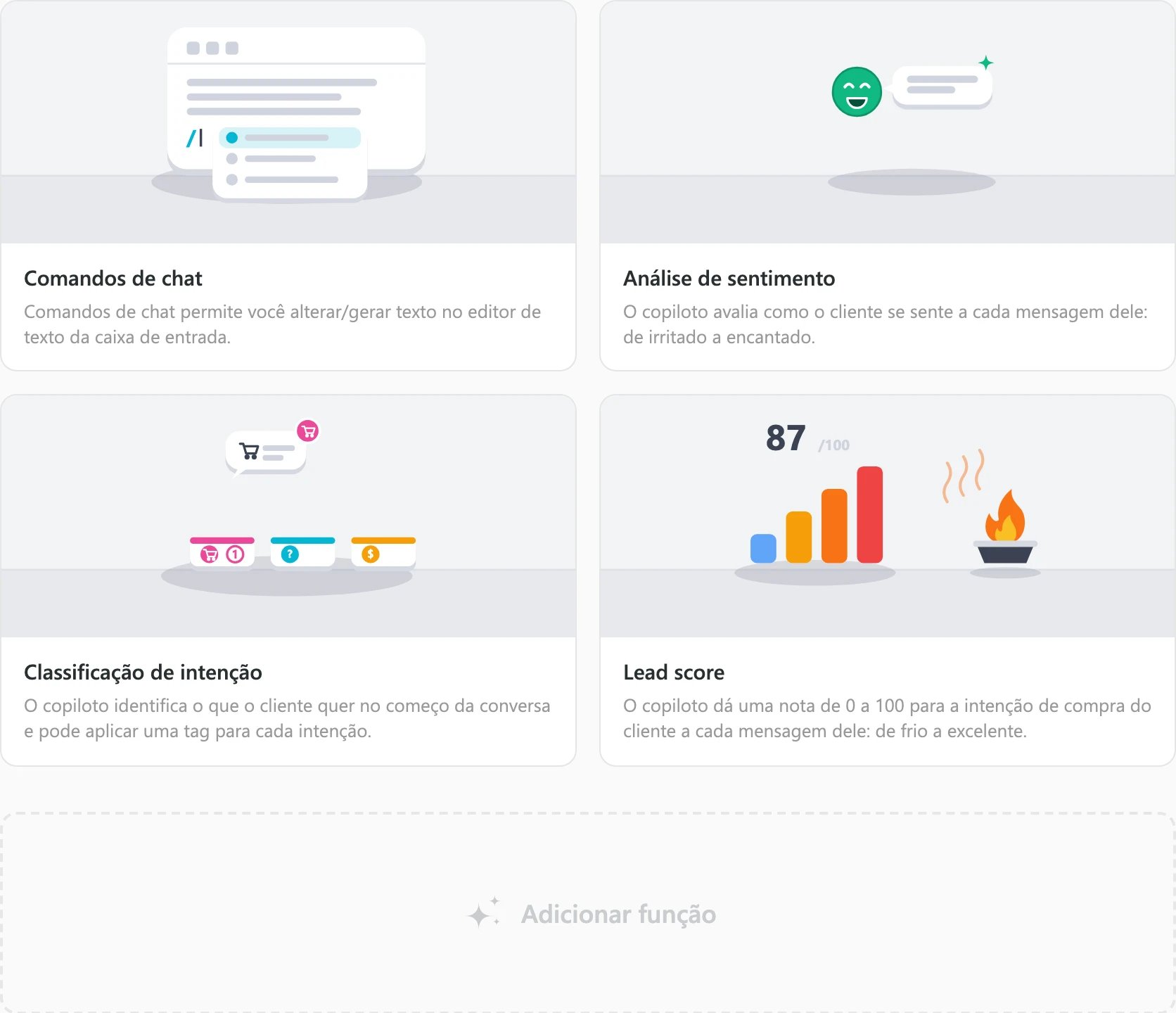
Tela do Copiloto com funções adicionadas em cartões e o bloco Adicionar função
Quanto gasta
O copiloto consome saldo da carteira do workspace — nas telas do copiloto, esse saldo é chamado de “créditos”, mas é o saldo em reais da carteira, não os Créditos de SMS. As funções gastam quando estão ligadas e rodam, exceto o botão Sugestões, que gera sugestões sob demanda ao ser clicado mesmo sem Sugestões automáticas (gerar uma nova sugestão consome saldo), e Criar com Copiloto nos editores do WhatsApp oficial, que não depende deste painel. Sem saldo, as funções param e o menu no editor mostra Seus créditos acabaram com o botão Comprar créditos. Para recarregar, veja Adicionar saldo e créditos de SMS.Base de conhecimento
As Sugestões automáticas podem consultar uma Base de conhecimento cadastrada em Configurações → Automação → Base de conhecimento, a mesma usada pelo bloco Agente de IA do bot. Esse cadastro é separado do conhecimento dos agentes de IA, que fica dentro do editor de cada agente de IA.Outros lugares com o copiloto
- Editores do WhatsApp oficial: a opção Criar com Copiloto abre um painel lateral para criar templates e WhatsApp Flows; no carrossel, o painel abre pelo ícone Copiloto na barra do campo Corpo da mensagem. Funciona de forma independente das funções ligadas na tela do Copiloto e usa saldo da carteira.
- Editor de campanhas: o mesmo menu de comandos (ícone de estrelas) aparece no campo Mensagem ao criar uma campanha por WhatsApp por QR Code ou SMS, quando Comandos de chat está adicionado.
- Relatórios: os dados das análises aparecem em Relatórios → Copiloto quando há uma aba disponível, para quem tem a permissão Gerenciar relatórios (veja Como os relatórios contam sessões e tempos).
Usar o copiloto na conversa
Veja como usar o menu de comandos, as sugestões de resposta e os avisos ao enviar e ao resolver.
Criar comandos personalizados
Crie comandos próprios no menu do copiloto e organize os comandos padrão.
Analisar conversas com IA
Ligue sentimento, avaliadores, intenções, lead score e cliente preso no bot.
Configurações do copiloto
Consulte todas as funções, opções, valores padrão e o escopo de atuação.