

Quem pode: membros com a permissão Copiloto ou o proprietário do workspace (veja Referência de permissões). As configurações valem para o workspace inteiro e todas as funções começam desligadas.
Adicionar, mudar e excluir uma função
- Adicionar: clique em Adicionar função, escolha a função na janela Escolha uma função… (use Pesquisar para filtrar), ajuste as opções e clique em Adicionar.
- Mudar: clique no cartão de uma função já adicionada, faça os ajustes e clique em Concluir.
- Excluir (desligar): abra o cartão da função, clique em Excluir e confirme (“Excluir esta função? O copiloto deixa de fazer isso.”).
- Salvar: nenhuma alteração passa a valer até você clicar em Salvar mudanças na barra inferior (Cancelar desfaz). Ao salvar, a tela mostra “Configurações salvas. As mudanças podem levar até 60 segundos para fazer efeito.”. Fechar a janela de uma função ou sair da tela com mudanças pendentes pede confirmação.
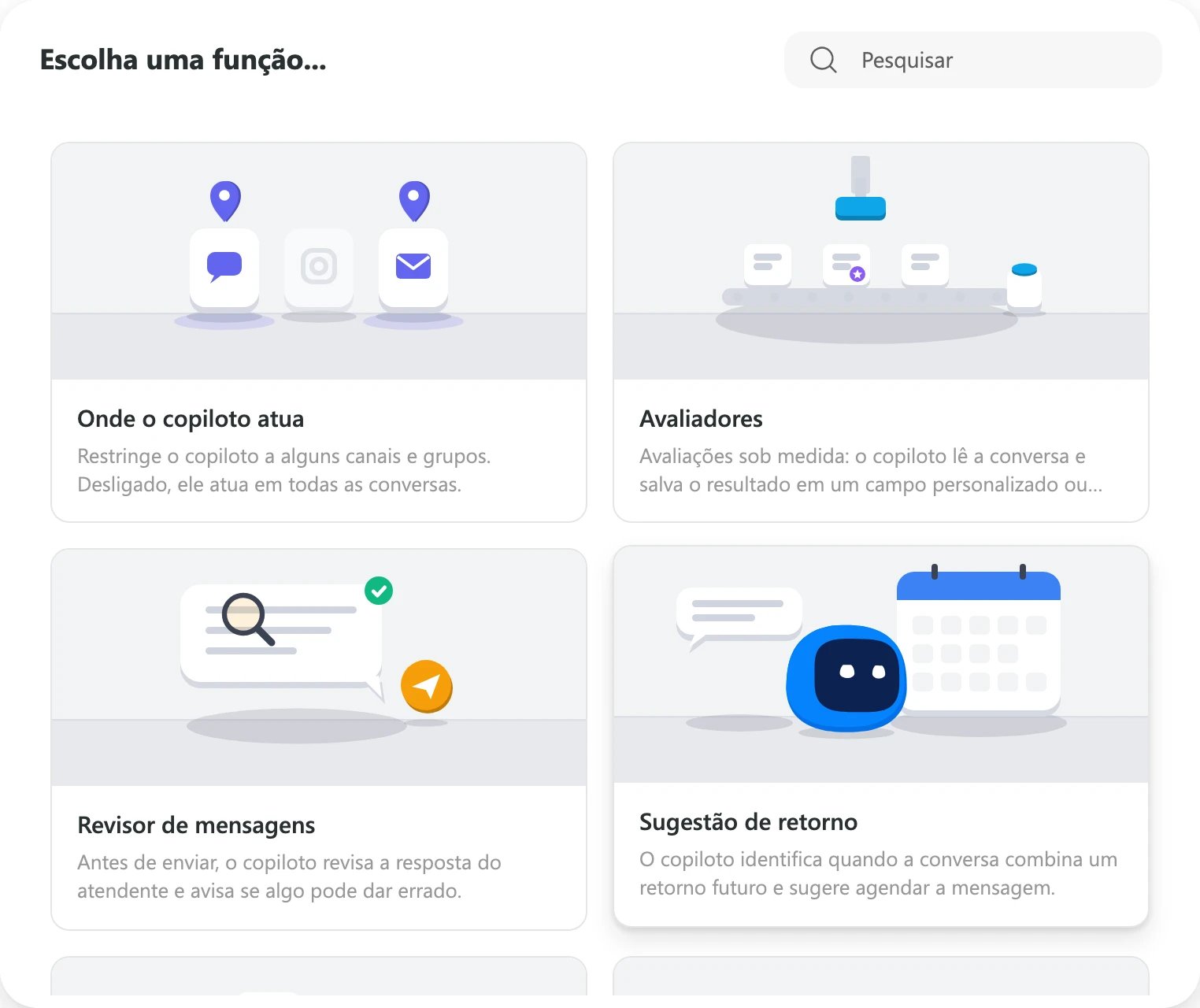
Janela Escolha uma função... aberta ao clicar em Adicionar função
Funções do copiloto
Onde o copiloto atua
Restringe todas as funções do copiloto (sugestões, comandos, revisor, avisos, análises e avaliadores) aos Canais e Grupos selecionados.Sugestões automáticas
Níveis de Criatividade na régua, do mais conservador ao mais criativo: Muito conservador, Conservador, Neutro, Criativo, Muito criativo, Super criativo e Doido varrido.
Revisor de mensagens
Revisa respostas de texto antes do envio (não revisa notas internas, mídias nem mensagens curtas, e não confere se uma informação está certa). Categorias ou regras desativadas não são consideradas, e uma categoria sem itens não é verificada. As cinco categorias são Tom inadequado, Promessas comerciais e Perguntas não respondidas (já começam ligadas), Informações sensíveis e Padrão de comunicação da empresa (começam desligadas). Cada categoria, exceto Perguntas não respondidas, tem uma lista O que será verificado que você pode editar. Nas categorias com lista, digite um item e pressioneEnter para adicionar (até 12 por categoria) ou clique no × para remover.
Em Regras personalizadas, clique em Adicionar regra personalizada para criar até 5 regras específicas com Nome da regra, O que o revisor deve verificar e Exemplos (opcional). Cada regra pode ser ligada, desligada, editada ou excluída individualmente.
Não reabrir por agradecimento
Não tem campos de configuração. Quando está adicionada, uma conversa resolvida continua resolvida e não cria uma nova sessão se:- a mensagem vier do contato em até 24 horas depois de a conversa ser resolvida;
- a mensagem for apenas de texto (áudios, imagens, arquivos e figurinhas reabrem normalmente);
- o contato apenas agradecer, confirmar, se despedir ou reagir (por exemplo, “obrigado”, “ok”, “valeu”, 👍). Se houver pergunta, pedido, problema ou assunto novo, a conversa reabre mesmo que também agradeça.
Comandos de chat, análises e permissões
- Comandos de chat: veja como configurar comandos padrão e próprios em Criar comandos personalizados.
- Análises (sentimento, avaliadores, intenção, lead score e cliente preso no bot): veja em Analisar conversas com IA.
- Restrições por papel: Não mostrar sugestões de respostas (seção Copiloto do papel), Esconder sentimento do cliente e Esconder lead score (seção Conversas); veja Criar papéis e permissões.