

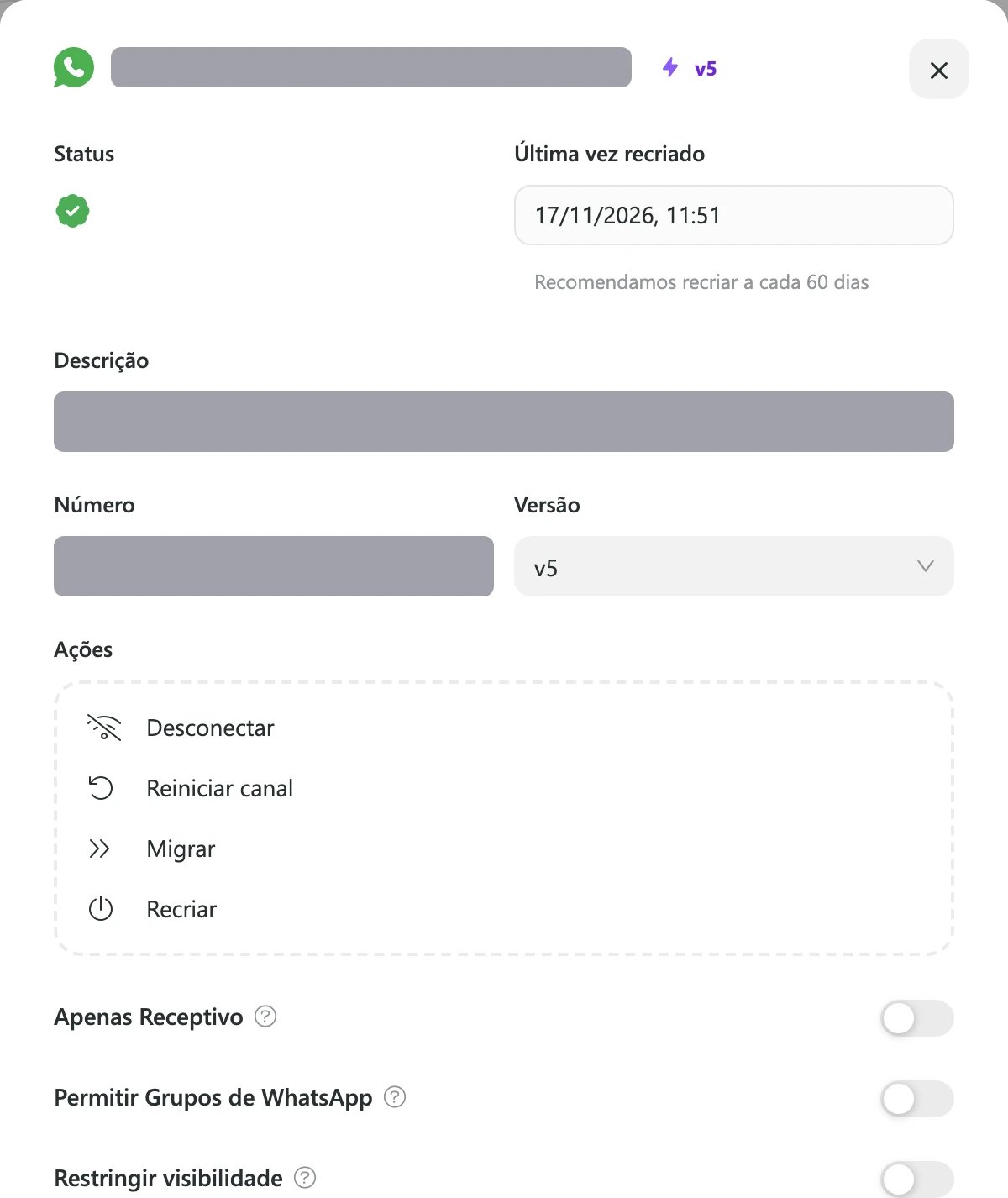
Painel de um canal de WhatsApp Express conectado
Campos e opções
Depois de mudar um campo, clique em Salvar. A Kinbox confirma com “Canal de WhatsApp salvo.”.
O topo do painel também pode mostrar:
- um aviso do suporte;
- o alerta de número possivelmente bloqueado (Meu número foi bloqueado);
- na Clássica, o aviso de nova versão (veja abaixo).
Ações
As ações ficam no bloco Ações do painel. No menu de três pontos da lista de canais, algumas têm outro nome: Reiniciar e Migrar conversas.
Desconectar, Reiniciar canal e Recriar ficam desativados enquanto o canal está sendo criado. Desconectar também fica desativado enquanto ele reinicia.
Atualizar canal (só Clássica)
Quando existe uma versão nova, o topo do painel mostra Nova versão do canal disponível. com o botão Atualizar canal. Ao confirmar em Atualizar agora:- o canal fica fora do ar por alguns instantes;
- talvez seja preciso ler o QR Code de novo.
Permissões que mudam o painel
- Com a restrição Somente pode dar manutenção simples em canais, as opções e Migrar ficam desativadas, e salvar mostra “Você não tem permissão para editar o canal”. Desconectar, Reiniciar canal, Sincronizar histórico e Recriar continuam liberados.
- Com a restrição Somente pode ver canais na lista se estiver no grupo do canal, Migrar e Salvar ficam desativados.