

Quem pode: o proprietário do workspace (na tela, ambiente) e membros com a permissão Gerenciar Canais, sem a restrição Não pode gerenciar widget. (Referência de permissões).
Ajustes
Cada opção é um interruptor. Algumas mostram campos extras quando ligadas. Ao criar um widget, Mostrar avatares dos membros, Mostrar widget no celular e Habilitar sons vêm ligados, e as outras vêm desligadas.Chamada para ação
Ligue Chamada para ação e preencha Texto e Tempo até aparecer (em segundos). O balão aparece ao lado do botão do chat depois desse tempo, enquanto o visitante não abriu o chat. Clicar no balão abre o chat.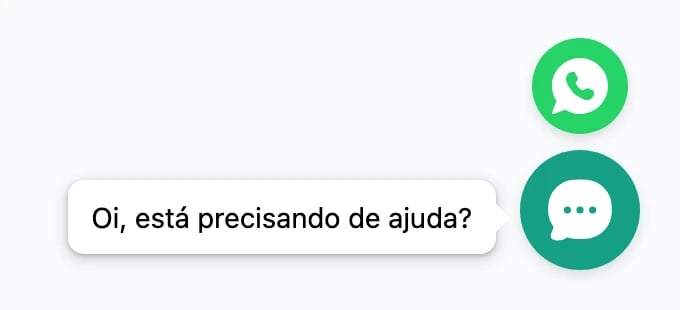
Botão do chat com a chamada para ação e, acima, o botão do WhatsApp
Esconder o botão
Com Esconder botão do widget ligado, o botão do chat e o número de mensagens não lidas ficam escondidos no site. O chat abre de duas formas: pelo balão da Chamada para ação, se estiver ligada, ou por um botão ou link do seu site que chamewindow.openWidget() (peça a quem cuida do site).
Restringir domínio
Com Restringir domínio desligado, o código funciona em qualquer site onde for colado. Ao ligar, digite cada endereço permitido e aperte Enter ou vírgula.
Restringir domínio com um endereço cadastrado
https:// ou http://), o domínio e a porta, se houver, sem barra no fim e sem caminho.
https://www.example.comehttps://example.comsão endereços diferentes: cadastre os dois se o site abre dos dois jeitos.https://example.com/(com barra no fim),https://example.com/contato(com caminho) eexample.com(sem o protocolo) não funcionam.- Cada subdomínio é um endereço (por exemplo,
https://blog.example.com). - Com a opção ligada e a lista vazia, o chat não aparece em nenhum site.
Balão de WhatsApp
Ligue Habilitar balão de WhatsApp e preencha Número (o país vem como Brasil) e Texto padrão. Digite o número completo: se o campo ficar só com o código do país (+55), a tela salva assim mesmo e o botão verde aparece no site, mas abre o WhatsApp sem um número válido.- No computador, o botão verde aparece quando o visitante passa o mouse sobre o botão do chat. No celular, o primeiro toque (no botão do chat, no balão da chamada para ação ou por
window.openWidget()) só mostra o botão verde; o segundo abre o chat. - O botão verde abre o WhatsApp (site ou app) numa conversa com o Número, com o Texto padrão já escrito. A conversa acontece no WhatsApp desse número. Para recebê-la na Kinbox, o número precisa estar conectado como canal de WhatsApp (veja Qual WhatsApp usar: oficial ou QR Code).
- Usar somente WhatsApp: o botão do chat some e fica só o botão verde, maior. Se Chamada para ação estiver ligada, o balão dela ainda abre o chat; desligue-a para ficar só com o WhatsApp.
- Capturar informações de campanha: quando o endereço da página tem parâmetros (por exemplo,
utm_campaign), o link do WhatsApp leva junto os dados da página. Marcando também Enviar código de rastreio na mensagem, a Kinbox pode acrescentar um código curto, como “(ref: K7F2Q9)”, no fim do Texto padrão, para identificar a campanha mesmo no WhatsApp do celular.
Horário comercial
Ligue Habilitar horário comercial e escolha um horário em Selecione o horário. A lista traz os horários de Configurações → Ambiente → Horários; se estiver vazia, cadastre um horário antes (veja Definir os horários de atendimento).- O topo do chat mostra “Online” dentro do horário, pelo relógio do aparelho do visitante. Fora dele, ou com a opção desligada, mostra a Mensagem de fora do expediente.
- O horário não fecha o chat: o visitante continua podendo mandar mensagens.
- Na Pré-visualização, com a opção ligada, o topo mostra “Online” o tempo todo.
Outras ações
Para Copiar ID e Excluir, veja Instalar o chat no seu site.