

Quem pode: o proprietário do workspace (na tela, ambiente) e membros com a permissão Gerenciar Canais, sem a restrição Não pode gerenciar widget. (Referência de permissões).
A tela do widget
Vá em Configurações → Chat → Canais e clique no widget. Se o widget não aparecer na lista, peça ao proprietário para tirar a restrição Não pode gerenciar widget. do seu papel.- Abaixo do cartão Instalação ficam os cartões Aparência, Textos, Formulário e Ajustes. Eles começam fechados: clique em cada um para abrir.
- À direita fica a Pré-visualização, com as opções Fechado, Formulário e Chat. Ela muda na hora, enquanto você edita. Se ela não aparecer, aumente a janela do navegador: ela só aparece em telas largas (a partir de 1280 px) e fora do celular.
- Formulário fica desativado quando o formulário não tem campos. Com o balão de WhatsApp ligado, Número preenchido e Usar somente WhatsApp marcado, Formulário e Chat ficam desativados.
- Ao alterar qualquer campo, aparece a barra com Cancelar (desfaz o que não foi salvo) e Salvar mudanças (aviso “Configurações salvas”). As mudanças salvas aparecem no site quando a página é aberta ou recarregada.
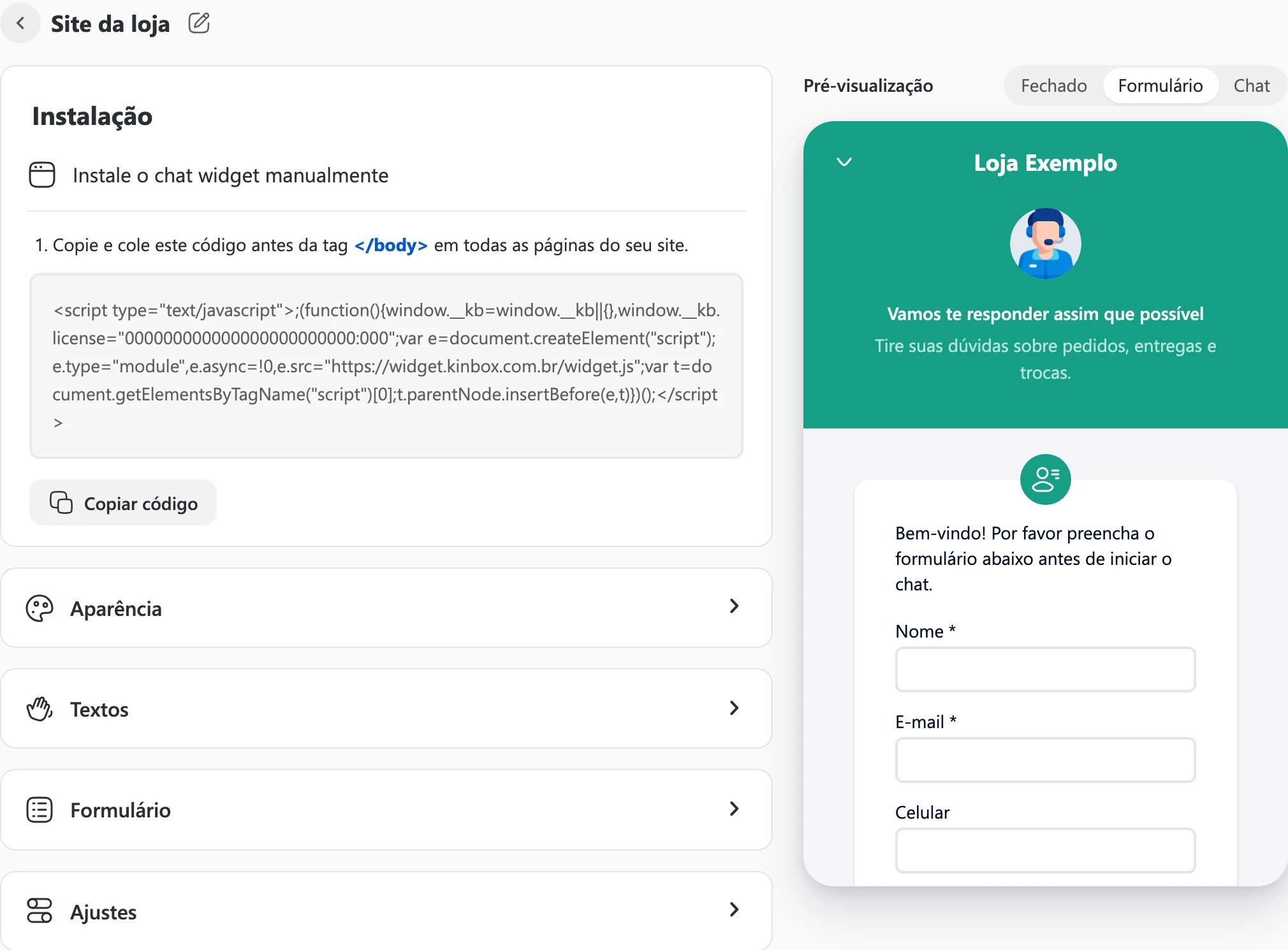
Tela do widget com os cartões à esquerda e a Pré-visualização à direita
Aparência
Abra o cartão Aparência para definir a cor e a posição do botão do chat na página.
Em telas com menos de 768 px de largura (celular ou janela estreita), o chat aberto ocupa a tela toda. Para trocar o ícone do botão e a foto do topo do chat, use Usar imagem personalizada em Configurações do widget.
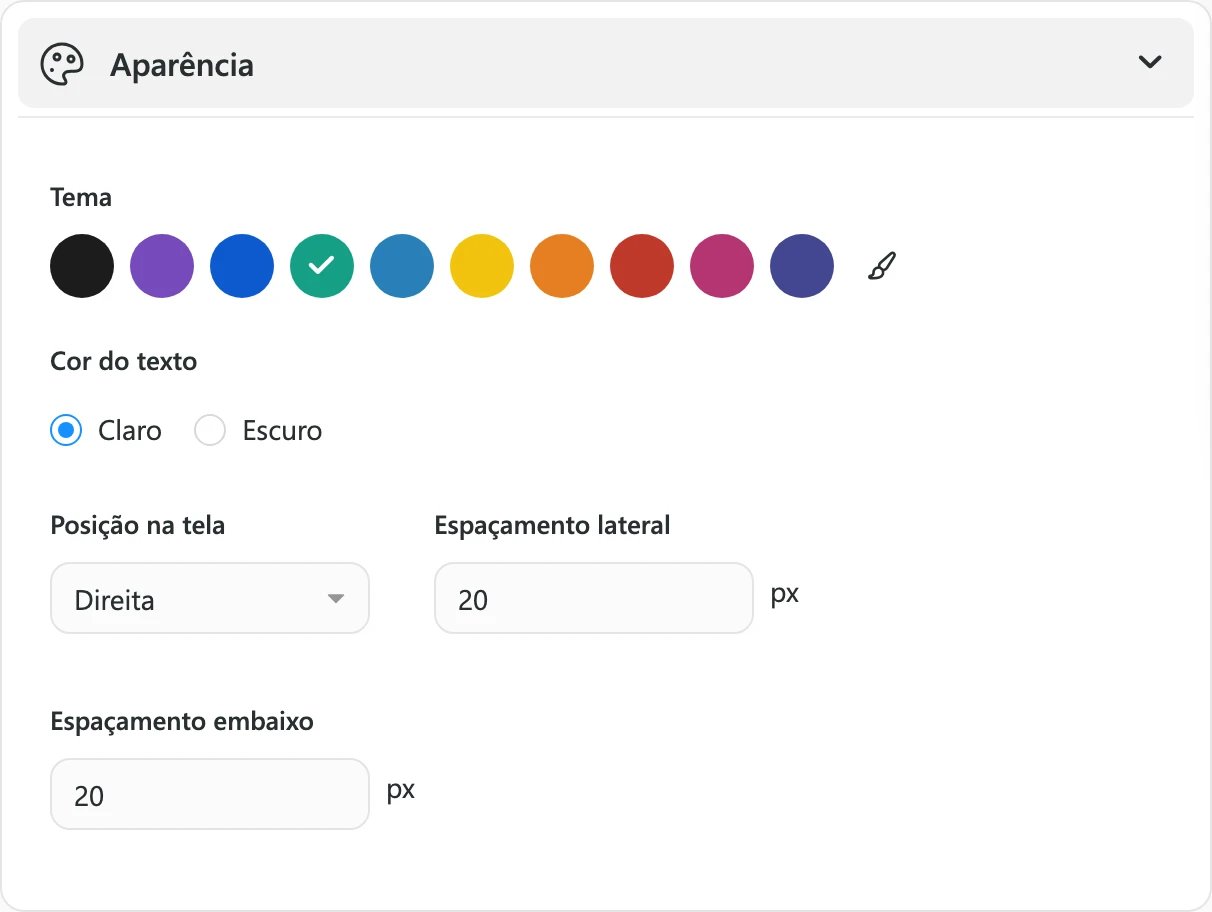
Cartão Aparência
Textos
Abra o cartão Textos para configurar o topo do chat e as mensagens de boas-vindas.
Como esses textos aparecem para o visitante:
- Topo do chat aberto: mostra o nome (o Nome de exibição ou, se vazio, “Suporte”), a frase de status e a Descrição do time. No computador, o topo começa aberto numa conversa nova; no celular, ou quando o visitante já tem conversa, começa recolhido. Depois que o visitante escreve, o topo se recolhe e mostra só o nome e o status (o visitante pode clicar nele para abrir de novo).
- Depois que um membro responde: o topo passa a mostrar o nome do último membro que respondeu.
- Status: “Online” só aparece com Habilitar horário comercial ligado e dentro do horário, pelo relógio do aparelho do visitante. Em qualquer outro caso, aparece a Mensagem de fora do expediente. Veja Configurações do widget.
- Mensagem inicial: aparece só na janela do visitante e não entra na conversa da Kinbox. Se o formulário pré-chat tiver campos, ela aparece depois que o visitante clica em Iniciar.
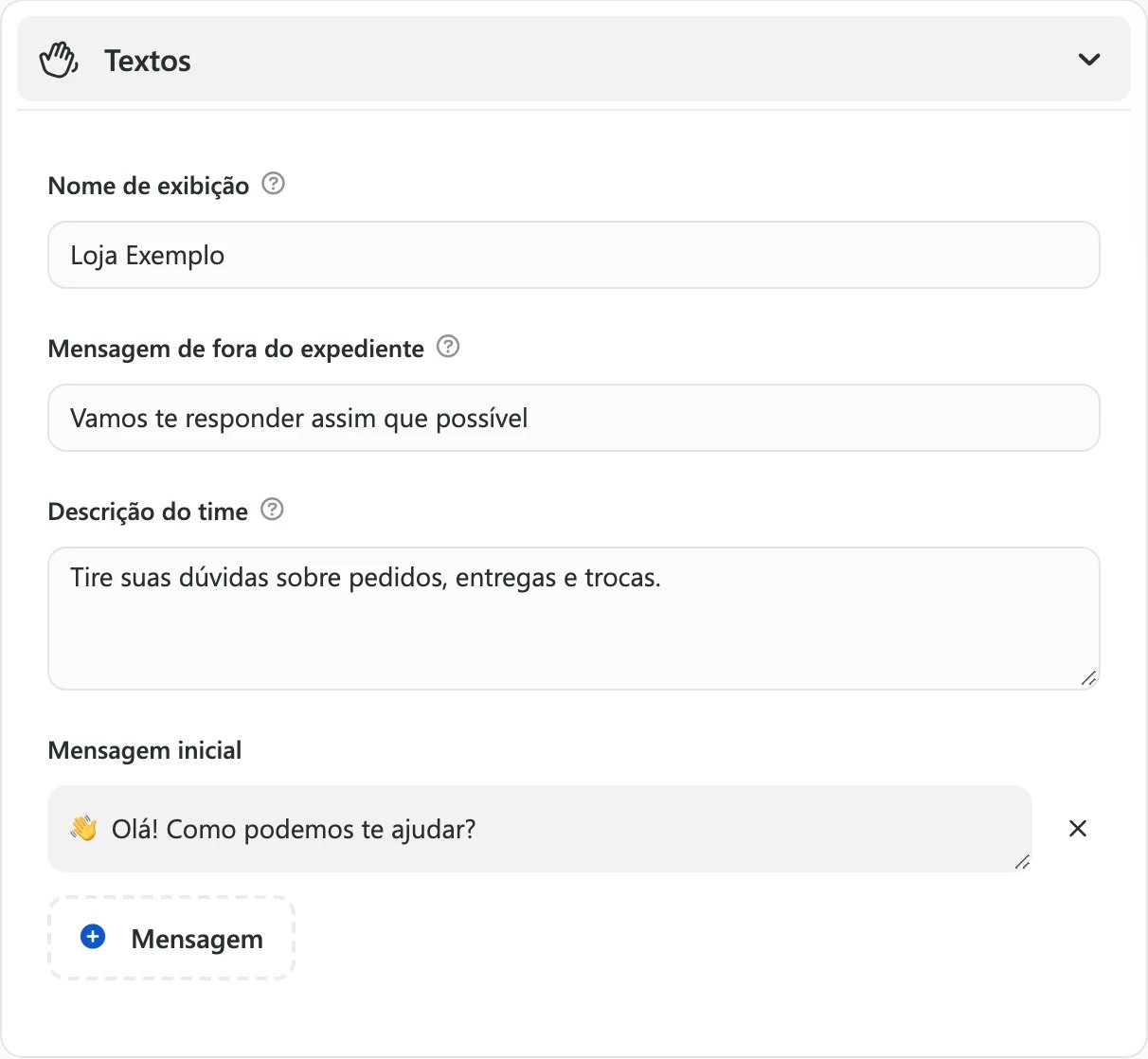
Cartão Textos
Formulário antes do chat
O formulário pré-chat pede dados ao visitante antes de ele começar a conversar. Sem campos, o chat abre direto.1
Abra o cartão Formulário
Em Descrição, escreva o texto que aparece acima dos campos.
2
Adicione os campos
Em Campos, clique em Campo e escolha Nome, E-mail, Celular ou um campo personalizado de contato ou de sessão (cadastrados em Configurações → Ambiente → Campos personalizados; veja Criar campos personalizados). Campos personalizados de outras áreas, como negociação, não aparecem na lista. Um campo já adicionado fica desativado.
3
Ajuste cada campo
Mude o nome do campo, que é o texto que o visitante vê (vazio impede salvar). Para exigir o preenchimento, marque a caixa à direita do campo (ao passar o mouse, aparece Obrigatório). Arraste pela alça à esquerda para mudar a ordem, ou clique na lixeira (Remover) para tirar o campo.
4
Ligue a mensagem automática, se quiser
Ligue Enviar mensagem automática ao enviar o formulário e preencha Mensagem (obrigatória quando ligada). O widget manda essa mensagem em nome do visitante assim que ele clica em Iniciar: a conversa é criada na Kinbox na hora e o bot do canal já pode começar o atendimento. Com ela desligada, a conversa só nasce quando o visitante escreve.
5
Salve
Clique em Salvar mudanças.
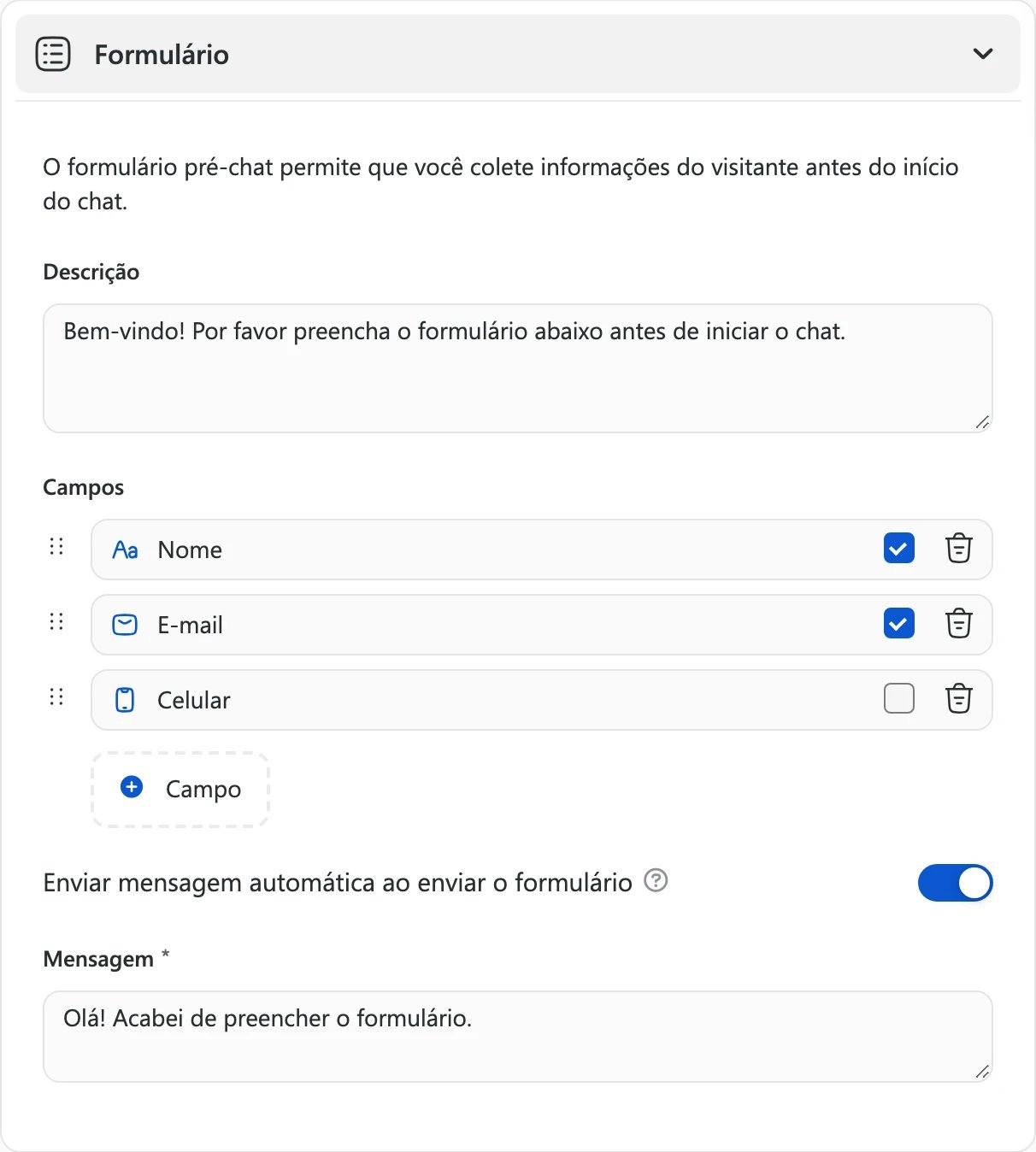
Cartão Formulário com campos e a mensagem automática ligada
- O formulário aparece para cada visitante uma vez por navegador, antes da primeira mensagem.
- Ao clicar em Iniciar, a Kinbox procura um contato com o mesmo e-mail ou celular. Se encontrar, usa esse contato, completa o nome, se estiver vazio, e acrescenta os campos personalizados que ainda não constam no contato. O e-mail e o celular do contato não mudam, mesmo vazios. Se não encontrar, cria um contato novo.
- Campos personalizados de contato são gravados no contato. Campos personalizados de sessão vão para a sessão, junto com a primeira mensagem.