

Como os blocos funcionam
- Adicionar blocos: no computador, arraste qualquer um dos 17 blocos da barra à esquerda para a área do fluxo (a barra rola para mostrar todos; passe o mouse num ícone para ver o nome). Todo bot novo nasce com Início do fluxo (que não pode ser apagado) e Fim do bot.
- Ligar blocos: arraste da bolinha de saída de um bloco até a entrada do próximo. Cada saída aceita apenas uma ligação, e um bloco não pode se ligar a si mesmo.
- Editar e gerenciar um bloco: clique duas vezes no bloco para abrir a configuração, ou selecione-o para exibir a barra com Editar, Executar (abre o simulador a partir daquele bloco), Clonar (cria uma cópia sem as ligações) e Excluir.
- Salvar não publica: o botão Salvar da gaveta guarda a configuração apenas no editor; para valer nas conversas, clique em Publicar (veja Criar e publicar um bot).
- Blocos que esperam × blocos que passam direto: quatro blocos pausam o fluxo aguardando o contato ou um evento (Entrada de dados, Menu, Agente de IA e Esperar um tempo). Os outros executam a ação e seguem direto para o próximo bloco.
- Saída sem ligação: se um bloco não tem nada ligado na saída seguida pelo fluxo, o bot termina ali e a conversa continua aberta (exceto no Agente de IA, que permanece aguardando, e na Decisão, onde você deve manter as saídas ligadas).
- Saldo: dentro do bot, consomem saldo apenas o bloco Agente de IA (a cada resposta), a opção Usar prompt em Mensagem e Menu, a opção Transcrever áudio no Menu e o botão Assistente Kin no bloco Integração (veja Saldo da carteira e créditos).
Resumo dos 17 blocos
Detalhes por bloco
Mensagem
Aceita chaves reservadas ({{...}}) trocadas pelos dados do contato e da conversa e permite anexar um cartão de contato (Enviar contato). Ligue Enviar como nota de time para mandar o texto como nota interna — nesse modo, você pode mencionar membros com @ para notificá-los.
Digitação natural exibe o indicador de “digitando” por um tempo proporcional ao tamanho do texto. Usar prompt gera a mensagem com IA a partir de um Prompt e consome saldo; se faltar saldo ou ocorrer erro, o bot envia o Texto padrão.
Agente de IA
Escolhe um agente do workspace (Agente de IA obrigatório) para responder cada mensagem do contato enquanto o fluxo estiver nesse bloco; ele funciona mesmo que o agente esteja pausado nos canais diretos (veja Ligar o agente aos canais e passar para um humano). Você pode vincular uma Base de conhecimento opcional (de Configurações → Automação → Base de conhecimento; veja Base de conhecimento do bot e do copiloto), adicionar Instruções extras, ligar Digitação natural e definir até 5 Condições de saída (Sair direto ou Enviar mensagem e sair).- Saídas fixas: ligue sempre Sem saldo e Erro para evitar que o contato fique parado sem resposta no bloco.
- Executar somente uma vez: faz o agente responder uma única vez e seguir pela Saída normal.
- Considerar última mensagem do contato: ligado, o agente já responde a mensagem anterior do contato ao entrar no bloco; desligado, espera a próxima mensagem.
Entrada de dados
Faz uma Pergunta, espera a resposta e grava no campo escolhido em Tipo da resposta (do contato, da sessão ou da negociação); com Validar resposta, confere o formato antes de gravar e repete a pergunta com a Mensagem se resposta for inválida:. Exemplos:- Perguntar “Qual seu e-mail?” e gravar em Email, com Validar resposta ligado.
- Pedir o CPF e gravar num campo personalizado do contato, com o Tipo de validação CPF.
Menu
Configure Texto, a lista de Opções (valor e Nome da opção) e Mensagem se resposta for inválida:. O contato pode responder pelo número ou pelo nome da opção (sem diferença entre maiúsculas e minúsculas).- Como as opções aparecem:
- WhatsApp oficial: com até 3 opções e todos os nomes com até 20 caracteres, aparecem como botões; com mais opções ou com algum nome maior, aparecem como lista.
- Chat do site (widget): as opções aparecem como botões clicáveis enquanto o menu for a última mensagem da conversa; o texto também traz as opções numeradas (veja Instalar o chat no seu site).
- WhatsApp por QR Code: as opções vão como texto, uma por linha (veja O que funciona no WhatsApp por QR Code).
- Esconder opções envia apenas o Texto, sem lista e sem botões.
- Recursos extras:
- Validar similaridade aceita respostas parecidas com uma opção.
- Esperar tempo cria uma saída extra se o contato não responder no prazo (até 7 dias).
- Transcrever áudio transcreve áudios enviados pelo contato para comparar com as opções (gasta saldo).
- Considerar última mensagem do contato usa a mensagem enviada antes do menu como resposta, sem enviar o texto do menu.
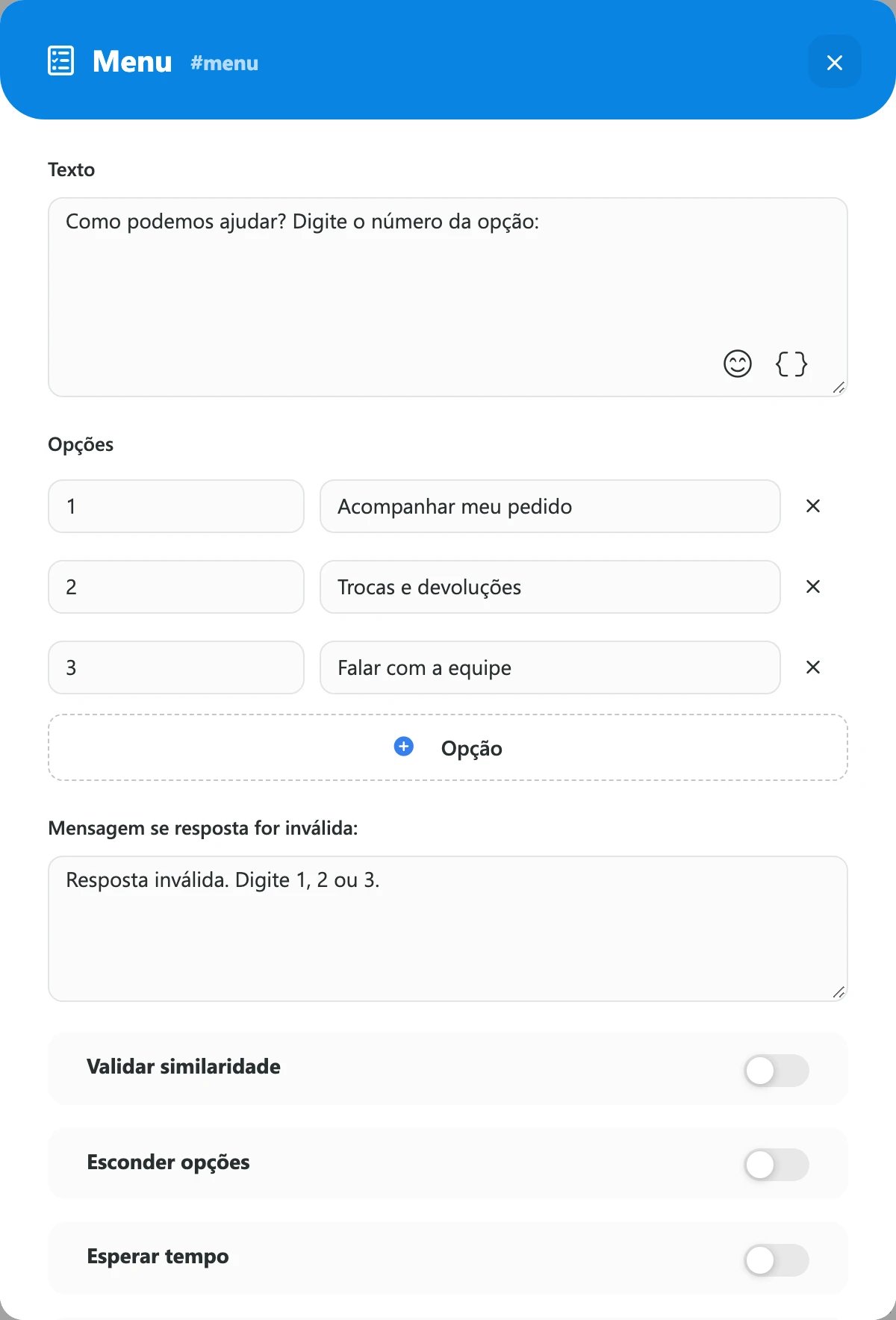
Gaveta do bloco Menu com Texto, Opções, Mensagem se resposta for inválida e interruptores
Decisão
Desvia o fluxo conforme condições (horário, tags, dados do contato, da conversa, da negociação ou do membro), pelas saídas Sim e Não; mantenha as duas ligadas. Exemplos:- Horário dentro do horário comercial → Sim vai para o Menu; Não manda uma mensagem de fora do horário.
- Janela de resposta = Fechado no WhatsApp oficial → segue para um bloco Notificar que envia um template aprovado (veja Janela de 24 horas).
Integração
Permite chamar uma API externa (Chamar endpoint), rodar JavaScript (Executar código) ou escolher integrações prontas do grupo Outros, sempre com uma única saída. Veja o passo a passo completo em Chamar um sistema externo no bot e Executar código no bot.Esperar um tempo
Oferece quatro opções em Tipo de espera:- Intervalo de tempo: aguarda um valor fixo em Segundos de espera (de 1 segundo até 7 dias).
- Envio de mensagem pelo cliente: pausa até o contato mandar uma nova mensagem.
- Recebimento de webhook: pausa até um sistema externo enviar uma requisição POST para o Endereço do webhook exibido na gaveta (endereço, corpo da requisição e token em Continuar o bot por webhook, que descreve a retomada sem Tempo máximo de espera).
- Randomizar delay: sorteia um tempo entre Tempo mínimo entre envios e Tempo máximo entre envios na Unidade escolhida (Segundos, Minutos, Horas ou Dias).
Ação de CRM
Em Ação, escolha Criar negócio ou Atualizar negócio para mexer nas negociações do contato sem sair do bot (veja Trabalhar com negociações no funil). Exemplos:- Criar negócio no funil de vendas, na primeira etapa, com o nome do contato (
{{name}}) e o Responsável Mesmo da conversa. - Atualizar negócio de Todos os negócios abertos do contato para mudar a etapa depois que o contato escolhe uma opção do Menu.
Fim do bot
Encerra o fluxo no ponto escolhido (você pode usar mais de um bloco Fim do bot no mesmo bot). Sem nenhuma opção ativada, o bot apenas sai da conversa e a mantém aberta.- Resolver conversa: encerra a sessão. Quando está ligada, tem prioridade e impede Transferir para outro bot (somente a troca de canal acontece junto).
- Transferir para outro bot: inicia outro bot na conversa, com opções de Agendar para próximo horário comercial (escolhendo um Horário) e Iniciar na última ação executada desse bot; no bloco aparece o atalho Abrir próximo fluxo.
- Transferir para outro canal: transfere a conversa para outro canal do workspace.
- Transferir para checkpoint: retorna ao ponto marcado anteriormente por um bloco Definir campo configurado com Checkpoint.
Notificar
Envia uma mensagem por um canal escolhido em Do canal, para o contato da conversa ou para outra pessoa. Casos comuns:- Avisar o time num WhatsApp por QR Code: preencha Para celular (com código do país e DDD) e Texto.
- Mandar um template aprovado pelo WhatsApp oficial ao contato: escolha o template (veja Criar um template e enviar para aprovação) e deixe Para celular em branco.
Próximos passos
Criar e publicar um bot
Monte o fluxo com os blocos, simule e publique.
Chamar um sistema externo no bot
Use o bloco Integração para consultar outro sistema.
O bot não ativa, travou ou repete mensagens
Causas e soluções dos problemas mais comuns.