

Onde fica e quem pode usar
Você acessa esses recursos em Configurações → Automação → WhatsApp API. A tela exibe o título Central WhatsApp API com três cartões — Templates, Flows e Carrossel —, cada um com o botão Abrir. Num canal oficial conectado pela janela da Meta, você também pode ir direto para a lista de templates pela aba Templates do painel do canal, clicando em Gerenciar (Configurações do WhatsApp oficial).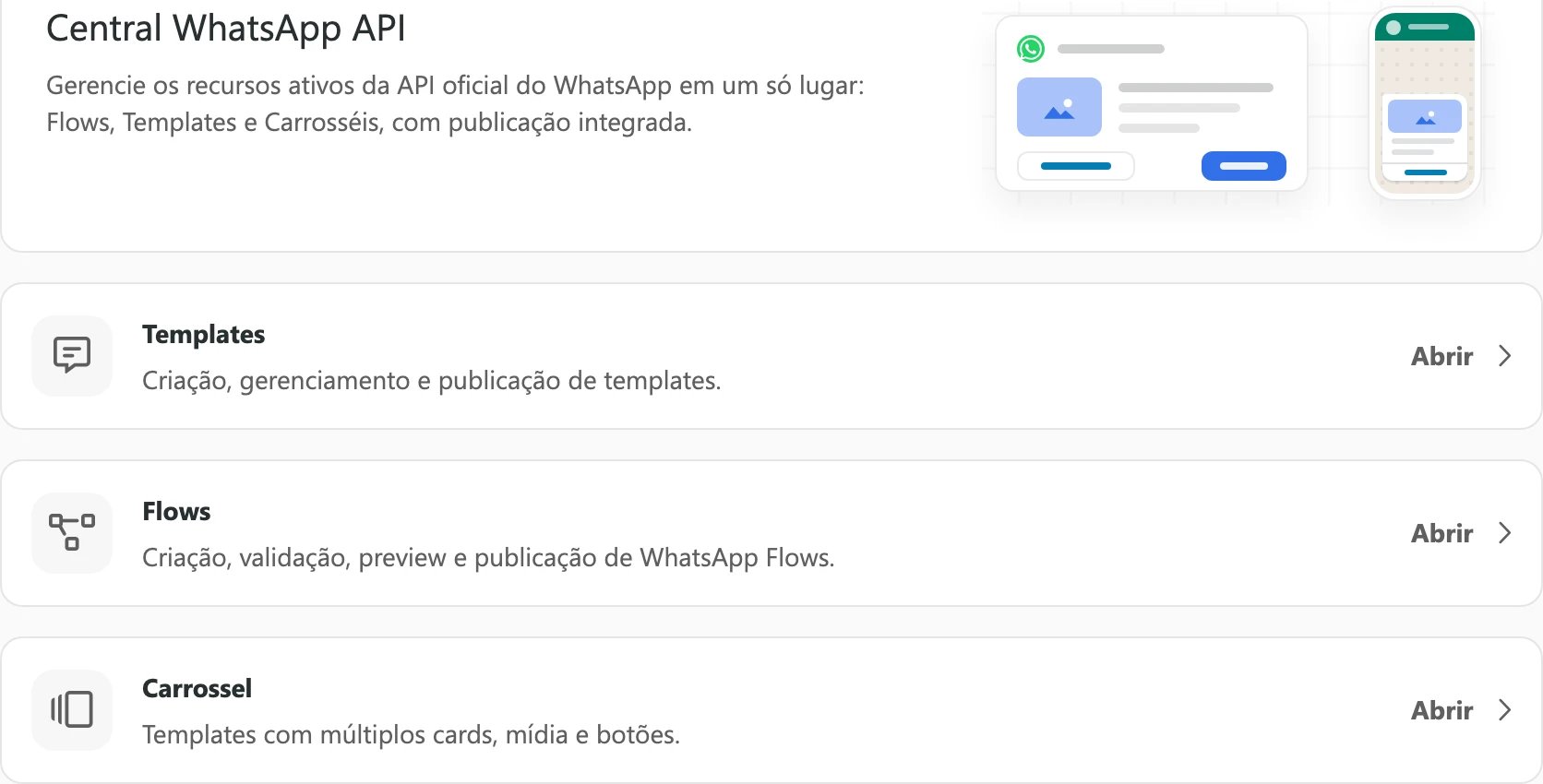
Tela WhatsApp API com os cartões Templates, Flows e Carrossel
Quem pode: membros com a permissão Gerenciar Canais e o proprietário do workspace (veja Workspace, membros e papéis). É necessário ter pelo menos um canal de WhatsApp oficial ativo.
O que é cada um
Flows e carrosséis não são enviados sozinhos: eles chegam ao contato dentro de um template aprovado pela Meta.Categorias
Ao criar um template na Kinbox, você escolhe uma categoria no campo Categoria: Marketing, Utility (utilidade) ou Authentication (autenticação). Na coluna Categoria da lista de templates, as duas últimas aparecem como Utility e Autenticação. Em Template + Carrossel, a categoria é sempre Marketing. A categoria final é decisão da Meta, que pode alterá-la durante ou após a análise. Quando isso ocorre, a Kinbox atualiza a coluna Categoria automaticamente e envia uma notificação no sino.Do rascunho ao envio
Um template passa por estas etapas até poder ser enviado:- Rascunho: salvo apenas na Kinbox, ainda sem envio à Meta.
- Submetido ou Pendente: enviado com Solicitar Aprovação, aguardando análise da Meta.
- Aprovado ou Rejeitado: decisão da Meta. Apenas templates com status Aprovado podem ser enviados.
- Pausado ou Desativado: a Meta pode pausar ou desativar um template já aprovado depois.
Onde usar um template aprovado
Um template aprovado pode ser enviado na conversa, no agendamento, em campanhas, automações, bot, cenários e agentes de IA: veja onde e como em Enviar um template aprovado. Para escolher entre bot, automações, cenários e agentes de IA, veja Bot, automações, cenários e agentes de IA: qual usar.Cobrança
A Kinbox não cobra pelo envio de templates. Qualquer cobrança relacionada a templates é feita pela Meta na conta do WhatsApp.Próximos passos
Criar um template e enviar para aprovação
Monte um template com cabeçalho, variáveis e botões e envie para análise da Meta.
Enviar um template aprovado
Veja onde enviar templates aprovados e como preencher variáveis e anexos.
Criar WhatsApp Flows (formulários no WhatsApp)
Crie formulários interativos dentro do WhatsApp, publique na Meta e vincule a um template.
Criar um carrossel
Monte de 2 a 10 cards com mídia e botões e transforme o rascunho em um template.
Meu template foi rejeitado, pausado ou desativado
Saiba como agir quando a Meta recusa, pausa, desativa ou muda a categoria de um template.