

Na lista de campanhas
Abra Campanhas no menu lateral para consultar todas as campanhas do workspace. Você pode buscar pelo nome em Pesquisar e filtrar pelo canal em Filtros → Canais. Cada linha exibe:- Progresso: barra que calcula enviadas mais falhas sobre o total da lista, colorida conforme o status (azul enviando, amarelo pausada ou aguardando, vermelho falhou e verde concluída).
- Status: situação atual da campanha (veja a tabela abaixo).
- Selo Canal desconectado: em campanhas em Enviando mensagens ou já concluídas, aparece no lugar do status quando o canal principal da campanha está desconectado neste momento. Por isso, uma campanha concluída pode mostrar o selo em vez do ✓ verde se o canal estiver desconectado hoje.
- Ícone de informação (ⓘ): passe o mouse para ver Progresso, Início, Prev. Término, Prev. Duração, Autor, Leads, Enviadas, Recebidas, Falhas, Lidas e Respondidas.
Para entender os status de espera e a fila por canal, veja Velocidade de envio e horário comercial.
Abrir a campanha
Clique na linha da campanha (ou no menu … → Visualizar) para abrir o painel de resultados. No topo ficam o nome, o status e o menu de ações.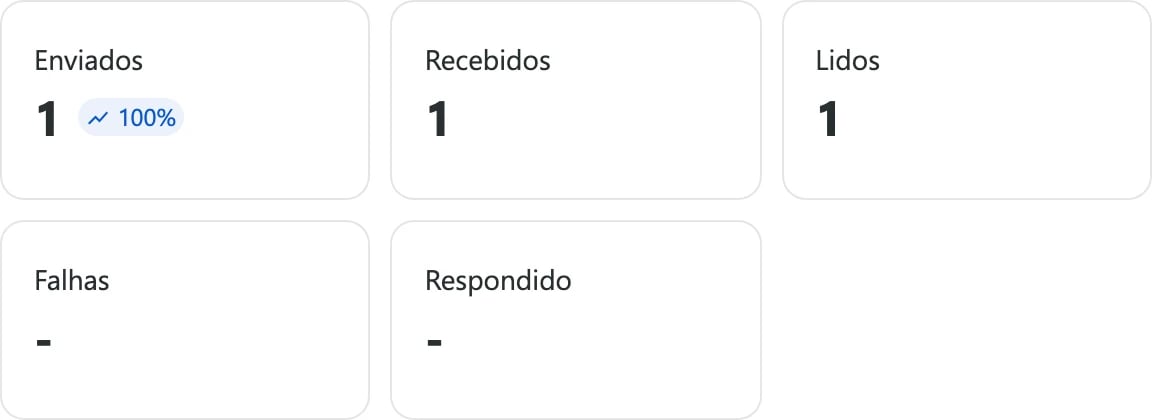
Exemplo de campanha com uma mensagem enviada, recebida e lida
Abaixo dos cartões, o gráfico mostra um ponto por mensagem no horário do envio, colorido pelo status; passe o mouse sobre um ponto para ver Data, Envios restantes, Status e Número. Logo abaixo fica a barra de progresso.
Na seção Detalhes, você consulta uma prévia da mensagem, Canais (principal e adicionais), Início, Previsão de término, Previsão de duração, Autor, Horário comercial, Lote, Tempo entre lotes e Tempo entre mensagens.
Ver quem recebeu, falhou ou respondeu
- Lista sem filtro de status: clique no cartão Enviados para abrir os contatos da lista com o status de cada um.
- Listas filtradas: clique em Recebidos (recebidos, lidos e respondidos), Lidos (lidos e respondidos) ou Falhas para abrir só esses contatos.
- Colunas das listas: busca e as colunas Número, Status, Data de envio, Detalhes (com o motivo da falha), Canal (o canal que enviou) e as colunas do arquivo.
- As colunas extras do arquivo aparecem a partir da segunda coluna: Coluna 1 na tela corresponde à segunda coluna da sua planilha (porque a primeira está em Número).
- Clique em Exportar para baixar a lista em CSV ou planilha do Excel.
- Respostas: clicar no cartão Respondido abre as sessões de conversa ligadas à campanha (em vez da lista de contatos). A Kinbox contabiliza em Respondido as respostas que abrem uma sessão nova pelo canal principal da campanha em até 96 horas após o início do lote daquele contato.
Em campanhas muito grandes, o painel pode mostrar resultados parciais: as listas e o gráfico carregam só parte dos contatos.
Na conversa
Quando um contato responde dentro da regra de rastreamento, a conversa recebe o cartão Campanha com o nome da campanha (clicável para membros com a permissão Campanhas) e o texto como foi escrito na criação (com as variáveis e frases aleatórias sem preencher, embora o contato tenha recebido o texto já preenchido). A sessão também fica ligada à campanha nos relatórios de sessões: no Relatório de produtividade, clique em Filtrar → Campanha, selecione a campanha, clique em Aplicar filtros e confira o período (o relatório exige a permissão Gerenciar relatórios).Pausar, retomar e excluir
Abra o menu … de uma linha na lista (ou o menu no topo do painel da campanha) para controlar a execução: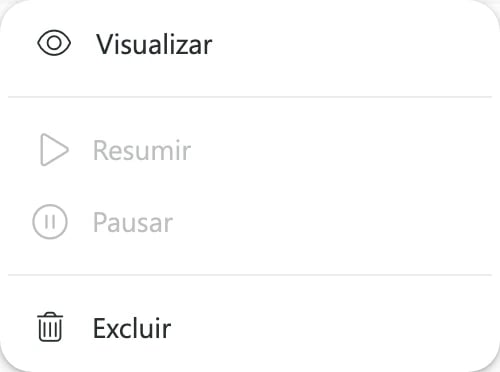
Menu de ações na lista de campanhas
- Visualizar: abre o painel de resultados (no menu da lista).
- Pausar: fica ativo apenas enquanto a campanha está em Enviando mensagens. Pausar devolve o lote em andamento para a fila. Se houver outra campanha aguardando o mesmo canal, a Kinbox exibe a confirmação Iniciar campanha perguntando se você deseja iniciar a campanha que esperava (botão Sim).
- Resumir: na lista, fica ativo em Pausado e em Aguardando outra campanha (no painel da campanha, em Pausado). Continua de onde parou — se outra campanha ainda estiver enviando no mesmo canal, Resumir não passa na frente na fila.
- Baixar arquivo de leads: disponível no menu do painel da campanha para baixar a planilha usada na criação.
- Excluir: disponível no menu da lista. Excluir também libera a próxima campanha que estava aguardando o mesmo canal.