Como cadastrar no Kinbox Agenda os serviços (produto, duração, horário, tarifas adicionais e reserva de lugares) e os locais onde eles acontecem, e como ativar ou desativar cada um.
Cadastre no Kinbox Agenda os serviços que sua empresa oferece com hora marcada e os locais onde cada atendimento acontece. Depois que ambos estiverem ativos e vinculados, sua equipe já pode criar agendamentos.
Quem pode: o proprietário do workspace (na tela, ambiente) ou membros com as permissões Gerenciar serviços (para serviços) e Gerenciar locais (para locais), na seção Agendas do papel (na tela, Permissão). Se Agenda (ou Serviços / Local) não aparecer em Configurações, peça a permissão a quem administra o workspace — veja Criar papéis e permissões.
Antes de começar
Siga esta ordem para deixar tudo pronto para agendar:
Horário e produto: todo serviço usa um horário cadastrado em Definir os horários de atendimento e um produto ativo de Cadastrar produtos. Cadastre o horário antes; o produto pode ser cadastrado antes ou de dentro do formulário do serviço.
Serviços: cadastre cada serviço com o produto, a duração e o horário.
Locais: cadastre os espaços, unidades ou profissionais e vincule a cada local os serviços ativos que ele atende. Sem ao menos um local ligado ao serviço, não há Local disponível na hora de agendar.
Cadastrar um serviço
1
Abra a lista de serviços
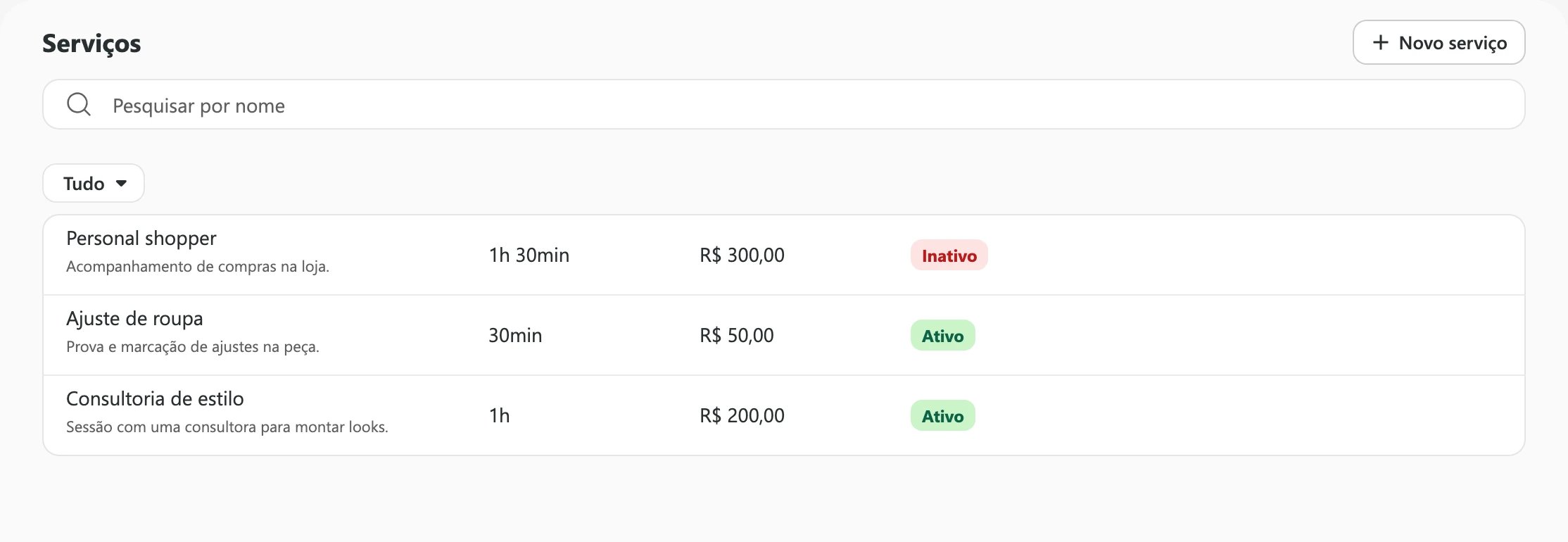
Vá em Configurações → Agenda → Serviços e clique em Novo serviço para abrir Criar serviço (ou clique em um serviço da lista para abrir Editar serviço).
Lista de serviços em Configurações → Agenda → Serviços com busca, filtro de status e botão Novo serviço
2
Escolha o produto e a duração
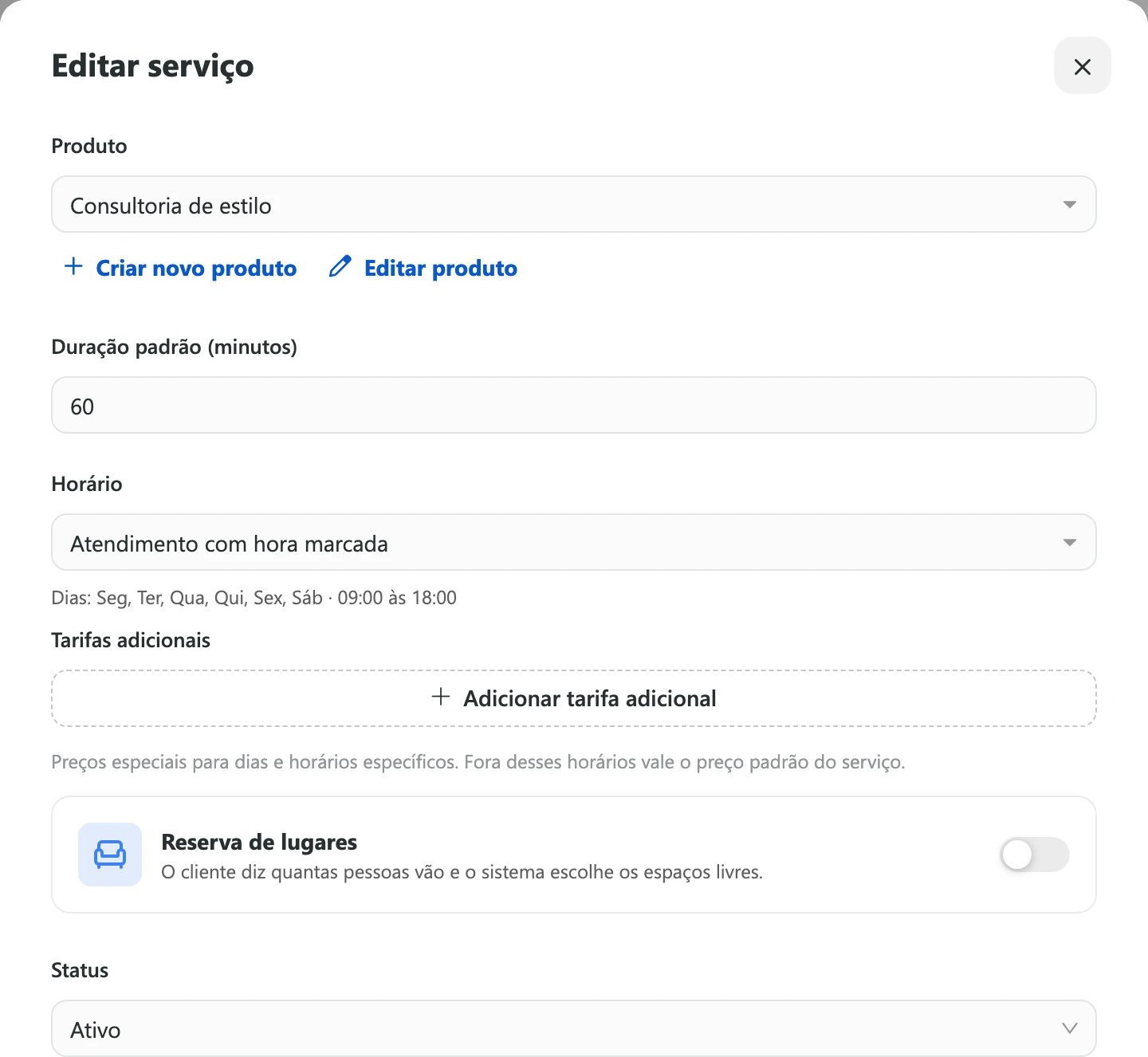
Produto (obrigatório): selecione um produto ativo (por exemplo, Consultoria de estilo). O nome, a descrição e o preço do serviço vêm do produto. Se o produto ainda não existir, clique em Criar novo produto e salve em Criar; com um produto escolhido, Editar produto ajusta o cadastro.
Duração padrão (minutos) (obrigatório): informe a duração de cada horário oferecido (por exemplo, 60 para 1 hora ou 30 para 30 minutos).
3
Defina o horário, tarifas opcionais e status
Horário (obrigatório): selecione um horário já cadastrado em Definir os horários de atendimento (por exemplo, Atendimento com hora marcada), com pelo menos um dia da semana ativo. Abaixo do campo aparece o resumo dos dias e da faixa de horas. Para criar ou editar um horário, use a página Horários.
Tarifas adicionais (opcional): clique em Adicionar tarifa adicional se quiser cobrar outro valor em dias e horas específicos (veja Tarifas adicionais).
Reserva de lugares (opcional): ligue apenas para serviços reservados por quantidade de pessoas (veja Reserva de lugares).
Status: escolha Ativo (padrão) ou Inativo.
Painel Editar serviço com Produto, Duração padrão (minutos), Horário, Tarifas adicionais, Reserva de lugares e Status
4
Salve o serviço
Clique em Salvar no rodapé do painel.
Para criar ou editar um produto pelos botões Criar novo produto e Editar produto, você precisa da permissão Produtos (ou ser o proprietário). Se você não tem acesso a Produtos ou Horários, peça a quem tem para cadastrar o produto e o horário antes.Ao salvar, o produto escolhido fica vinculado ao serviço e recebe o mesmo status (Ativo ou Inativo). Editar o produto em Configurações → CRM → Produtos atualiza o nome, a descrição, o preço e o status do serviço.Mudou o horário de atendimento? Alterar o horário em Configurações → Ambiente → Horários não atualiza o serviço sozinho. Depois de salvar a mudança no horário, abra o serviço e clique em Salvar para a Agenda usar os novos dias e horas.
Tarifas adicionais
Use Tarifas adicionais para definir preços especiais em dias e horários específicos (por exemplo, um valor diferente aos fins de semana ou à noite). Clique em Adicionar tarifa adicional, selecione um Horário (outro cadastro de Horários) e informe o Valor da tarifa. Fora dessas faixas, vale o preço padrão do produto. Para remover uma tarifa, clique no ícone de lixeira.
Reserva de lugares
Ligue Reserva de lugares quando o serviço funciona por número de pessoas — como reservas de mesas, salas ou camarotes. Em vez de escolher o local na mão, quem agenda informa quantas pessoas vão e a Agenda seleciona os espaços livres.Na tela, o fluxo segue três passos:
Cadastre os espaços em Locais: cada mesa, sala ou camarote com quantas pessoas cabem, vinculado a este serviço.
Quem agenda informa quantas pessoas vão: só os horários com espaço livre para o grupo podem ser selecionados; os outros aparecem como Lotado.
O sistema escolhe e bloqueia os espaços: escolhe a combinação com menos lugares sobrando e bloqueia os espaços durante a reserva.
Com a chave ligada, o formulário do serviço exibe:
Limite máximo de pessoas: o maior grupo aceito numa reserva.
Unir locais: quantos espaços podem ser combinados para um grupo.
Intervalo entre reservas: minutos para limpar e arrumar o espaço antes da próxima reserva.
Nos locais vinculados a esse serviço, aparece o bloco Reserva de lugares:
Capacidade: quantas pessoas cabem no espaço.
Ordem de uso: se o espaço sai antes, sem preferência ou só quando os outros lotarem.
Pode ser juntado: se o espaço pode ser combinado com outros para grupos maiores.
Ambiente: com Pode ser juntado ligado, junta só espaços do mesmo ambiente.
Cadastrar um local
1
Abra a lista de locais
Vá em Configurações → Agenda → Local. A lista Locais mostra as colunas Nome, Localização, Capacidade e Status, com o campo Pesquisar por nome e o filtro Tudo (Tudo, Disponível ou Indisponível). Clique em Novo local para abrir Criar local (ou clique em um local da lista para abrir Editar local).
2
Preencha os dados do local
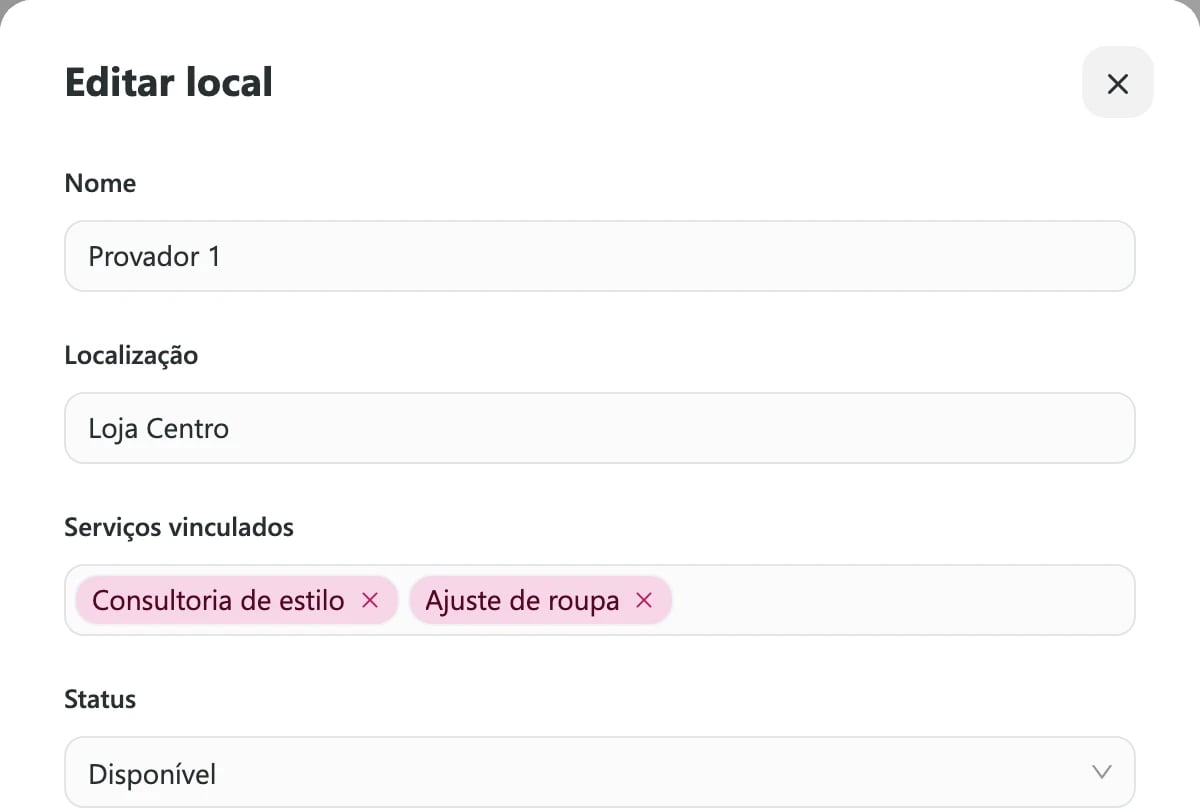
Nome (obrigatório): nome da sala, unidade, espaço ou profissional (por exemplo, Provador 1, Ateliê, Sala 1 ou Mesa 4).
Localização (opcional): referência de onde fica o local (por exemplo, Loja Centro ou Bloco A). Aparece nos detalhes do agendamento.
Serviços vinculados (obrigatório): selecione um ou mais serviços ativos. Um local pode atender vários serviços, e um serviço pode estar em vários locais. Se um serviço já vinculado for desativado depois, ele aparece com (Inativo).
Reserva de lugares (se aparecer): exibido apenas quando ao menos um serviço vinculado usa reserva de lugares; informe a Capacidade e as opções de combinação do espaço.
Status: escolha Disponível (padrão) ou Indisponível.
Painel Editar local com Nome, Localização, Serviços vinculados e Status
3
Salve o local
Clique em Salvar.
Ativar ou desativar
Serviços e locais não têm opção de excluir nem de clonar. Para deixar de oferecer um item, abra o menu de três pontos na linha dele:
Serviços: clique em Desativar (ou Ativar) e confirme em Desativar (ou Ativar) na janela Desativar serviço (ou Ativar serviço). O produto vinculado acompanha o status do serviço. Serviços Inativo não aparecem para novos agendamentos nem para vincular a locais.
Locais: clique em Desativar (ou Ativar) e confirme em Desativar (ou Ativar) na janela Desativar local (ou Ativar local). Um local Indisponível continua na lista, mas fica sem horários livres para novos agendamentos.
Problemas comuns
Não acho o produto ao criar o serviço. O campo Produto lista apenas produtos ativos. Ative o item em Configurações → CRM → Produtos ou use Criar novo produto dentro do serviço.
Não consigo excluir um serviço ou local. Serviços e locais não são excluídos; desative-os pelo menu de três pontos.
Não consigo excluir um produto ou um horário. Produtos vinculados ao Kinbox Agenda são desativados em vez de excluídos, e horários em uso por um serviço ativo não podem ser excluídos nem ficar sem nenhum dia ativo. Veja Cadastrar produtos e Definir os horários de atendimento.
O serviço não aparece ao criar um local ou ao agendar. Confira se ele está Ativo em Configurações → Agenda → Serviços. Sem nenhum serviço ativo, a tela de local avisa para criar ou reativar um serviço antes de continuar.
Mudei o horário e a Agenda continua com o antigo. O serviço usa o horário que estava salvo quando ele foi gravado. Abra o serviço em Configurações → Agenda → Serviços e clique em Salvar de novo.
Como fecho a agenda num feriado ou bloqueio um horário? A Agenda não tem cadastro de feriado nem de bloqueio de horário. O contorno é desligar o dia no horário em Configurações → Ambiente → Horários e depois abrir e salvar cada serviço da Agenda que usa esse horário (cada serviço guarda a própria cópia dos dias e horas); depois do feriado, religue o dia e abra e salve de novo cada um desses serviços. Antes, saiba que:
O horário vale por dia da semana, não por data: desligar a quinta-feira fecha todas as quintas-feiras até você religar o dia.
A mudança vale para tudo o que usa esse mesmo horário (como bot, campanhas e chat do site), não só para a Agenda.
Não dá para desligar o dia se ele for o único dia ativo de um horário usado por serviço Ativo: a Kinbox avisa que o horário está em uso pelo serviço do Kinbox Agenda e precisa ter pelo menos um dia ativo.
Para tirar um local de uso, deixe-o Indisponível.
Não vejo Agenda em Configurações. Faltam as permissões Gerenciar serviços ou Gerenciar locais no seu papel. Peça a quem administra o workspace para liberá-las em Criar papéis e permissões.
{"docsConfig":{"theme":"maple","$schema":"https://mintlify.com/docs.json","name":"Kinbox Docs","colors":{"primary":"#367fee","light":"#87abff","dark":"#15803D"},"logo":{"light":"https://mintcdn.com/kinbox/rfT19ZB_LIv08ILX/logo/light.svg?fit=max\u0026auto=format\u0026n=rfT19ZB_LIv08ILX\u0026q=85\u0026s=fa93682e7b102a1661ad9c08e9351d06","dark":"https://mintcdn.com/kinbox/rfT19ZB_LIv08ILX/logo/dark.svg?fit=max\u0026auto=format\u0026n=rfT19ZB_LIv08ILX\u0026q=85\u0026s=9f70dd3e1d3c6ffbabac116d9b284735"},"favicon":"https://mintcdn.com/kinbox/rfT19ZB_LIv08ILX/favicon.png?fit=max\u0026auto=format\u0026n=rfT19ZB_LIv08ILX\u0026q=85\u0026s=a4f8ae78ab46d7a1c4ad02e84f8fe15f","api":{"mdx":{"auth":{"method":"bearer"},"server":"https://platform.kinbox.com.br"}},"navbar":{"links":[{"icon":"whatsapp","href":"https://api.whatsapp.com/send?text=Oi%20preciso%20de%20ajuda\u0026phone=%2B558001151777\u0026type=phone_number\u0026app_absent=0","label":"Suporte"}],"primary":{"type":"button","label":"Abrir Kinbox","href":"https://app.kinbox.com.br"}},"footer":{"socials":{"instagram":"https://www.instagram.com/kinboxoficial","github":"https://github.com/kinboxapp"}},"contextual":{"options":["copy","view","chatgpt","claude","perplexity","mcp","cursor","vscode"],"display":"header"},"styling":{"latex":true},"navigation":{"pages":[]}},"deployment":{"deploymentMetadataValue":{"subdomain":"kinbox","hasAudioNarration":false,"actualSubdomain":"kinbox","customDomains":["developer.kinbox.com.br"],"gitSource":{"type":"github","owner":"kinboxapp","repo":"docs","deployBranch":"main","contentDirectory":"","isPrivate":true,"mountPath":"","label":""},"entitlements":{},"buildId":"6b0894dac85466c2265214fe","clientVersion":"0.0.4340","searchFilterCounts":[{"language":"default","tag":"Central de ajuda","count":219},{"language":"default","tag":"API reference","count":106},{"language":"default","tag":"Canais","count":47},{"language":"default","tag":"Automação e IA","count":35},{"language":"default","tag":"Integrações e API","count":26},{"language":"default","tag":"CRM e vendas","count":22},{"language":"default","tag":"WhatsApp","count":21},{"language":"default","tag":"Atendimento","count":20},{"language":"default","tag":"Administração","count":17},{"language":"default","tag":"Campanhas","count":15}]},"assistantConfig":{},"basePath":"","hasChatPermissions":false,"hasWebMcpPermissions":false,"toggles":[{"name":"kill-isr","enabled":true,"variant":{"name":"disabled","enabled":false,"feature_enabled":true},"impressionData":false},{"name":"custom-rbac-roles","enabled":true,"variant":{"name":"disabled","enabled":false,"feature_enabled":true},"impressionData":false},{"name":"agent-mintlify-slack","enabled":true,"variant":{"name":"disabled","enabled":false,"feature_enabled":true},"impressionData":false},{"name":"agent-integrations-settings","enabled":true,"variant":{"name":"disabled","enabled":false,"feature_enabled":true},"impressionData":false},{"name":"rbac-expansion","enabled":true,"variant":{"name":"disabled","enabled":false,"feature_enabled":true},"impressionData":false},{"name":"automations-pr-grouping","enabled":true,"variant":{"name":"disabled","enabled":false,"feature_enabled":true},"impressionData":false},{"name":"custom-prefix","enabled":true,"variant":{"name":"disabled","enabled":false,"feature_enabled":true},"impressionData":false},{"name":"analytics-v7","enabled":true,"variant":{"name":"disabled","enabled":false,"feature_enabled":true},"impressionData":false},{"name":"user-flows-analytics","enabled":true,"variant":{"name":"disabled","enabled":false,"feature_enabled":true},"impressionData":false},{"name":"no-publish-flow","enabled":true,"variant":{"name":"disabled","enabled":false,"feature_enabled":true},"impressionData":false},{"name":"snapshot-serving-live","enabled":true,"variant":{"name":"disabled","enabled":false,"feature_enabled":true},"impressionData":false},{"name":"stripTemperatureMiddleware","enabled":true,"variant":{"name":"disabled","enabled":false,"feature_enabled":true},"impressionData":false},{"name":"support-platform-pylon-zendesk","enabled":true,"variant":{"name":"disabled","enabled":false,"feature_enabled":true},"impressionData":false},{"name":"snapshot-serving","enabled":true,"variant":{"name":"disabled","enabled":false,"feature_enabled":true},"impressionData":false},{"name":"instant-rollback","enabled":true,"variant":{"name":"disabled","enabled":false,"feature_enabled":true},"impressionData":false},{"name":"granular-notifications-server","enabled":true,"variant":{"name":"disabled","enabled":false,"feature_enabled":true},"impressionData":false},{"name":"granular-notifications","enabled":true,"variant":{"name":"disabled","enabled":false,"feature_enabled":true},"impressionData":false},{"name":"automations-fable","enabled":true,"variant":{"name":"disabled","enabled":false,"feature_enabled":true},"impressionData":false},{"name":"fixed-ai-action-pricing","enabled":true,"variant":{"name":"disabled","enabled":false,"feature_enabled":true},"impressionData":false},{"name":"site-roles","enabled":true,"variant":{"name":"disabled","enabled":false,"feature_enabled":true},"impressionData":false},{"name":"automation-resolve-merge-conflict","enabled":true,"variant":{"name":"disabled","enabled":false,"feature_enabled":true},"impressionData":false},{"name":"scoped-publishing","enabled":true,"variant":{"name":"disabled","enabled":false,"feature_enabled":true},"impressionData":false},{"name":"mintql","enabled":true,"variant":{"name":"disabled","enabled":false,"feature_enabled":true},"impressionData":false},{"name":"page-level-analytics","enabled":true,"variant":{"name":"disabled","enabled":false,"feature_enabled":true},"impressionData":false},{"name":"editor-version-history-v2","enabled":true,"variant":{"name":"disabled","enabled":false,"feature_enabled":true},"impressionData":false},{"name":"billing-page-v2","enabled":true,"variant":{"name":"disabled","enabled":false,"feature_enabled":true},"impressionData":false},{"name":"full-page-search","enabled":true,"variant":{"name":"disabled","enabled":false,"feature_enabled":true},"impressionData":false},{"name":"workspace-projects","enabled":true,"variant":{"name":"disabled","enabled":false,"feature_enabled":true},"impressionData":false},{"name":"fork-pr-previews","enabled":true,"variant":{"name":"disabled","enabled":false,"feature_enabled":true},"impressionData":false},{"name":"revalidation-jwt","enabled":true,"variant":{"name":"disabled","enabled":false,"feature_enabled":true},"impressionData":false},{"name":"hobby-abuse-scan","enabled":true,"variant":{"name":"disabled","enabled":false,"feature_enabled":true},"impressionData":false},{"name":"dashboard-inbox","enabled":true,"variant":{"name":"disabled","enabled":false,"feature_enabled":true},"impressionData":false},{"name":"turbopuffer-dual-write","enabled":true,"variant":{"name":"disabled","enabled":false,"feature_enabled":true},"impressionData":false},{"name":"approve-review-flow","enabled":true,"variant":{"name":"disabled","enabled":false,"feature_enabled":true},"impressionData":false},{"name":"editor-metadata","enabled":true,"variant":{"name":"disabled","enabled":false,"feature_enabled":true},"impressionData":false},{"name":"turbopuffer-serve","enabled":true,"variant":{"name":"disabled","enabled":false,"feature_enabled":true},"impressionData":false},{"name":"live-agents","enabled":true,"variant":{"name":"disabled","enabled":false,"feature_enabled":true},"impressionData":false},{"name":"starter-pricing","enabled":true,"variant":{"name":"treatment","enabled":true,"payload":{"type":"string","value":"treatment"},"feature_enabled":true},"impressionData":false},{"name":"llms-txt-v2","enabled":true,"variant":{"name":"disabled","enabled":false,"feature_enabled":true},"impressionData":false},{"name":"wildcard-email-auth","enabled":true,"variant":{"name":"disabled","enabled":false,"feature_enabled":true},"impressionData":false}],"starterQuestions":[],"googleFontsInlined":false},"customCss":[]}
{"page":{"pagePath":"docs/agenda/servicos-e-locais","slug":"/docs/agenda/servicos-e-locais","pageMetadata":{"title":"Cadastrar serviços e locais","description":"Como cadastrar no Kinbox Agenda os serviços (produto, duração, horário, tarifas adicionais e reserva de lugares) e os locais onde eles acontecem, e como ativar ou desativar cada um.","keywords":["cadastrar serviço","novo serviço","serviços da agenda","duração do serviço","horário do serviço","tarifa adicional","preço por horário","reserva de lugares","reserva de mesa","capacidade","cadastrar local","novo local","sala","consultório","profissional","desativar serviço","excluir serviço","bloquear horário","feriado","kinbox agenda"],"publico":"humano","tipo":"guia","fontes":["web:src/pages/settings/agendas/**","web:src/pages/settings/location/**","web:src/pages/settings/businesshours/EditBusinessHours.tsx","web:src/pages/settings/products/ProductFormFields.tsx","web:src/pages/settings/index.tsx","api:src/modules/products/products.controller.ts"],"codigo":["web:src/pages/settings/agendas/**","web:src/pages/settings/location/**","web:src/pages/settings/products/ProductFormFields.tsx","web:src/pages/settings/businesshours/**"],"verificado_em":"2026-11-26T00:00:00.000Z","href":"/docs/agenda/servicos-e-locais"},"description":{"compiledSource":"\"use strict\";\nconst {jsx: _jsx} = arguments[0];\nconst {useMDXComponents: _provideComponents} = arguments[0];\nfunction _createMdxContent(props) {\n const _components = {\n p: \"p\",\n ..._provideComponents(),\n ...props.components\n };\n return _jsx(_components.p, {\n children: \"Como cadastrar no Kinbox Agenda os serviços (produto, duração, horário, tarifas adicionais e reserva de lugares) e os locais onde eles acontecem, e como ativar ou desativar cada um.\"\n });\n}\nfunction MDXContent(props = {}) {\n const {wrapper: MDXLayout} = {\n ..._provideComponents(),\n ...props.components\n };\n return MDXLayout ? _jsx(MDXLayout, {\n ...props,\n children: _jsx(_createMdxContent, {\n ...props\n })\n }) : _createMdxContent(props);\n}\nreturn {\n default: MDXContent\n};\n","frontmatter":{},"scope":{}},"pageType":"default","mdx":{"mdxSource":{"compiledSource":"\"use strict\";const{Fragment:_Fragment,jsx:_jsx,jsxs:_jsxs}=arguments[0];const{useMDXComponents:_provideComponents}=arguments[0];function _createMdxContent(props){const _components={a:`a`,code:`code`,li:`li`,ol:`ol`,p:`p`,strong:`strong`,ul:`ul`,..._provideComponents(),...props.components},{Frame,Heading,Note,OptimizedImage,Step,Steps}=_components;if(!Frame)_missingMdxReference(`Frame`,true);if(!Heading)_missingMdxReference(`Heading`,true);if(!Note)_missingMdxReference(`Note`,true);if(!OptimizedImage)_missingMdxReference(`OptimizedImage`,true);if(!Step)_missingMdxReference(`Step`,true);if(!Steps)_missingMdxReference(`Steps`,true);return _jsxs(_Fragment,{children:[_jsxs(_components.p,{children:[`Cadastre no `,_jsx(_components.strong,{children:`Kinbox Agenda`}),` os serviços que sua empresa oferece com hora marcada e os locais onde cada atendimento acontece. Depois que ambos estiverem ativos e vinculados, sua equipe já pode criar agendamentos.`]}),`\n`,_jsx(Note,{children:_jsxs(_components.p,{children:[`Quem pode: o proprietário do workspace (na tela, `,_jsx(_components.strong,{children:`ambiente`}),`) ou membros com as permissões `,_jsx(_components.strong,{children:`Gerenciar serviços`}),` (para serviços) e `,_jsx(_components.strong,{children:`Gerenciar locais`}),` (para locais), na seção `,_jsx(_components.strong,{children:`Agendas`}),` do papel (na tela, `,_jsx(_components.strong,{children:`Permissão`}),`). Se `,_jsx(_components.strong,{children:`Agenda`}),` (ou `,_jsx(_components.strong,{children:`Serviços`}),` / `,_jsx(_components.strong,{children:`Local`}),`) não aparecer em `,_jsx(_components.strong,{children:`Configurações`}),`, peça a permissão a quem administra o workspace — veja `,_jsx(_components.a,{href:`/docs/configuracoes-no-workspace/configurar-permissoes-dos-usuarios`,children:`Criar papéis e permissões`}),`.`]})}),`\n`,_jsx(Heading,{level:`2`,id:`antes-de-começar`,children:`Antes de começar`}),`\n`,_jsx(_components.p,{children:`Siga esta ordem para deixar tudo pronto para agendar:`}),`\n`,_jsxs(_components.ol,{children:[`\n`,_jsxs(_components.li,{children:[_jsx(_components.strong,{children:`Horário e produto:`}),` todo serviço usa um horário cadastrado em `,_jsx(_components.a,{href:`/docs/configuracoes-no-workspace/criar-e-gerenciar-horarios`,children:`Definir os horários de atendimento`}),` e um produto ativo de `,_jsx(_components.a,{href:`/docs/crm/criar-e-gerenciar-produtos`,children:`Cadastrar produtos`}),`. Cadastre o horário antes; o produto pode ser cadastrado antes ou de dentro do formulário do serviço.`]}),`\n`,_jsxs(_components.li,{children:[_jsx(_components.strong,{children:`Serviços:`}),` cadastre cada serviço com o produto, a duração e o horário.`]}),`\n`,_jsxs(_components.li,{children:[_jsx(_components.strong,{children:`Locais:`}),` cadastre os espaços, unidades ou profissionais e vincule a cada local os serviços ativos que ele atende. Sem ao menos um local ligado ao serviço, não há `,_jsx(_components.strong,{children:`Local`}),` disponível na hora de agendar.`]}),`\n`]}),`\n`,_jsx(Heading,{level:`2`,id:`cadastrar-um-serviço`,children:`Cadastrar um serviço`}),`\n`,_jsxs(Steps,{children:[_jsxs(Step,{title:`Abra a lista de serviços`,children:[_jsxs(_components.p,{children:[`Vá em `,_jsx(_components.strong,{children:`Configurações`}),` → `,_jsx(_components.strong,{children:`Agenda`}),` → `,_jsx(_components.strong,{children:`Serviços`}),` e clique em `,_jsx(_components.strong,{children:`Novo serviço`}),` para abrir `,_jsx(_components.strong,{children:`Criar serviço`}),` (ou clique em um serviço da lista para abrir `,_jsx(_components.strong,{children:`Editar serviço`}),`).`]}),_jsx(Frame,{caption:`Lista de serviços em Configurações → Agenda → Serviços com busca, filtro de status e botão Novo serviço`,children:_jsx(OptimizedImage,{src:`https://mintcdn.com/kinbox/RIWrB_UCbFUSr15z/images/ajuda/agenda/servicos.webp?fit=max\u0026auto=format\u0026n=RIWrB_UCbFUSr15z\u0026q=85\u0026s=aea4ff73413d521fe52cb874d031b23d`,alt:`Tela Serviços com o botão Novo serviço, busca Pesquisar por nome, filtro Tudo e três serviços: Personal shopper inativo, Ajuste de roupa ativo e Consultoria de estilo ativo`,\"data-og-width\":`2228`,width:`2228`,\"data-og-height\":`770`,height:`770`,\"data-path\":`images/ajuda/agenda/servicos.webp`,\"data-optimize\":`true`,\"data-opv\":`3`,srcset:`https://mintcdn.com/kinbox/RIWrB_UCbFUSr15z/images/ajuda/agenda/servicos.webp?w=280\u0026fit=max\u0026auto=format\u0026n=RIWrB_UCbFUSr15z\u0026q=85\u0026s=549f8dcb5ae85d62eef88bf3a05643cf 280w, https://mintcdn.com/kinbox/RIWrB_UCbFUSr15z/images/ajuda/agenda/servicos.webp?w=560\u0026fit=max\u0026auto=format\u0026n=RIWrB_UCbFUSr15z\u0026q=85\u0026s=16397c83d517fc5a9ef7c5257b7cb4bc 560w, https://mintcdn.com/kinbox/RIWrB_UCbFUSr15z/images/ajuda/agenda/servicos.webp?w=840\u0026fit=max\u0026auto=format\u0026n=RIWrB_UCbFUSr15z\u0026q=85\u0026s=1e0f06765bef659c05ee547058835123 840w, https://mintcdn.com/kinbox/RIWrB_UCbFUSr15z/images/ajuda/agenda/servicos.webp?w=1100\u0026fit=max\u0026auto=format\u0026n=RIWrB_UCbFUSr15z\u0026q=85\u0026s=99e7edf4a5337af3d3d3b34af0fa2042 1100w, https://mintcdn.com/kinbox/RIWrB_UCbFUSr15z/images/ajuda/agenda/servicos.webp?w=1650\u0026fit=max\u0026auto=format\u0026n=RIWrB_UCbFUSr15z\u0026q=85\u0026s=f677bc35500843a9546da5e44b417f76 1650w, https://mintcdn.com/kinbox/RIWrB_UCbFUSr15z/images/ajuda/agenda/servicos.webp?w=2500\u0026fit=max\u0026auto=format\u0026n=RIWrB_UCbFUSr15z\u0026q=85\u0026s=504f5332774bef646b2610712cae768b 2500w`})})]}),_jsx(Step,{title:`Escolha o produto e a duração`,children:_jsxs(_components.ul,{children:[`\n`,_jsxs(_components.li,{children:[_jsx(_components.strong,{children:`Produto`}),` (obrigatório): selecione um produto ativo (por exemplo, `,_jsx(_components.code,{children:`Consultoria de estilo`}),`). O nome, a descrição e o preço do serviço vêm do produto. Se o produto ainda não existir, clique em `,_jsx(_components.strong,{children:`Criar novo produto`}),` e salve em `,_jsx(_components.strong,{children:`Criar`}),`; com um produto escolhido, `,_jsx(_components.strong,{children:`Editar produto`}),` ajusta o cadastro.`]}),`\n`,_jsxs(_components.li,{children:[_jsx(_components.strong,{children:`Duração padrão (minutos)`}),` (obrigatório): informe a duração de cada horário oferecido (por exemplo, `,_jsx(_components.code,{children:`60`}),` para 1 hora ou `,_jsx(_components.code,{children:`30`}),` para 30 minutos).`]}),`\n`]})}),_jsxs(Step,{title:`Defina o horário, tarifas opcionais e status`,children:[_jsxs(_components.ul,{children:[`\n`,_jsxs(_components.li,{children:[_jsx(_components.strong,{children:`Horário`}),` (obrigatório): selecione um horário já cadastrado em `,_jsx(_components.a,{href:`/docs/configuracoes-no-workspace/criar-e-gerenciar-horarios`,children:`Definir os horários de atendimento`}),` (por exemplo, `,_jsx(_components.code,{children:`Atendimento com hora marcada`}),`), com pelo menos um dia da semana ativo. Abaixo do campo aparece o resumo dos dias e da faixa de horas. Para criar ou editar um horário, use a página `,_jsx(_components.strong,{children:`Horários`}),`.`]}),`\n`,_jsxs(_components.li,{children:[_jsx(_components.strong,{children:`Tarifas adicionais`}),` (opcional): clique em `,_jsx(_components.strong,{children:`Adicionar tarifa adicional`}),` se quiser cobrar outro valor em dias e horas específicos (veja `,_jsx(_components.a,{href:`#tarifas-adicionais`,children:`Tarifas adicionais`}),`).`]}),`\n`,_jsxs(_components.li,{children:[_jsx(_components.strong,{children:`Reserva de lugares`}),` (opcional): ligue apenas para serviços reservados por quantidade de pessoas (veja `,_jsx(_components.a,{href:`#reserva-de-lugares`,children:`Reserva de lugares`}),`).`]}),`\n`,_jsxs(_components.li,{children:[_jsx(_components.strong,{children:`Status:`}),` escolha `,_jsx(_components.strong,{children:`Ativo`}),` (padrão) ou `,_jsx(_components.strong,{children:`Inativo`}),`.`]}),`\n`]}),_jsx(Frame,{caption:`Painel Editar serviço com Produto, Duração padrão (minutos), Horário, Tarifas adicionais, Reserva de lugares e Status`,children:_jsx(OptimizedImage,{src:`https://mintcdn.com/kinbox/RIWrB_UCbFUSr15z/images/ajuda/agenda/servico-formulario.webp?fit=max\u0026auto=format\u0026n=RIWrB_UCbFUSr15z\u0026q=85\u0026s=b62ea53dd7aa4fbddf1ca5045162131b`,alt:`Painel Editar serviço com Produto Consultoria de estilo, botões Criar novo produto e Editar produto, Duração padrão 60 minutos, Horário Atendimento com hora marcada com o resumo dos dias e horas, Tarifas adicionais, chave Reserva de lugares desligada e Status Ativo`,\"data-og-width\":`1440`,width:`1440`,\"data-og-height\":`1326`,height:`1326`,\"data-path\":`images/ajuda/agenda/servico-formulario.webp`,\"data-optimize\":`true`,\"data-opv\":`3`,srcset:`https://mintcdn.com/kinbox/RIWrB_UCbFUSr15z/images/ajuda/agenda/servico-formulario.webp?w=280\u0026fit=max\u0026auto=format\u0026n=RIWrB_UCbFUSr15z\u0026q=85\u0026s=e19a2e7a47f3a44554a70ca100d2e48d 280w, https://mintcdn.com/kinbox/RIWrB_UCbFUSr15z/images/ajuda/agenda/servico-formulario.webp?w=560\u0026fit=max\u0026auto=format\u0026n=RIWrB_UCbFUSr15z\u0026q=85\u0026s=939ae9d7170e486ef9df47bdc2746af4 560w, https://mintcdn.com/kinbox/RIWrB_UCbFUSr15z/images/ajuda/agenda/servico-formulario.webp?w=840\u0026fit=max\u0026auto=format\u0026n=RIWrB_UCbFUSr15z\u0026q=85\u0026s=4f66719d8375570d7c6f15aa51874272 840w, https://mintcdn.com/kinbox/RIWrB_UCbFUSr15z/images/ajuda/agenda/servico-formulario.webp?w=1100\u0026fit=max\u0026auto=format\u0026n=RIWrB_UCbFUSr15z\u0026q=85\u0026s=15fbc77b83925409519c06f477ceec6a 1100w, https://mintcdn.com/kinbox/RIWrB_UCbFUSr15z/images/ajuda/agenda/servico-formulario.webp?w=1650\u0026fit=max\u0026auto=format\u0026n=RIWrB_UCbFUSr15z\u0026q=85\u0026s=eb772fcf9b266766e2e35706afa1dcd5 1650w, https://mintcdn.com/kinbox/RIWrB_UCbFUSr15z/images/ajuda/agenda/servico-formulario.webp?w=2500\u0026fit=max\u0026auto=format\u0026n=RIWrB_UCbFUSr15z\u0026q=85\u0026s=7d0ab45886c95cae12305287b1d5b4bd 2500w`})})]}),_jsx(Step,{title:`Salve o serviço`,children:_jsxs(_components.p,{children:[`Clique em `,_jsx(_components.strong,{children:`Salvar`}),` no rodapé do painel.`]})})]}),`\n`,_jsxs(_components.p,{children:[`Para criar ou editar um produto pelos botões `,_jsx(_components.strong,{children:`Criar novo produto`}),` e `,_jsx(_components.strong,{children:`Editar produto`}),`, você precisa da permissão `,_jsx(_components.strong,{children:`Produtos`}),` (ou ser o proprietário). Se você não tem acesso a `,_jsx(_components.strong,{children:`Produtos`}),` ou `,_jsx(_components.strong,{children:`Horários`}),`, peça a quem tem para cadastrar o produto e o horário antes.`]}),`\n`,_jsxs(_components.p,{children:[`Ao salvar, o produto escolhido fica vinculado ao serviço e recebe o mesmo status (`,_jsx(_components.strong,{children:`Ativo`}),` ou `,_jsx(_components.strong,{children:`Inativo`}),`). Editar o produto em `,_jsx(_components.strong,{children:`Configurações`}),` → `,_jsx(_components.strong,{children:`CRM`}),` → `,_jsx(_components.strong,{children:`Produtos`}),` atualiza o nome, a descrição, o preço e o status do serviço.`]}),`\n`,_jsxs(_components.p,{children:[_jsx(_components.strong,{children:`Mudou o horário de atendimento?`}),` Alterar o horário em `,_jsx(_components.strong,{children:`Configurações`}),` → `,_jsx(_components.strong,{children:`Ambiente`}),` → `,_jsx(_components.strong,{children:`Horários`}),` não atualiza o serviço sozinho. Depois de salvar a mudança no horário, abra o serviço e clique em `,_jsx(_components.strong,{children:`Salvar`}),` para a Agenda usar os novos dias e horas.`]}),`\n`,_jsx(Heading,{level:`2`,id:`tarifas-adicionais`,children:`Tarifas adicionais`}),`\n`,_jsxs(_components.p,{children:[`Use `,_jsx(_components.strong,{children:`Tarifas adicionais`}),` para definir preços especiais em dias e horários específicos (por exemplo, um valor diferente aos fins de semana ou à noite). Clique em `,_jsx(_components.strong,{children:`Adicionar tarifa adicional`}),`, selecione um `,_jsx(_components.strong,{children:`Horário`}),` (outro cadastro de `,_jsx(_components.strong,{children:`Horários`}),`) e informe o `,_jsx(_components.strong,{children:`Valor da tarifa`}),`. Fora dessas faixas, vale o preço padrão do produto. Para remover uma tarifa, clique no ícone de lixeira.`]}),`\n`,_jsx(Heading,{level:`2`,id:`reserva-de-lugares`,children:`Reserva de lugares`}),`\n`,_jsxs(_components.p,{children:[`Ligue `,_jsx(_components.strong,{children:`Reserva de lugares`}),` quando o serviço funciona por número de pessoas — como reservas de mesas, salas ou camarotes. Em vez de escolher o local na mão, quem agenda informa quantas pessoas vão e a Agenda seleciona os espaços livres.`]}),`\n`,_jsx(_components.p,{children:`Na tela, o fluxo segue três passos:`}),`\n`,_jsxs(_components.ol,{children:[`\n`,_jsxs(_components.li,{children:[_jsx(_components.strong,{children:`Cadastre os espaços em Locais:`}),` cada mesa, sala ou camarote com quantas pessoas cabem, vinculado a este serviço.`]}),`\n`,_jsxs(_components.li,{children:[_jsx(_components.strong,{children:`Quem agenda informa quantas pessoas vão:`}),` só os horários com espaço livre para o grupo podem ser selecionados; os outros aparecem como `,_jsx(_components.strong,{children:`Lotado`}),`.`]}),`\n`,_jsxs(_components.li,{children:[_jsx(_components.strong,{children:`O sistema escolhe e bloqueia os espaços:`}),` escolhe a combinação com menos lugares sobrando e bloqueia os espaços durante a reserva.`]}),`\n`]}),`\n`,_jsx(_components.p,{children:`Com a chave ligada, o formulário do serviço exibe:`}),`\n`,_jsxs(_components.ul,{children:[`\n`,_jsxs(_components.li,{children:[_jsx(_components.strong,{children:`Limite máximo de pessoas:`}),` o maior grupo aceito numa reserva.`]}),`\n`,_jsxs(_components.li,{children:[_jsx(_components.strong,{children:`Unir locais:`}),` quantos espaços podem ser combinados para um grupo.`]}),`\n`,_jsxs(_components.li,{children:[_jsx(_components.strong,{children:`Intervalo entre reservas:`}),` minutos para limpar e arrumar o espaço antes da próxima reserva.`]}),`\n`]}),`\n`,_jsxs(_components.p,{children:[`Nos locais vinculados a esse serviço, aparece o bloco `,_jsx(_components.strong,{children:`Reserva de lugares`}),`:`]}),`\n`,_jsxs(_components.ul,{children:[`\n`,_jsxs(_components.li,{children:[_jsx(_components.strong,{children:`Capacidade:`}),` quantas pessoas cabem no espaço.`]}),`\n`,_jsxs(_components.li,{children:[_jsx(_components.strong,{children:`Ordem de uso:`}),` se o espaço sai antes, sem preferência ou só quando os outros lotarem.`]}),`\n`,_jsxs(_components.li,{children:[_jsx(_components.strong,{children:`Pode ser juntado:`}),` se o espaço pode ser combinado com outros para grupos maiores.`]}),`\n`,_jsxs(_components.li,{children:[_jsx(_components.strong,{children:`Ambiente:`}),` com `,_jsx(_components.strong,{children:`Pode ser juntado`}),` ligado, junta só espaços do mesmo ambiente.`]}),`\n`]}),`\n`,_jsx(Heading,{level:`2`,id:`cadastrar-um-local`,children:`Cadastrar um local`}),`\n`,_jsxs(Steps,{children:[_jsx(Step,{title:`Abra a lista de locais`,children:_jsxs(_components.p,{children:[`Vá em `,_jsx(_components.strong,{children:`Configurações`}),` → `,_jsx(_components.strong,{children:`Agenda`}),` → `,_jsx(_components.strong,{children:`Local`}),`. A lista `,_jsx(_components.strong,{children:`Locais`}),` mostra as colunas `,_jsx(_components.strong,{children:`Nome`}),`, `,_jsx(_components.strong,{children:`Localização`}),`, `,_jsx(_components.strong,{children:`Capacidade`}),` e `,_jsx(_components.strong,{children:`Status`}),`, com o campo `,_jsx(_components.strong,{children:`Pesquisar por nome`}),` e o filtro `,_jsx(_components.strong,{children:`Tudo`}),` (`,_jsx(_components.strong,{children:`Tudo`}),`, `,_jsx(_components.strong,{children:`Disponível`}),` ou `,_jsx(_components.strong,{children:`Indisponível`}),`). Clique em `,_jsx(_components.strong,{children:`Novo local`}),` para abrir `,_jsx(_components.strong,{children:`Criar local`}),` (ou clique em um local da lista para abrir `,_jsx(_components.strong,{children:`Editar local`}),`).`]})}),_jsxs(Step,{title:`Preencha os dados do local`,children:[_jsxs(_components.ul,{children:[`\n`,_jsxs(_components.li,{children:[_jsx(_components.strong,{children:`Nome`}),` (obrigatório): nome da sala, unidade, espaço ou profissional (por exemplo, `,_jsx(_components.code,{children:`Provador 1`}),`, `,_jsx(_components.code,{children:`Ateliê`}),`, `,_jsx(_components.code,{children:`Sala 1`}),` ou `,_jsx(_components.code,{children:`Mesa 4`}),`).`]}),`\n`,_jsxs(_components.li,{children:[_jsx(_components.strong,{children:`Localização`}),` (opcional): referência de onde fica o local (por exemplo, `,_jsx(_components.code,{children:`Loja Centro`}),` ou `,_jsx(_components.code,{children:`Bloco A`}),`). Aparece nos detalhes do agendamento.`]}),`\n`,_jsxs(_components.li,{children:[_jsx(_components.strong,{children:`Serviços vinculados`}),` (obrigatório): selecione um ou mais serviços ativos. Um local pode atender vários serviços, e um serviço pode estar em vários locais. Se um serviço já vinculado for desativado depois, ele aparece com `,_jsx(_components.code,{children:`(Inativo)`}),`.`]}),`\n`,_jsxs(_components.li,{children:[_jsx(_components.strong,{children:`Reserva de lugares`}),` (se aparecer): exibido apenas quando ao menos um serviço vinculado usa reserva de lugares; informe a `,_jsx(_components.strong,{children:`Capacidade`}),` e as opções de combinação do espaço.`]}),`\n`,_jsxs(_components.li,{children:[_jsx(_components.strong,{children:`Status:`}),` escolha `,_jsx(_components.strong,{children:`Disponível`}),` (padrão) ou `,_jsx(_components.strong,{children:`Indisponível`}),`.`]}),`\n`]}),_jsx(Frame,{caption:`Painel Editar local com Nome, Localização, Serviços vinculados e Status`,children:_jsx(OptimizedImage,{src:`https://mintcdn.com/kinbox/RIWrB_UCbFUSr15z/images/ajuda/agenda/local-formulario.webp?fit=max\u0026auto=format\u0026n=RIWrB_UCbFUSr15z\u0026q=85\u0026s=0831da9fa14933db08daebb75b017c8a`,alt:`Painel Editar local com Nome Provador 1, Localização Loja Centro, Serviços vinculados Consultoria de estilo e Ajuste de roupa e Status Disponível`,\"data-og-width\":`1200`,width:`1200`,\"data-og-height\":`808`,height:`808`,\"data-path\":`images/ajuda/agenda/local-formulario.webp`,\"data-optimize\":`true`,\"data-opv\":`3`,srcset:`https://mintcdn.com/kinbox/RIWrB_UCbFUSr15z/images/ajuda/agenda/local-formulario.webp?w=280\u0026fit=max\u0026auto=format\u0026n=RIWrB_UCbFUSr15z\u0026q=85\u0026s=ef58882e860f0f5527422e8f4ffd8a07 280w, https://mintcdn.com/kinbox/RIWrB_UCbFUSr15z/images/ajuda/agenda/local-formulario.webp?w=560\u0026fit=max\u0026auto=format\u0026n=RIWrB_UCbFUSr15z\u0026q=85\u0026s=cba6846d01d76288b175e94123dab74e 560w, https://mintcdn.com/kinbox/RIWrB_UCbFUSr15z/images/ajuda/agenda/local-formulario.webp?w=840\u0026fit=max\u0026auto=format\u0026n=RIWrB_UCbFUSr15z\u0026q=85\u0026s=00f60aba814ca0d6d780ee9f2b6bb629 840w, https://mintcdn.com/kinbox/RIWrB_UCbFUSr15z/images/ajuda/agenda/local-formulario.webp?w=1100\u0026fit=max\u0026auto=format\u0026n=RIWrB_UCbFUSr15z\u0026q=85\u0026s=bd8b781ccb173c675749f30e08768d4c 1100w, https://mintcdn.com/kinbox/RIWrB_UCbFUSr15z/images/ajuda/agenda/local-formulario.webp?w=1650\u0026fit=max\u0026auto=format\u0026n=RIWrB_UCbFUSr15z\u0026q=85\u0026s=08dd642ce5e898eed66ed69611f1d66c 1650w, https://mintcdn.com/kinbox/RIWrB_UCbFUSr15z/images/ajuda/agenda/local-formulario.webp?w=2500\u0026fit=max\u0026auto=format\u0026n=RIWrB_UCbFUSr15z\u0026q=85\u0026s=a99c3c7d53d6962b64cc7917a44e5a45 2500w`})})]}),_jsx(Step,{title:`Salve o local`,children:_jsxs(_components.p,{children:[`Clique em `,_jsx(_components.strong,{children:`Salvar`}),`.`]})})]}),`\n`,_jsx(Heading,{level:`2`,id:`ativar-ou-desativar`,children:`Ativar ou desativar`}),`\n`,_jsx(_components.p,{children:`Serviços e locais não têm opção de excluir nem de clonar. Para deixar de oferecer um item, abra o menu de três pontos na linha dele:`}),`\n`,_jsxs(_components.ul,{children:[`\n`,_jsxs(_components.li,{children:[_jsx(_components.strong,{children:`Serviços:`}),` clique em `,_jsx(_components.strong,{children:`Desativar`}),` (ou `,_jsx(_components.strong,{children:`Ativar`}),`) e confirme em `,_jsx(_components.strong,{children:`Desativar`}),` (ou `,_jsx(_components.strong,{children:`Ativar`}),`) na janela `,_jsx(_components.strong,{children:`Desativar serviço`}),` (ou `,_jsx(_components.strong,{children:`Ativar serviço`}),`). O produto vinculado acompanha o status do serviço. Serviços `,_jsx(_components.strong,{children:`Inativo`}),` não aparecem para novos agendamentos nem para vincular a locais.`]}),`\n`,_jsxs(_components.li,{children:[_jsx(_components.strong,{children:`Locais:`}),` clique em `,_jsx(_components.strong,{children:`Desativar`}),` (ou `,_jsx(_components.strong,{children:`Ativar`}),`) e confirme em `,_jsx(_components.strong,{children:`Desativar`}),` (ou `,_jsx(_components.strong,{children:`Ativar`}),`) na janela `,_jsx(_components.strong,{children:`Desativar local`}),` (ou `,_jsx(_components.strong,{children:`Ativar local`}),`). Um local `,_jsx(_components.strong,{children:`Indisponível`}),` continua na lista, mas fica sem horários livres para novos agendamentos.`]}),`\n`]}),`\n`,_jsx(Heading,{level:`2`,id:`problemas-comuns`,children:`Problemas comuns`}),`\n`,_jsxs(_components.ul,{children:[`\n`,_jsxs(_components.li,{children:[`\n`,_jsxs(_components.p,{children:[_jsx(_components.strong,{children:`Não acho o produto ao criar o serviço.`}),` O campo `,_jsx(_components.strong,{children:`Produto`}),` lista apenas produtos ativos. Ative o item em `,_jsx(_components.strong,{children:`Configurações`}),` → `,_jsx(_components.strong,{children:`CRM`}),` → `,_jsx(_components.strong,{children:`Produtos`}),` ou use `,_jsx(_components.strong,{children:`Criar novo produto`}),` dentro do serviço.`]}),`\n`]}),`\n`,_jsxs(_components.li,{children:[`\n`,_jsxs(_components.p,{children:[_jsx(_components.strong,{children:`Não consigo excluir um serviço ou local.`}),` Serviços e locais não são excluídos; desative-os pelo menu de três pontos.`]}),`\n`]}),`\n`,_jsxs(_components.li,{children:[`\n`,_jsxs(_components.p,{children:[_jsx(_components.strong,{children:`Não consigo excluir um produto ou um horário.`}),` Produtos vinculados ao Kinbox Agenda são desativados em vez de excluídos, e horários em uso por um serviço ativo não podem ser excluídos nem ficar sem nenhum dia ativo. Veja `,_jsx(_components.a,{href:`/docs/crm/criar-e-gerenciar-produtos`,children:`Cadastrar produtos`}),` e `,_jsx(_components.a,{href:`/docs/configuracoes-no-workspace/criar-e-gerenciar-horarios`,children:`Definir os horários de atendimento`}),`.`]}),`\n`]}),`\n`,_jsxs(_components.li,{children:[`\n`,_jsxs(_components.p,{children:[_jsx(_components.strong,{children:`O serviço não aparece ao criar um local ou ao agendar.`}),` Confira se ele está `,_jsx(_components.strong,{children:`Ativo`}),` em `,_jsx(_components.strong,{children:`Configurações`}),` → `,_jsx(_components.strong,{children:`Agenda`}),` → `,_jsx(_components.strong,{children:`Serviços`}),`. Sem nenhum serviço ativo, a tela de local avisa para criar ou reativar um serviço antes de continuar.`]}),`\n`]}),`\n`,_jsxs(_components.li,{children:[`\n`,_jsxs(_components.p,{children:[_jsx(_components.strong,{children:`Mudei o horário e a Agenda continua com o antigo.`}),` O serviço usa o horário que estava salvo quando ele foi gravado. Abra o serviço em `,_jsx(_components.strong,{children:`Configurações`}),` → `,_jsx(_components.strong,{children:`Agenda`}),` → `,_jsx(_components.strong,{children:`Serviços`}),` e clique em `,_jsx(_components.strong,{children:`Salvar`}),` de novo.`]}),`\n`]}),`\n`,_jsxs(_components.li,{children:[`\n`,_jsxs(_components.p,{children:[_jsx(_components.strong,{children:`Como fecho a agenda num feriado ou bloqueio um horário?`}),` A Agenda não tem cadastro de feriado nem de bloqueio de horário. O contorno é desligar o dia no horário em `,_jsx(_components.strong,{children:`Configurações`}),` → `,_jsx(_components.strong,{children:`Ambiente`}),` → `,_jsx(_components.strong,{children:`Horários`}),` e depois abrir e salvar cada serviço da Agenda que usa esse horário (cada serviço guarda a própria cópia dos dias e horas); depois do feriado, religue o dia e abra e salve de novo cada um desses serviços. Antes, saiba que:`]}),`\n`,_jsxs(_components.ul,{children:[`\n`,_jsx(_components.li,{children:`O horário vale por dia da semana, não por data: desligar a quinta-feira fecha todas as quintas-feiras até você religar o dia.`}),`\n`,_jsx(_components.li,{children:`A mudança vale para tudo o que usa esse mesmo horário (como bot, campanhas e chat do site), não só para a Agenda.`}),`\n`,_jsxs(_components.li,{children:[`Não dá para desligar o dia se ele for o único dia ativo de um horário usado por serviço `,_jsx(_components.strong,{children:`Ativo`}),`: a Kinbox avisa que o horário está em uso pelo serviço do Kinbox Agenda e precisa ter pelo menos um dia ativo.`]}),`\n`]}),`\n`,_jsxs(_components.p,{children:[`Para tirar um local de uso, deixe-o `,_jsx(_components.strong,{children:`Indisponível`}),`.`]}),`\n`]}),`\n`,_jsxs(_components.li,{children:[`\n`,_jsxs(_components.p,{children:[_jsx(_components.strong,{children:`Não vejo Agenda em Configurações.`}),` Faltam as permissões `,_jsx(_components.strong,{children:`Gerenciar serviços`}),` ou `,_jsx(_components.strong,{children:`Gerenciar locais`}),` no seu papel. Peça a quem administra o workspace para liberá-las em `,_jsx(_components.a,{href:`/docs/configuracoes-no-workspace/configurar-permissoes-dos-usuarios`,children:`Criar papéis e permissões`}),`.`]}),`\n`]}),`\n`]}),`\n`,_jsx(Heading,{level:`2`,id:`veja-também`,children:`Veja também`}),`\n`,_jsxs(_components.ul,{children:[`\n`,_jsx(_components.li,{children:_jsx(_components.a,{href:`/docs/agenda/kinbox-agenda`,children:`Kinbox Agenda: visão geral`})}),`\n`,_jsx(_components.li,{children:_jsx(_components.a,{href:`/docs/agenda/agendamentos`,children:`Criar, reagendar e cancelar agendamentos`})}),`\n`,_jsx(_components.li,{children:_jsx(_components.a,{href:`/docs/crm/criar-e-gerenciar-produtos`,children:`Cadastrar produtos`})}),`\n`,_jsx(_components.li,{children:_jsx(_components.a,{href:`/docs/configuracoes-no-workspace/criar-e-gerenciar-horarios`,children:`Definir os horários de atendimento`})}),`\n`,_jsx(_components.li,{children:_jsx(_components.a,{href:`/docs/administracao/referencia-de-permissoes`,children:`Referência de permissões`})}),`\n`,_jsx(_components.li,{children:_jsx(_components.a,{href:`/docs/configuracoes-no-workspace/campos-personalizados-no-kinbox`,children:`Criar campos personalizados`})}),`\n`]})]})}function MDXContent(props={}){const{wrapper:MDXLayout}={..._provideComponents(),...props.components};return MDXLayout?_jsx(MDXLayout,{...props,children:_jsx(_createMdxContent,{...props})}):_createMdxContent(props)}return{default:MDXContent};function _missingMdxReference(id,component){throw new Error(`Expected `+(component?`component`:`object`)+\" `\"+id+\"` to be defined: you likely forgot to import, pass, or provide it.\")}","frontmatter":{},"scope":{"config":{},"pageMetadata":{"title":"Cadastrar serviços e locais","description":"Como cadastrar no Kinbox Agenda os serviços (produto, duração, horário, tarifas adicionais e reserva de lugares) e os locais onde eles acontecem, e como ativar ou desativar cada um.","keywords":["cadastrar serviço","novo serviço","serviços da agenda","duração do serviço","horário do serviço","tarifa adicional","preço por horário","reserva de lugares","reserva de mesa","capacidade","cadastrar local","novo local","sala","consultório","profissional","desativar serviço","excluir serviço","bloquear horário","feriado","kinbox agenda"],"publico":"humano","tipo":"guia","fontes":["web:src/pages/settings/agendas/**","web:src/pages/settings/location/**","web:src/pages/settings/businesshours/EditBusinessHours.tsx","web:src/pages/settings/products/ProductFormFields.tsx","web:src/pages/settings/index.tsx","api:src/modules/products/products.controller.ts"],"codigo":["web:src/pages/settings/agendas/**","web:src/pages/settings/location/**","web:src/pages/settings/products/ProductFormFields.tsx","web:src/pages/settings/businesshours/**"],"verificado_em":"2026-11-26T00:00:00.000Z","href":"/docs/agenda/servicos-e-locais"}}},"mdxSourceWithNoJs":null},"mdxExtracts":{"tableOfContents":[{"title":"Antes de começar","slug":"antes-de-começar","depth":2,"children":[]},{"title":"Cadastrar um serviço","slug":"cadastrar-um-serviço","depth":2,"children":[]},{"title":"Tarifas adicionais","slug":"tarifas-adicionais","depth":2,"children":[]},{"title":"Reserva de lugares","slug":"reserva-de-lugares","depth":2,"children":[]},{"title":"Cadastrar um local","slug":"cadastrar-um-local","depth":2,"children":[]},{"title":"Ativar ou desativar","slug":"ativar-ou-desativar","depth":2,"children":[]},{"title":"Problemas comuns","slug":"problemas-comuns","depth":2,"children":[]},{"title":"Veja também","slug":"veja-também","depth":2,"children":[]}],"codeExamples":{}},"jsLinks":[],"subdomain":"kinbox","siteName":"Kinbox Docs","title":"Cadastrar serviços e locais - Kinbox Docs","contextualStarterQuestions":[],"navMaps":{"firstHrefInVersion":{},"firstHrefInLanguage":{}},"lastModified":"2026-11-26T20:21:58.237Z","originalFileLocation":"docs/agenda/servicos-e-locais.mdx"},"headHtml":"\u003cscript data-mint-head>(function(){var d=document.documentElement,p=null;if(!p){try{p=localStorage.getItem(\"isDarkMode\")}catch(e){}if(p==='true')p='dark';else if(p==='false')p='light';if(p!=='light'\u0026\u0026p!=='dark'\u0026\u0026p!=='system')p=\"system\"}var r=p==='system'?(matchMedia(\"(prefers-color-scheme: dark)\").matches?'dark':'light'):p;d.classList.remove(r==='dark'?'light':'dark');d.classList.add(r);d.setAttribute(\"data-theme-preference\",p)})();\u003c/script>\u003cmeta data-mint-head name=\"description\" content=\"Como cadastrar no Kinbox Agenda os serviços (produto, duração, horário, tarifas adicionais e reserva de lugares) e os locais onde eles acontecem, e como ativar ou desativar cada um.\">\u003cmeta data-mint-head name=\"application-name\" content=\"Kinbox Docs\">\u003cmeta data-mint-head name=\"generator\" content=\"Mintlify\">\u003clink data-mint-head rel=\"icon\" type=\"image/png\" sizes=\"192x192\" href=\"/mintlify-assets/_mintlify/favicons/kinbox/N2Me7JDxF3wwPtrk/_generated/favicon/android-chrome-192x192.png\" media=\"(prefers-color-scheme: light)\">\u003clink data-mint-head rel=\"apple-touch-icon\" type=\"image/png\" sizes=\"180x180\" href=\"/mintlify-assets/_mintlify/favicons/kinbox/N2Me7JDxF3wwPtrk/_generated/favicon/apple-touch-icon.png\">\u003clink data-mint-head rel=\"icon\" type=\"image/png\" sizes=\"16x16\" href=\"/mintlify-assets/_mintlify/favicons/kinbox/N2Me7JDxF3wwPtrk/_generated/favicon/favicon-16x16.png\" media=\"(prefers-color-scheme: light)\">\u003clink data-mint-head rel=\"icon\" type=\"image/png\" sizes=\"32x32\" href=\"/mintlify-assets/_mintlify/favicons/kinbox/N2Me7JDxF3wwPtrk/_generated/favicon/favicon-32x32.png\" media=\"(prefers-color-scheme: light)\">\u003clink data-mint-head rel=\"shortcut icon\" type=\"image/x-icon\" href=\"/mintlify-assets/_mintlify/favicons/kinbox/N2Me7JDxF3wwPtrk/_generated/favicon/favicon.ico\" media=\"(prefers-color-scheme: light)\">\u003clink data-mint-head rel=\"icon\" type=\"image/png\" sizes=\"192x192\" href=\"/mintlify-assets/_mintlify/favicons/kinbox/N2Me7JDxF3wwPtrk/_generated/favicon-dark/android-chrome-192x192.png\" media=\"(prefers-color-scheme: dark)\">\u003clink data-mint-head rel=\"icon\" type=\"image/png\" sizes=\"16x16\" href=\"/mintlify-assets/_mintlify/favicons/kinbox/N2Me7JDxF3wwPtrk/_generated/favicon-dark/favicon-16x16.png\" media=\"(prefers-color-scheme: dark)\">\u003clink data-mint-head rel=\"icon\" type=\"image/png\" sizes=\"32x32\" href=\"/mintlify-assets/_mintlify/favicons/kinbox/N2Me7JDxF3wwPtrk/_generated/favicon-dark/favicon-32x32.png\" media=\"(prefers-color-scheme: dark)\">\u003clink data-mint-head rel=\"shortcut icon\" type=\"image/x-icon\" href=\"/mintlify-assets/_mintlify/favicons/kinbox/N2Me7JDxF3wwPtrk/_generated/favicon-dark/favicon.ico\" media=\"(prefers-color-scheme: dark)\">\u003cmeta data-mint-head property=\"og:title\" content=\"Cadastrar serviços e locais - Kinbox Docs\">\u003cmeta data-mint-head property=\"og:description\" content=\"Como cadastrar no Kinbox Agenda os serviços (produto, duração, horário, tarifas adicionais e reserva de lugares) e os locais onde eles acontecem, e como ativar ou desativar cada um.\">\u003cmeta data-mint-head property=\"og:site_name\" content=\"Kinbox Docs\">\u003cmeta data-mint-head property=\"og:url\" content=\"https://developer.kinbox.com.br/docs/agenda/servicos-e-locais\">\u003cmeta data-mint-head property=\"og:type\" content=\"website\">\u003cmeta data-mint-head property=\"og:image\" content=\"https://kinbox.mintlify.site/_mintlify/api/og/v2?division=Kinbox+Agenda\u0026amp;title=Cadastrar+servi%C3%A7os+e+locais\u0026amp;description=Como+cadastrar+no+Kinbox+Agenda+os+servi%C3%A7os+%28produto%2C+dura%C3%A7%C3%A3o%2C+hor%C3%A1rio%2C+tarifas+adicionais+e+reserva+de+lugares%29+e+os+locais+onde+eles+acontecem%2C+e+como+ativar+\u0026amp;theme=03a99e6fdd2e1fb37364a059\u0026amp;signature=4d30513d4434ef7183cdb1f47b096aa249b96b563dae8018172a0b035baa6edd\">\u003cmeta data-mint-head property=\"og:image:width\" content=\"1200\">\u003cmeta data-mint-head property=\"og:image:height\" content=\"630\">\u003cmeta data-mint-head name=\"twitter:card\" content=\"summary_large_image\">\u003cmeta data-mint-head name=\"twitter:title\" content=\"Cadastrar serviços e locais - Kinbox Docs\">\u003cmeta data-mint-head name=\"twitter:description\" content=\"Como cadastrar no Kinbox Agenda os serviços (produto, duração, horário, tarifas adicionais e reserva de lugares) e os locais onde eles acontecem, e como ativar ou desativar cada um.\">\u003cmeta data-mint-head name=\"twitter:image\" content=\"https://kinbox.mintlify.site/_mintlify/api/og/v2?division=Kinbox+Agenda\u0026amp;title=Cadastrar+servi%C3%A7os+e+locais\u0026amp;description=Como+cadastrar+no+Kinbox+Agenda+os+servi%C3%A7os+%28produto%2C+dura%C3%A7%C3%A3o%2C+hor%C3%A1rio%2C+tarifas+adicionais+e+reserva+de+lugares%29+e+os+locais+onde+eles+acontecem%2C+e+como+ativar+\u0026amp;theme=03a99e6fdd2e1fb37364a059\u0026amp;signature=4d30513d4434ef7183cdb1f47b096aa249b96b563dae8018172a0b035baa6edd\">\u003cmeta data-mint-head name=\"twitter:image:width\" content=\"1200\">\u003cmeta data-mint-head name=\"twitter:image:height\" content=\"630\">\u003cmeta data-mint-head name=\"msapplication-config\" content=\"/mintlify-assets/_mintlify/favicons/kinbox/N2Me7JDxF3wwPtrk/_generated/favicon/browserconfig.xml\">\u003cmeta data-mint-head name=\"apple-mobile-web-app-title\" content=\"Kinbox Docs\">\u003cmeta data-mint-head name=\"msapplication-TileColor\" content=\"#367fee\">\u003clink data-mint-head rel=\"canonical\" href=\"https://developer.kinbox.com.br/docs/agenda/servicos-e-locais\">\u003clink data-mint-head rel=\"alternate\" type=\"application/xml\" href=\"/sitemap.xml\">\u003clink data-mint-head rel=\"alternate\" type=\"text/markdown\" href=\"/docs/agenda/servicos-e-locais.md\">\u003cscript data-mint-head type=\"application/ld+json\">{\"@context\":\"https://schema.org\",\"@graph\":[{\"@type\":\"Organization\",\"@id\":\"https://developer.kinbox.com.br/#organization\",\"name\":\"Kinbox Docs\",\"url\":\"https://developer.kinbox.com.br\",\"logo\":{\"@type\":\"ImageObject\",\"url\":\"https://mintcdn.com/kinbox/rfT19ZB_LIv08ILX/logo/light.svg?fit=max\u0026auto=format\u0026n=rfT19ZB_LIv08ILX\u0026q=85\u0026s=fa93682e7b102a1661ad9c08e9351d06\"}},{\"@type\":\"WebSite\",\"@id\":\"https://developer.kinbox.com.br#website\",\"name\":\"Kinbox Docs\",\"url\":\"https://developer.kinbox.com.br\",\"publisher\":{\"@id\":\"https://developer.kinbox.com.br/#organization\"}},{\"@type\":\"WebPage\",\"@id\":\"https://developer.kinbox.com.br/docs/agenda/servicos-e-locais#webpage\",\"url\":\"https://developer.kinbox.com.br/docs/agenda/servicos-e-locais\",\"name\":\"Cadastrar serviços e locais\",\"description\":\"Como cadastrar no Kinbox Agenda os serviços (produto, duração, horário, tarifas adicionais e reserva de lugares) e os locais onde eles acontecem, e como ativar ou desativar cada um.\",\"dateModified\":\"2026-11-26T20:21:58.237Z\",\"isPartOf\":{\"@id\":\"https://developer.kinbox.com.br#website\"},\"breadcrumb\":{\"@id\":\"https://developer.kinbox.com.br/docs/agenda/servicos-e-locais#breadcrumb\"}},{\"@type\":\"BreadcrumbList\",\"@id\":\"https://developer.kinbox.com.br/docs/agenda/servicos-e-locais#breadcrumb\",\"itemListElement\":[{\"@type\":\"ListItem\",\"position\":1,\"name\":\"CRM e vendas\",\"item\":\"https://developer.kinbox.com.br/docs/conversas/clientes-contatos-e-organizacoes\"},{\"@type\":\"ListItem\",\"position\":2,\"name\":\"Kinbox Agenda\",\"item\":\"https://developer.kinbox.com.br/docs/agenda/kinbox-agenda\"},{\"@type\":\"ListItem\",\"position\":3,\"name\":\"Cadastrar serviços e locais\",\"item\":\"https://developer.kinbox.com.br/docs/agenda/servicos-e-locais\"}]},{\"@type\":[\"Article\",\"TechArticle\"],\"@id\":\"https://developer.kinbox.com.br/docs/agenda/servicos-e-locais#article\",\"headline\":\"Cadastrar serviços e locais\",\"name\":\"Cadastrar serviços e locais\",\"description\":\"Como cadastrar no Kinbox Agenda os serviços (produto, duração, horário, tarifas adicionais e reserva de lugares) e os locais onde eles acontecem, e como ativar ou desativar cada um.\",\"url\":\"https://developer.kinbox.com.br/docs/agenda/servicos-e-locais\",\"mainEntityOfPage\":{\"@id\":\"https://developer.kinbox.com.br/docs/agenda/servicos-e-locais#webpage\"},\"dateModified\":\"2026-11-26T20:21:58.237Z\",\"keywords\":\"cadastrar serviço, novo serviço, serviços da agenda, duração do serviço, horário do serviço, tarifa adicional, preço por horário, reserva de lugares, reserva de mesa, capacidade, cadastrar local, novo local, sala, consultório, profissional, desativar serviço, excluir serviço, bloquear horário, feriado, kinbox agenda\",\"publisher\":{\"@id\":\"https://developer.kinbox.com.br/#organization\"},\"isPartOf\":{\"@id\":\"https://developer.kinbox.com.br#website\"}}]}\u003c/script>\u003cscript data-mint-head type=\"application/ld+json\">{\"@context\":\"https://schema.org\",\"@type\":\"WebSite\",\"name\":\"Kinbox Docs\",\"publisher\":{\"@type\":\"Organization\",\"name\":\"Kinbox Docs\"},\"provider\":{\"@type\":\"Organization\",\"name\":\"Mintlify\",\"url\":\"https://mintlify.com\"}}\u003c/script>","agentPointerHref":"/docs/agenda/servicos-e-locais.md","siteName":"Kinbox Docs","nav":{"global":null,"tabs":[{"tab":"Central de ajuda","pages":[{"title":"Central de ajuda da Kinbox","sidebarTitle":"Início","href":"/docs/inicio"},{"group":"Primeiros passos","icon":"rocket","pages":[{"title":"Criar sua conta e o workspace","href":"/docs/primeiros-passos/criar-seu-workspace-no-kinbox"},{"title":"Configurar o workspace com o Kin","href":"/docs/primeiros-passos/configurar-com-o-kin"},{"title":"Convidar sua equipe","href":"/docs/primeiros-passos/convidar-sua-equipe"},{"title":"Conectar o primeiro canal","href":"/docs/primeiros-passos/conectar-o-primeiro-canal"},{"title":"Atender a primeira conversa","href":"/docs/primeiros-passos/atender-a-primeira-conversa"},{"title":"Continuar aprendendo: Academia e vídeos","href":"/docs/primeiros-passos/videos-para-comecar"}]},{"group":"Conceitos","icon":"lightbulb","pages":[{"title":"Como a Kinbox funciona","href":"/docs/conceitos/visao-geral"},{"title":"Workspace, membros e papéis","href":"/docs/conceitos/workspace-membros-e-papeis"},{"title":"Conversas, sessões e status","href":"/docs/conceitos/conversas-e-sessoes"},{"title":"Contatos, organizações e negociações","href":"/docs/conceitos/contatos-e-negocios"},{"title":"Bot, automações, cenários e agentes de IA: qual usar","href":"/docs/conceitos/automacao-e-ia"},{"title":"Saldo da carteira e créditos: o que consome","href":"/docs/conceitos/saldo-e-creditos"},{"title":"Glossário","href":"/docs/conceitos/glossario"}]},{"group":"Canais","icon":"tower-broadcast","pages":[{"title":"Canais: conectar e gerenciar","href":"/docs/canais/visao-geral"},{"group":"WhatsApp","pages":[{"title":"Qual WhatsApp usar: oficial ou QR Code","href":"/docs/canais/whatsapp/visao-geral"},{"group":"Por QR Code","pages":[{"title":"Conectar o WhatsApp pelo QR Code","href":"/docs/canais/conectar-whatsapp-app"},{"title":"O que funciona e o que não funciona no WhatsApp por QR Code","href":"/docs/canais/whatsapp/whatsapp-app/o-que-funciona"},{"title":"Configurações do WhatsApp por QR Code","href":"/docs/canais/whatsapp/whatsapp-app/configuracoes"},{"title":"Migrar da conexão Clássica para a Express","href":"/docs/canais/whatsapp/whatsapp-app/migracao-tipo-classico-para-alternativo"},{"title":"Como evitar que o número seja bloqueado","href":"/docs/canais/whatsapp/whatsapp-app/como-nao-ter-numero-bloqueado-whatsapp"},{"title":"Enviar campanhas pelo QR Code com menos risco de bloqueio","href":"/docs/canais/whatsapp/whatsapp-app/como-fazer-numero-nao-ser-bloqueado-campanhas"},{"title":"Meu WhatsApp desconectou","href":"/docs/canais/whatsapp/whatsapp-app/como-evitar-que-o-celular-desconecte"},{"title":"Meu número foi bloqueado","href":"/docs/canais/whatsapp/whatsapp-app/o-que-fazer-se-meu-numero-foi-bloqueado"}]},{"group":"WhatsApp oficial","pages":[{"title":"Antes de conectar o WhatsApp oficial","href":"/docs/canais/requisitos-para-se-ter-uma-api-oficial"},{"title":"Conectar o WhatsApp oficial","href":"/docs/canais/whatsapp-api-oficial-padrao"},{"title":"Usar o mesmo número no app WhatsApp Business e na Kinbox (coexistência)","href":"/docs/canais/whatsapp-api-oficial-coexistente"},{"title":"Janela de 24 horas: quando é preciso usar um template","href":"/docs/canais/whatsapp/whatsapp-cloud-api/janela-de-24-horas"},{"title":"Configurações do WhatsApp oficial","href":"/docs/canais/whatsapp/whatsapp-cloud-api/configuracoes"},{"title":"Problemas ao conectar ou enviar pelo WhatsApp oficial","href":"/docs/canais/whatsapp/whatsapp-cloud-api/problemas-comuns"}]},{"group":"Templates, Flows e carrossel","pages":[{"title":"Templates, Flows e carrossel: o que é cada um","href":"/docs/canais/whatsapp/whatsapp-templates/visao-geral"},{"title":"Criar um template e enviar para aprovação","href":"/docs/canais/criar-templates-dentro-do-kinbox"},{"title":"Enviar um template aprovado","href":"/docs/canais/whatsapp/whatsapp-templates/enviar-template"},{"title":"Criar WhatsApp Flows (formulários no WhatsApp)","href":"/docs/canais/criar-flows-dentro-do-kinbox"},{"title":"Criar um carrossel","href":"/docs/canais/criar-carrossel-dentro-do-kinbox"},{"title":"Meu template foi rejeitado, pausado ou desativado","href":"/docs/canais/whatsapp/whatsapp-templates/template-rejeitado"}]}]},{"group":"Ligações","pages":[{"title":"Ligações na Kinbox: WhatsApp oficial e telefone","href":"/docs/canais/ligacoes/visao-geral"},{"title":"Fazer e receber ligações pelo WhatsApp oficial (Beta)","href":"/docs/canais/whatsapp/whatsapp-cloud-api/ligacoes-pelo-whatsapp"},{"title":"Ligar para um contato por telefone (VoIP)","href":"/docs/canais/ligacoes/ligar-por-telefone"},{"title":"Configurações de VoIP: gravação, resumo por IA e SIP reserva","href":"/docs/canais/ligacoes/configuracoes-voip"},{"title":"Não consigo ligar ou a ligação caiu","href":"/docs/canais/ligacoes/problemas-comuns"}]},{"group":"Instagram e Facebook","pages":[{"title":"Conectar o Instagram","href":"/docs/canais/instagram"},{"title":"Conectar o Facebook Messenger","href":"/docs/canais/facebook/conectar"},{"title":"Configurações do Instagram e do Facebook","href":"/docs/canais/instagram/configuracoes"},{"title":"O Instagram ou o Facebook não conecta ou desconectou","href":"/docs/canais/instagram/problemas-comuns"}]},{"group":"E-mail","pages":[{"title":"Conectar o e-mail: qual opção escolher","href":"/docs/canais/e-mail/visao-geral"},{"title":"Conectar o e-mail por encaminhamento","href":"/docs/canais/e-mail/por-encaminhamento"},{"title":"Conectar o e-mail por IMAP/SMTP","href":"/docs/canais/e-mail/por-imap"},{"title":"Conectar o Outlook (Microsoft 365)","href":"/docs/canais/e-mail/outlook"},{"title":"Os e-mails não chegam ou não saem","href":"/docs/canais/e-mail/problemas-comuns"}]},{"group":"Chat do site (widget)","pages":[{"title":"Instalar o chat no seu site","href":"/docs/canais/widget"},{"title":"Personalizar a aparência, os textos e o formulário do widget","href":"/docs/canais/widget/personalizar"},{"title":"Configurações do widget: domínios, horário, celular e balão do WhatsApp","href":"/docs/canais/widget/configuracoes"},{"title":"O chat não aparece no meu site","href":"/docs/canais/widget/problemas-comuns"}]},{"group":"Telegram, SMS e canal customizado","pages":[{"title":"Conectar o Telegram","href":"/docs/canais/telegram"},{"title":"Usar SMS: criar o canal e comprar créditos","href":"/docs/canais/sms"},{"title":"Criar um canal customizado","href":"/docs/canais/canal-customizado"}]}]},{"group":"Atendimento","icon":"inbox","pages":[{"group":"Caixa de entrada","pages":[{"title":"Caixa de entrada: visão geral","href":"/docs/conversas/caixa-de-entrada-do-kinbox"},{"title":"Atender uma conversa: responder, notas, resolver e reabrir","href":"/docs/conversas/gerenciar-conversas"},{"title":"Atribuir, mover para um grupo ou transferir uma conversa","href":"/docs/conversas/atribuir-e-transferir"},{"title":"Iniciar uma conversa com um contato","href":"/docs/conversas/iniciar-conversa"},{"title":"Agendar uma mensagem","href":"/docs/conversas/agendar-mensagem"},{"title":"Ações em lote e exportar conversas","href":"/docs/conversas/acoes-em-lote-e-exportar"},{"title":"Criar filtros de conversa","href":"/docs/conversas/criar-filtros-de-conversa"},{"title":"Criar frases rápidas","href":"/docs/conversas/criar-frases-rapidas-para-suas-conversas"},{"title":"Não consigo responder ou ver uma conversa","href":"/docs/conversas/problemas-comuns"}]},{"group":"Organizar o atendimento","pages":[{"title":"Organizar a equipe de atendimento","href":"/docs/atendimento/visao-geral"},{"title":"Criar grupos de atendimento","href":"/docs/configuracoes-no-workspace/criar-e-gerenciar-grupos"},{"title":"Distribuir as conversas automaticamente","href":"/docs/configuracoes-no-workspace/criar-atribuicoes-automaticas"},{"title":"Estratégias de atribuição automática","href":"/docs/atendimento/estrategias-de-atribuicao"},{"title":"Definir os horários de atendimento","href":"/docs/configuracoes-no-workspace/criar-e-gerenciar-horarios"},{"title":"Criar e usar tags","href":"/docs/configuracoes-no-workspace/criar-e-gerenciar-tags"},{"title":"Pedir avaliação no fim do atendimento","href":"/docs/atendimento/pesquisa-de-satisfacao"},{"title":"As conversas não chegam para mim ou para a equipe","href":"/docs/atendimento/problemas-comuns"}]},{"group":"Salas","pages":[{"title":"Salas: o chat interno da equipe","href":"/docs/salas/visao-geral"},{"title":"Conversar nas salas: mensagens diretas, menções e threads","href":"/docs/salas/usar-salas"},{"title":"Auditar as mensagens diretas dos membros","href":"/docs/salas/auditar-mensagens-diretas"}]}]},{"group":"Automação e IA","icon":"robot","pages":[{"group":"Agentes de IA","pages":[{"title":"Agentes de IA: visão geral","href":"/docs/agente-de-ia/visao-geral"},{"title":"Criar um agente de IA","href":"/docs/agente-de-ia/criando-seu-agente-de-ia"},{"title":"Ensinar o agente com arquivos, textos, sites e vídeos","href":"/docs/agente-de-ia/conhecimento"},{"title":"Dar ferramentas ao agente: Agenda, Google Calendar e HubSpot","href":"/docs/agente-de-ia/ferramentas"},{"title":"Montar o fluxograma do agente","href":"/docs/agente-de-ia/fluxograma-e-etapas"},{"title":"Ações do fluxograma","href":"/docs/agente-de-ia/acoes-do-fluxograma"},{"title":"Testar o agente antes de ativar","href":"/docs/agente-de-ia/testar"},{"title":"Ligar o agente aos canais e passar para um humano","href":"/docs/agente-de-ia/conectar-canais"},{"title":"Agente de voz para as ligações do WhatsApp (Beta)","href":"/docs/agente-de-ia/agente-de-voz"},{"title":"O agente não responde ou responde errado","href":"/docs/agente-de-ia/problemas-comuns"}]},{"group":"Bot","pages":[{"title":"Bot: visão geral","href":"/docs/bot/visao-geral"},{"title":"Criar e publicar um bot","href":"/docs/bot/aprender-a-usar-o-bot"},{"title":"Blocos do bot","href":"/docs/bot/blocos-do-bot"},{"title":"Histórico de publicações, clonar, exportar e bloquear um bot","href":"/docs/bot/versoes-e-bloqueio"},{"title":"Chamar um sistema externo no bot","href":"/docs/bot/integracoes-do-bot"},{"title":"Executar código no bot","href":"/docs/bot/usando-integracao-execucao-codigo"},{"title":"Usar um campo personalizado JSON no bot","href":"/docs/bot/usar-campo-personalizado-em-json"},{"title":"O bot não ativa, travou ou repete mensagens","href":"/docs/bot/problemas-comuns"}]},{"group":"Automações","pages":[{"title":"Automações: visão geral","href":"/docs/automacao/visao-geral"},{"title":"Criar uma automação","href":"/docs/automacao/configurando-automacoes"},{"title":"Exemplos de automação","href":"/docs/automacao/exemplos"},{"title":"Gatilhos, condições e ações das automações","href":"/docs/automacao/gatilhos-e-acoes"},{"title":"Minha automação não disparou","href":"/docs/automacao/problemas-comuns"}]},{"group":"Cenários","pages":[{"title":"Cenários: visão geral","href":"/docs/cenarios/visao-geral"},{"title":"Criar e publicar um cenário","href":"/docs/cenarios/criar-um-cenario"},{"title":"Receber dados de um formulário ou outro sistema por webhook","href":"/docs/cenarios/integrar-via-webhook-com-cenarios"},{"title":"Acompanhar as execuções no Analítico","href":"/docs/cenarios/execucoes"},{"title":"Gatilhos e ações dos cenários","href":"/docs/cenarios/gatilhos-e-acoes"},{"title":"Meu cenário não rodou","href":"/docs/cenarios/problemas-comuns"}]},{"group":"Copiloto","pages":[{"title":"Copiloto: visão geral","href":"/docs/copiloto/copiloto-atualizado"},{"title":"Usar o copiloto na conversa","href":"/docs/copiloto/usar-o-copiloto-de-ia"},{"title":"Criar comandos personalizados","href":"/docs/copiloto/comandos-personalizados"},{"title":"Analisar conversas com IA: sentimento, avaliadores, intenções e lead score","href":"/docs/copiloto/analises-de-ia"},{"title":"Base de conhecimento do bot e do copiloto","href":"/docs/copiloto/base-de-conhecimento"},{"title":"Configurações do copiloto","href":"/docs/copiloto/configuracoes-de-copiloto"}]}]},{"group":"CRM e vendas","icon":"handshake","pages":[{"group":"Contatos, organizações e campos personalizados","pages":[{"title":"Contatos: encontrar, cadastrar, editar e excluir","href":"/docs/conversas/clientes-contatos-e-organizacoes"},{"title":"Agrupar contatos em organizações","href":"/docs/clientes/organizacoes"},{"title":"Importar contatos de uma planilha","href":"/docs/clientes/importar-contatos"},{"title":"Exportar contatos","href":"/docs/clientes/exportar-contatos"},{"title":"Mesclar contatos duplicados","href":"/docs/clientes/mesclar-contatos"},{"title":"Criar campos personalizados","href":"/docs/configuracoes-no-workspace/campos-personalizados-no-kinbox"},{"title":"Tipos de campo e validações","href":"/docs/clientes/tipos-de-campo"},{"title":"Problemas com contatos, importação e campos personalizados","href":"/docs/clientes/problemas-comuns"}]},{"group":"Funis e negociações","pages":[{"title":"Funis e negociações: visão geral","href":"/docs/crm/visao-geral"},{"title":"Trabalhar com negociações no funil","href":"/docs/crm/gerenciando-funil-de-vendas"},{"title":"Criar um funil e as etapas","href":"/docs/crm/criar-funil-de-vendas"},{"title":"Cadências: tarefas automáticas por etapa","href":"/docs/crm/cadencias"},{"title":"Importar negociações","href":"/docs/crm/importar-negociacoes"},{"title":"Ações em lote no funil","href":"/docs/crm/acoes-em-lote"},{"title":"Cadastrar produtos","href":"/docs/crm/criar-e-gerenciar-produtos"},{"title":"Motivos de perda, campos obrigatórios e regras do funil","href":"/docs/crm/motivos-de-perda-e-regras"}]},{"group":"Tarefas e metas","pages":[{"title":"Criar e acompanhar tarefas","href":"/docs/tarefas/criando-e-gerenciando-tarefas"},{"title":"Criar metas para a equipe","href":"/docs/metas/criando-metas-no-kinbox"},{"title":"Como as metas são calculadas","href":"/docs/metas/como-as-metas-sao-calculadas"}]},{"group":"Kinbox Agenda","pages":[{"title":"Kinbox Agenda: visão geral","description":"O que é o Kinbox Agenda — serviços, locais e agendamentos com hora marcada dentro da Kinbox —, como as peças se ligam a produtos, horários e contatos, quem pode usar e o que ele não faz.","href":"/docs/agenda/kinbox-agenda"},{"title":"Cadastrar serviços e locais","href":"/docs/agenda/servicos-e-locais"},{"title":"Criar, reagendar e cancelar agendamentos","description":"Como marcar um agendamento no Kinbox Agenda pelo calendário ou pela lista de Tarefas, escolher serviço, local, horários e contato, ver os detalhes, confirmar presença, reagendar, cancelar e filtrar o calendário.","href":"/docs/agenda/agendamentos"}]}]},{"group":"Campanhas e marketing","icon":"bullhorn","pages":[{"group":"Campanhas","pages":[{"title":"Campanhas: visão geral","href":"/docs/campanhas/visao-geral"},{"title":"Criar uma campanha","href":"/docs/campanhas/campanhas-no-kinbox"},{"title":"Criar uma campanha por SMS","href":"/docs/campanhas/campanha-de-sms"},{"title":"Acompanhar os resultados da campanha","href":"/docs/campanhas/acompanhar-resultados"},{"title":"Boas práticas de campanha","href":"/docs/campanhas/boas-praticas"},{"title":"Velocidade de envio e horário comercial","href":"/docs/campanhas/velocidade-e-horario"},{"title":"Minha campanha não envia ou parou","href":"/docs/campanhas/problemas-comuns"}]},{"group":"Anúncios e Tracking","pages":[{"title":"Medir anúncios e o site com a Kinbox","href":"/docs/marketing/visao-geral"},{"title":"Conectar o Meta Ads","href":"/docs/marketing/meta-ads"},{"title":"Conectar o Google Ads","href":"/docs/marketing/google-ads"},{"title":"Instalar o Tracking no site","href":"/docs/marketing/tracking"},{"title":"Ler os relatórios de marketing: investimento, leads, CPL e ROAS","href":"/docs/marketing/relatorios-de-marketing"}]}]},{"group":"Relatórios","icon":"chart-line","pages":[{"group":"Relatórios de atendimento","pages":[{"title":"Como os relatórios contam sessões e tempos","href":"/docs/relatorios/como-funcionam"},{"title":"Relatório Visão geral (tempo real)","href":"/docs/relatorios/visao-geral"},{"title":"Atendimento e vendas ao vivo","href":"/docs/relatorios/ao-vivo"},{"title":"Relatório de produtividade","href":"/docs/relatorios/produtividade"},{"title":"Relatório de atribuição","href":"/docs/relatorios/atribuicao"},{"title":"Relatório de interação","href":"/docs/relatorios/interacao"},{"title":"Relatório de presença","href":"/docs/relatorios/presenca"},{"title":"Relatório de avaliação","href":"/docs/relatorios/avaliacao"}]},{"group":"Dashboards e outros relatórios","pages":[{"title":"Criar dashboards","href":"/docs/relatorios/dashboard"},{"title":"Relatório de saldo","href":"/docs/relatorios/saldo"},{"title":"Relatório de ligações","href":"/docs/relatorios/ligacoes"},{"title":"Relatório do copiloto","href":"/docs/relatorios/copiloto"},{"title":"Exportar relatórios e quem pode ver cada um","href":"/docs/relatorios/exportar-e-permissoes"}]}]},{"group":"Integrações e API","icon":"puzzle-piece","pages":[{"title":"Apps e integrações: instalar e usar","href":"/docs/integracoes/visao-geral"},{"group":"Apps e CRMs","pages":[{"title":"Integrar com o HubSpot","href":"/docs/integracoes/hubspot"},{"title":"Integrar com o Pipedrive","href":"/docs/integracoes/pipedrive"},{"title":"Integrar com o RD Station CRM","href":"/docs/integracoes/rdstation-crm"},{"title":"Integrar com o RD Station Marketing","href":"/docs/integracoes/rdstation-marketing"},{"title":"Receber leads do RD Station Marketing por webhook","href":"/docs/integracoes/rdstation-marketing-webhook"},{"title":"Integrar com o Bitrix24","href":"/docs/integracoes/bitrix24"},{"title":"Integrar com o Zoho CRM","href":"/docs/integracoes/zoho"},{"title":"Integrar com o NectarCRM","href":"/docs/integracoes/nectarcrm"},{"title":"Integrar com o Dom360","href":"/docs/integracoes/dom360"}]},{"group":"Pagamentos, ERP e gestão","pages":[{"title":"Integrar com o Banco Inter","href":"/docs/integracoes/banco-inter"},{"title":"Integrar com o Asaas","href":"/docs/integracoes/asaas"},{"title":"Integrar com a Hinova","href":"/docs/integracoes/hinova"},{"title":"Integrar com a Anycar","href":"/docs/integracoes/anycar"},{"title":"Integrar com o Tiny ERP","href":"/docs/integracoes/tiny-erp"},{"title":"Integrar com a Sensedata","href":"/docs/integracoes/sensedata"},{"title":"Integrar com a Smarters","href":"/docs/integracoes/smarters"},{"title":"Integrar com o Gestor Premium","href":"/docs/integracoes/gestor-premium"}]},{"group":"Desenvolvedores","pages":[{"title":"Para desenvolvedores: API, plugins, MCP e links","href":"/docs/desenvolvedor/visao-geral"},{"title":"Criar um token de API","href":"/docs/desenvolvedor/tokens-de-api"},{"title":"Conectar o Claude, o ChatGPT e outros agentes de IA (MCP)","href":"/docs/desenvolvedor/mcp"},{"title":"Criar um plugin para o painel da conversa","href":"/docs/desenvolvedor/criando-plugin-integracao"},{"title":"Integrar seu sistema como canal customizado (API)","href":"/docs/desenvolvedor/criando-canal-customizado"},{"title":"Continuar o bot por webhook","href":"/docs/desenvolvedor/webhook-continuar-bot"},{"title":"Redirecionador de WhatsApp","href":"/docs/desenvolvedor/redirecionador-via-whatsapp"},{"title":"Abrir uma conversa por link (conversa em um clique)","href":"/docs/usando-o-kinbox/conversa-em-um-clique"}]}]},{"group":"Administração","icon":"gear","pages":[{"group":"Membros e permissões","pages":[{"title":"Gerenciar membros","href":"/docs/configuracoes-no-workspace/gerenciar-membros"},{"title":"Criar papéis e permissões","href":"/docs/configuracoes-no-workspace/configurar-permissoes-dos-usuarios"},{"title":"Licenças, desativar membros e transferir a propriedade","href":"/docs/administracao/licencas-e-propriedade"},{"title":"Referência de permissões","href":"/docs/administracao/referencia-de-permissoes"},{"title":"O convite não chegou ou o membro não consegue entrar","href":"/docs/administracao/problemas-com-membros"}]},{"group":"Workspace","pages":[{"title":"Configurações gerais do workspace","href":"/docs/configuracoes-no-workspace/configuracoes-gerais"},{"title":"Mensagens automáticas e regras da caixa de entrada","href":"/docs/administracao/mensagens-automaticas"},{"title":"Ver o histórico de alterações (Auditoria)","href":"/docs/administracao/auditoria"},{"title":"Controlar o que o parceiro vê no seu workspace","href":"/docs/administracao/acesso-do-parceiro"},{"title":"Excluir o workspace","href":"/docs/administracao/excluir-workspace"}]},{"group":"Assinatura e cobrança","pages":[{"title":"Assinatura: como o plano é montado","href":"/docs/assinatura/visao-geral"},{"title":"Assinar ou mudar o plano","href":"/docs/assinatura/assinar-ou-mudar-plano"},{"title":"Adicionar saldo e créditos de SMS","href":"/docs/assinatura/adicionar-saldo"},{"title":"Configurar o alerta de saldo","href":"/docs/assinatura/alerta-de-saldo"},{"title":"Faturas, boletos e nota fiscal","href":"/docs/assinatura/faturas"},{"title":"Cancelar a assinatura","href":"/docs/assinatura/cancelar"},{"title":"Minha assinatura venceu ou o pagamento falhou","href":"/docs/assinatura/assinatura-vencida"}]}]},{"group":"Sua conta e app","icon":"user","pages":[{"group":"Sua conta","pages":[{"title":"Editar seu perfil","href":"/docs/configuracoes-no-workspace/configurar-o-perfil-do-usuario"},{"title":"Ficar disponível ou indisponível","href":"/docs/conta/disponibilidade"},{"title":"Receber notificações no navegador e no celular","href":"/docs/conta/notificacoes"},{"title":"Ativar a verificação em duas etapas","href":"/docs/conta/verificacao-em-duas-etapas"},{"title":"Trocar a senha, recuperar o acesso e sair da conta","href":"/docs/conta/senha-e-sessoes"},{"title":"Trocar de workspace ou criar outro","href":"/docs/conta/trocar-de-workspace"},{"title":"Não consigo entrar na Kinbox","href":"/docs/conta/problemas-de-acesso"}]},{"group":"App para celular","pages":[{"title":"App da Kinbox para celular: o que dá para fazer","href":"/docs/app/visao-geral"},{"title":"Atender conversas pelo app","href":"/docs/app/atender-pelo-celular"},{"title":"Notificações no app","href":"/docs/app/notificacoes-no-app"},{"title":"Excluir sua conta pelo app","href":"/docs/app/excluir-conta"}]}]},{"group":"Parceiros","icon":"handshake-angle","pages":[{"title":"Painel do parceiro: visão geral","href":"/docs/programa-de-parceiros/visao-geral"},{"title":"Convidar clientes para a sua carteira","href":"/docs/programa-de-parceiros/convidar-clientes"},{"title":"Criar e aplicar templates de workspace","href":"/docs/programa-de-parceiros/templates"},{"title":"Inspecionar o workspace de um cliente","href":"/docs/programa-de-parceiros/inspecionar-cliente"},{"title":"Percentual de comissão e níveis do programa","href":"/docs/programa-de-parceiros/niveis-do-programa-de-comissionamento"},{"title":"Pagamento das comissões","href":"/docs/programa-de-parceiros/pagamento-das-comissoes"}]}]},{"tab":"Novidades","pages":[{"title":"Novidades","href":"/novidades"}]},{"tab":"API reference","pages":[{"title":"API reference","href":"/api-reference/authentication"}]}]},"basePath":"","title":"Cadastrar serviços e locais - Kinbox Docs","deploymentId":"dpl_EtLmMeZHkKGqAjV1DiX4ZXCriDj3","buildId":"dpl_EtLmMeZHkKGqAjV1DiX4ZXCriDj3","dynamics":["07c022d89b","a74be98ba7"],"chunks":["Frame-CCOo5IeD.js","DynamicMarkdown-Czhs88Hc.js","zoom-image-lightbox-BA_UUN68.js","lightbox-handle-r17bVUz3.js"]}