

Quem pode: desativar e reativar membros exige a permissão Membros (em Gerenciamento do Ambiente) ou ser o proprietário; contratar mais licenças exige a permissão Assinatura ou ser o proprietário; transferir a propriedade é uma ação que só o proprietário pode fazer.
O que é uma licença
Uma licença é uma vaga de membro ativo no plano do workspace.- Conta como licença toda pessoa com acesso ativo ao workspace — inclusive o proprietário e os convidados que ainda não aceitaram o convite.
- Membros desativados (Inativo) não ocupam licença.
- Para ver quantas licenças o plano inclui, abra Configurações (engrenagem no menu lateral) → Assinatura e consulte a linha de licenças de membro (veja Assinatura: como o plano é montado). Para ver quantas estão em uso, abra Configurações → Ambiente → Membros e conte os membros nos filtros Ativo e Convite enviado (todas as linhas que não estão como Inativo).
Quando as licenças acabam
Quando todas as licenças do plano já estão ocupadas, aparece um aviso de que o limite foi atingido e o convite não é enviado. Você pode liberar uma licença desativando um membro que não usa mais o workspace ou aumentar o número de licenças em Configurações → Assinatura → Mudar plano, no cartão Membros. Em teste grátis ou com a assinatura cancelada, o botão é Assinar um plano. Quando o plano é gerenciado por um parceiro, nenhum dos dois botões aparece: fale com o parceiro. Veja Assinar ou mudar o plano.Desativar um membro
Desativar impede o membro de entrar no workspace, libera a licença dele e preserva o histórico de quem atendeu cada conversa — diferente de excluir, que remove o membro do histórico de todas as sessões.1
Abra a lista de membros
Vá em Configurações → Ambiente → Membros.
2
Escolha Desativar
Passe o mouse sobre a linha do membro, abra os três pontos e clique em Desativar. O proprietário não pode ser desativado.
3
Defina o que fazer com agendamentos e atribuições
Na janela Desativar membro, marque Excluir agendamentos se quiser apagar mensagens agendadas ainda não enviadas e Transferir atribuições se quiser distribuir as conversas e negociações abertas entre outros membros (deixar o campo de membros em branco apenas retira a atribuição). Clique em Desativar.Uma janela mostra o progresso. Se você cancelar no meio, o que já foi feito não volta: os agendamentos já excluídos e as atribuições já transferidas continuam assim, e o membro não é desativado.
4
Desconecte se o membro estiver online
Para encerrar na hora a sessão de um membro que você desativou, abra os três pontos da linha e clique em Desconectar se ele estiver Online.
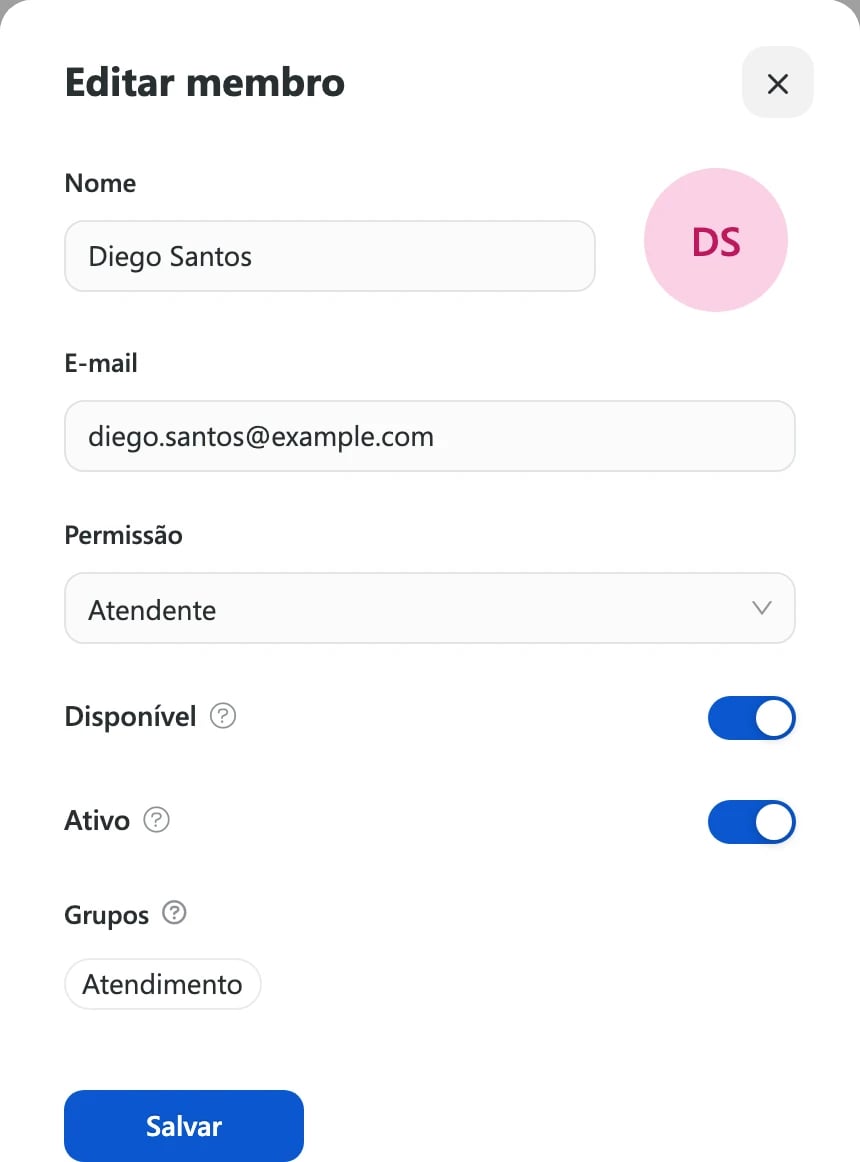
Painel Editar membro com o interruptor Ativo ligado
Reativar um membro
Em Configurações → Ambiente → Membros, abra os três pontos na linha de um membro Inativo, clique em Reativar e confirme em Reativar. O membro volta a entrar com a mesma senha e o mesmo papel e volta a ocupar uma licença do plano.Transferir a propriedade
Só o proprietário vê a opção Tornar proprietário, e ela só aparece na linha de um membro ativo que já aceitou o convite. Se a opção não aparecer, confirme que você está logado como proprietário e que a pessoa escolhida está ativa e não está mais como Convidado.
1
Inicie a transferência
Em Configurações → Ambiente → Membros, passe o mouse sobre o membro escolhido, abra os três pontos e clique em Tornar proprietário.
2
Confirme que está ciente
Na janela Transferir propriedade, marque a caixa declarando estar ciente de que a transferência é irreversível e clique em Continuar.
3
Confirme com sua senha atual
Na janela Confirmar senha, digite sua Senha atual e clique em Transferir propriedade. Se a senha estiver errada, a transferência não acontece.
- O membro escolhido vira o Proprietário (sem papel).
- O antigo proprietário recebe automaticamente o papel que o novo proprietário tinha antes (por exemplo, se o novo proprietário usava o papel Supervisor, o antigo proprietário passa a usar Supervisor).
- Os dois são desconectados e precisam entrar novamente na Kinbox.
O que só o proprietário faz
Cada workspace tem um único proprietário. Estas ações são exclusivas dele:- Excluir o workspace (veja Excluir o workspace).
- Transferir a propriedade do workspace para outro membro ativo que já aceitou o convite.
- Marcar a permissão Pode resetar senha de membros em um papel.
- Além disso, o proprietário tem todas as permissões e não sofre restrições de papel, com duas exceções que valem também para ele quando o papel dele tem a opção: Não mostrar sugestões de respostas e Não marca como lido ao abrir uma conversa (veja a Referência de permissões). Ele não pode ser desativado, desconectado nem excluído.